Dominio di invio personalizzato Growth+This feature requires the Growth+ plan or higher
Per impostazione predefinita, tutte le email rivolte ai clienti (conferme di prenotazione, ricevute di pagamento, promemoria, ecc.) vengono inviate da noreply@equipdash.com. Con un dominio di invio personalizzato, può inviare queste email dal suo indirizzo aziendale -- ad esempio, bookings@yourbusiness.com. Questo aumenta la fiducia dei clienti e rende le sue email più professionali.
Le email inviate dal suo dominio hanno più probabilità di arrivare nella casella di posta del cliente (e non nello spam) e rafforzano il suo marchio ogni volta che un cliente riceve un messaggio.
Prima di iniziare
Avrà bisogno di accedere alle impostazioni DNS del suo dominio. Di solito queste si gestiscono tramite il registrar del dominio (l'azienda da cui ha acquistato il dominio) o il suo provider di hosting. I provider più comuni sono GoDaddy, Namecheap, Cloudflare, Google Domains e AWS Route 53.
Se non è sicuro di dove trovare le impostazioni DNS, contatti la persona o l'azienda che ha creato il suo sito web.
Configurazione del dominio personalizzato
- Faccia clic su Impostazioni nella barra laterale.
- Selezioni Dominio personalizzato dal menu delle impostazioni.
- Nella sezione Dominio di invio email, faccia clic su Configura dominio personalizzato.
- Compili i seguenti campi:
- Dominio -- il dominio della sua attività (ad es.
yourbusiness.com). Non includahttps://néwww. - Indirizzo email del mittente -- l'indirizzo email che i clienti vedranno quando ricevono le sue email (ad es.
bookings@yourbusiness.com). Deve usare il dominio inserito sopra. - Nome del mittente -- il nome che appare come mittente nella casella di posta del cliente (ad es.
YourBusiness Rentals).
- Dominio -- il dominio della sua attività (ad es.
- Faccia clic su Avvia verifica.
EquipDash contatterà il servizio email del suo dominio e genererà tre record DNS da aggiungere al suo dominio.
Aggiunta dei record DNS
Dopo aver fatto clic su Avvia verifica, vedrà una tabella con tre record CNAME. Questi record dimostrano ai provider di posta elettronica che lei possiede il dominio e autorizzano EquipDash a inviare email per suo conto.
Per ciascuno dei tre record:
- Copi il Nome (facendo clic sull'icona di copia accanto). È il nome breve, ad esempio
abc123._domainkey. - Copi il Valore.
- Acceda alla pagina di gestione DNS del suo provider di dominio.
- Aggiunga un nuovo record CNAME usando il Nome e il Valore copiati.
- Ripeta per tutti e tre i record.
La maggior parte delle aziende di dominio aggiunge automaticamente il suo dominio alla fine del Nome. Se digita abc123._domainkey.yourbusiness.com, il record diventa abc123._domainkey.yourbusiness.com.yourbusiness.com e non si verifica mai. Incolli il nome breve mostrato da EquipDash. Se il campo Nome della sua azienda di dominio non aggiunge automaticamente il dominio, apra La sua azienda di dominio richiede il nome completo? sotto la tabella e usi quei valori.
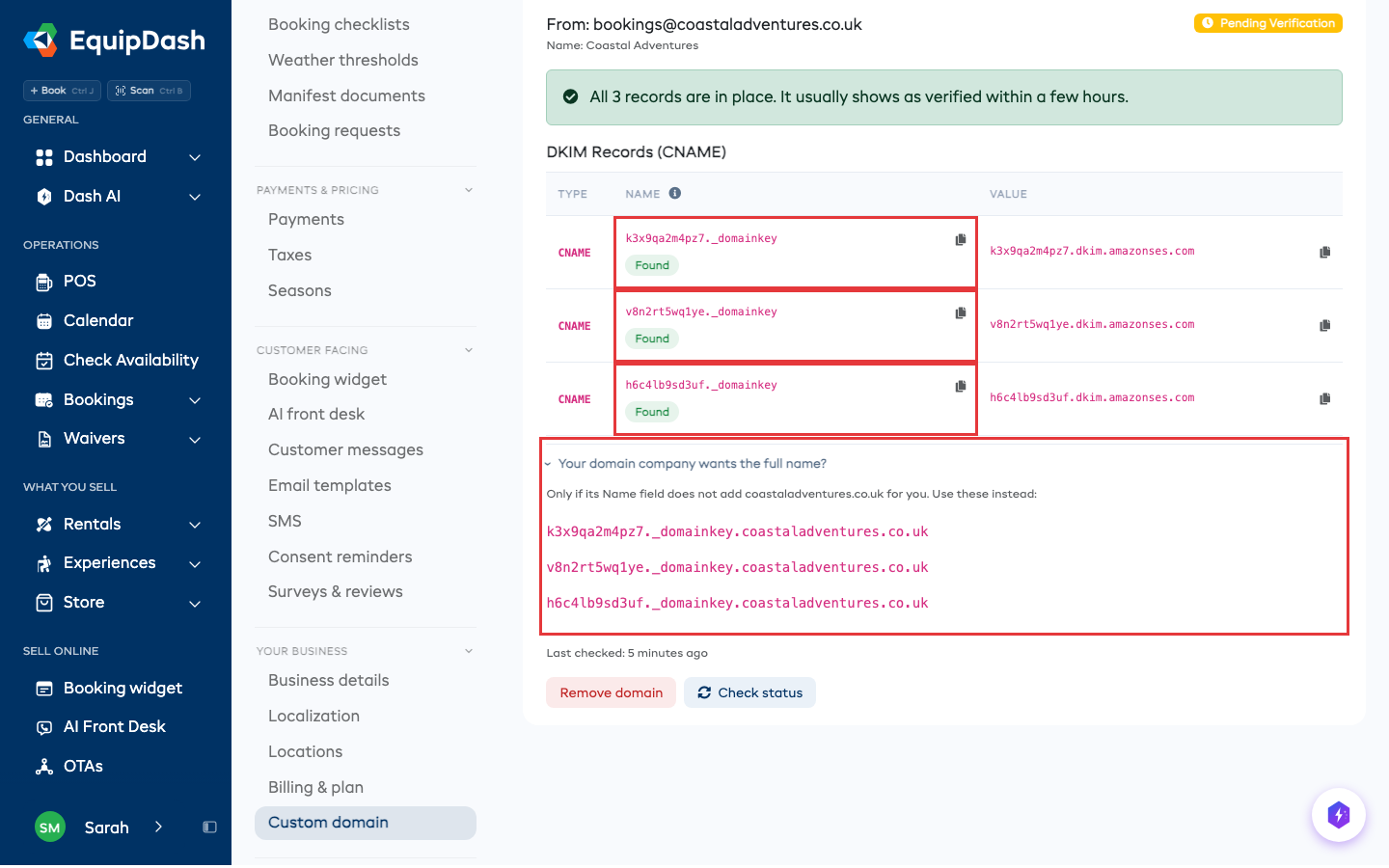
Dopo aver aggiunto i record, possono volerci da pochi minuti fino a 72 ore perché le modifiche abbiano effetto. EquipDash continua a verificare per 72 ore.
Come aggiungere i record CNAME (per provider)
I passaggi esatti variano leggermente a seconda del provider di dominio. Ecco una guida generale:
| Provider | Dove trovare le impostazioni DNS |
|---|---|
| GoDaddy | I miei prodotti > il suo dominio > DNS |
| Namecheap | Elenco domini > il suo dominio > Advanced DNS |
| Cloudflare | Selezioni il dominio > DNS > Records |
| Google Domains | I miei domini > il suo dominio > DNS |
| AWS Route 53 | Hosted zones > il suo dominio > Create record |
In ogni caso, crei un record CNAME, incolli il Nome breve nel campo host/nome e incolli il Valore nel campo valore/target.
Verifica dello stato della verifica
Dopo aver aggiunto i record DNS presso il suo provider di dominio:
- Torni su Impostazioni > Dominio personalizzato.
- Nella sezione Dominio di invio email, faccia clic su Verifica stato.
Se i record DNS si sono propagati, lo stato cambierà in Verificato (badge verde). Se i record non si sono ancora propagati, lo stato rimarrà In attesa di verifica (badge giallo) -- in questo caso attenda e riprovi più tardi.
EquipDash verifica automaticamente lo stato del suo dominio ogni 30 minuti, quindi si verificherà da solo una volta che i record DNS saranno in posizione.
Una volta verificato
Quando il suo dominio è verificato, tutte le email rivolte ai clienti verranno inviate automaticamente dal suo indirizzo personalizzato. Vedrà un badge verde Verificato e un messaggio di conferma che mostra il suo indirizzo di invio attivo.
Le email che ora usano il suo dominio personalizzato includono:
- Conferme, aggiornamenti, cancellazioni e promemoria di prenotazione
- Ricevute di pagamento, notifiche di rimborso e promemoria di saldo dovuto
- Conferme di voucher e buoni regalo
- Email di campagna
- Richieste di sondaggio
- Notifiche di lista d'attesa
- Promemoria di ritiro, restituzione e check-in in ritardo
- Email di richiesta modulo/liberatoria
Le email destinate al suo staff (come notifiche amministrative, promemoria dei turni e inviti al team) continueranno a essere inviate da noreply@equipdash.com.
Attivazione e disattivazione
Una volta verificato il dominio, può attivarlo o disattivarlo in qualsiasi momento senza perdere la configurazione:
- Vada su Impostazioni > Dominio personalizzato.
- Nella sezione Dominio di invio email, usi l'interruttore Usa il mio dominio personalizzato.
Quando è disattivato, tutte le email torneranno a essere inviate da noreply@equipdash.com. La verifica del dominio rimane intatta, quindi potrà riattivarla quando vuole.
Modifica dei dettagli del mittente
Per modificare l'Indirizzo email del mittente o il Nome del mittente (senza cambiare il dominio stesso):
- Vada su Impostazioni > Dominio personalizzato.
- Nella sezione Dominio di invio email, faccia clic su Modifica.
- Aggiorni l'Indirizzo email del mittente o il Nome del mittente.
- Faccia clic su Salva.
Se deve cambiare completamente il dominio (ad es. passare da oldbusiness.com a newbusiness.com), dovrà prima rimuovere il dominio esistente e configurare quello nuovo da zero.
Rimozione del dominio personalizzato
Se non desidera più usare un dominio di invio personalizzato:
- Vada su Impostazioni > Dominio personalizzato.
- Nella sezione Dominio di invio email, faccia clic su Rimuovi dominio.
- Confermi la rimozione nella finestra di dialogo che appare.
Tutte le email torneranno immediatamente a essere inviate da noreply@equipdash.com. Potrà configurare un nuovo dominio personalizzato in qualsiasi momento.
Risoluzione dei problemi
Lo stato resta su "In attesa di verifica"
Guardi la colonna Trovato accanto a ciascun record. EquipDash controlla i suoi record e le indica cosa modificare:
| Trovato indica | Cosa significa | Cosa fare |
|---|---|---|
| Trovato | Il record è presente e corretto | Niente. Di solito si verifica entro poche ore |
| Dominio aggiunto due volte | La sua azienda di dominio ha aggiunto automaticamente il dominio al Nome, quindi compare due volte | Modifichi il record e cambi il Nome con solo il nome breve mostrato, ad esempio abc123._domainkey |
| Valore errato | Il record esiste ma punta altrove | Cambi il valore con quello mostrato |
| Non ancora trovato | Non riusciamo a vedere il record | Lo aggiunga, oppure attenda qualche ora se lo ha appena fatto |
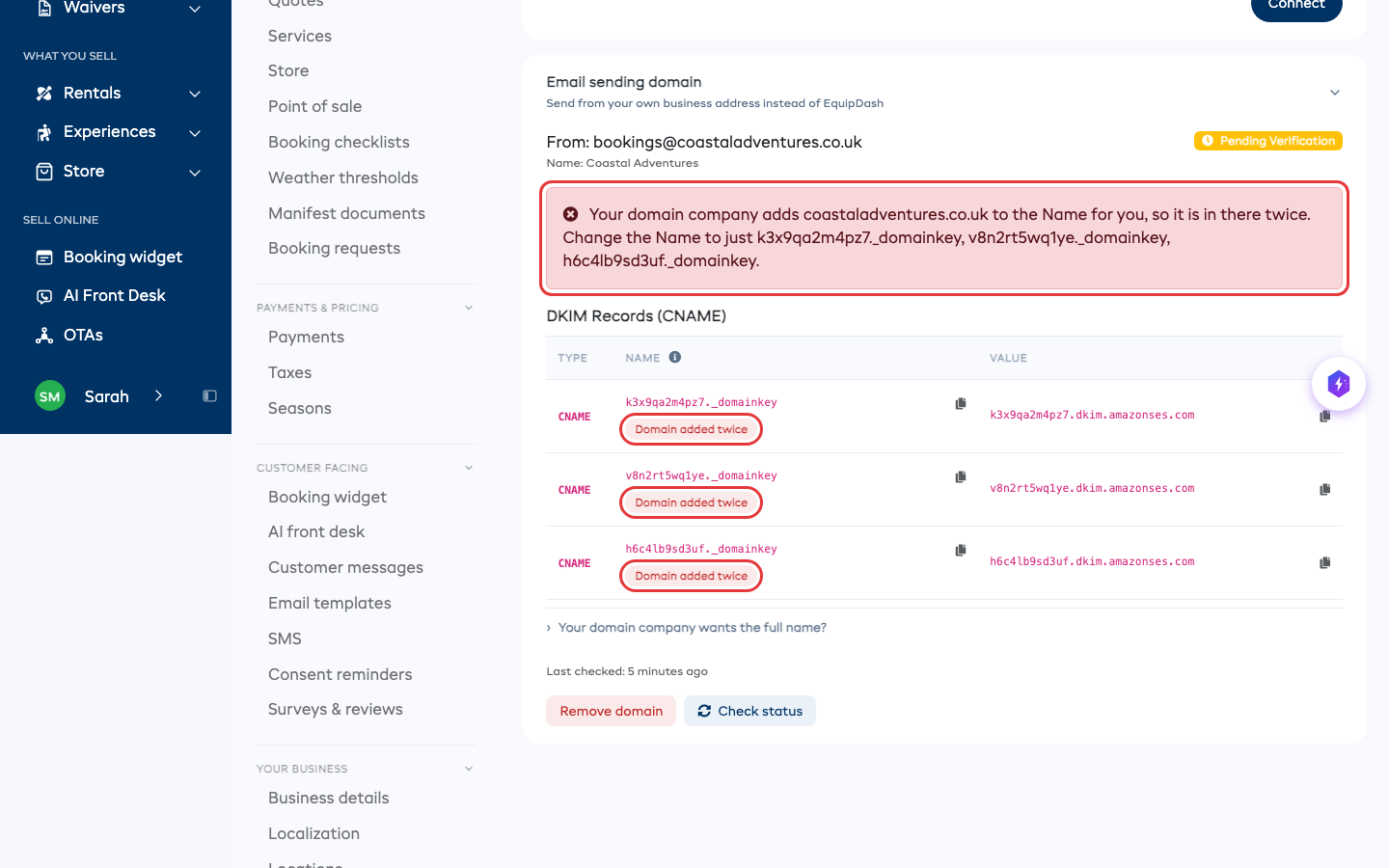
Può anche chiedere a Dash "i miei record email sono corretti?" e lui li controllerà per lei.
- Attenda fino a 72 ore. Le modifiche DNS richiedono tempo per propagarsi. Se sono passate meno di 72 ore, i record potrebbero semplicemente non aver ancora fatto effetto.
- Controlli i suoi record DNS. Acceda al suo provider di dominio e confermi che tutti e tre i record CNAME siano stati aggiunti correttamente. Si assicuri che il Nome sia quello breve e che il Valore corrisponda esattamente a quello fornito da EquipDash.
- Controlli eventuali errori di battitura. Anche un piccolo errore nel Nome o nel Valore del record impedirà la verifica.
- Rimuova i punti finali. Alcuni provider aggiungono automaticamente un punto finale (
.) ai record CNAME. Se il suo provider lo fa, non lo aggiunga lei stesso. - Controlli le impostazioni proxy. Se usa Cloudflare, si assicuri che i record CNAME siano impostati su Solo DNS (nuvoletta grigia), non su Proxied (nuvoletta arancione).
Lo stato mostra "Verifica fallita"
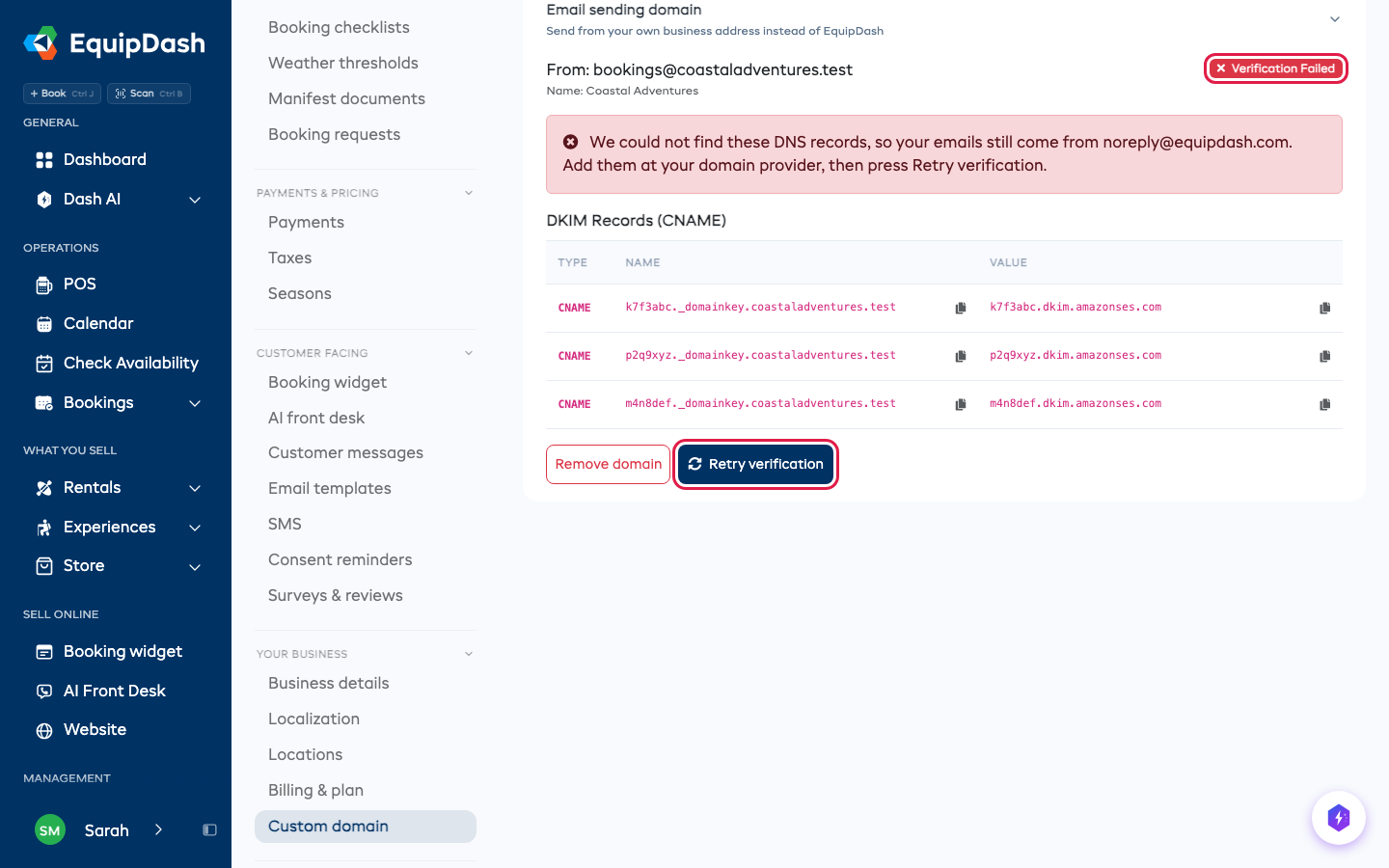
EquipDash cerca i suoi record DNS per un massimo di 72 ore. Se non li trova, lo stato cambia in Verifica fallita, le sue email continuano ad arrivare da noreply@equipdash.com e tutti i membri del team che ricevono email dell'account ne ricevono una che li avvisa, con i record da aggiungere.
- Aggiunga o corregga i record presso il suo provider di dominio (veda i passaggi sopra).
- Vada su Impostazioni > Dominio personalizzato.
- In Dominio di invio email, faccia clic su Riprova verifica.
Lo stato torna a In attesa di verifica e EquipDash ricomincia a cercare. Se i record sulla pagina cambiano dopo che ha riprovato, aggiunga quelli nuovi: quelli vecchi non funzionano più.
Lo stato mostra "Revocato"
Questo accade quando i suoi record DNS vengono rimossi o modificati dopo che il dominio era stato verificato. Le sue email tornano a noreply@equipdash.com e il suo team riceve un'email al riguardo. Aggiunga di nuovo i record mostrati sulla pagina, poi faccia clic su Riprova verifica.
Le email mostrano ancora noreply@equipdash.com dopo la verifica
- Si assicuri che l'interruttore Usa il mio dominio personalizzato sia attivato.
- Attenda qualche minuto -- potrebbe esserci un breve ritardo dovuto alla cache dopo l'attivazione.
- Confermi che lo stato mostri Verificato (badge verde) e non In attesa (badge giallo).
Domande frequenti
Devo avere un account di hosting email a pagamento per questo? No. Ha bisogno solo di accedere alle impostazioni DNS del suo dominio. Non deve configurare una casella di posta per l'indirizzo "mittente" -- EquipDash gestisce l'invio.
Le risposte dei clienti arriveranno al mio indirizzo email personalizzato? No. Gli indirizzi di risposta si configurano separatamente. Le risposte dei clienti vengono gestite tramite la sua normale email aziendale. Il dominio di invio personalizzato controlla solo l'indirizzo "mittente" delle email in uscita.
Posso usare un sottodominio (ad es. mail.yourbusiness.com)?
Sì. Inserisca il sottodominio come suo dominio e imposti l'email del mittente perché usi quel sottodominio (ad es. bookings@mail.yourbusiness.com).
Cosa succede se la verifica del mio dominio scade o viene revocata? EquipDash invia da noreply@equipdash.com finché il dominio non viene verificato di nuovo, e invia un'email al suo team per informarla. Nessuna email viene persa.
C'è un limite al numero di email che posso inviare dal mio dominio personalizzato? I limiti di invio email sono gli stessi del suo piano EquipDash attuale. Usare un dominio personalizzato non modifica i suoi limiti di invio.