Domaine d'envoi personnalisé Growth+This feature requires the Growth+ plan or higher
Par défaut, tous les e-mails destinés à vos clients (confirmations de réservation, reçus de paiement, rappels, etc.) sont envoyés depuis noreply@equipdash.com. Avec un domaine d'envoi personnalisé, vous pouvez envoyer ces e-mails depuis l'adresse de votre entreprise, par exemple bookings@yourbusiness.com. Vos clients vous font ainsi davantage confiance, et vos e-mails paraissent plus professionnels.
Les e-mails envoyés depuis votre propre domaine ont plus de chances d'arriver dans la boîte de réception de vos clients (et non dans les courriers indésirables). Ils renforcent aussi votre image de marque chaque fois qu'un client reçoit un message.
Avant de commencer
Vous aurez besoin d'accéder aux paramètres DNS de votre domaine. Ils sont généralement gérés par votre bureau d'enregistrement (l'entreprise auprès de laquelle vous avez acheté votre domaine) ou par votre hébergeur. Parmi les fournisseurs courants, on trouve GoDaddy, Namecheap, Cloudflare, Google Domains et AWS Route 53.
Si vous ne savez pas où se trouvent vos paramètres DNS, contactez la personne ou l'entreprise qui a créé votre site web.
Configurer votre domaine personnalisé
- Cliquez sur Paramètres dans la barre latérale.
- Sélectionnez Domaine personnalisé dans le menu des paramètres.
- Dans la section Domaine d'envoi des e-mails, cliquez sur Configurer le domaine personnalisé.
- Remplissez les champs suivants :
- Domaine : le domaine de votre entreprise (par exemple
yourbusiness.com). N'ajoutez nihttps://niwww. - Adresse e-mail d'expédition : l'adresse que vos clients verront lorsqu'ils recevront vos e-mails (par exemple
bookings@yourbusiness.com). Elle doit utiliser le domaine saisi ci-dessus. - Nom de l'expéditeur : le nom qui s'affiche dans la boîte de réception de votre client (par exemple
YourBusiness Rentals).
- Domaine : le domaine de votre entreprise (par exemple
- Cliquez sur Lancer la vérification.
EquipDash contacte le service e-mail de votre domaine et génère trois enregistrements DNS que vous devez ajouter à votre domaine.
Ajouter les enregistrements DNS
Après avoir cliqué sur Lancer la vérification, un tableau s'affiche avec trois enregistrements CNAME. Ces enregistrements prouvent aux fournisseurs de messagerie que vous êtes bien propriétaire du domaine et autorisent EquipDash à envoyer des e-mails en votre nom.
Pour chacun des trois enregistrements :
- Copiez le Nom (cliquez sur l'icône de copie à côté). Il s'agit du nom court, par exemple
abc123._domainkey. - Copiez la Valeur.
- Connectez-vous à la page de gestion DNS de votre fournisseur de domaine.
- Ajoutez un nouvel enregistrement CNAME avec le Nom et la Valeur que vous avez copiés.
- Recommencez pour les trois enregistrements.
La plupart des fournisseurs de domaine ajoutent automatiquement votre domaine à la fin du Nom. Si vous saisissez abc123._domainkey.yourbusiness.com, l'enregistrement devient abc123._domainkey.yourbusiness.com.yourbusiness.com et ne sera jamais vérifié. Collez le nom court affiché par EquipDash. Si le champ Nom de votre fournisseur n'ajoute pas le domaine, ouvrez Votre fournisseur de domaine demande le nom complet ? sous le tableau et utilisez ces valeurs.
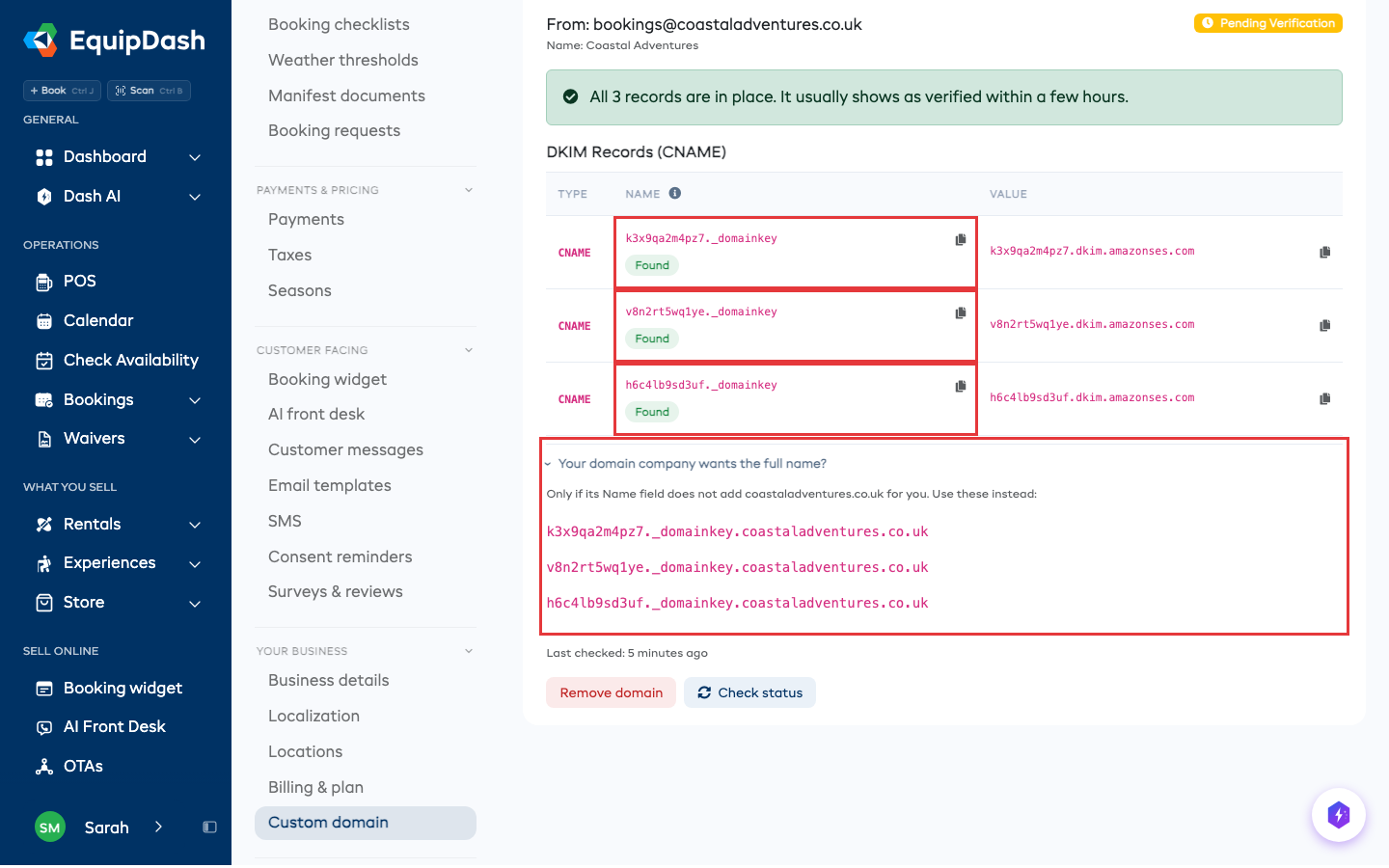
Après l'ajout des enregistrements, les modifications peuvent mettre de quelques minutes à 72 heures pour prendre effet. EquipDash continue de vérifier pendant 72 heures.
Ajouter des enregistrements CNAME (selon le fournisseur)
Les étapes varient légèrement selon votre fournisseur de domaine. Voici un guide général :
| Fournisseur | Où trouver les paramètres DNS |
|---|---|
| GoDaddy | Mes produits > votre domaine > DNS |
| Namecheap | Liste des domaines > votre domaine > Advanced DNS |
| Cloudflare | Sélectionnez votre domaine > DNS > Enregistrements |
| Google Domains | Mes domaines > votre domaine > DNS |
| AWS Route 53 | Zones hébergées > votre domaine > Créer un enregistrement |
Dans tous les cas, créez un enregistrement CNAME, collez le Nom court dans le champ hôte/nom, puis collez la Valeur dans le champ valeur/cible.
Vérifier l'état de la vérification
Une fois les enregistrements DNS ajoutés chez votre fournisseur de domaine :
- Retournez dans Paramètres > Domaine personnalisé.
- Dans la section Domaine d'envoi des e-mails, cliquez sur Vérifier l'état.
Si les enregistrements DNS se sont propagés, l'état passe à Vérifié (pastille verte). Si ce n'est pas encore le cas, l'état reste Vérification en attente (pastille jaune) : patientez simplement, puis réessayez plus tard.
EquipDash vérifie aussi automatiquement l'état de votre domaine toutes les 30 minutes. Il sera donc vérifié tout seul dès que vos enregistrements DNS seront en place.
Une fois le domaine vérifié
Lorsque votre domaine est vérifié, tous les e-mails destinés à vos clients sont automatiquement envoyés depuis votre adresse personnalisée. Vous verrez une pastille verte Vérifié et un message de confirmation indiquant votre adresse d'envoi active.
Les e-mails qui utilisent désormais votre domaine personnalisé sont les suivants :
- Confirmations, modifications, annulations et rappels de réservation
- Reçus de paiement, notifications de remboursement et rappels de solde à régler
- Confirmations de bons et de cartes cadeaux
- E-mails de campagne
- Demandes d'avis
- Notifications de liste d'attente
- Rappels de retrait, de retour et d'enregistrement en retard
- E-mails de demande de formulaires et de décharges
Les e-mails destinés à votre équipe (par exemple les notifications administrateur, les rappels de service et les invitations d'équipe) continuent d'être envoyés depuis noreply@equipdash.com.
Activer et désactiver
Une fois votre domaine vérifié, vous pouvez l'activer ou le désactiver à tout moment, sans perdre votre configuration :
- Allez dans Paramètres > Domaine personnalisé.
- Dans la section Domaine d'envoi des e-mails, utilisez l'interrupteur Utiliser mon domaine personnalisé.
Lorsqu'il est désactivé, tous les e-mails sont de nouveau envoyés depuis noreply@equipdash.com. La vérification de votre domaine reste valide : vous pouvez donc le réactiver quand vous le souhaitez.
Modifier vos informations d'expédition
Pour changer l'Adresse e-mail d'expédition ou le Nom de l'expéditeur (sans changer le domaine lui-même) :
- Allez dans Paramètres > Domaine personnalisé.
- Dans la section Domaine d'envoi des e-mails, cliquez sur Modifier.
- Modifiez l'Adresse e-mail d'expédition ou le Nom de l'expéditeur.
- Cliquez sur Enregistrer.
Si vous devez changer complètement de domaine (par exemple passer de oldbusiness.com à newbusiness.com), vous devrez d'abord supprimer le domaine existant, puis configurer le nouveau depuis le début.
Supprimer votre domaine personnalisé
Si vous ne souhaitez plus utiliser de domaine d'envoi personnalisé :
- Allez dans Paramètres > Domaine personnalisé.
- Dans la section Domaine d'envoi des e-mails, cliquez sur Supprimer le domaine.
- Confirmez la suppression dans la fenêtre qui s'affiche.
Tous les e-mails seront aussitôt de nouveau envoyés depuis noreply@equipdash.com. Vous pouvez configurer un nouveau domaine personnalisé à tout moment.
Dépannage
L'état reste sur « Vérification en attente »
Regardez la colonne Trouvé à côté de chaque enregistrement. EquipDash recherche vos enregistrements et vous indique ce qu'il faut corriger :
| La colonne Trouvé indique | Ce que cela signifie | Ce qu'il faut faire |
|---|---|---|
| Trouvé | L'enregistrement est en place et correct | Rien. La vérification se fait généralement en quelques heures |
| Domaine ajouté deux fois | Votre fournisseur de domaine a ajouté votre domaine au Nom à votre place, il apparaît donc deux fois | Modifiez l'enregistrement et remplacez le Nom par le nom court affiché, par exemple abc123._domainkey |
| Valeur incorrecte | L'enregistrement existe, mais il pointe ailleurs | Remplacez sa valeur par la Valeur affichée |
| Pas encore trouvé | Nous ne voyons pas l'enregistrement | Ajoutez-le, ou patientez quelques heures si vous venez de le faire |
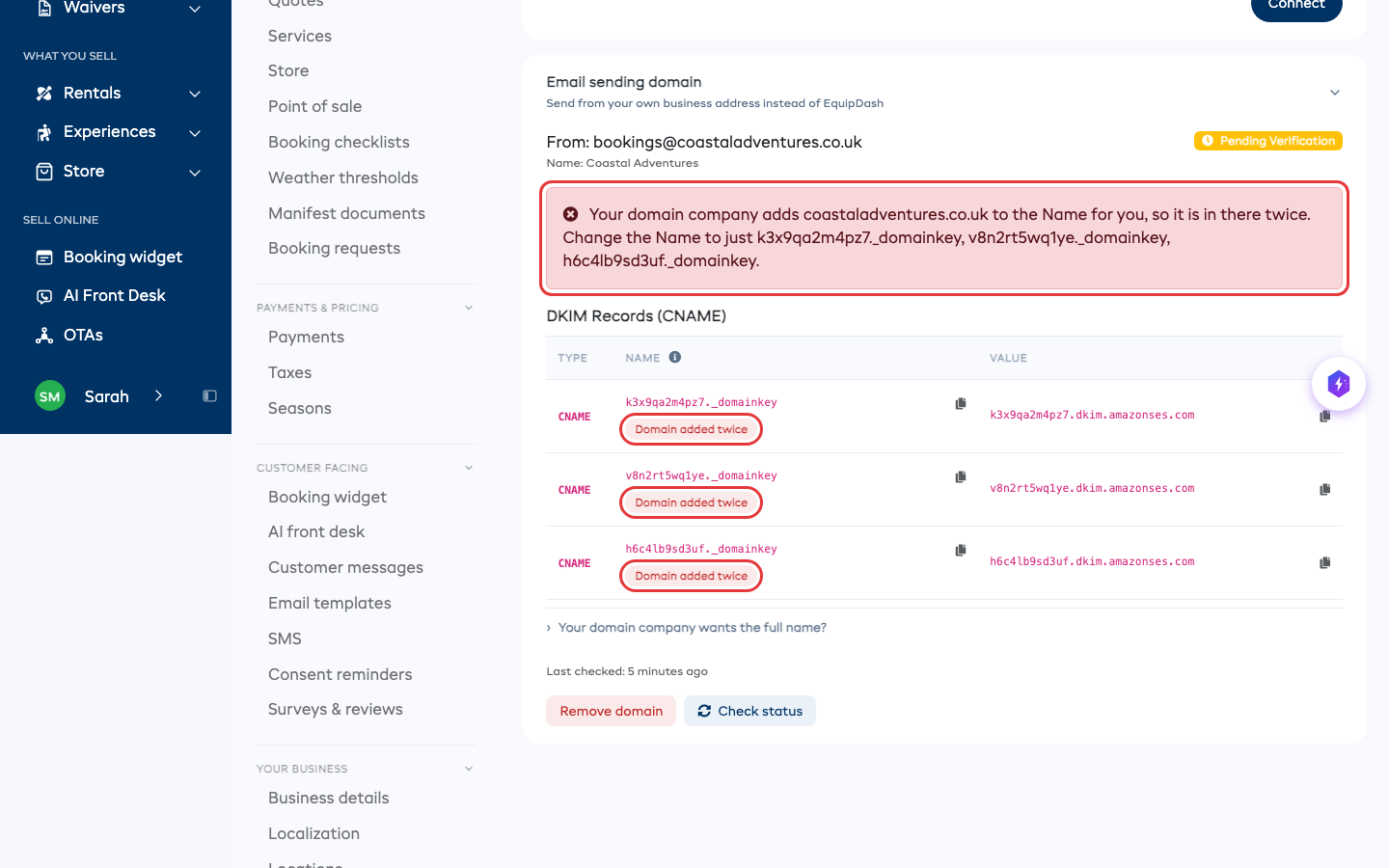
Vous pouvez aussi demander à Dash « mes enregistrements e-mail sont-ils corrects ? » : il les vérifie pour vous.
- Patientez jusqu'à 72 heures. Les modifications DNS mettent du temps à se propager. Si moins de 72 heures se sont écoulées, les enregistrements n'ont peut-être tout simplement pas encore pris effet.
- Vérifiez à nouveau vos enregistrements DNS. Connectez-vous chez votre fournisseur de domaine et assurez-vous que les trois enregistrements CNAME sont correctement ajoutés. Vérifiez que le Nom est bien le nom court et que la Valeur correspond exactement à celle fournie par EquipDash.
- Cherchez les fautes de frappe. Même une petite faute dans le Nom ou la Valeur de l'enregistrement empêche la vérification.
- Retirez les points finaux. Certains fournisseurs ajoutent automatiquement un point final (
.) aux enregistrements CNAME. Si c'est le cas du vôtre, n'en ajoutez pas vous-même. - Vérifiez les paramètres de proxy. Si vous utilisez Cloudflare, assurez-vous que les enregistrements CNAME sont réglés sur DNS uniquement (nuage gris), et non sur Via proxy (nuage orange).
L'état affiche « Échec de la vérification »
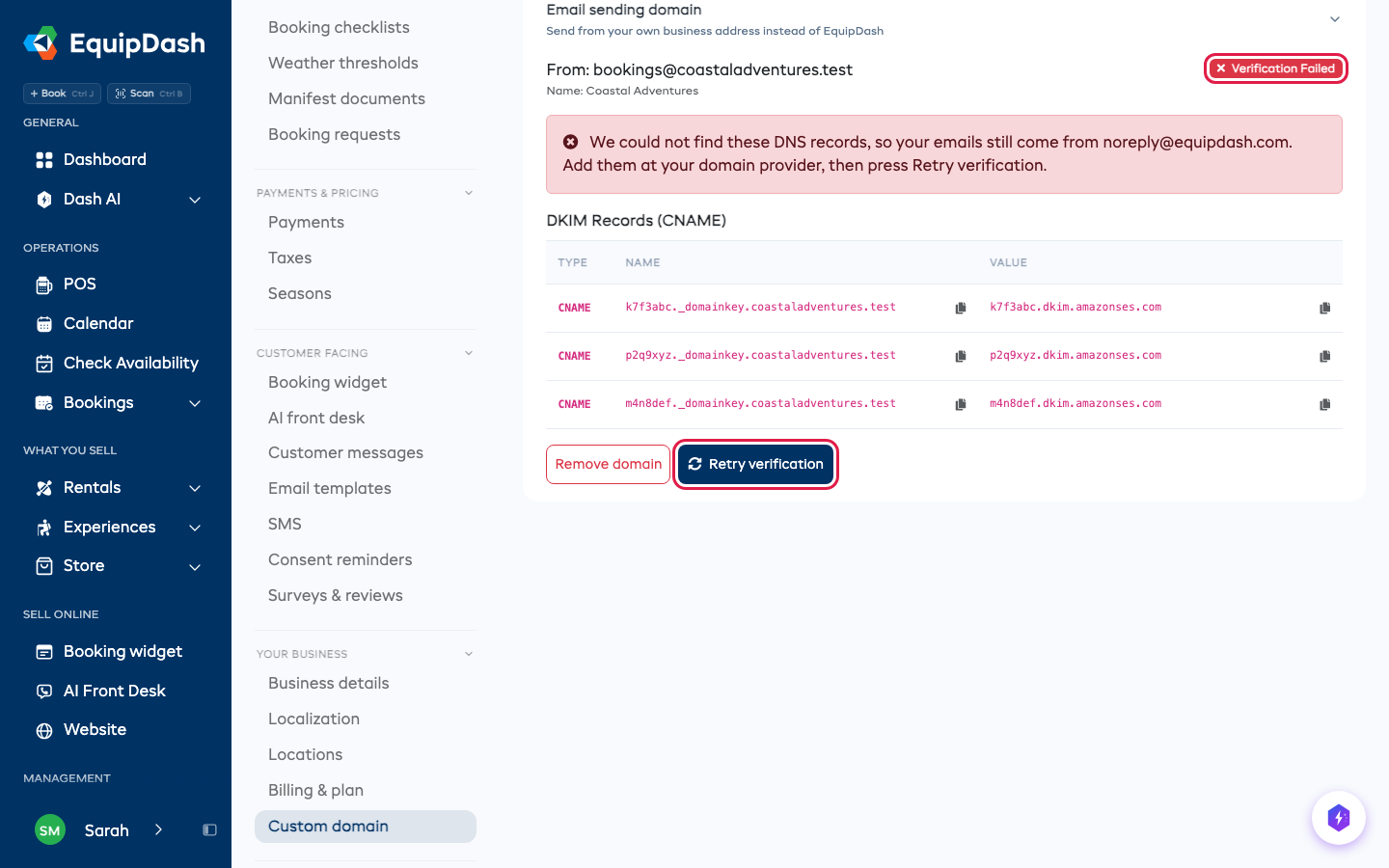
EquipDash recherche vos enregistrements DNS pendant 72 heures au maximum. S'il ne les trouve pas, l'état passe à Échec de la vérification, vos e-mails continuent d'être envoyés depuis noreply@equipdash.com, et toutes les personnes de votre équipe qui reçoivent les e-mails du compte en reçoivent un pour les en informer, avec les enregistrements à ajouter.
- Ajoutez ou corrigez les enregistrements chez votre fournisseur de domaine (voir les étapes ci-dessus).
- Allez dans Paramètres > Domaine personnalisé.
- Dans Domaine d'envoi des e-mails, cliquez sur Relancer la vérification.
L'état repasse à Vérification en attente et EquipDash recommence ses recherches. Si les enregistrements affichés sur la page changent après votre nouvelle tentative, ajoutez les nouveaux : les anciens ne fonctionnent plus.
L'état affiche « Révoqué »
Cela se produit lorsque vos enregistrements DNS sont supprimés ou modifiés après la vérification de votre domaine. Vos e-mails repartent de noreply@equipdash.com et votre équipe reçoit un e-mail à ce sujet. Ajoutez de nouveau les enregistrements affichés sur la page, puis cliquez sur Relancer la vérification.
Les e-mails affichent toujours noreply@equipdash.com après la vérification
- Assurez-vous que l'interrupteur Utiliser mon domaine personnalisé est activé.
- Patientez quelques minutes : un court délai de mise en cache est possible après l'activation.
- Vérifiez que l'état affiche Vérifié (pastille verte), et non En attente (pastille jaune).
Questions fréquentes
Ai-je besoin d'un compte d'hébergement de messagerie payant ? Non. Vous avez seulement besoin d'accéder aux paramètres DNS de votre domaine. Il n'est pas nécessaire de créer une boîte aux lettres pour l'adresse d'expédition : EquipDash s'occupe de l'envoi.
Les réponses de mes clients arriveront-elles à mon adresse personnalisée ? Non. Les adresses de réponse se configurent séparément. Les réponses de vos clients arrivent dans votre messagerie professionnelle habituelle. Le domaine d'envoi personnalisé ne change que l'adresse d'expédition des e-mails sortants.
Puis-je utiliser un sous-domaine (par exemple mail.yourbusiness.com) ?
Oui. Saisissez le sous-domaine comme domaine, et utilisez-le aussi dans l'adresse d'expédition (par exemple bookings@mail.yourbusiness.com).
Que se passe-t-il si la vérification de mon domaine expire ou est révoquée ? EquipDash envoie vos e-mails depuis noreply@equipdash.com jusqu'à ce que le domaine soit de nouveau vérifié, et prévient votre équipe par e-mail. Aucun e-mail n'est perdu.
Y a-t-il une limite au nombre d'e-mails envoyés depuis mon domaine personnalisé ? Les limites d'envoi sont les mêmes que pour votre forfait EquipDash actuel. Utiliser un domaine personnalisé ne les modifie pas.