Connessione di Tilopay
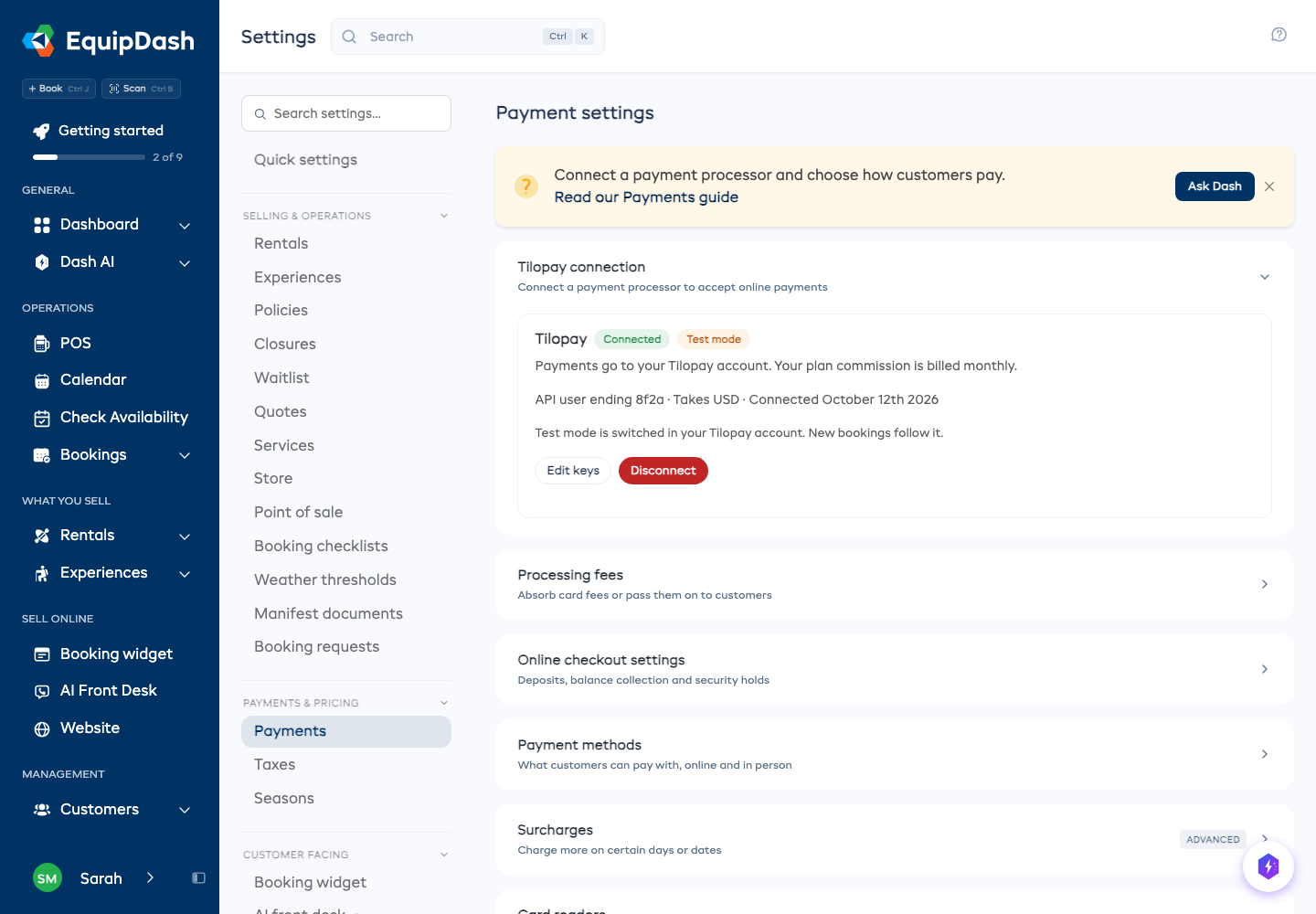
Colleghi il suo account Tilopay personale a EquipDash. I pagamenti arrivano su quell'account e la commissione del suo piano viene fatturata mensilmente.
Tilopay compare in Impostazioni > Pagamenti per le attività in Costa Rica, America Centrale e Caraibi, dove Stripe non può aprire un account.
Prima di iniziare
- Apra il suo account Tilopay personale su tilopay.com e completi l'approvazione dell'attività.
- Nel pannello di amministrazione di Tilopay, apra Tilopay Checkout. Da lì le serviranno tre valori: la API key, l'API user e l'API password.
- Scolleghi un altro account di pagamento con carta prima di collegare Tilopay.
Colleghi il suo account
- Faccia clic su Impostazioni nella barra laterale, poi su Pagamenti.
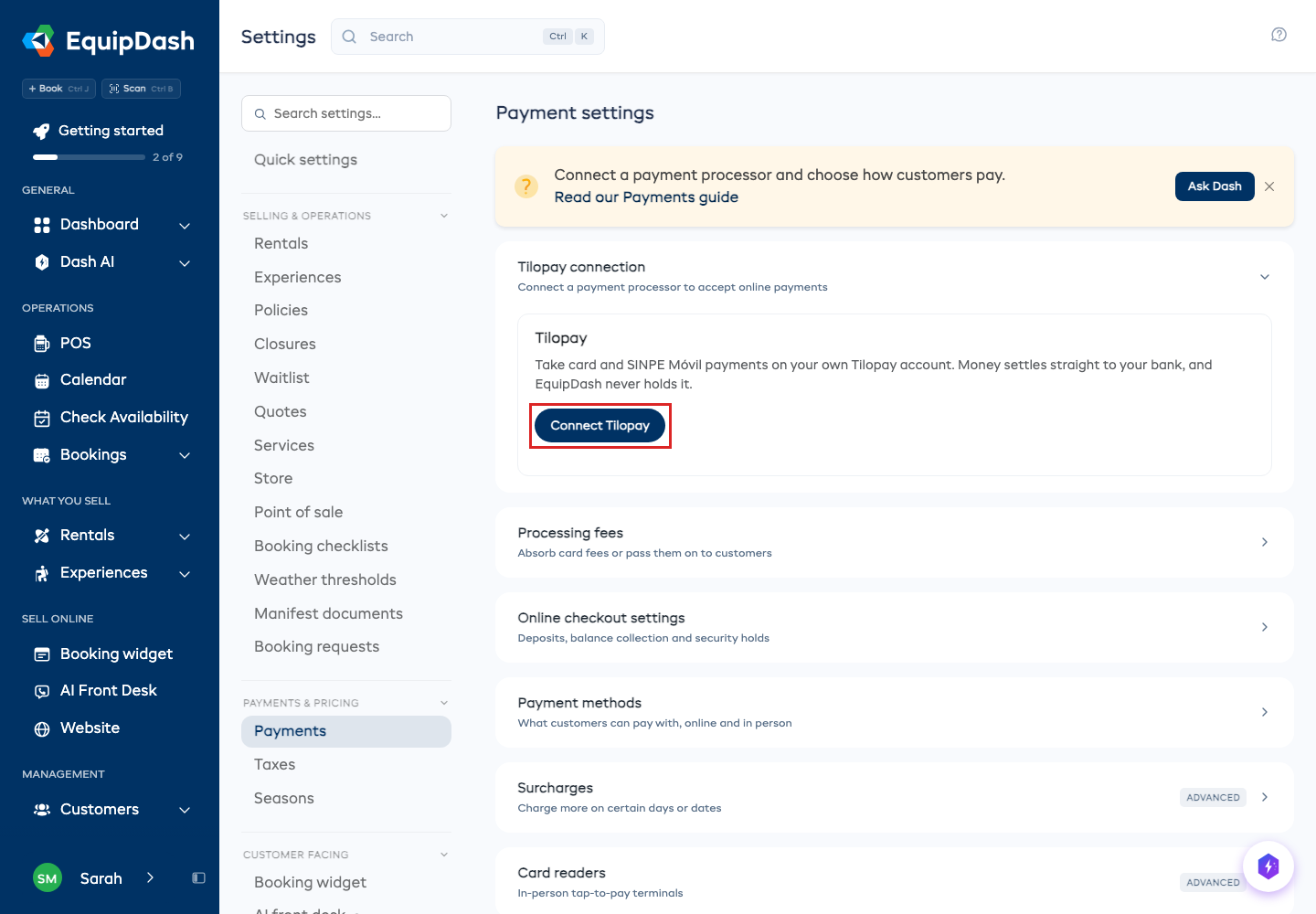
- Faccia clic su Collega Tilopay.
- Incolli l'API key, l'API user e l'API password da Tilopay Checkout.
- Faccia clic su Salva e collega.
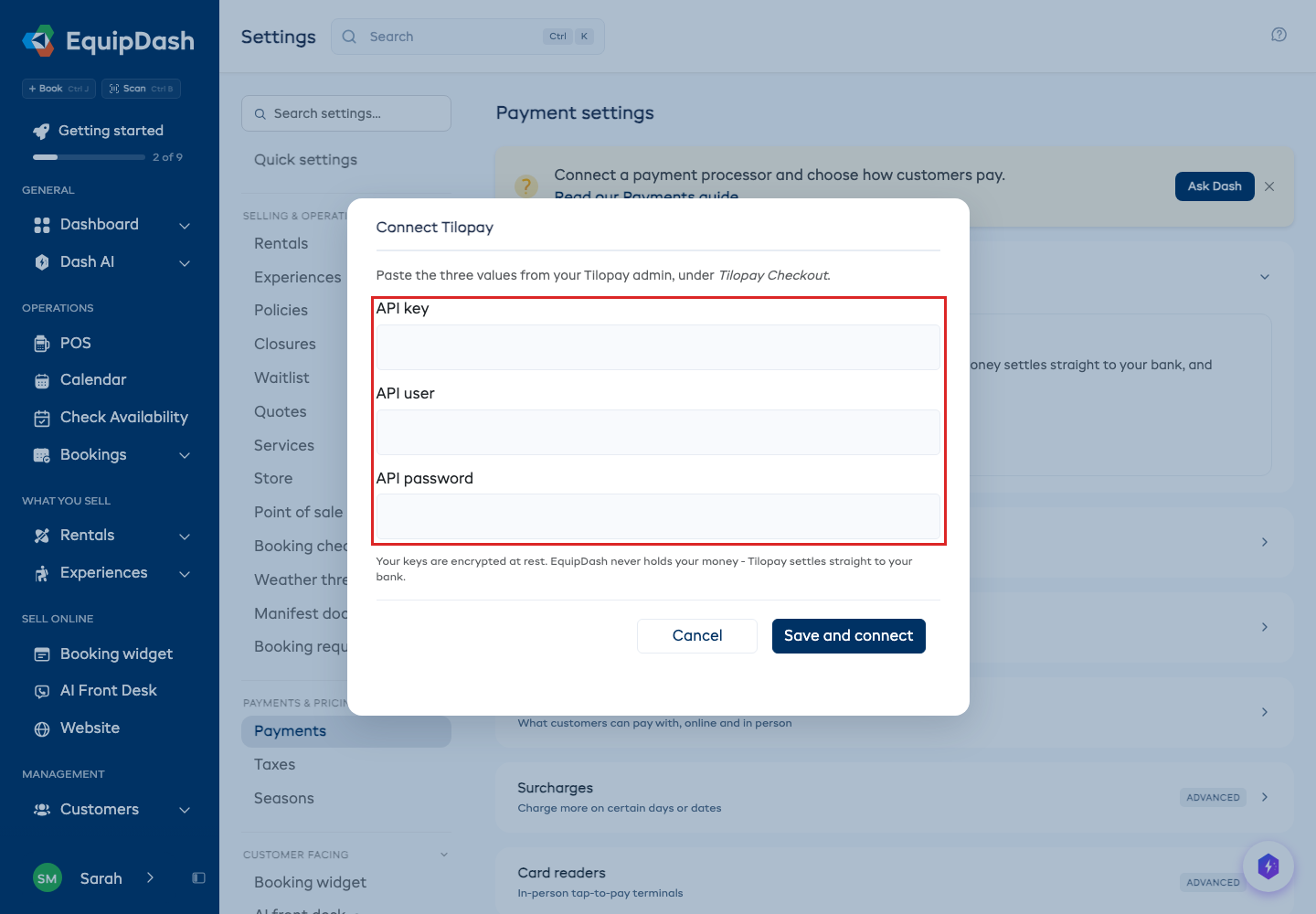
EquipDash verifica le chiavi con Tilopay prima di salvarle. Se Tilopay non le accetta, copi di nuovo tutte e tre. Il suo collegamento funzionante resta collegato.
Come pagano i clienti
Al momento del pagamento, i suoi clienti vengono indirizzati alla pagina di pagamento sicura di Tilopay, pagano con carta o SINPE Móvil, e tornano direttamente alla conferma della prenotazione. EquipDash verifica ogni pagamento con Tilopay prima di contrassegnare una prenotazione come pagata.
I link di pagamento e le gift card funzionano allo stesso modo.
Modalità test
La modalità test si attiva nel suo account Tilopay, non in EquipDash. La scheda Tilopay in EquipDash mostra Modalità test quando il suo account Tilopay è in modalità test.
Per provare una prenotazione di test:
- Attivi la modalità test nel suo account Tilopay.
- Prenoti qualcosa sulla sua pagina di prenotazione e paghi con la carta di test di Tilopay 4111 1111 1111 1111, una data di scadenza futura qualsiasi e un codice di sicurezza qualsiasi.
- Verifichi che la prenotazione sia contrassegnata come test. Gli acquisti di test non vengono conteggiati nel fatturato né nella commissione mensile.
Riporti il suo account Tilopay in modalità live quando vuole accettare pagamenti reali.
Depositi cauzionali
In Impostazioni > Pagamenti > Impostazioni checkout online > Depositi cauzionali, scelga Blocca o Addebita.
- Blocca riserva il deposito sulla carta del cliente. Può rilasciarlo o addebitarne una parte o il totale.
- Addebita preleva subito il deposito. Lo rimborsa quando non serve più.
Quando un cliente paga con carta online, la carta viene salvata su Tilopay in modo da poter bloccare il deposito su di essa in seguito. Per prelevare un deposito da una prenotazione, apra Deposito cauzionale e faccia clic su Blocca o Addebita.
Rimborso dei pagamenti
Effettui il rimborso dalla pagina della prenotazione come di consueto. Tilopay restituisce il denaro al cliente.
Modifica delle chiavi o scollegamento
- Faccia clic su Modifica chiavi per sostituire le sue chiavi. Usi chiavi dello stesso account Tilopay.
- Faccia clic su Scollega per interrompere i nuovi pagamenti con carta. I record precedenti restano visibili e le chiavi vengono conservate, così può ancora rimborsare pagamenti precedenti e rilasciare depositi.
Commissioni e lettori di carte
La commissione del suo piano viene aggiunta alla sua fattura mensile di EquipDash. Non viene prelevata da ogni singolo pagamento Tilopay. I depositi cauzionali e gli acquisti di test non comportano commissioni.
Le commissioni di elaborazione di Tilopay seguono il suo accordo con Tilopay. Consulti Commissioni di elaborazione per scegliere se trasferire le commissioni della carta ai clienti.
Tilopay non supporta i lettori di carte EquipDash né Tap to Pay. Alla cassa, invii un link di pagamento, oppure accetti contanti o bonifico bancario.