Ruoli personalizzati ProThis feature requires the Pro plan
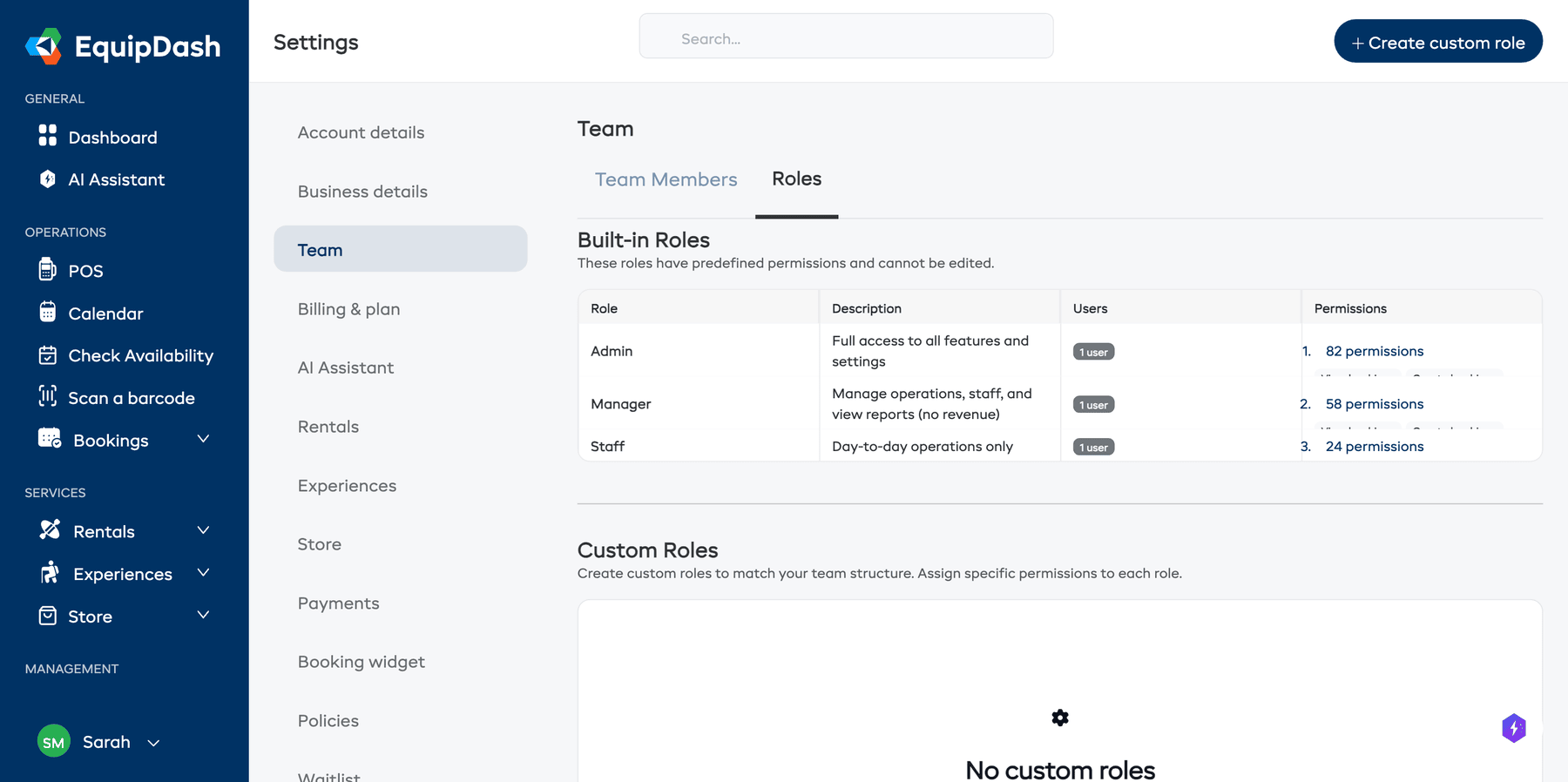
I ruoli personalizzati le permettono di definire set di permessi riutilizzabili, oltre ai ruoli predefiniti Amministratore, Manager e Staff. Crei un ruolo una volta sola, poi lo assegni a tutti i membri del team che desidera.
Creazione di un ruolo personalizzato
- Faccia clic su Impostazioni nella barra laterale.
- Selezioni Team dal menu delle impostazioni.
- Faccia clic sulla scheda Ruoli.
- Faccia clic su + Crea ruolo personalizzato.
- Inserisca un Nome del ruolo (ad esempio "Guida", "Contabile", "Responsabile magazzino").
- Selezioni i permessi che questo ruolo deve avere. I permessi sono raggruppati per categoria:
- Prenotazioni -- visualizzazione, creazione, modifica, annullamento, eliminazione, pagamenti, rimborsi, evasione
- Prodotti -- visualizzazione, creazione, modifica, eliminazione, magazzino, officina, categorie
- Esperienze -- visualizzazione, creazione, modifica, eliminazione, categorie
- Clienti -- visualizzazione, creazione, modifica, eliminazione, esportazione
- Staff -- visualizzazione, gestione, turni
- Liberatorie e moduli -- visualizzazione, gestione
- Sondaggi -- visualizzazione, gestione, statistiche
- Promozioni -- visualizzazione, gestione
- Campagne -- visualizzazione, gestione
- Report -- panoramica, ricavi, noleggi, esperienze, clienti, magazzino, esportazione
- Calendario -- visualizzazione
- Impostazioni -- varie pagine di impostazione
- Dashboard -- visibilità ricavi
- Codici a barre -- visualizzazione, gestione, scansione
- Assistente IA -- accesso, impostazioni
- Utilizzi Seleziona tutto o Deseleziona tutto per modifiche rapide e massive.
- Faccia clic su Crea ruolo.
Assegnazione di un ruolo personalizzato
Dopo aver creato un ruolo personalizzato, può assegnarlo ai membri del team:
- Vada su Impostazioni > Team.
- Faccia clic su + Aggiungi membro del team (per i nuovi membri) oppure su Modifica (per i membri esistenti).
- Selezioni Ruolo personalizzato.
- Scelga il ruolo salvato dal menu a tendina. I relativi permessi appaiono qui sotto.
- Faccia clic su Salva.
Modifica di un ruolo personalizzato
- Vada su Impostazioni > Team, poi faccia clic sulla scheda Ruoli.
- Faccia clic su Modifica accanto al ruolo che desidera cambiare.
- Modifichi i permessi come necessario.
- Faccia clic su Salva modifiche.
Le modifiche si applicano immediatamente a tutti i membri del team a cui è assegnato quel ruolo personalizzato.
Eliminazione di un ruolo personalizzato
- Vada su Impostazioni > Team, poi faccia clic sulla scheda Ruoli.
- Faccia clic su Elimina accanto al ruolo.
- Confermi l'eliminazione.
Non può eliminare un ruolo personalizzato attualmente assegnato a membri del team. Prima riassegni quei membri a un ruolo diverso.
Ruoli personalizzati rispetto ai permessi individuali
EquipDash supporta due modi per personalizzare l'accesso:
| Approccio | Indicato per |
|---|---|
| Ruolo personalizzato | Set di permessi riutilizzabili condivisi da più membri del team (ad esempio, tutte le guide hanno lo stesso accesso) |
| Permessi individuali | Un elenco completo di permessi per un singolo membro del team (consulti Gestione dei permessi) |
Scegliendo Permessi personalizzati si sostituisce il ruolo condiviso con un elenco completo per quella persona. Selezioni tutti i permessi di cui ha bisogno.