Rôles personnalisés ProThis feature requires the Pro plan
Les rôles personnalisés vous permettent de définir des ensembles d'autorisations réutilisables, en plus des rôles intégrés Administrateur, Gestionnaire et Employé. Créez un rôle une seule fois, puis attribuez-le à autant de membres de votre équipe que vous le souhaitez.
Créer un rôle personnalisé
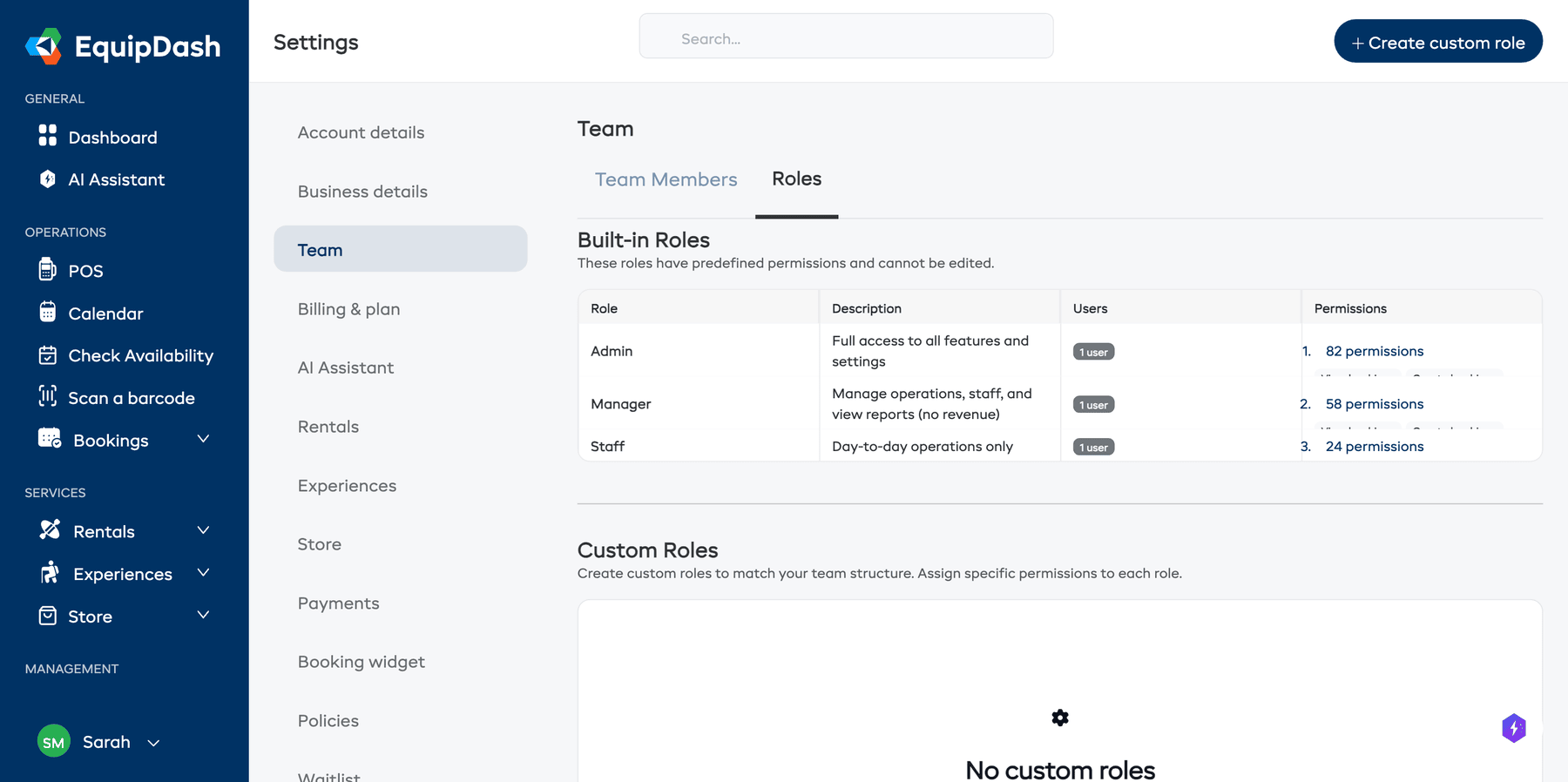
- Cliquez sur Paramètres dans la barre latérale.
- Sélectionnez Équipe dans le menu des paramètres.
- Cliquez sur l'onglet Rôles.
- Cliquez sur + Créer un rôle personnalisé.
- Saisissez un Nom du rôle (par exemple : « Guide », « Comptable », « Responsable des stocks »).
- Sélectionnez les autorisations que ce rôle doit avoir. Les autorisations sont regroupées par catégorie :
- Réservations -- consulter, créer, modifier, annuler, supprimer, paiements, remboursements, préparation et remise
- Produits -- consulter, créer, modifier, supprimer, inventaire, atelier, catégories
- Expériences -- consulter, créer, modifier, supprimer, catégories
- Clients -- consulter, créer, modifier, supprimer, exporter
- Personnel -- consulter, gérer, plannings
- Décharges et formulaires -- consulter, gérer
- Enquêtes -- consulter, gérer, statistiques
- Promotions -- consulter, gérer
- Campagnes -- consulter, gérer
- Rapports -- vue d'ensemble, revenus, locations, expériences, clients, inventaire, exporter
- Calendrier -- consulter
- Paramètres -- différentes pages de paramètres
- Tableau de bord -- visibilité des revenus
- Codes-barres -- consulter, gérer, scanner
- Assistant IA -- accès, paramètres
- Utilisez Tout sélectionner ou Tout désélectionner pour modifier rapidement plusieurs autorisations à la fois.
- Cliquez sur Créer le rôle.
Attribuer un rôle personnalisé
Une fois votre rôle personnalisé créé, vous pouvez l'attribuer aux membres de votre équipe :
- Allez dans Paramètres > Équipe.
- Cliquez sur + Ajouter un membre de l'équipe (pour un nouveau membre) ou sur Modifier (pour un membre existant).
- Sélectionnez Rôle personnalisé.
- Choisissez le rôle enregistré dans la liste déroulante. Ses autorisations s'affichent en dessous.
- Cliquez sur Enregistrer.
Modifier un rôle personnalisé
- Allez dans Paramètres > Équipe, puis cliquez sur l'onglet Rôles.
- Cliquez sur Modifier à côté du rôle que vous souhaitez changer.
- Ajustez les autorisations selon vos besoins.
- Cliquez sur Enregistrer les modifications.
Les modifications s'appliquent immédiatement à tous les membres de l'équipe auxquels ce rôle personnalisé est attribué.
Supprimer un rôle personnalisé
- Allez dans Paramètres > Équipe, puis cliquez sur l'onglet Rôles.
- Cliquez sur Supprimer à côté du rôle.
- Confirmez la suppression.
Vous ne pouvez pas supprimer un rôle personnalisé actuellement attribué à des membres de l'équipe. Attribuez d'abord un autre rôle à ces membres.
Rôles personnalisés et autorisations individuelles
EquipDash propose deux façons de personnaliser les accès :
| Approche | Idéal pour |
|---|---|
| Rôle personnalisé | Des ensembles d'autorisations réutilisables, partagés par plusieurs membres de l'équipe (par exemple : tous les guides ont le même accès) |
| Autorisations individuelles | Une liste complète d'autorisations pour un seul membre de l'équipe (voir Gérer les autorisations) |
Si vous choisissez Autorisations personnalisées, la liste complète que vous définissez remplace le rôle partagé pour cette personne. Sélectionnez toutes les autorisations dont elle a besoin.