Gérer les autorisations
Les autorisations individuelles vous permettent de choisir la liste complète de ce qu'un membre de l'équipe peut voir et faire. Utilisez un rôle personnalisé lorsque plusieurs personnes ont besoin du même accès.
Choisir comment l'accès est défini
Un membre de l'équipe utilise une seule liste d'autorisations :
- Admin, Manager ou Staff utilise les autorisations par défaut de ce rôle intégré.
- Un Rôle personnalisé enregistré utilise les autorisations du rôle partagé.
- Autorisations personnalisées utilise la liste complète que vous sélectionnez pour cette personne.
Le choix d'autorisations individuelles remplace l'accès du rôle précédent. Veillez à inclure toutes les autorisations dont la personne a besoin, y compris les accès que vous souhaitez conserver.
Modifier les autorisations individuelles
- Cliquez sur Paramètres dans la barre latérale.
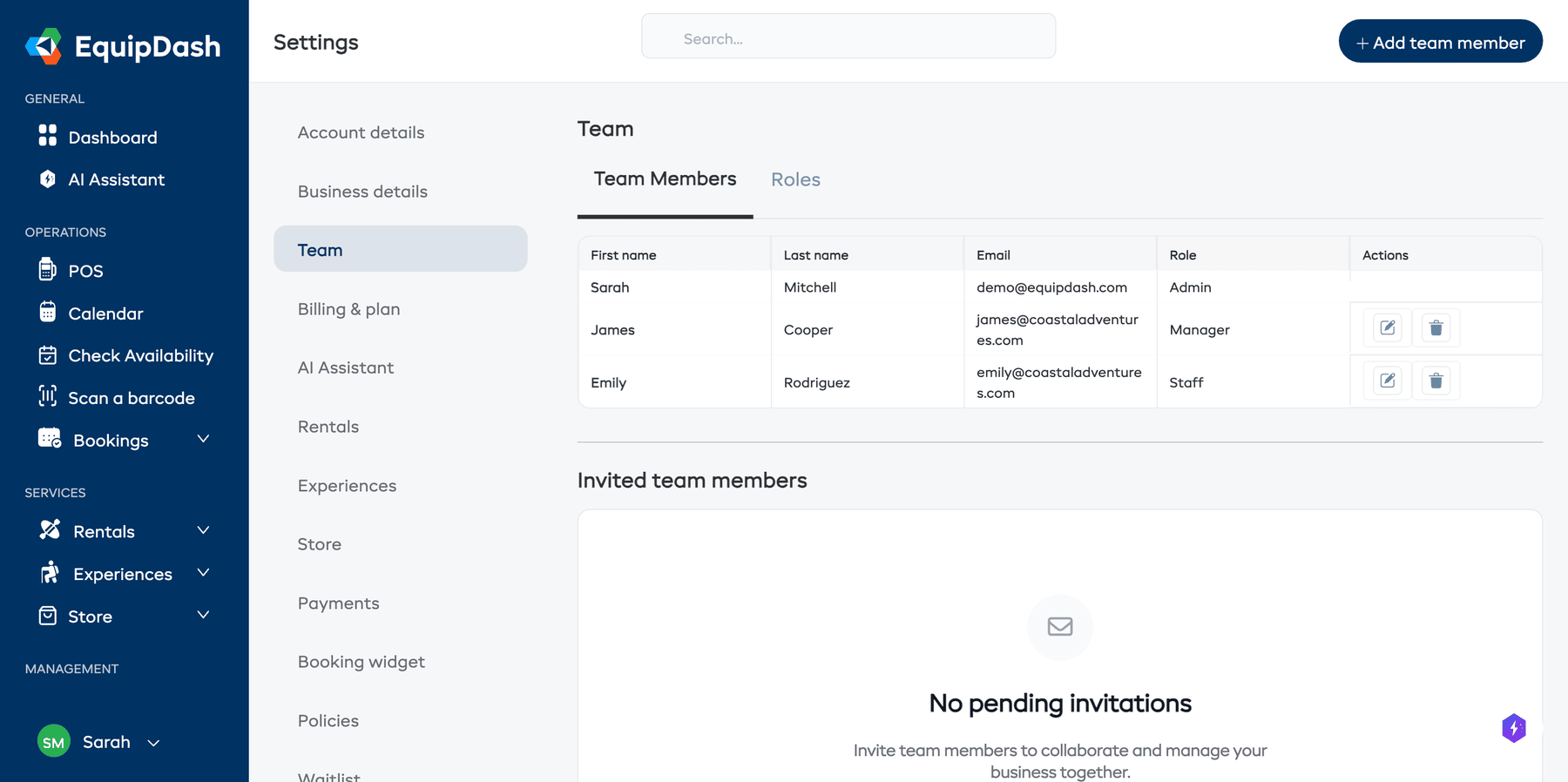
- Sélectionnez Équipe dans le menu des paramètres.
- Repérez le membre de l'équipe et cliquez sur Modifier.
- Dans le formulaire de modification, sélectionnez Rôle personnalisé, puis Autorisations personnalisées dans la liste déroulante. Si aucun rôle personnalisé n'est enregistré, les cases à cocher s'affichent directement.
- Passez en revue la liste complète des autorisations, regroupées par catégorie.
- Activez ou désactivez les autorisations selon vos besoins.
- Utilisez Tout sélectionner ou Tout désélectionner pour effectuer rapidement des modifications en masse.
- Cliquez sur Enregistrer, puis rouvrez Modifier pour vérifier la sélection enregistrée.
Ajustements courants des autorisations
| Situation | Ajustement |
|---|---|
| Donner à un membre du personnel l'accès aux remboursements | Activez Effectuer des remboursements sous Réservations |
| Empêcher un manager de voir les données des clients | Désactivez toutes les autorisations Clients |
| Autoriser un rôle personnalisé à accéder uniquement au calendrier | Activez uniquement Voir le calendrier |
| Donner à un guide un accès en lecture seule aux expériences | Activez uniquement Voir les expériences sous Expériences |
Modifications des autorisations en temps réel
Les modifications des autorisations dans EquipDash prennent effet immédiatement. Le membre de l'équipe n'a pas besoin de se déconnecter puis de se reconnecter. La prochaine page qu'il ouvrira tiendra compte de ses autorisations mises à jour.
À garder à l'esprit
- Vous ne pouvez pas modifier vos propres autorisations ni votre propre rôle. Cela vous évite de vous bloquer l'accès par erreur.
- Le compte doit toujours compter au moins un Admin.
- Si vous choisissez souvent les mêmes autorisations individuelles pour plusieurs personnes, pensez plutôt à créer un rôle personnalisé.