Problemas de inicio de sesión y acceso
Si tiene problemas para iniciar sesión en EquipDash o para acceder a determinadas páginas una vez que ha iniciado sesión, esta guía explica las causas más comunes y cómo solucionarlas.
Contraseña olvidada
Si no recuerda su contraseña, puede restablecerla en unos pocos pasos:
- Vaya a la página de inicio de sesión de EquipDash.
- Haga clic en ¿Olvidó su contraseña? debajo del campo de contraseña.
- Introduzca la dirección de correo electrónico que utiliza para iniciar sesión en EquipDash.
- Haga clic en Enviar enlace de restablecimiento.
- Revise su bandeja de entrada para ver si ha recibido un correo de restablecimiento de contraseña de EquipDash.
- Haga clic en el enlace Restablecer contraseña del correo y elija una nueva contraseña.
El enlace de restablecimiento caduca a los 60 minutos. Si ha caducado, simplemente vuelva a la página de inicio de sesión y solicite uno nuevo.
¿No le llega el correo de restablecimiento?
Si no recibe el correo de restablecimiento de contraseña:
- Revise las carpetas de spam o correo no deseado. Es posible que el correo haya quedado filtrado allí.
- Confirme que está usando la dirección de correo correcta. El correo de restablecimiento se envía a la dirección asociada a su cuenta de EquipDash. Si no está seguro de con qué correo se registró, pregunte al administrador de su cuenta.
- Espere unos minutos. La entrega de correos a veces puede retrasarse.
- Vuelva a intentarlo. Si el correo no llega después de 5 minutos, vuelva a la página de inicio de sesión y solicite otro enlace de restablecimiento.
- Si aún así no lo recibe, contacte con soporte para obtener ayuda.
Cuenta bloqueada
Si ha intentado iniciar sesión varias veces con la contraseña incorrecta, es posible que su cuenta se haya bloqueado temporalmente por seguridad.
Qué hacer
- Espere 15 minutos. El bloqueo es temporal y se levantará automáticamente.
- Pasado ese tiempo, intente iniciar sesión de nuevo con la contraseña correcta.
- Si no está seguro de su contraseña, use el enlace ¿Olvidó su contraseña? para restablecerla (consulte más arriba).
No siga intentando iniciar sesión mientras su cuenta esté bloqueada. Cada intento fallido puede alargar el tiempo de bloqueo. Espere a que se levante y, entonces, inténtelo una sola vez con las credenciales correctas.
¿Sigue sin poder iniciar sesión después de esperar?
Si está seguro de que está usando el correo y la contraseña correctos pero aun así no puede iniciar sesión:
- Borre la memoria caché y las cookies del navegador. Los datos de sesión desactualizados a veces pueden causar problemas de inicio de sesión.
- Pruebe con otro navegador o con una ventana de incógnito/privada para descartar conflictos con extensiones.
- Compruebe que la tecla Bloq Mayús esté desactivada. Las contraseñas distinguen entre mayúsculas y minúsculas.
- Si nada de esto ayuda, contacte con soporte.
Errores de permiso denegado
Si puede iniciar sesión pero ve un mensaje de "Permiso denegado" o "403 Forbidden" al intentar acceder a una página, significa que su rol de usuario no incluye permiso para esa acción.
Entender los roles y permisos
EquipDash utiliza un sistema de permisos basado en roles. Cada miembro del equipo tiene asignado un rol que determina qué puede ver y hacer:
- Admin — Acceso completo a todo
- Manager — Acceso operativo (con algunas restricciones sobre datos de ingresos y configuraciones sensibles)
- Staff — Solo operaciones del día a día
- Personalizado — Un conjunto de permisos a medida definido por un administrador
Qué hacer
- Compruebe qué rol tiene. Pregunte al administrador de su cuenta qué rol tiene asignado.
- Pida a su administrador que actualice su rol. Si necesita acceso a una página o función a la que actualmente no puede llegar, un administrador puede cambiar su rol en Configuración > Equipo haciendo clic en el icono de edición (lápiz) junto a su nombre.
Los administradores pueden ver y editar el rol de cualquier miembro del equipo yendo a Configuración > Equipo, haciendo clic en el icono de edición junto al nombre del miembro del equipo y seleccionando un Rol distinto (Admin, Manager, Staff o Rol personalizado).
Un miembro del equipo no puede acceder a ciertas páginas
Si usted es administrador y un miembro de su equipo le informa de que no puede acceder a una función:
1. Compruebe su rol
- Vaya a Configuración en la barra lateral y seleccione Equipo.
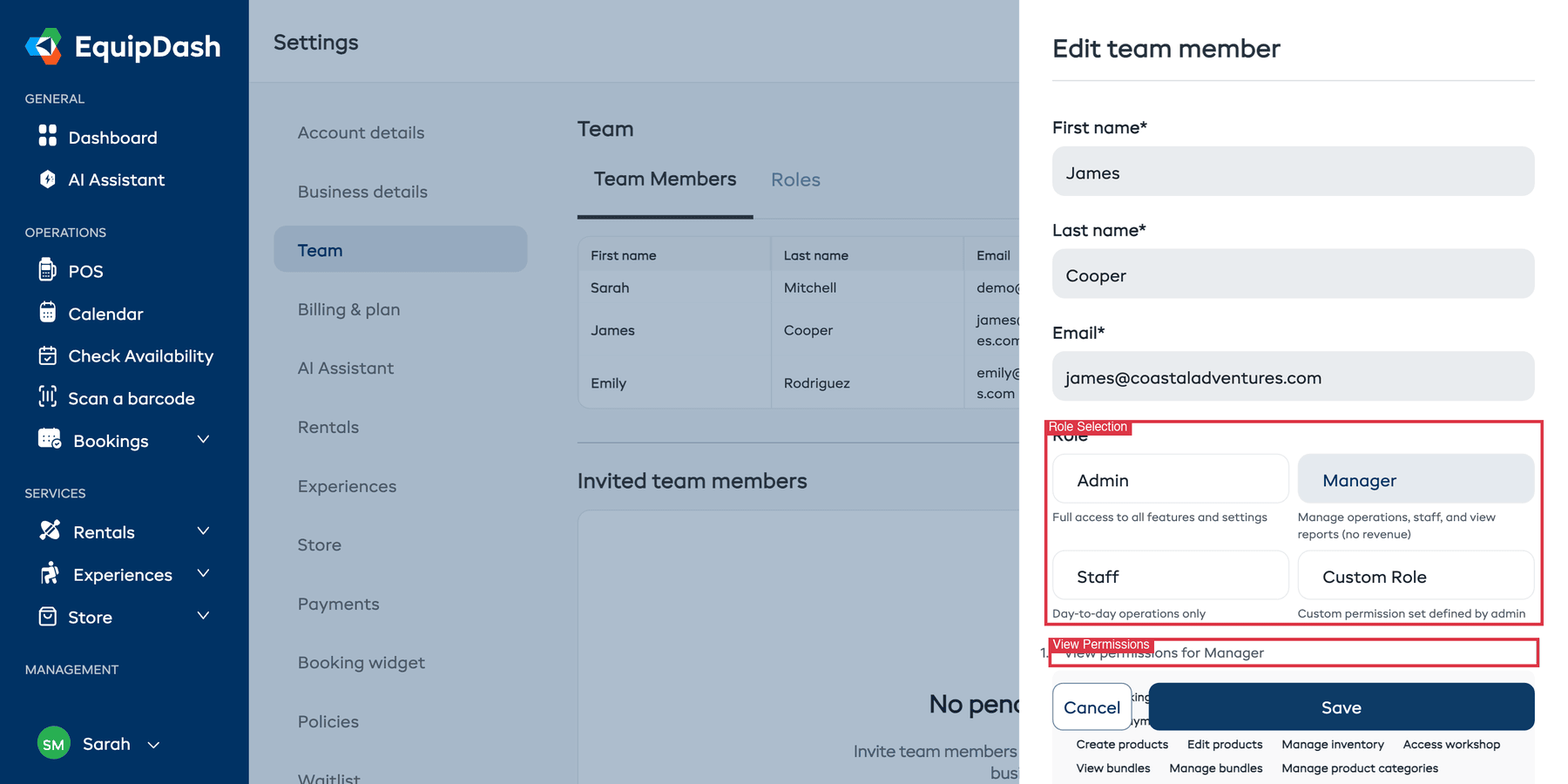
- Haga clic en el icono de edición (lápiz) junto al nombre del miembro del equipo, en la columna Acciones.
- Revise su Rol en el panel Editar miembro del equipo: si tiene asignado Staff, tendrá un acceso limitado de forma predeterminada.
2. Revise los permisos de su rol
Cada rol viene con un conjunto predefinido de permisos. Para ver qué incluye un rol:
- En el panel Editar miembro del equipo, haga clic en Ver permisos de [Rol], en la parte inferior, para desplegar la lista de permisos.
- Revise las etiquetas de permisos que se muestran. Si falta el permiso que necesita en su rol actual, considere cambiarlo a un rol con mayor acceso (por ejemplo, de Staff a Manager).
3. Compruebe si tiene un rol personalizado
Si el miembro del equipo tiene asignado un Rol personalizado:
- Vaya a Configuración > Equipo y haga clic en la pestaña Roles.
- Busque y abra el rol personalizado para revisar su conjunto de permisos.
- Añada los permisos que falten y haga clic en Guardar.
Los cambios en los permisos surten efecto de inmediato. El miembro del equipo no necesita cerrar sesión y volver a entrar; basta con que actualice la página.
Un miembro del equipo invitado no puede iniciar sesión
Si ha invitado a alguien a unirse a su cuenta de EquipDash pero no puede iniciar sesión:
- Compruebe que aceptó la invitación. Debería haber recibido un correo con un enlace para configurar su cuenta. Pídale que busque en su bandeja de entrada (y en la carpeta de spam) un correo de EquipDash.
- Reenvíe la invitación. Vaya a Configuración > Equipo, desplácese hasta la sección Miembros del equipo invitados, busque la invitación pendiente y haga clic en Reenviar.
- Compruebe la dirección de correo. Asegúrese de que la invitación se envió a la dirección correcta. Si hay un error tipográfico, elimine la invitación y envíe una nueva.
- Compruebe los límites de su plan. Algunos planes tienen un número máximo de miembros del equipo. Si ha alcanzado su límite, es posible que deba mejorar su plan o eliminar a un miembro inactivo antes de que funcione la nueva invitación.
Iniciar sesión desde un dispositivo nuevo
Si inicia sesión desde un dispositivo que no ha usado antes:
- Es posible que se le pida verificar su identidad por correo electrónico como medida de seguridad. Revise su bandeja de entrada para ver si ha recibido un código de verificación.
- Asegúrese de que su navegador permite las cookies de EquipDash. Bloquear las cookies puede impedir que se guarde la sesión de inicio de sesión.
¿Sigue teniendo problemas de inicio de sesión o acceso?
Si ninguno de los pasos anteriores resuelve su problema, contacte con soporte indicando:
- La dirección de correo electrónico con la que intenta iniciar sesión
- El mensaje de error que ve (una captura de pantalla es ideal)
- Si el problema está en iniciar sesión o en acceder a una página concreta después de iniciar sesión
- El navegador y el dispositivo que está usando