Problèmes de connexion et d'accès
Si vous avez du mal à vous connecter à EquipDash, ou à accéder à certaines pages une fois connecté, ce guide présente les causes les plus courantes et la façon de les résoudre.
Mot de passe oublié
Si vous ne vous souvenez plus de votre mot de passe, vous pouvez le réinitialiser en quelques étapes :
- Rendez-vous sur la page de connexion d'EquipDash.
- Cliquez sur Mot de passe oublié ? sous le champ du mot de passe.
- Saisissez l'adresse e-mail que vous utilisez pour vous connecter à EquipDash.
- Cliquez sur Envoyer le lien de réinitialisation.
- Consultez votre boîte de réception : vous devriez y trouver un e-mail de réinitialisation envoyé par EquipDash.
- Cliquez sur le lien Réinitialiser le mot de passe dans l'e-mail, puis choisissez un nouveau mot de passe.
Le lien de réinitialisation expire au bout de 60 minutes. S'il a expiré, retournez simplement sur la page de connexion et demandez-en un nouveau.
Vous ne recevez pas l'e-mail de réinitialisation ?
Si vous ne recevez pas l'e-mail de réinitialisation du mot de passe :
- Vérifiez vos dossiers de courrier indésirable et de spam. L'e-mail a peut-être été filtré.
- Vérifiez que vous utilisez la bonne adresse e-mail. L'e-mail de réinitialisation est envoyé à l'adresse associée à votre compte EquipDash. Si vous ne savez plus quelle adresse vous avez utilisée pour vous inscrire, demandez à l'administrateur de votre compte.
- Patientez quelques minutes. L'envoi des e-mails peut parfois prendre du retard.
- Réessayez. Si l'e-mail n'est toujours pas arrivé au bout de 5 minutes, retournez sur la page de connexion et demandez un autre lien de réinitialisation.
- Si vous ne le recevez toujours pas, contactez l'assistance pour obtenir de l'aide.
Compte verrouillé
Si vous avez essayé de vous connecter plusieurs fois avec un mauvais mot de passe, votre compte peut être verrouillé temporairement pour des raisons de sécurité.
Que faire ?
- Attendez 15 minutes. Le verrouillage est temporaire et se lèvera automatiquement.
- Une fois ce délai écoulé, essayez de vous connecter à nouveau avec le bon mot de passe.
- Si vous n'êtes pas sûr de votre mot de passe, utilisez le lien Mot de passe oublié ? pour le réinitialiser (voir plus haut).
Ne continuez pas à essayer de vous connecter tant que votre compte est verrouillé. Chaque tentative échouée peut prolonger la durée du verrouillage. Attendez qu'il soit levé, puis faites un seul essai avec les bons identifiants.
Vous ne parvenez toujours pas à vous connecter après avoir attendu ?
Si vous êtes certain d'utiliser la bonne adresse e-mail et le bon mot de passe, mais que la connexion échoue toujours :
- Videz le cache et les cookies de votre navigateur. Des données de session obsolètes peuvent parfois provoquer des problèmes de connexion.
- Essayez un autre navigateur ou une fenêtre de navigation privée pour écarter tout conflit avec une extension.
- Vérifiez que la touche Verr. Maj est désactivée. Les mots de passe tiennent compte des majuscules et des minuscules.
- Si rien de tout cela ne fonctionne, contactez l'assistance.
Erreurs d'autorisation refusée
Si vous parvenez à vous connecter mais que le message « Autorisation refusée » ou « 403 Forbidden » s'affiche lorsque vous essayez d'ouvrir une page, cela signifie que votre rôle d'utilisateur ne vous donne pas le droit d'effectuer cette action.
Comprendre les rôles et les autorisations
EquipDash utilise un système d'autorisations basé sur les rôles. Chaque membre de l'équipe se voit attribuer un rôle qui détermine ce qu'il peut voir et faire :
- Administrateur : accès complet à toutes les fonctionnalités
- Responsable : accès aux opérations (avec certaines restrictions sur les données de revenus et les paramètres sensibles)
- Employé : opérations quotidiennes uniquement
- Personnalisé : un ensemble d'autorisations sur mesure défini par un administrateur
Que faire ?
- Vérifiez quel rôle vous avez. Demandez à l'administrateur de votre compte quel rôle vous a été attribué.
- Demandez à votre administrateur de modifier votre rôle. Si vous avez besoin d'accéder à une page ou à une fonctionnalité qui vous est actuellement inaccessible, un administrateur peut changer votre rôle dans Paramètres > Équipe en cliquant sur l'icône de modification (le crayon) à côté de votre nom.
Les administrateurs peuvent consulter et modifier le rôle de n'importe quel membre de l'équipe : il suffit d'aller dans Paramètres > Équipe, de cliquer sur l'icône de modification à côté du nom du membre, puis de sélectionner un autre Rôle (Administrateur, Responsable, Employé ou Rôle personnalisé).
Un membre de l'équipe ne peut pas accéder à certaines pages
Si vous êtes administrateur et que l'un des membres de votre équipe vous signale qu'il ne peut pas accéder à une fonctionnalité :
1. Vérifiez son rôle
- Cliquez sur Paramètres dans la barre latérale, puis sélectionnez Équipe.
- Cliquez sur l'icône de modification (le crayon) à côté du nom du membre de l'équipe, dans la colonne Actions.
- Consultez son Rôle dans le panneau Modifier le membre de l'équipe. S'il est défini sur Employé, son accès est limité par défaut.
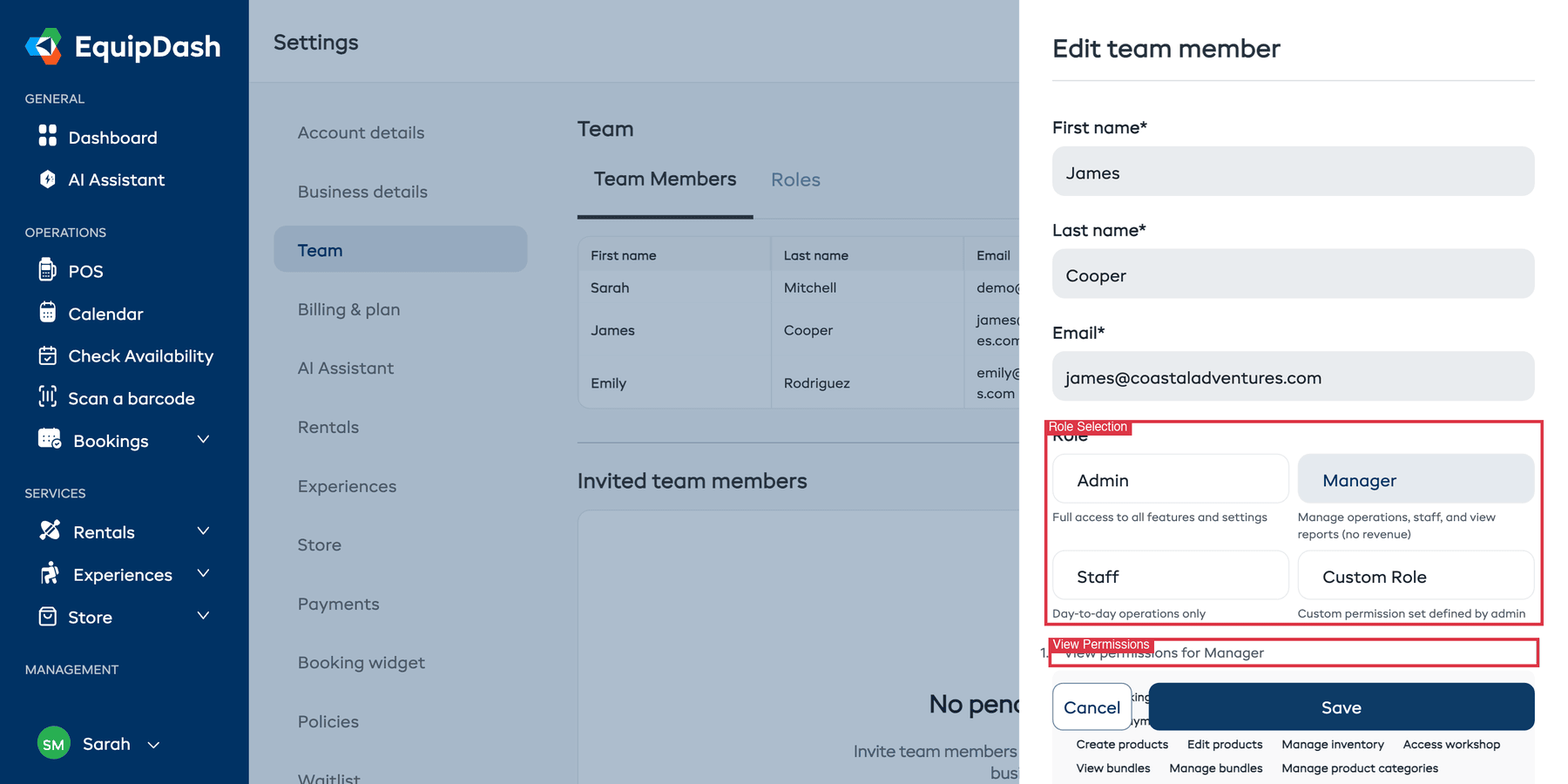
2. Passez en revue les autorisations de son rôle
Chaque rôle est associé à un ensemble d'autorisations prédéfini. Pour voir ce que comprend un rôle :
- Dans le panneau Modifier le membre de l'équipe, cliquez sur Afficher les autorisations pour [Rôle] en bas pour déplier la liste des autorisations.
- Parcourez les étiquettes d'autorisation affichées. Si l'autorisation dont la personne a besoin ne figure pas dans son rôle actuel, envisagez de lui attribuer un rôle offrant davantage d'accès (par exemple, passer de Employé à Responsable).
3. Vérifiez les rôles personnalisés
Si le membre de l'équipe a un Rôle personnalisé :
- Allez dans Paramètres > Équipe et cliquez sur l'onglet Rôles.
- Trouvez le rôle personnalisé et ouvrez-le pour consulter ses autorisations.
- Ajoutez les autorisations manquantes, puis cliquez sur Enregistrer.
Les modifications d'autorisations prennent effet immédiatement. Le membre de l'équipe n'a pas besoin de se déconnecter puis de se reconnecter : il lui suffit d'actualiser la page.
Un membre de l'équipe invité ne peut pas se connecter
Si vous avez invité quelqu'un à rejoindre votre compte EquipDash mais que cette personne ne peut pas se connecter :
- Vérifiez qu'elle a accepté l'invitation. Elle doit avoir reçu un e-mail contenant un lien pour configurer son compte. Demandez-lui de chercher dans sa boîte de réception (et dans son dossier de spam) un e-mail envoyé par EquipDash.
- Renvoyez l'invitation. Allez dans Paramètres > Équipe, faites défiler jusqu'à la section Membres de l'équipe invités, repérez l'invitation en attente et cliquez sur Renvoyer.
- Vérifiez l'adresse e-mail. Assurez-vous que l'invitation a été envoyée à la bonne adresse. En cas de faute de frappe, supprimez l'invitation et envoyez-en une nouvelle.
- Vérifiez les limites de votre forfait. Certains forfaits limitent le nombre de membres de l'équipe. Si vous avez atteint cette limite, vous devrez peut-être passer à un forfait supérieur ou retirer un membre inactif pour que la nouvelle invitation fonctionne.
Connexion depuis un nouvel appareil
Si vous vous connectez depuis un appareil que vous n'avez encore jamais utilisé :
- Il se peut que l'on vous demande de confirmer votre identité par e-mail, par mesure de sécurité. Consultez votre boîte de réception pour y trouver un code de vérification.
- Assurez-vous que votre navigateur autorise les cookies d'EquipDash. Le blocage des cookies peut empêcher l'enregistrement de la session de connexion.
Vous avez toujours des problèmes de connexion ou d'accès ?
Si aucune des étapes ci-dessus ne résout votre problème, contactez l'assistance en nous indiquant :
- L'adresse e-mail avec laquelle vous essayez de vous connecter
- Le message d'erreur qui s'affiche (une capture d'écran est idéale)
- Si le problème concerne la connexion ou l'accès à une page précise après la connexion
- Le navigateur et l'appareil que vous utilisez