Ruoli e accessi del personale Growth+This feature requires the Growth+ plan or higher
EquipDash utilizza due tipi di ruoli distinti. Capire la differenza La aiuterà a configurare correttamente il Suo team.
| Ruoli del personale | Ruoli del team | |
|---|---|---|
| Scopo | Mansioni per la pianificazione e il filtraggio | Controlla cosa una persona può vedere e fare in EquipDash |
| Esempi | Guida, Istruttore, Meccanico, Reception | Admin, Manager, Staff, Personalizzato |
| Dove gestirli | Impostazioni → Ruoli del personale | Impostazioni → Team → Ruoli |
| Assegnato a | Profili del personale (nel modulo Aggiungi/Modifica personale) | Membri del team (utenti che accedono a EquipDash) |
| Influisce sui permessi? | No | Sì |
Ruoli del personale
I Ruoli del personale sono etichette di mansione che Lei crea per la Sua attività. Aiutano a organizzare il team e a filtrare il calendario — per esempio, mostrando solo i turni assegnati alle "Guide" o agli "Istruttori".
I Ruoli del personale non concedono permessi di per sé. Un membro del personale con il ruolo "Guida" può avere accesso da Admin, da Staff o qualsiasi altro livello di accesso — i due aspetti sono indipendenti. Può comunque assegnare a un Ruolo del personale un livello di accesso predefinito facoltativo, che precompila l'accesso quando invita qualcuno con quel ruolo, così lo imposta una sola volta invece che per ogni persona (si veda Impostare un livello di accesso predefinito qui sotto).
Gestire i Ruoli del personale
- Vada su Impostazioni nella barra laterale sinistra.
- Clicchi su Ruoli del personale.
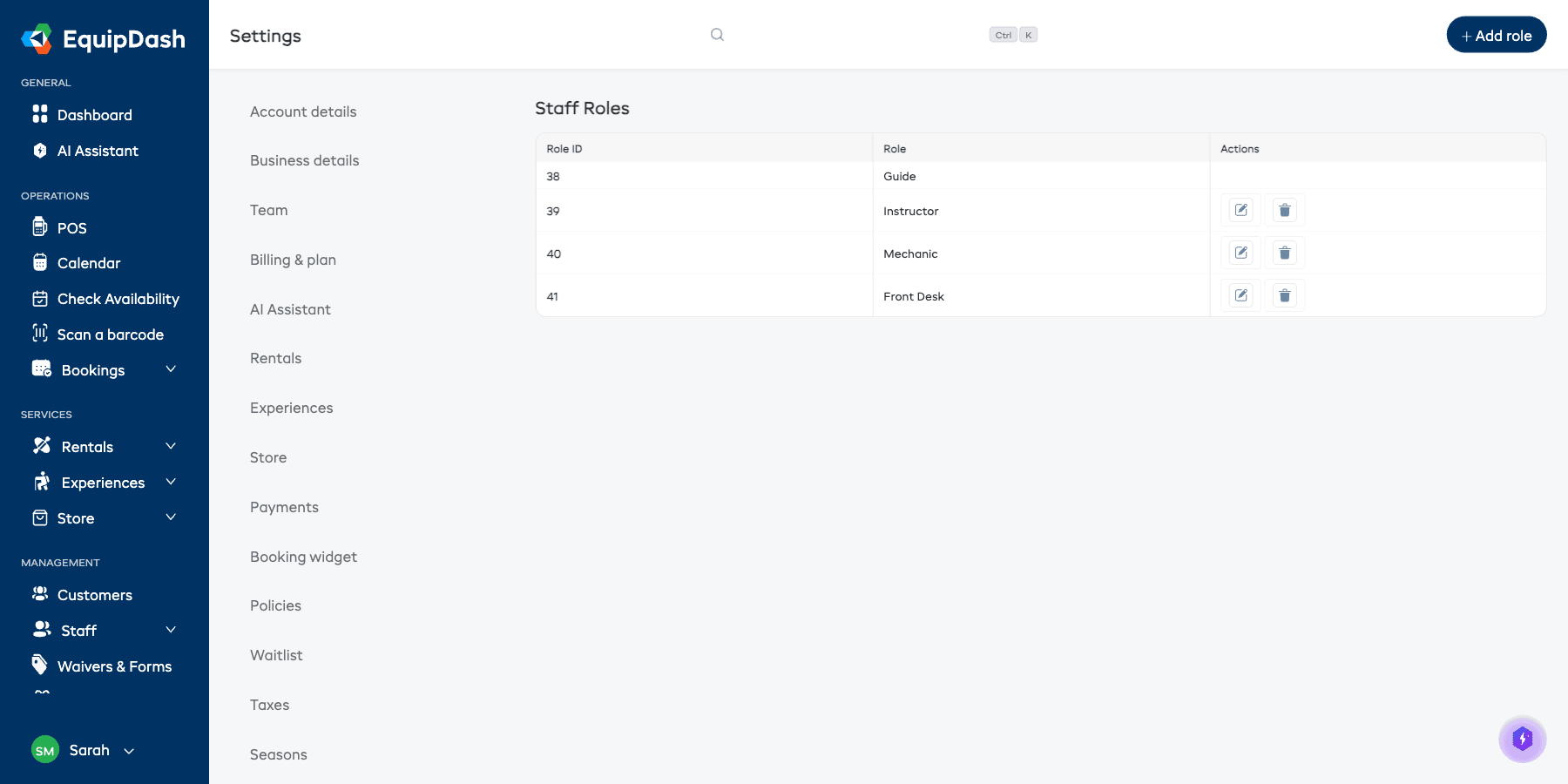
- Vedrà una tabella con tutti i ruoli creati, con le colonne ID ruolo, nome del Ruolo e Azioni.
Aggiungere un Ruolo del personale
- Clicchi su + Aggiungi ruolo in alto a destra.
- Inserisca il nome del ruolo (per esempio "Guida", "Istruttore", "Meccanico" o "Reception").
- Clicchi su Salva.
Modificare o eliminare un Ruolo del personale
- Clicchi sul pulsante Modifica (icona a matita) sulla riga del ruolo per rinominarlo o impostarne l'accesso predefinito.
- Clicchi sul pulsante Elimina (icona cestino) per rimuoverlo.
Impostare un livello di accesso predefinito (facoltativo)
Quando aggiunge o modifica un Ruolo del personale, può impostare un livello di Accesso predefinito all'invito. È l'accesso a EquipDash che un membro del personale invitato riceve per impostazione predefinita quando ha questa mansione — così lo configura una volta sola invece di sceglierlo per ogni persona.
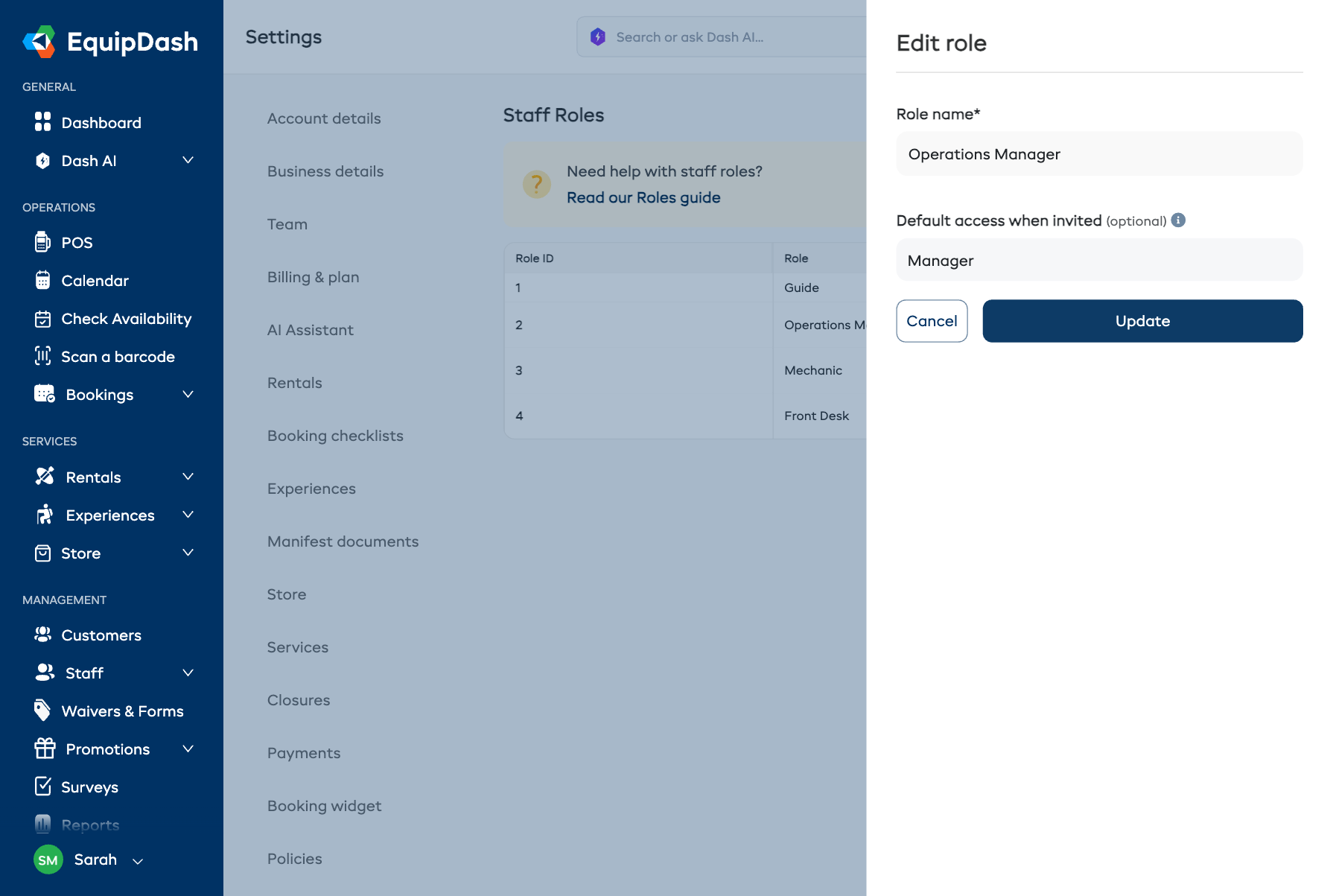
- Nel pannello Aggiungi ruolo o Modifica ruolo, apra il menu a tendina Accesso predefinito all'invito.
- Scelga Admin, Manager, Staff o un ruolo Personalizzato. Se sceglie Personalizzato, selezioni uno dei Suoi ruoli personalizzati salvati.
- Lasci l'impostazione su Nessun valore predefinito impostato per usare l'accesso base Staff.
- Clicchi su Salva (o Aggiorna).
Ora, ogni volta che invita un membro del personale con questa mansione, il menu a tendina Permessi utente EquipDash sarà precompilato con questo livello. Può comunque modificarlo per ogni singola persona.
Per esempio, imposti Autista → Manager oppure Responsabile operativo → Manager così ogni persona che invita con quella mansione parte automaticamente con l'accesso giusto.
Assegnare un Ruolo del personale
Quando aggiunge o modifica un membro del personale, il campo Mansione nel Passaggio 2 — Dettagli di impiego Le permette di selezionare uno dei Suoi Ruoli del personale. Questo imposta la mansione del membro del personale (Guida, Istruttore, ecc.) ai fini della pianificazione e del filtraggio — in modo indipendente dal suo accesso al sistema.
Consulti Aggiungere membri del personale per la procedura completa.
Usi i Ruoli del personale in base a come opera la Sua attività. Per esempio, un negozio di sci potrebbe creare ruoli come "Tecnico sci", "Addetto agli scarponi" e "Reception noleggio". Un'agenzia di tour potrebbe usare "Guida", "Autista" e "Coordinatore".
Ruoli del team (accesso al sistema)
I Ruoli del team controllano cosa una persona può vedere e fare in EquipDash. Ogni membro del team che accede ha esattamente un ruolo assegnato, e quel ruolo determina i suoi permessi sulla piattaforma.
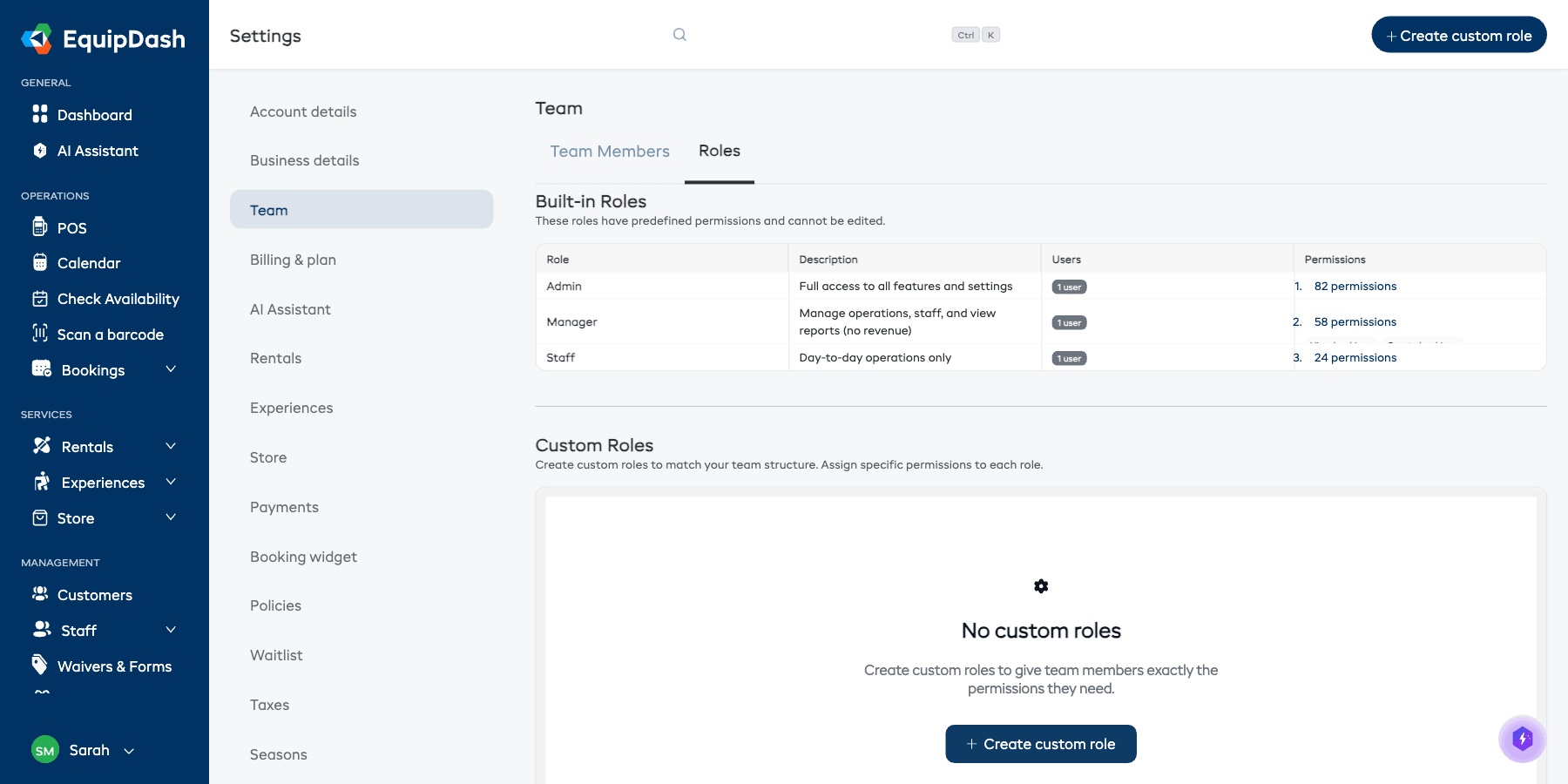
I Ruoli del team si gestiscono in Impostazioni → Team → Ruoli.
Ruoli predefiniti
EquipDash include tre ruoli predefiniti. Questi hanno permessi prestabiliti e non possono essere modificati né eliminati.
| Ruolo | Descrizione | Più adatto a |
|---|---|---|
| Admin | Accesso completo a tutte le funzionalità e impostazioni — inclusi fatturazione, report sui ricavi e gestione del team | Titolari dell'attività e manager senior che necessitano di un accesso senza restrizioni |
| Manager | Gestisce le operazioni, il personale e visualizza i report (nessun accesso ai dati sui ricavi o alla fatturazione) | Capi turno, responsabili di sede e personale senior che gestisce le operazioni quotidiane |
| Staff | Solo operazioni quotidiane — crea e visualizza prenotazioni, controlla il calendario, gestisce i clienti | Dipendenti in prima linea, guide e addetti al noleggio |
Può cliccare sul numero di permessi accanto a un ruolo predefinito per espanderlo e vedere esattamente quali permessi include.
Ruoli personalizzati
Se i ruoli predefiniti non soddisfano le Sue esigenze, può creare ruoli personalizzati con esattamente i permessi che desidera.
Creare un Ruolo personalizzato
- Vada su Impostazioni → Team e clicchi sulla scheda Ruoli.
- Clicchi su + Crea ruolo personalizzato in alto a destra.
- Inserisca un nome per il ruolo (per esempio "Supervisore", "Magazzino", "Responsabile reception").
- Attivi i permessi specifici che desidera assegnare a questo ruolo.
- Clicchi su Salva.
Modificare o eliminare un Ruolo personalizzato
- Clicchi sul pulsante Modifica accanto a un ruolo personalizzato per cambiarne il nome o i permessi.
- Clicchi sul pulsante Elimina per rimuoverlo. Non può eliminare un ruolo personalizzato attualmente assegnato a membri del team — riassegni prima questi membri.
Categorie di permessi
I permessi sono raggruppati in categorie. Ecco una panoramica di cosa controlla ciascuna categoria:
| Categoria | Cosa controlla |
|---|---|
| Prenotazioni | Visualizzazione, creazione, modifica, cancellazione ed eliminazione delle prenotazioni; elaborazione di pagamenti e rimborsi; evasione degli ordini |
| Prodotti | Gestione dei prodotti a noleggio, dell'inventario, dell'officina (incluse le checklist e l'assegnazione del personale) e dei modelli di checklist |
| Pacchetti | Visualizzazione e gestione dei pacchetti di prodotti |
| Esperienze | Creazione e gestione delle esperienze e della loro disponibilità |
| Clienti | Visualizzazione, creazione, modifica ed esportazione delle schede clienti |
| Personale | Visualizzazione dei profili del personale, gestione dei membri del team e gestione dei turni |
| Moduli di liberatoria e form | Visualizzazione e gestione delle liberatorie e dei moduli personalizzati |
| Sondaggi | Visualizzazione dei sondaggi, loro gestione e accesso alle analisi |
| Promozioni | Visualizzazione e gestione di codici promozionali, buoni e campagne |
| Report | Accesso ai report generali, sui ricavi, sui noleggi, sulle esperienze, sui clienti e sull'inventario; esportazione dei dati |
| Calendario | Visualizzazione del calendario |
| Impostazioni | Visualizzazione e modifica delle impostazioni dell'attività, gestione del team, fatturazione, sedi e prezzi |
| Dashboard | Visualizzazione della dashboard e delle metriche sui ricavi |
| Categorie e tag | Gestione delle categorie e dei tag di prodotti ed esperienze |
| Supporto | Accesso al pannello di supporto |
| Registro attività | Visualizzazione del registro attività |
Assegnare un Ruolo del team
I ruoli del team vengono assegnati quando invita qualcuno sul Suo account EquipDash:
- Vada su Impostazioni → Team e clicchi sulla scheda Membri del team.
- Clicchi su + Aggiungi membro del team in alto a destra.
- Inserisca l'indirizzo email della persona.
- Selezioni un ruolo — Admin, Manager, Staff o Personalizzato.
- Se sceglie Personalizzato, selezioni un ruolo personalizzato predefinito oppure attivi singoli permessi.
- Lasci l'opzione Accesso alle sedi impostata su Tutte le sedi, oppure scelga Sedi selezionate e selezioni una o più sedi.
- Clicchi su Invita.
Consulti Limitare l'accesso per sede per sapere cosa cambia quando un membro del team è limitato a sedi selezionate.
Per modificare il ruolo di un membro del team esistente, clicchi sul pulsante Modifica (icona a matita) sulla sua riga nella tabella dei membri del team.
Può anche impostare l'accesso di una persona nel momento in cui la invita dal modulo Personale. Quando attiva Invitare il membro del personale a EquipDash? nel Passaggio 3, appare un menu a tendina Permessi utente EquipDash, precompilato in base all'accesso predefinito della sua mansione. Consulti Aggiungere membri del personale.
Come funzionano insieme i due tipi di ruolo
Una persona nella Sua attività può avere sia un Ruolo del personale che un Ruolo del team:
- Il suo Ruolo del personale (ad es. "Guida") descrive la sua mansione ed è usato per la pianificazione e il filtraggio.
- Il suo Ruolo del team (ad es. "Manager") controlla cosa può accedere e fare all'interno di EquipDash.
Per esempio, potrebbe avere una guida esperta che gestisce anche il calendario. Questa persona avrebbe:
- Ruolo del personale: Guida (così compare nel calendario sotto il filtro "Guida")
- Ruolo del team: Manager (così può creare e modificare i calendari per altro personale)
Per risparmiare tempo, può collegare i due ruoli: imposti un Accesso predefinito all'invito su un Ruolo del personale (ad es. "Guida → Staff", "Responsabile operativo → Manager") e ogni persona che invita con quella mansione partirà automaticamente con l'accesso giusto — comunque modificabile per ogni singola persona.
Regole importanti
- È sempre richiesto almeno un Admin. Il sistema non Le permetterà di rimuovere o cambiare il ruolo dell'ultimo Admin rimasto.
- Non può cambiare il proprio ruolo nel team. Questo evita il blocco accidentale dell'accesso a Se stesso. Un altro Admin deve cambiare il Suo ruolo per Lei.
- Le modifiche ai permessi sono in tempo reale. Quando aggiorna un ruolo del team, la persona interessata vede subito il cambiamento — senza bisogno di disconnettersi.
- I ruoli personalizzati sono specifici della Sua attività. Non sono condivisi tra account EquipDash diversi.