Dash en sus páginas Growth+This feature requires the Growth+ plan or higher
No necesita abrir un chat para recibir ayuda de Dash. Las páginas y el menú siguen igual, y la mayoría de las páginas se abren con una tarjeta de Dash en la parte superior que indica qué necesita su atención.
La tarjeta de Dash
La primera línea de la tarjeta cuenta lo que necesita su atención en esa página, como "Una cosa necesita su atención en Reservas." o "3 cosas necesitan su atención en Productos." En una página tranquila dice en cambio "Pregúnteme lo que quiera sobre Reservas."
Debajo de esa línea, la tarjeta muestra hasta tres filas. Cada fila es una tarea con su propio botón, por ejemplo Enviar SMS a los 4, Enviar 2 enlaces de pago o Revisarlos. Haga clic y Dash se encarga de esa tarea. Una vez que haya hecho una tarea manualmente, la fila ofrece Convertir en bot para que Dash se encargue sola la próxima vez.
Debajo de las filas:
- Cuadro de preguntas: escriba una pregunta sobre la página, como "¿Quién no ha pagado esta semana?"
- Sugerencias: hasta tres preguntas ya preparadas para esa página.
- Bots: sus bots, para que vea qué se está ejecutando. Haga clic en uno para abrirlo.
Para ocultar una fila que no necesita, haga clic en la × que tiene. Vuelve a aparecer solo si el problema empeora bastante. Los botones de la parte superior derecha de la tarjeta la reducen a una sola línea, la leen en voz alta o abren Dash al lado de la página.
La tarjeta se muestra en páginas como Panel, Reservas, Clientes, Personal, Productos, Experiencias, Calendario, Solicitudes, Lista de espera, Presupuestos, Taller, Promociones, Tienda, Informes, Encuestas, Programas y el resumen de Configuración. Una reserva, un cliente, un producto, una experiencia y un miembro del personal tienen cada uno una tarjeta sobre ese registro.
El panel
En el panel, la tarjeta enumera todo lo pendiente en su negocio, una fila por tipo de tarea:
| Fila | Botón |
|---|---|
| Solicitudes de reserva a la espera de su aprobación | Responderlas |
| Devoluciones tardías | Enviar SMS a todos |
| Reservas sin pagar próximas | Enviar enlaces de pago |
| Cambios a la espera de su aprobación (cargos, mensajes a clientes, eliminaciones) | Revisarlos |
| Cambios rutinarios que Dash preparó | Aplicar todos |
Haga clic en una fila para ver a quién afecta y luego en Ver todos para abrir la lista completa.
La lista de reservas
- Abra Reservas.
- La columna Dash indica lo que Dash hizo en cada reserva, como un recordatorio que envió o un enlace de pago que gestionó. Está junto a Estado del pago, y puede ocultarla desde el administrador de columnas como cualquier otra columna.
- Haga clic en Me necesita en la fila de filtros para ver solo las reservas que Dash no pudo resolver por su cuenta. El número que aparece indica cuántas son. Solo se muestra cuando al menos una reserva necesita su atención.
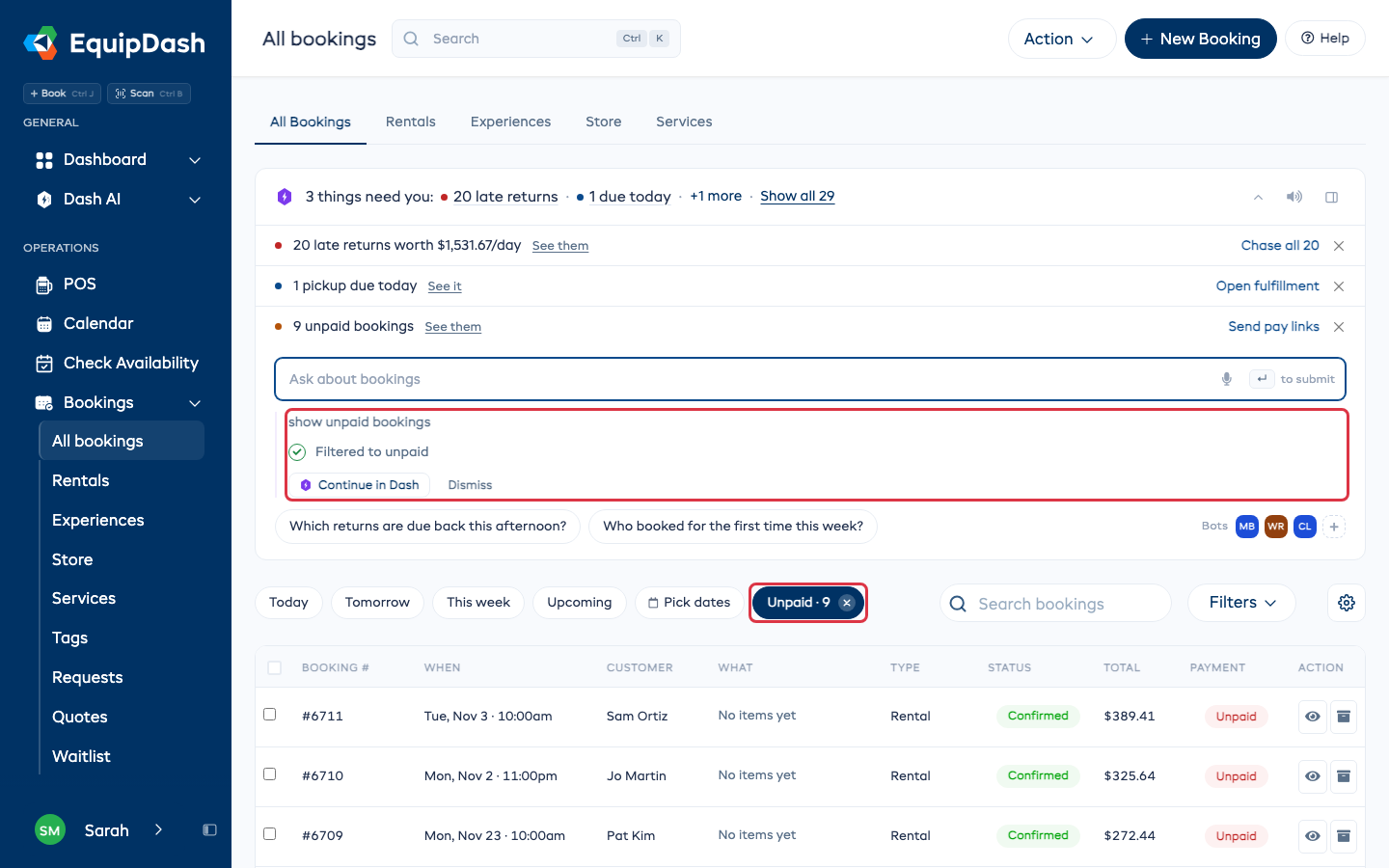
- Pídale una lista a la tarjeta de Dash, como "mostrar reservas sin pagar". La lista de abajo se filtra en el mismo lugar, una etiqueta en la fila de filtros indica qué muestra y cuántas son, como Sin pagar · 9, y Dash responde Filtrado a sin pagar. Haga clic en la × de la etiqueta para ver todas las reservas de nuevo.
Una reserva, un cliente, un producto
- Reserva: la tarjeta indica quién es el cliente y si debe dinero en otras reservas. La tarjeta del cliente en la reserva enumera Lo que Dash sabe sobre él.
- Cliente: una solicitud de reserva pendiente aparece en el registro con Aprobar y cobrar (o Aprobar y enviar el enlace de pago cuando no hay una tarjeta guardada) y Rechazar. Lo que Dash sabe aparece en la tarjeta de contacto.
- Producto: la tarjeta sobre las pestañas enumera lo que Dash observa en sus reservas de este producto, como fines de semana que se agotan o unidades en el taller. Cuando algunos ajustes del producto siguen en blanco, una fila los enumera y Completarlos los define según cómo funcionan sus reservas.
El calendario
En la vista de varios días del calendario de alquileres, cada día puede mostrar etiquetas como "2 devoluciones tardías", "3 solicitudes pendientes" o "4 en la lista de espera". Se muestran cuando el día tiene espacio suficiente para mostrarlas.
Cambiar la configuración preguntando
En el resumen de Configuración, escriba el cambio en la tarjeta de Dash: "Pon nuestro teléfono en 555 0100" o "Cambia el aviso de cancelación a 48 horas". Dash muestra el ajuste antes y después, y nada cambia hasta que haga clic en Aplicar. Descartar cancela el cambio, y Abrir la página lo lleva al formulario si prefiere cambiarlo manualmente.
Desactivarlo
- Vaya a Configuración > Asistente de IA.
- Desactive Mostrar Dash en sus páginas.
Sus páginas vuelven a verse como antes de la tarjeta. Preguntar a Dash, el panel de Dash y la página de Bots siguen funcionando.