Conecte aplicaciones pidiéndoselo a Dash Growth+This feature requires the Growth+ plan or higher
Pídale a Dash que conecte una aplicación y le mostrará un paso a la vez, cada uno en su propia tarjeta. Funciona en cualquier chat de Dash: la página de Dash, el panel de Dash junto a cualquier página y Dash en la aplicación del teléfono. Las páginas de configuración siguen funcionando como antes, y ambas leen la misma configuración, así que un paso que termine en una se mostrará como hecho en la otra.
Empezar
- Abra Dash.
- Escriba lo que quiere, por ejemplo Conecta QuickBooks, Configúrame Viator o Pon mis reservas en el calendario de mi iPhone.
- Dash le muestra el primer paso que no haya hecho todavía.
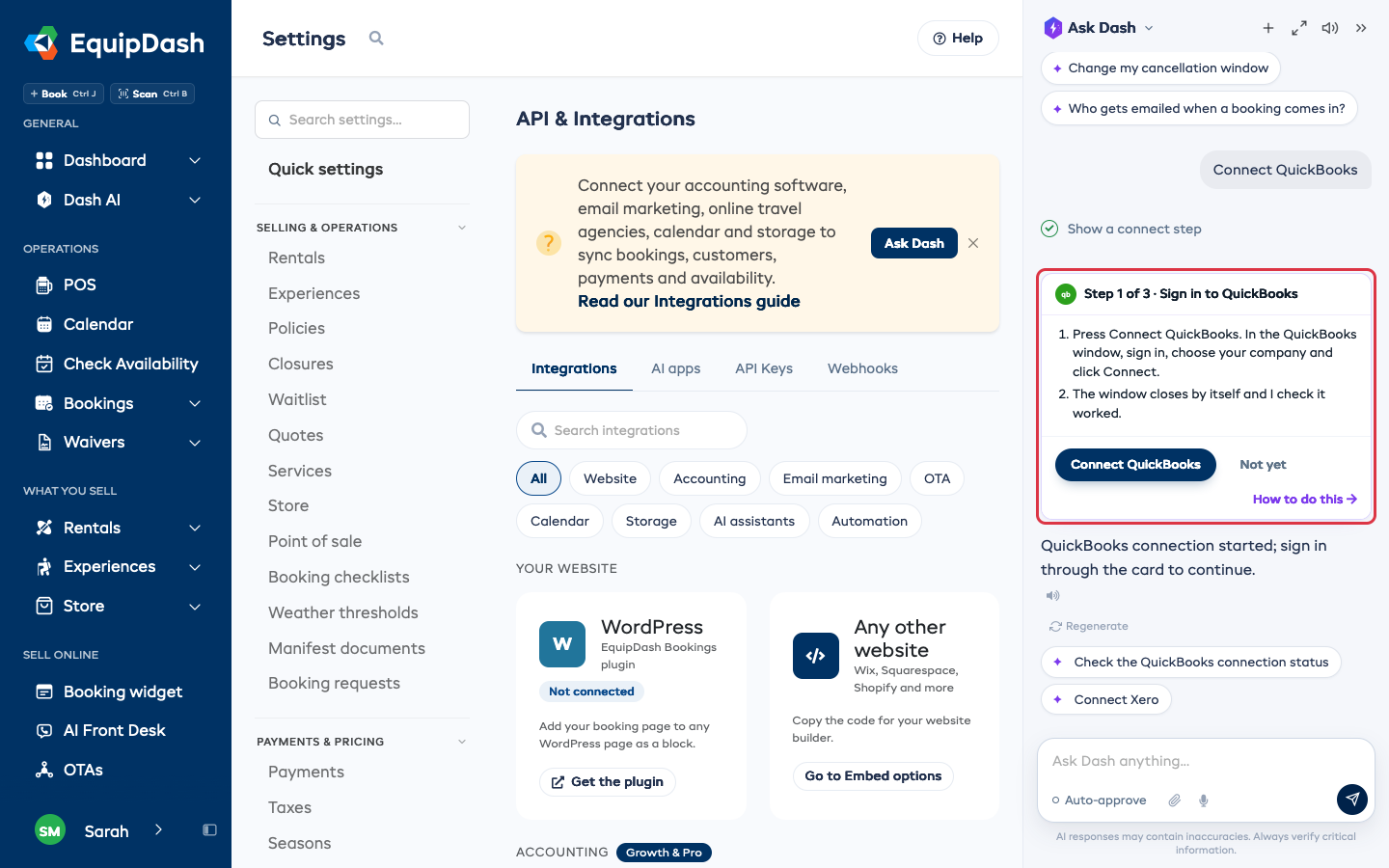
Qué muestra cada tarjeta
- Paso 1 de 3 y el nombre del paso.
- Qué hacer y dónde, usando los nombres de menú propios de la otra empresa, como Account > Connectivity en el Management Center de Viator.
- Lo único que necesita el paso: un campo para escribir, una elección, un interruptor, un enlace o una clave que darle a la otra empresa, o un botón para iniciar sesión.
- El botón del paso, como Guardar, Hecho o Conectar QuickBooks.
- Ahora no, que deja el paso para más adelante. Pídale a Dash que continúe cuando esté listo.
- Cómo hacerlo, que abre la ayuda de ese paso.
Después de pulsar el botón del paso, Dash comprueba que ha funcionado antes de mostrar la siguiente tarjeta. Un paso terminado dice Hecho y lo que se guardó, por ejemplo Se guardó qué se sincroniza. para Google Calendar. Si algo no se guardó, la tarjeta dice por qué y conserva lo que escribió.
Aplicaciones en las que inicia sesión
QuickBooks, Xero, Google Calendar, Google Drive y Stripe le piden iniciar sesión en su propio sitio. Pulse el botón de inicio de sesión de la tarjeta, y su pantalla de inicio de sesión se abrirá en una ventana pequeña. Inicie sesión y autorice a EquipDash. La ventana se cierra sola y la tarjeta comprueba la conexión. Si dice que la aplicación no se conectó, pulse el botón de nuevo.
Claves y enlaces que le da a otra empresa
Algunas aplicaciones necesitan algo de EquipDash, como su clave de Viator o el enlace de su calendario. La tarjeta lo oculta hasta que pulse Mostrar. Copiar lo pone en su portapapeles para que pueda pegarlo en el sitio de la otra empresa, y luego pulse el botón del paso.
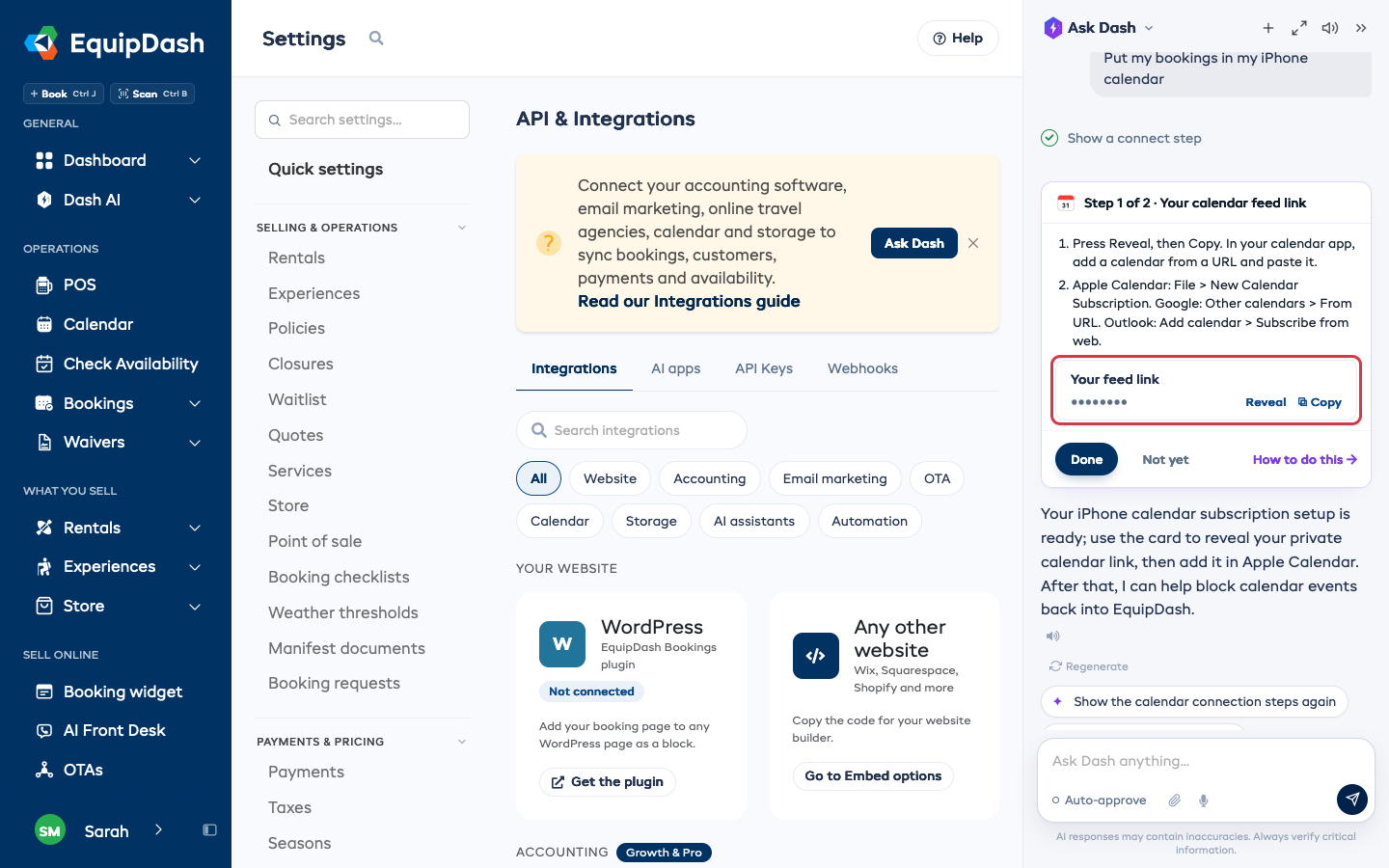
Las claves, contraseñas y tokens que escriba en una tarjeta van directamente a EquipDash. Nunca pasan por el chat, y Dash nunca los ve.
En la aplicación del teléfono
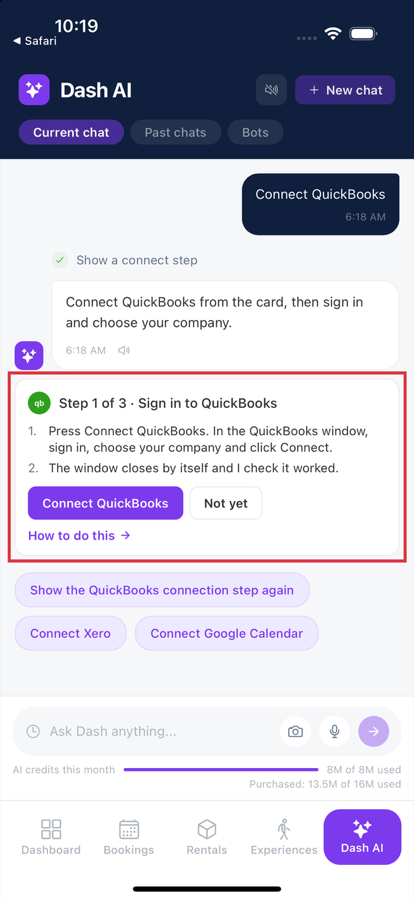
En la aplicación del teléfono, abra Dash AI y pregunte de la misma manera. Las tarjetas son iguales, con dos diferencias:
- El inicio de sesión se abre en el navegador de su teléfono. Cuando termine, toque Abrir para volver a EquipDash, y la tarjeta comprueba la conexión. Después, el navegador solo quedará con la sesión iniciada en EquipDash si ya lo estaba antes.
- Compartir ocupa el lugar de Copiar. Elija Copiar en la lista que se abre.
Quién puede conectar aplicaciones
Las personas cuyo rol pueda gestionar integraciones pueden hacer todos los pasos. Para Stripe y Rapyd, también necesitan permiso para cambiar la configuración de pagos. Todos los demás ven la tarjeta de la aplicación con su estado y la línea Pídale a un propietario que la conecte.
Qué aplicaciones
Viator, GetYourGuide, Manawa, Xero, Xero Payroll, QuickBooks, MYOB, Google Calendar, enlaces de calendario, Google Drive, Stripe, Rapyd, Muse, las aplicaciones de ChatGPT y Claude, y conectores personalizados. Dash solo ofrece las aplicaciones que su negocio puede usar, lo cual depende de su plan, su país y lo que vende. Una aplicación que su plan no incluye muestra Ver planes.
Para desconectar una aplicación, abra su página de configuración con Gestionar.