Idiomas del widget de reservas ProThis feature requires the Pro plan
Su widget de reservas siempre está disponible en el idioma de su tienda (inglés, a menos que lo haya cambiado). Ofrecerlo en más idiomas es una función del plan Pro: añada idiomas y sus clientes podrán explorar, reservar, pagar y recibir su confirmación, todo en su propio idioma. El contenido de sus productos y experiencias se traduce automáticamente, así que no tiene que reescribir nada a mano.
Hay 30 idiomas disponibles. El idioma de su tienda siempre está activo; puede añadir cualquiera de los otros 29.
Idiomas disponibles
| Árabe | Hebreo | Polaco |
| Checo | Hindi | Portugués |
| Danés | Húngaro | Rumano |
| Neerlandés | Indonesio | Ruso |
| Inglés | Italiano | Español |
| Filipino | Japonés | Sueco |
| Finlandés | Coreano | Tailandés |
| Francés | Malayo | Turco |
| Alemán | Chino mandarín | Ucraniano |
| Griego | Noruego | Vietnamita |
Añadir un idioma
- Haga clic en Configuración en la barra lateral.
- Seleccione Localización en el menú de configuración.
- Desplácese hasta la tarjeta Idiomas del widget de reservas. El idioma de su tienda siempre está activo y no se puede quitar.
- Haga clic en Añadir idioma y elija un idioma de la lista.
- Aparecerá una confirmación con el coste estimado único en créditos de IA para traducir su catálogo a ese idioma. Revíselo y luego haga clic en el botón Añadir para confirmar (muestra el nombre del idioma, por ejemplo, Añadir francés) o en Cancelar.
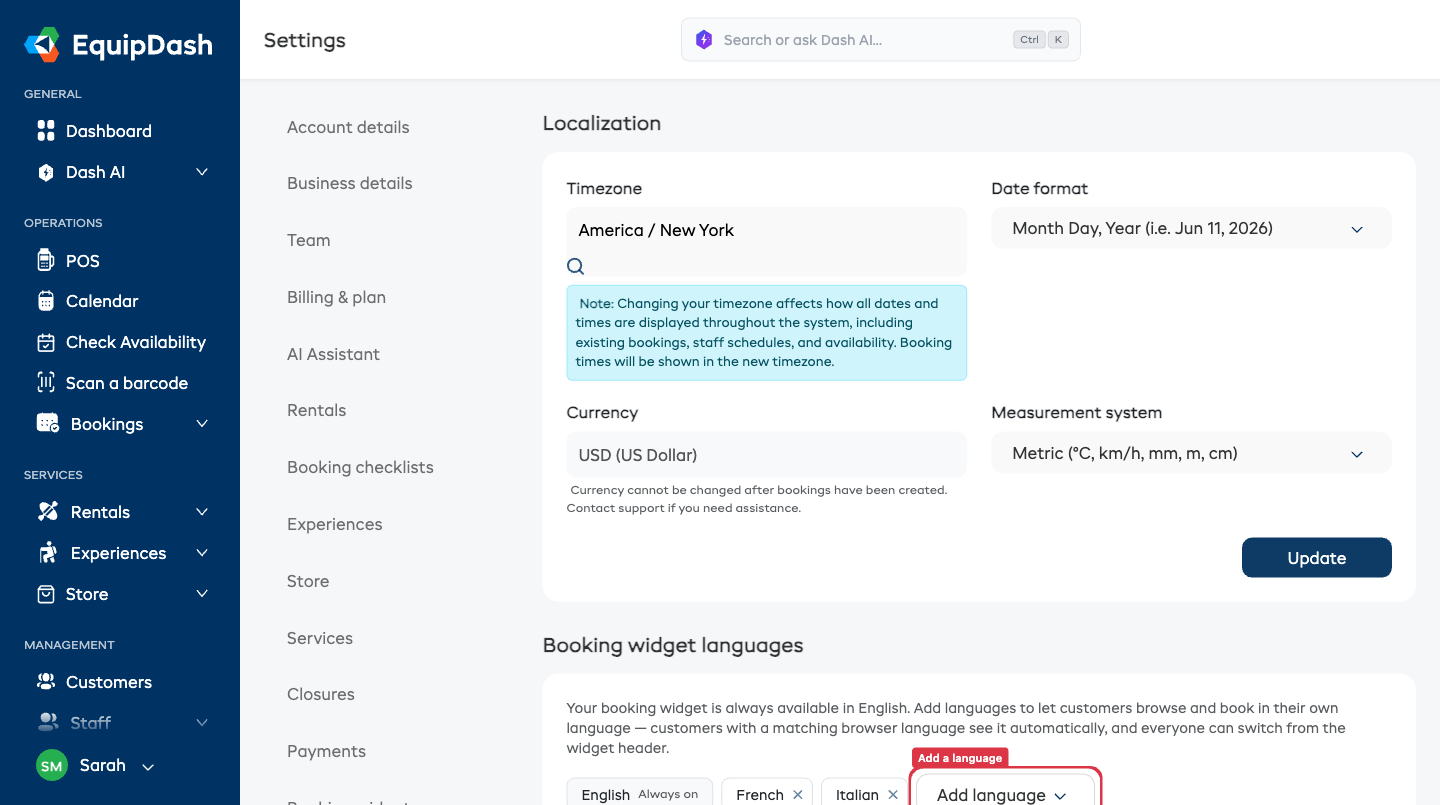
Eso es todo: el idioma queda activo en su widget de inmediato. Su catálogo se traduce en segundo plano; cualquier elemento cuya traducción aún no esté lista simplemente se muestra en inglés hasta que lo esté, así que nunca aparece nada en blanco ni roto.
Qué se traduce
Todo lo que un cliente lee en su widget:
- Nombres y descripciones de productos y experiencias
- Las listas "Qué incluye", "Qué no incluye" e "Itinerario" (cada elemento y su detalle)
- Secciones de contenido personalizado
- Los títulos de las secciones (Qué incluye, Itinerario, Lo más destacado, etc.), incluidos los que haya renombrado
- El resumen de la estructura de precios (Precio aplicable, Estructura de precios y la línea de precio)
- Categorías y ubicaciones
- Paquetes y productos de tienda
- Exenciones de responsabilidad
El propio widget (botones, pasos de pago, el carrito, los mensajes de validación y la página de confirmación) también se muestra en el idioma del cliente. Las fechas muestran los nombres de los meses localizados; los precios mantienen el formato de moneda de su tienda exactamente como lo haya configurado.
Qué cuesta
- La traducción utiliza los créditos de IA incluidos en su plan; no hay ningún coste adicional ni ningún servicio de traducción aparte al que suscribirse.
- El coste es único por idioma: la estimación se muestra antes de confirmar, así que no hay sorpresas.
- Después de la traducción inicial, al editar cualquier contenido se vuelve a traducir automáticamente solo el campo editado a cada idioma activado. Los productos y experiencias nuevos se traducen a medida que los añade.
- Si ha conectado su propia clave de IA (BYOK), la traducción usa su clave en lugar de los créditos incluidos.
Quitar un idioma
Haga clic en la × de la etiqueta del idioma en la tarjeta Idiomas del widget de reservas. El idioma desaparece de su widget de inmediato.
Completar traducciones pendientes
Su catálogo se traduce una vez cuando añade un idioma por primera vez, y los elementos individuales se vuelven a traducir cada vez que los edita. Si en algún momento nota que algo se muestra en inglés cuando debería estar traducido —por ejemplo, una sección más reciente que el idioma que activó—, haga clic en Traducir contenido pendiente en la tarjeta Idiomas del widget de reservas. Esto traduce todo lo que aún no esté hecho en todos los idiomas que tenga activados. El contenido ya traducido se omite, de modo que solo las partes pendientes consumen créditos de IA, y sus traducciones editadas a mano quedan intactas.
Lo que ven sus clientes
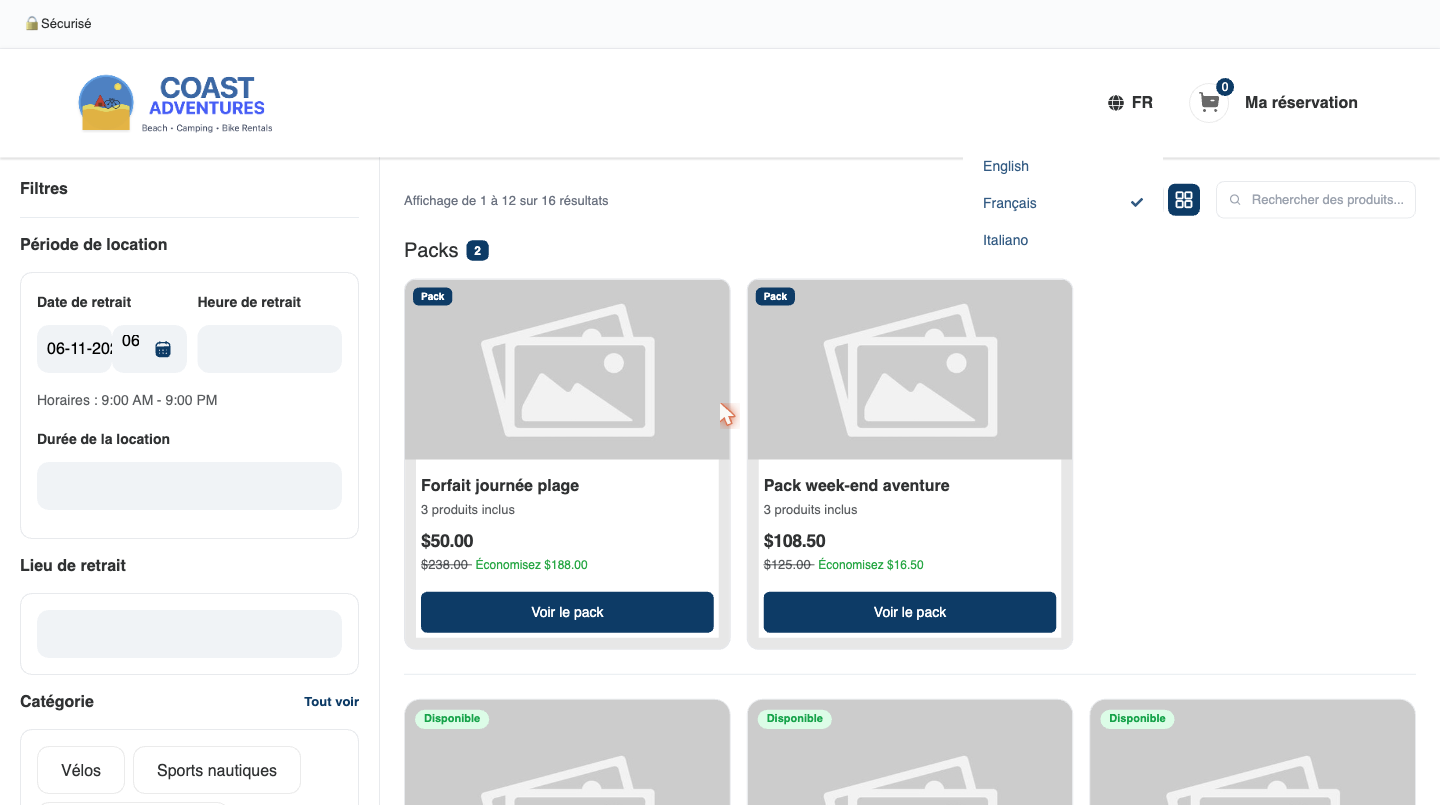
- Detección automática: si usted ofrece el idioma del navegador del cliente, el widget se abre automáticamente en ese idioma. Un cliente francófono llega a un widget en francés sin hacer un solo clic.
- El menú del globo: los clientes pueden cambiar de idioma en cualquier momento desde el menú del globo en la cabecera del widget. Su elección se mantiene durante todo el proceso de reserva: listados, detalle del artículo, carrito, pago y página de confirmación.
- Detalles localizados, precios coherentes: las fechas se muestran con los nombres de los meses correctos para el idioma; los precios siempre mantienen el formato de moneda de su tienda, de modo que el importe en pantalla coincide con el importe cobrado.
Los correos y SMS siguen a la reserva
El idioma en el que un cliente reserva se guarda junto con su reserva, y todos los mensajes relacionados con esa reserva se envían en ese idioma, no solo la confirmación:
- Confirmación de reserva
- Recordatorios
- Avisos de saldo pendiente y vencido
- Notificaciones de reembolso y depósito
- Solicitudes de exención de responsabilidad
El correo de recuperación de carrito abandonado ("¿aún quiere reservar…?") sigue la misma regla: se envía en el idioma en el que el cliente estaba navegando su widget cuando lo abandonó, así que un comprador francés recibe un recordatorio en francés.
Las campañas de correo electrónico también siguen el idioma de cada cliente: usted escribe la campaña una sola vez y cada cliente la recibe en el idioma que usó por última vez en su widget. Consulte Crear una campaña.
Los correos de notificación para su propio equipo administrativo se mantienen en inglés, para que su equipo siempre los lea cómodamente.
Si ha escrito plantillas personalizadas de SMS o correo electrónico, estas se envían exactamente como usted las escribió; su propio texto nunca se traduce automáticamente.
Reservas que usted crea
Cuando usted crea una reserva —en el punto de venta o con Reserva rápida—, no hay ningún widget en el que el cliente elija un idioma, así que esas reservas se envían en el idioma de su tienda de forma predeterminada. Para enviarlas en otro idioma, configure su idioma predeterminado una sola vez:
- Vaya a Configuración → Localización y desplácese hasta la tarjeta Idiomas del widget de reservas.
- En Idioma predeterminado para las reservas que usted crea, elija el idioma que desee. La lista muestra el idioma de su tienda más todos los idiomas que haya activado.
- A partir de ese momento, cada reserva que cree se enviará con su confirmación, recordatorios, mensajes de texto y enlaces de autogestión en ese idioma.
Las reservas del widget en línea no se ven afectadas: siempre usan el idioma que eligió el cliente. Para ofrecer aquí un idioma, actívelo primero en su widget y aparecerá en el desplegable.
Exenciones de responsabilidad y el original legal
Los clientes ven su exención de responsabilidad traducida automáticamente a su idioma para que realmente puedan entender lo que están firmando. Un aviso sobre la firma deja claro que la versión original en inglés es la jurídicamente vinculante.
Cuando un cliente firma, el registro guarda el idioma en el que firmó y el texto exacto que se le mostró, de modo que usted siempre sabe con precisión qué había en pantalla en el momento de la firma.
Consulte Firma de exenciones integrada para saber cómo aparecen las exenciones de responsabilidad en el proceso de pago.
Páginas de autogestión
Los enlaces que reciben los clientes para gestionar su reserva (ver reserva, reprogramar, ampliar, cancelar) se muestran todos en el idioma en el que reservaron. Todo el proceso se mantiene en un mismo idioma de principio a fin.
Editar una traducción
Las traducciones automáticas son buenas, pero a veces querrá usar su propio texto: una frase de marca, una expresión local, un término técnico.
- Abra el producto o la experiencia.
- En la tarjeta Descripción, haga clic en la etiqueta del idioma que quiera editar.
- Edite el texto directamente y guarde.
Las traducciones editadas a mano son suyas: nunca se sobrescriben al volver a traducir, aunque más adelante edite el original en inglés.
Traducciones personalizadas
Algunas palabras se mantienen exactamente como las escribió al traducir su contenido: el nombre de su negocio, un término de marca o el nombre de un modelo. Eso suele ser lo que quiere (no traduciría "Sea-Doo"), pero a veces sí quiere cambiarlo; por ejemplo, quiere que el nombre de su negocio se lea Biffrentals Aventure en francés en lugar de mantenerse como Biffrentals Adventure dentro de las cláusulas de su exención de responsabilidad.
Las traducciones personalizadas le permiten decidirlo. Indique una palabra una sola vez y cómo debe leerse en cada uno de sus idiomas, y usaremos su versión en todos los lugares donde aparezca: su página de reservas, formularios, PDF de exenciones de responsabilidad y correos electrónicos.
- Haga clic en Configuración en la barra lateral y luego en Localización.
- Desplácese hasta la tarjeta Traducciones personalizadas (aparece en cuanto haya añadido un segundo idioma).
- Haga clic en Añadir palabra.
- Escriba la palabra en el cuadro Palabra / nombre (inglés) y luego cómo debe leerse en cada idioma.
- Haga clic en Guardar traducciones personalizadas.
Su versión se aplica de inmediato: no hay nada que volver a traducir y no consume créditos de IA. Cambie una palabra y guarde, y todas las páginas se actualizan al instante; quítela y vuelve la traducción automática.
Esto solo afecta a sus otros idiomas: el original en inglés siempre se deja exactamente como usted lo escribió.
Aspectos a tener en cuenta
- Los proveedores que no tienen idiomas adicionales activados no notan ningún cambio: sin menú del globo, todo en inglés, exactamente igual que antes.
- Un cliente solo puede elegir entre los idiomas que usted haya activado. Si el idioma del navegador no está entre los que ofrece, se vuelve al inglés.
- El contenido no traducido siempre recurre al inglés; su widget nunca muestra algo en blanco.
- Las palabras que usa su tienda (como Alquiler u Hora de inicio) cambian solo la página de reservas en inglés. Los clientes que leen en otro idioma ven las palabras habituales de ese idioma.