Tarjetas de regalo en el widget de reservas
Sus clientes pueden comprar tarjetas de regalo directamente desde su sitio web y gastarlas en cualquier reserva futura. Siempre las ven con el nombre tarjetas de regalo; en EquipDash están en Promotions > Vouchers.
Activar la venta de tarjetas de regalo
Antes de que los clientes puedan comprar tarjetas de regalo en el widget, active la función:
- Vaya a Settings > Booking widget.
- Busque Sell gift cards.
- Actívela. Se guarda al instante.
Una vez activada, aparece un enlace Purchase page debajo del interruptor. Colóquelo en su sitio web o compártalo directamente.
Cuánto dura una tarjeta de regalo
Una tarjeta de regalo no tiene fecha de caducidad a menos que usted elija una duración. La duración se aplica tanto a las tarjetas de regalo compradas en línea como a las vendidas en el mostrador en POS.
- Vaya a Settings > Booking widget > Sell gift cards.
- En How long gift cards last, elija una duración, por ejemplo 12 months. Se guarda al instante.
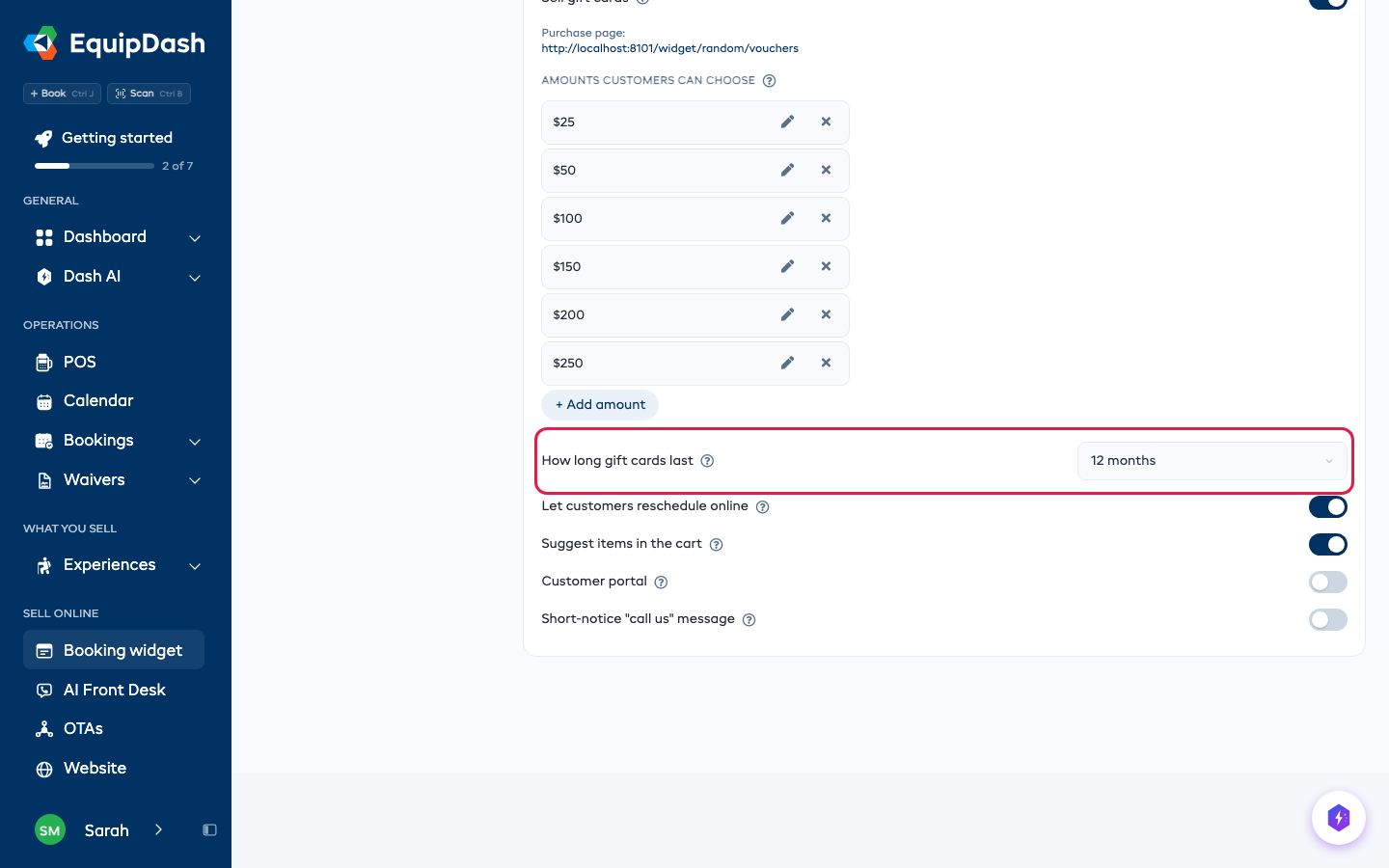
Cada tarjeta de regalo caduca ese número de meses después del día en que se compra, al final de ese día en su zona horaria. Un cliente que compra en línea ve la fecha de caducidad antes de pagar, y también aparece en los correos de la tarjeta de regalo.
- La duración solo afecta a las tarjetas de regalo vendidas después de guardar el cambio. Las tarjetas ya vendidas conservan su propia fecha de caducidad.
- Cuando añade un vale a mano, su Expiry Date comienza con esa misma fecha de caducidad. Puede cambiarla o borrarla para ese vale en concreto.
- Elija No end date para dejar de poner fecha de caducidad a las nuevas tarjetas.
Algunos lugares tienen una ley sobre la duración mínima que debe tener una tarjeta de regalo, así que compruebe la suya antes de elegir una duración.
Obtener el enlace de la página de tarjetas de regalo
- Vaya a Settings > Booking widget.
- Busque la URL de Purchase page que aparece debajo del interruptor Sell gift cards.
- Copie el enlace para compartirlo o usarlo en un botón de su sitio.
La página de tarjetas de regalo tiene su propio enlace, separado de las páginas de alquileres, experiencias y tienda. Puede colocarla en la misma página que esas u sola, por ejemplo en una página "Tarjetas de regalo" de su sitio web.
Incluir la página de tarjetas de regalo dentro de su sitio web
- Vaya a Promotions > Vouchers.
- Haga clic en Action > Embed on your website.
- En Embed code, active lo que quiera ocultar dentro de su página:
- Hide top bar oculta la línea de Secured, su número de teléfono y el selector de idioma.
- Hide logo oculta su logotipo.
- Hide footer oculta la nota de precios y el texto Powered by EquipDash.
- En Advanced, Hide header oculta la barra con su nombre y My booking. Úsela cuando su sitio tenga su propio icono de carrito.
- Haga clic en Copy code y péguelo en la página de su sitio web.
Estos interruptores son los mismos para todos los códigos de inserción de su tienda. Si los cambia más tarde, copie el código de nuevo y péguelo sobre el anterior.
La experiencia del cliente
Una tarjeta de regalo va en el mismo carrito que todo lo demás. Un cliente puede comprar una tarjeta de regalo sola, o añadirla a una reserva y pagar ambas a la vez.
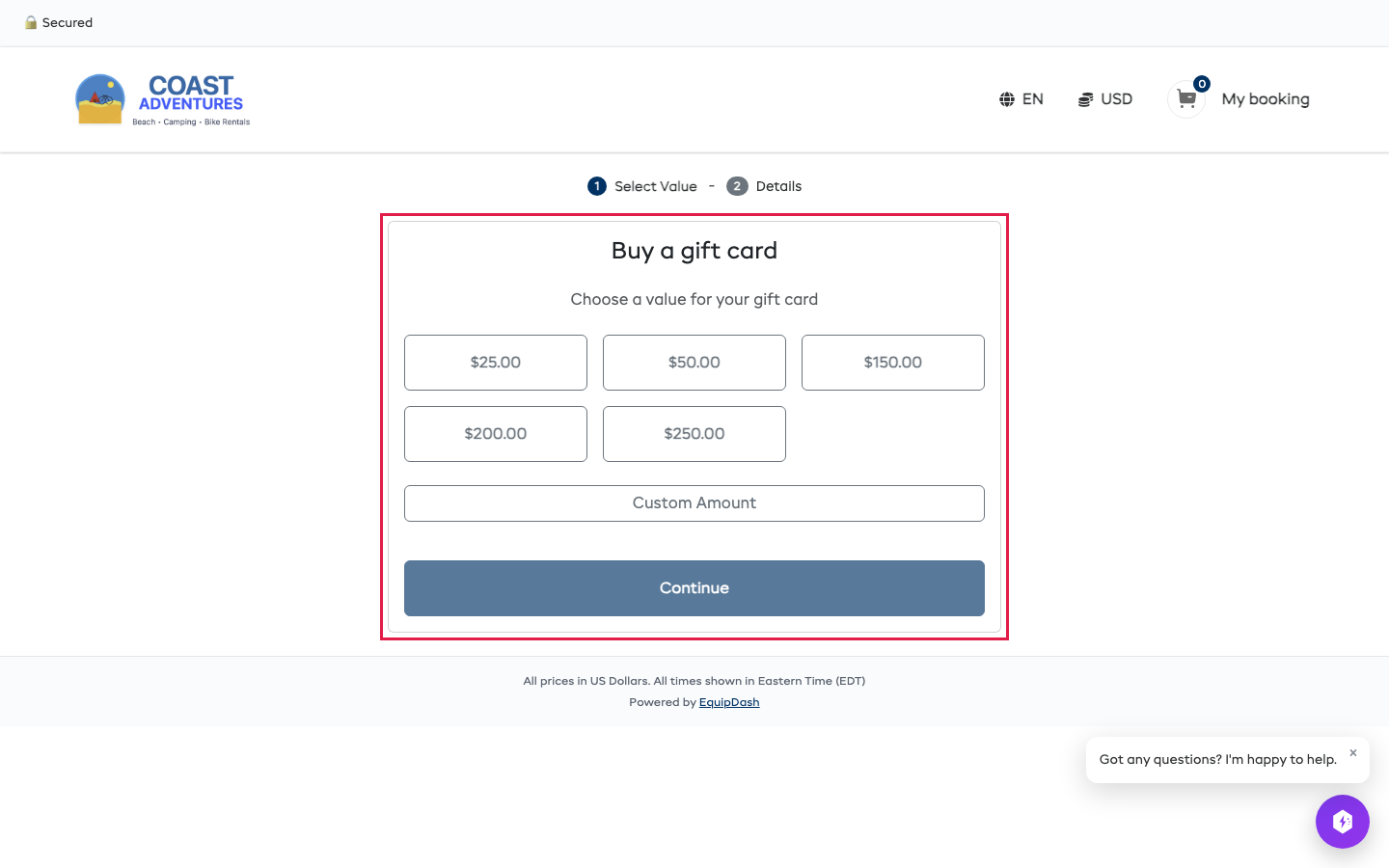
Paso 1: Seleccionar valor
El cliente elige un importe predefinido (por ejemplo, $25.00, $50.00, $100.00) o escribe un Custom Amount, y luego hace clic en Continue.
Paso 2: Detalles
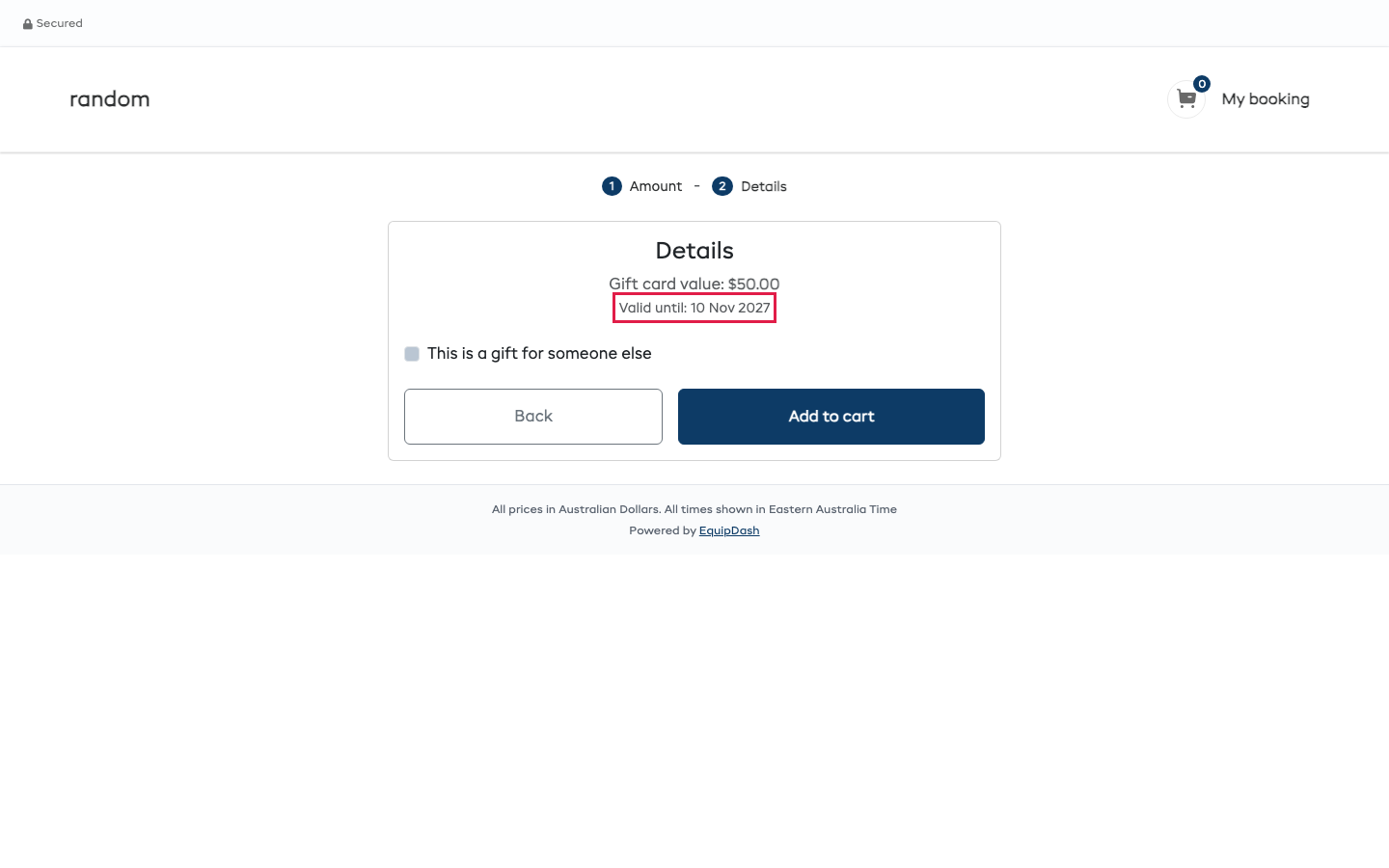
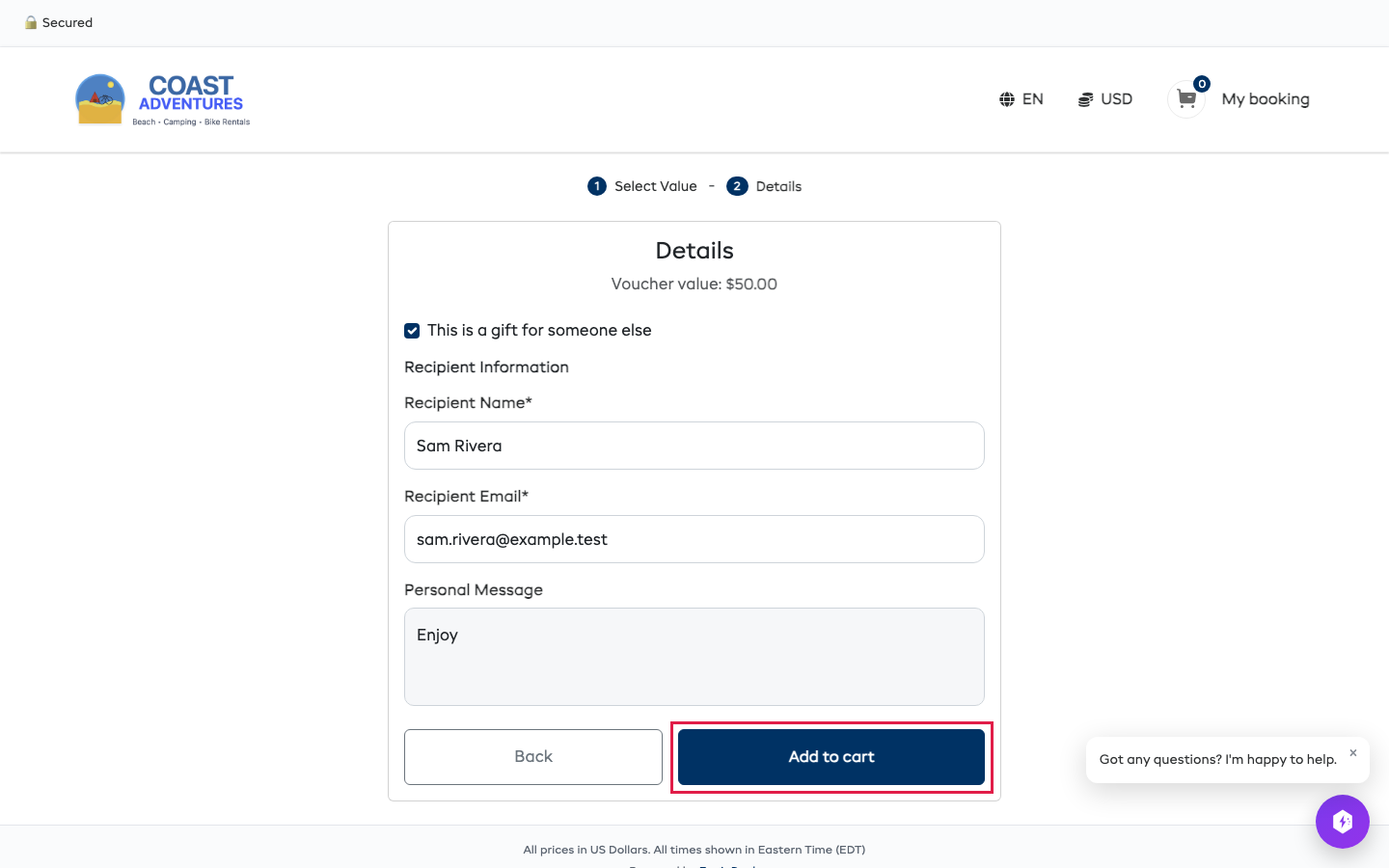
Si es para otra persona, el cliente marca This is a gift for someone else y añade el nombre y el correo electrónico del destinatario, además de un mensaje opcional. Luego hace clic en Add to cart. Cuando sus tarjetas de regalo tienen una duración, este paso muestra Valid until con la fecha de caducidad.
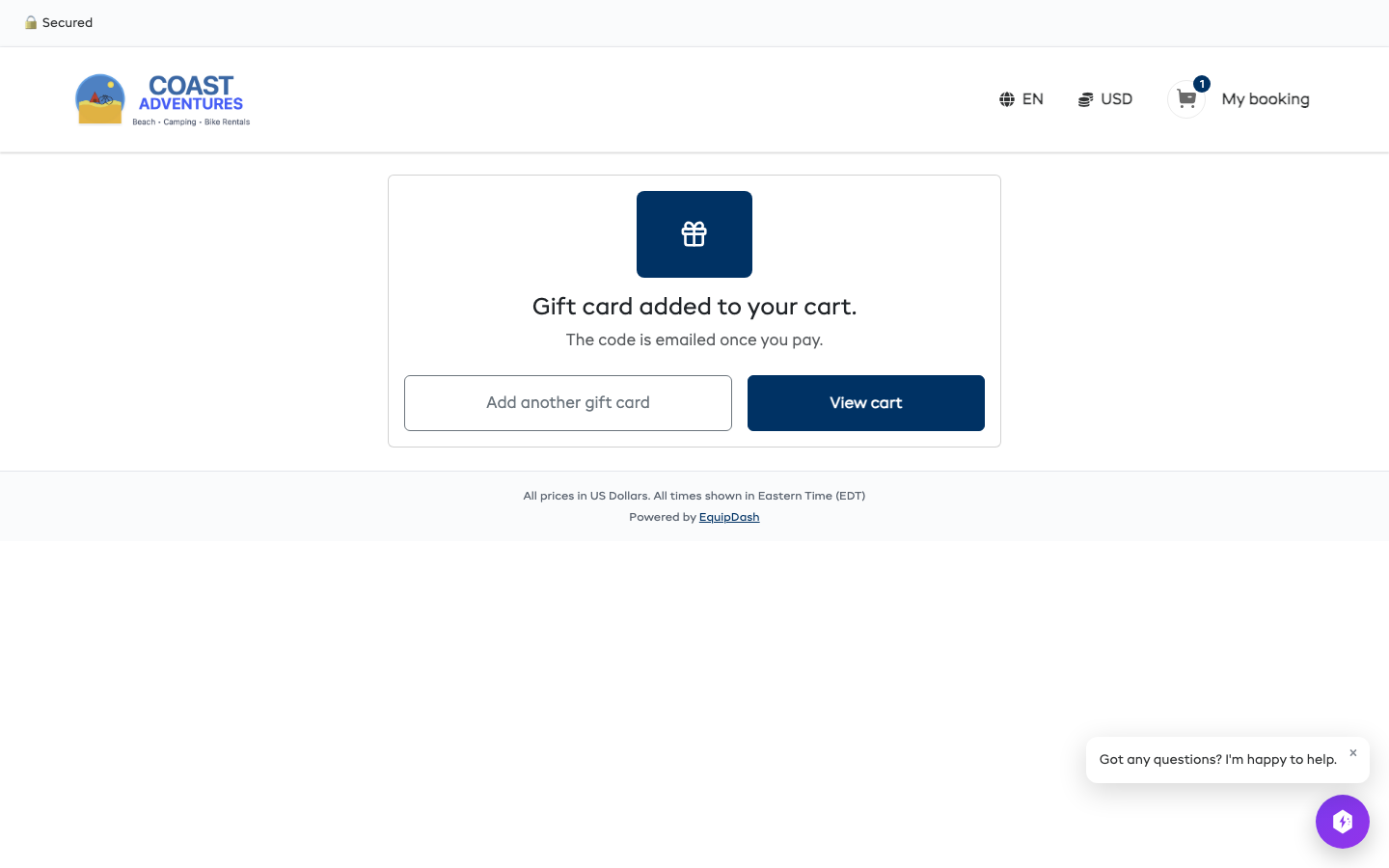
La página confirma que la tarjeta de regalo está en el carrito, con Add another gift card y View cart.
Pagar
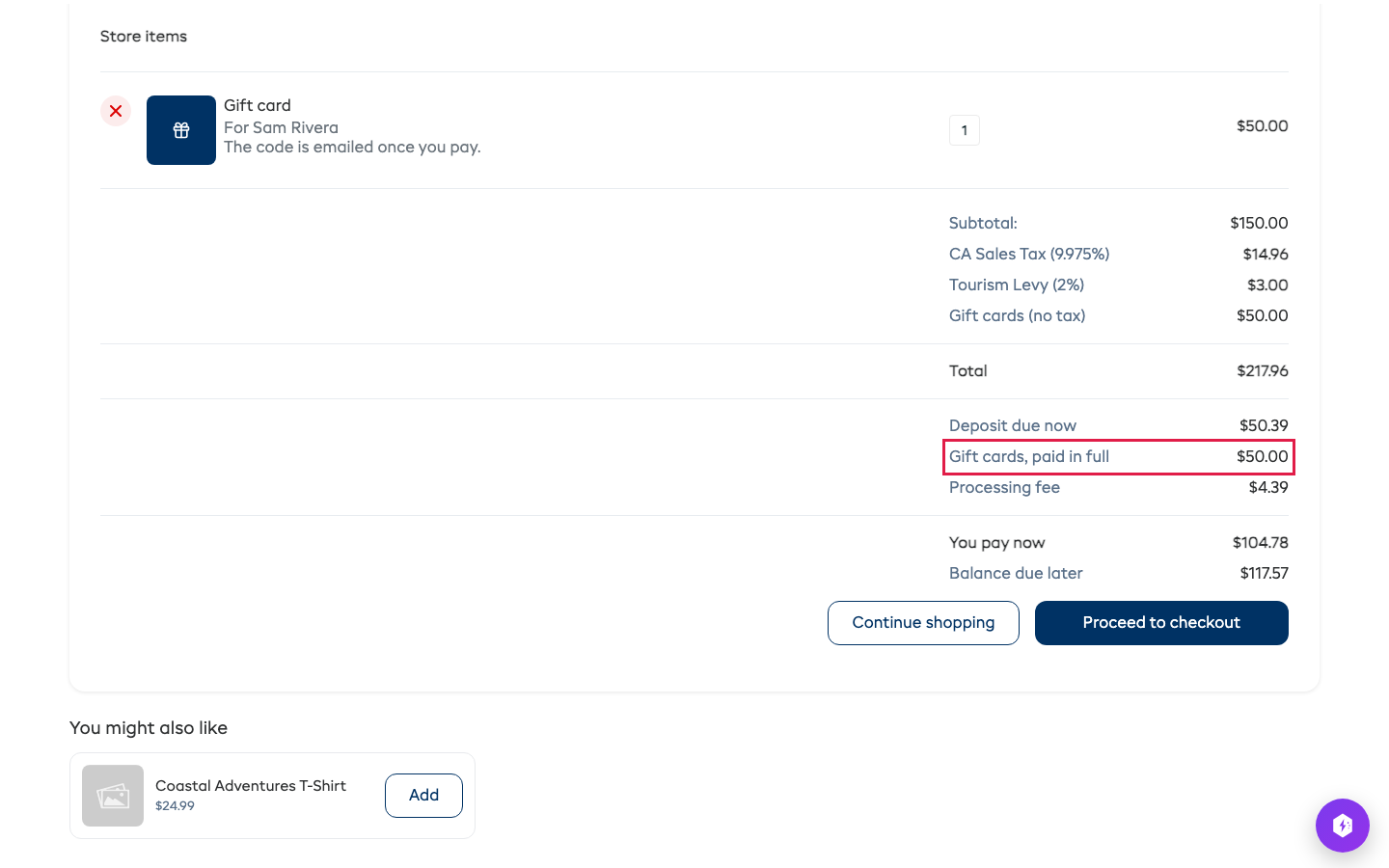
El cliente paga en el proceso de pago normal, junto con el resto de su carrito. Las tarjetas de regalo nunca llevan impuestos ni descuentos por código promocional.
Si su tienda cobra un depósito, el depósito se aplica solo a alquileres y experiencias. Una tarjeta de regalo se paga siempre en su totalidad, y el carrito la muestra como una línea aparte en lo que se paga ahora.
Los clientes solo pueden comprar tarjetas de regalo en línea cuando su tienda acepta pagos en línea.
Recibir una tarjeta de regalo
El código de la tarjeta de regalo se genera en cuanto se paga el pedido, y se envía por correo al destinatario (o al comprador, cuando no es un regalo). El correo está en el idioma en el que el cliente hizo la reserva, e incluye:
- El código de la tarjeta de regalo
- El valor de la tarjeta de regalo
- La fecha de caducidad, cuando sus tarjetas de regalo tienen una
- Cualquier mensaje personal del comprador
- Cómo canjearla
La página de confirmación del comprador y el correo de confirmación también muestran la tarjeta de regalo.
Usar una tarjeta de regalo
Permita vales para reservas en línea en su configuración de pagos. Los clientes podrán entonces usar una tarjeta de regalo existente incluso cuando el saldo restante se deba pagar al recoger.
Los clientes usan su tarjeta de regalo al pagar:
- Al pagar, el cliente encuentra el campo Promo or gift card code.
- Escribe el código de la tarjeta de regalo.
- El importe de la tarjeta de regalo se descuenta del total de la reserva.
- Si la tarjeta de regalo cubre el importe completo, no queda nada más por pagar.
- Si la reserva cuesta más que la tarjeta de regalo, el cliente paga la diferencia.
Una tarjeta de regalo se puede gastar en varias reservas: lo que quede tras una reserva se mantiene en la tarjeta para la siguiente.
Gestionar las tarjetas de regalo en EquipDash
Toda tarjeta de regalo comprada en el widget aparece en Promotions > Vouchers en cuanto se paga el pedido. La reserva en la que se compró la tarjeta de regalo la muestra en Passes and gift cards, con su código. Desde ahí puede:
- Ver todas las tarjetas de regalo activas, usadas y caducadas
- Comprobar cuánto queda en cualquier tarjeta de regalo
- Ver cuándo se compró y dónde se gastó
- Crear una a mano para un cliente sin reserva previa o para una promoción
El personal también puede vender una tarjeta de regalo en el mostrador: en POS, añada una tarjeta de regalo al carrito como cualquier otro artículo. Su código se envía en cuanto se paga la reserva.
Vender más tarjetas de regalo
- Añada un enlace "Tarjetas de regalo" a su menú web que lleve a la página de tarjetas de regalo
- Promociónelas antes de fechas festivas y otras épocas en que la gente suele regalar
- Ofrezca importes predefinidos que coincidan con sus precios más populares, para que una tarjeta de regalo cubra una reserva completa
- Mencione las tarjetas de regalo en sus correos de confirmación para que los clientes sepan que pueden comprar una para amigos y familiares