Créer des bons cadeaux Growth+This feature requires the Growth+ plan or higher
Les bons cadeaux sont un excellent moyen de proposer des cartes cadeaux, de récompenser vos clients fidèles ou de dédommager quelqu'un après un problème de service. Chaque bon a une valeur en argent que le bénéficiaire peut utiliser pour de futures réservations.
Comment fonctionnent les bons cadeaux
- Vous créez un bon d'une valeur donnée (par exemple, 50 $).
- Le bon reçoit un code unique (généré automatiquement ou personnalisé).
- Le bénéficiaire saisit le code au moment du paiement, et le solde du bon est déduit du total de la réservation.
- Si le total de la réservation est inférieur à la valeur du bon, le solde restant reste sur le bon pour une utilisation ultérieure.
- Vous pouvez consulter le solde et l'historique d'utilisation à tout moment.
Pas à pas : créer un bon cadeau
- Dans la barre latérale gauche, cliquez sur Promotions, puis sur Bons cadeaux.
- Cliquez sur + Nouveau bon en haut à droite.
- Un panneau latéral s'ouvre avec un formulaire en 3 étapes.
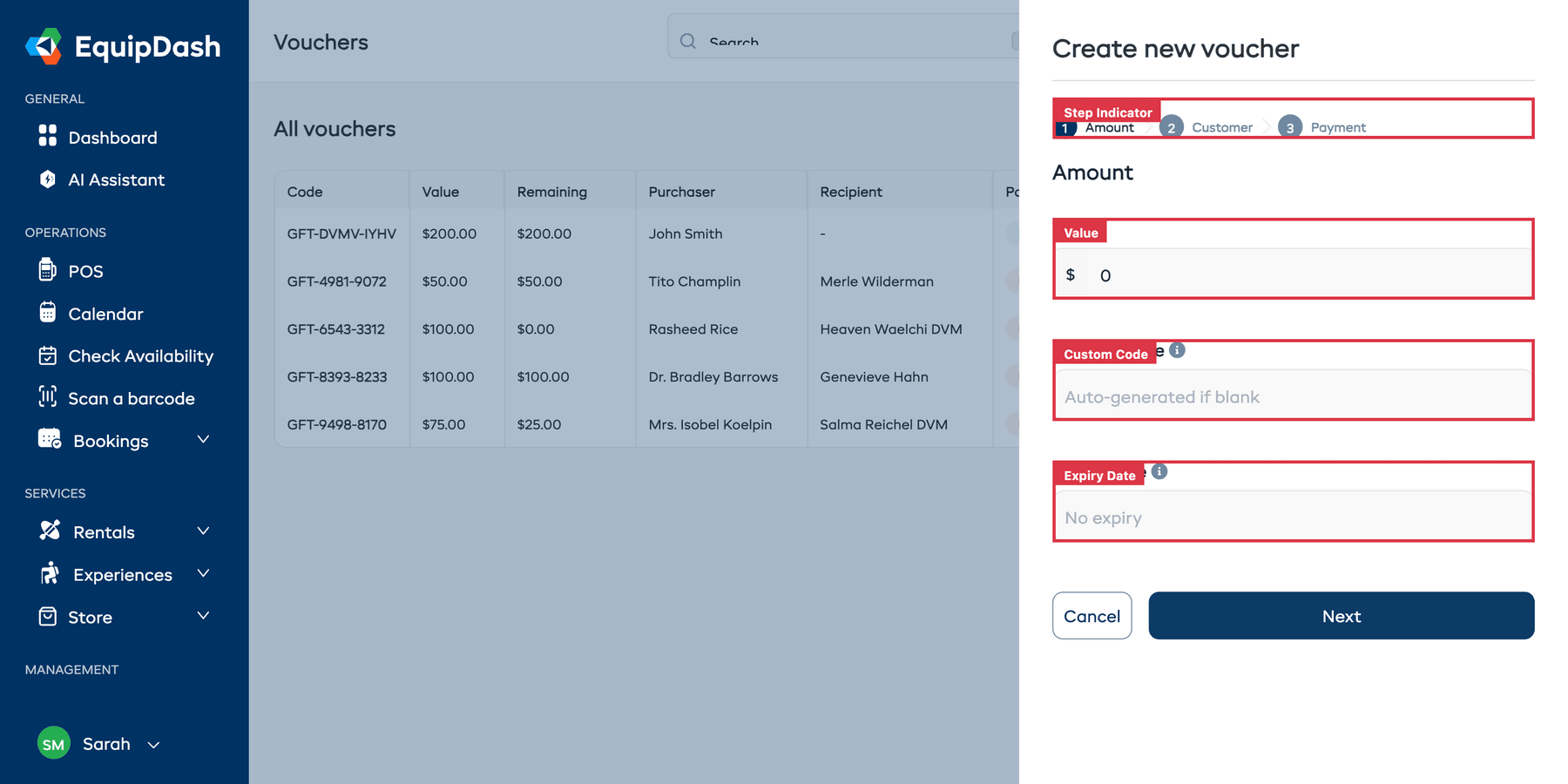
Étape 1 : Montant
Définissez la valeur et le code du bon :
| Champ | Description |
|---|---|
| Valeur* | Le montant du bon (par exemple, 50 $ ou 100 $). C'est le crédit total dont dispose le bénéficiaire. |
| Code personnalisé | Un code personnalisé, facultatif. Si vous laissez ce champ vide, un code est généré automatiquement (par exemple, « GFT-XXXX-XXXX »). Saisissez le vôtre si vous souhaitez un code facile à retenir, comme « HAPPY-BDAY-SARAH ». |
| Date d'expiration | La date à laquelle le bon expire. Après cette date, le bon ne peut plus être utilisé. Laissez vide si le bon n'expire jamais. Si vous avez défini la durée de validité des cartes cadeaux, celle-ci commence à cette date de fin. |
- Cliquez sur Suivant pour continuer.
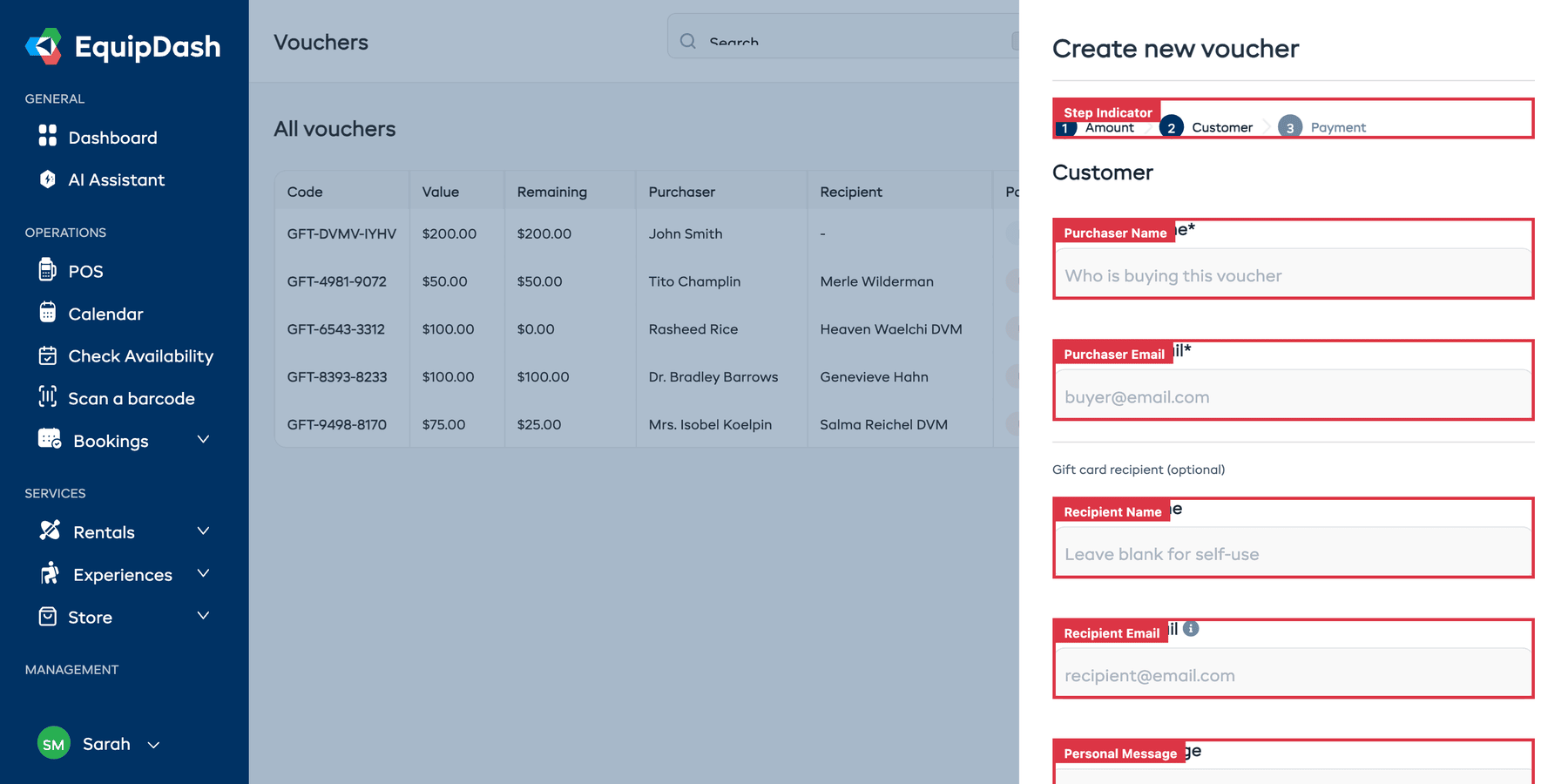
Étape 2 : Client
Saisissez les informations de l'acheteur et, si vous le souhaitez, celles du bénéficiaire du cadeau :
| Champ | Description |
|---|---|
| Nom de l'acheteur* | Le nom de la personne qui achète le bon. Obligatoire. |
| E-mail de l'acheteur* | L'adresse e-mail de l'acheteur. Obligatoire. |
| Nom du bénéficiaire | Le nom de la personne à qui le bon est offert. Laissez vide si l'acheteur l'achète pour lui-même. |
| E-mail du bénéficiaire | L'adresse e-mail du bénéficiaire. Si vous la renseignez, les détails du bon peuvent lui être envoyés par e-mail. |
| Message personnel | Un message facultatif à joindre à l'e-mail de la carte cadeau (par exemple, « Joyeux anniversaire ! Profitez d'une journée sur l'eau. »). |
- Cliquez sur Suivant pour continuer.
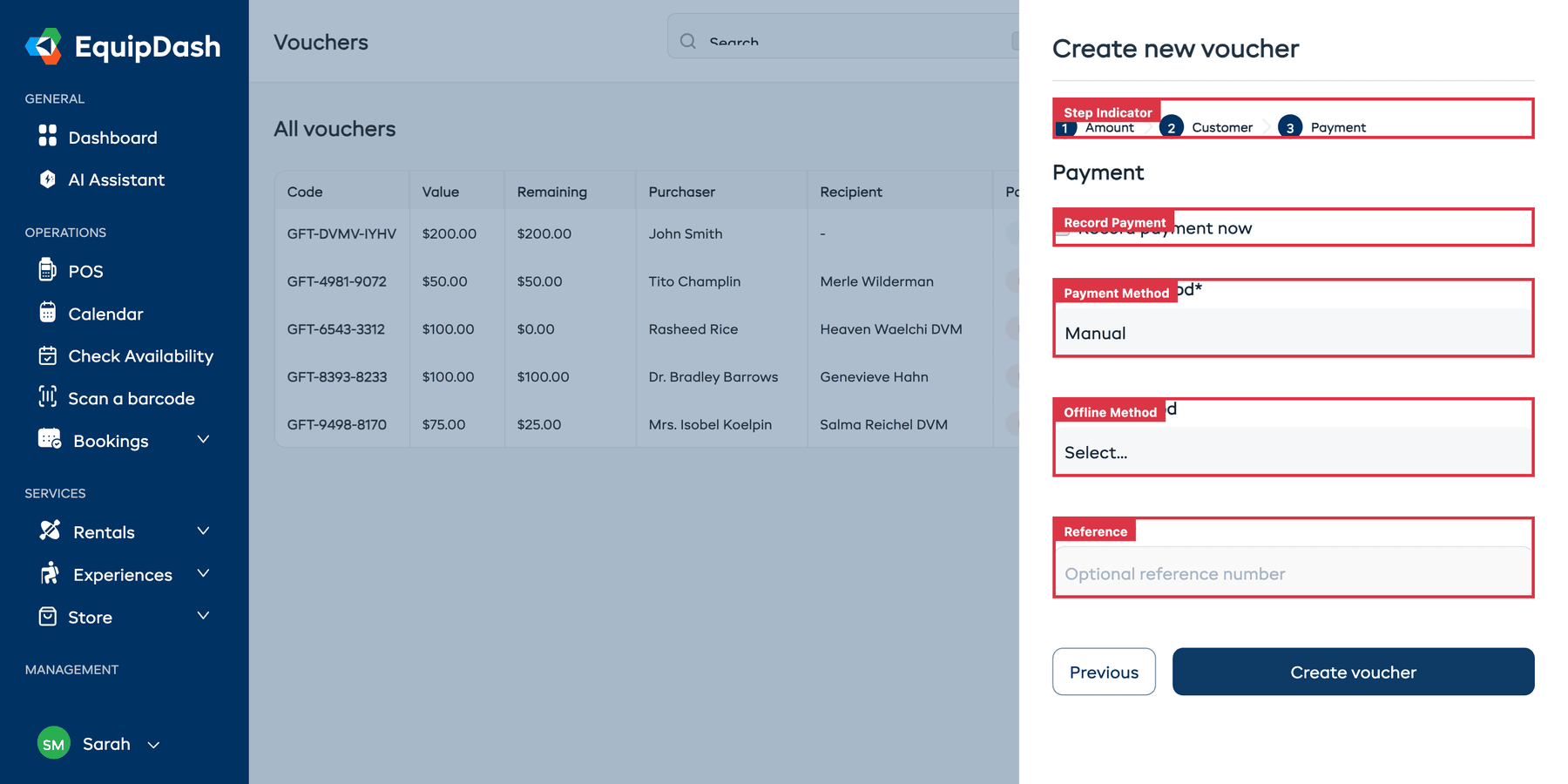
Étape 3 : Paiement
Indiquez si le bon a été payé :
| Champ | Description |
|---|---|
| Enregistrer le paiement maintenant | Cochez cette case si le client a déjà payé le bon. |
| Mode de paiement* | Choisissez comment le paiement a été effectué : Manuel, Carte de crédit ou Autre. Ce champ n'apparaît que si la case est cochée. |
| Mode de paiement hors ligne | Si vous avez choisi Manuel, sélectionnez le mode précis : Espèces, Virement bancaire ou Autre. |
| Référence | Une référence de paiement facultative (par exemple, un numéro de reçu ou un identifiant de transaction). |
- Cochez Enregistrer le paiement maintenant si le client a payé, puis renseignez les détails du paiement.
- Cliquez sur Créer le bon pour terminer.
Enregistrer un paiement en espèces après la création du bon
Si vous avez déjà créé le bon sans paiement, ouvrez ses détails et cliquez sur Enregistrer un paiement. Saisissez le Montant, choisissez Manuel sous Mode de paiement, puis choisissez Espèces sous Mode de paiement hors ligne. Ajoutez une Référence si nécessaire, puis cliquez sur Enregistrer un paiement pour valider. Le bouton n'apparaît que tant que le bon n'est pas payé.
Consultez Gérer les bons cadeaux pour l'historique des paiements et les autres options de gestion des bons.
Offrir un bon sans paiement
Pour une récompense de fidélité, un lot promotionnel ou un don, créez un bon promotionnel :
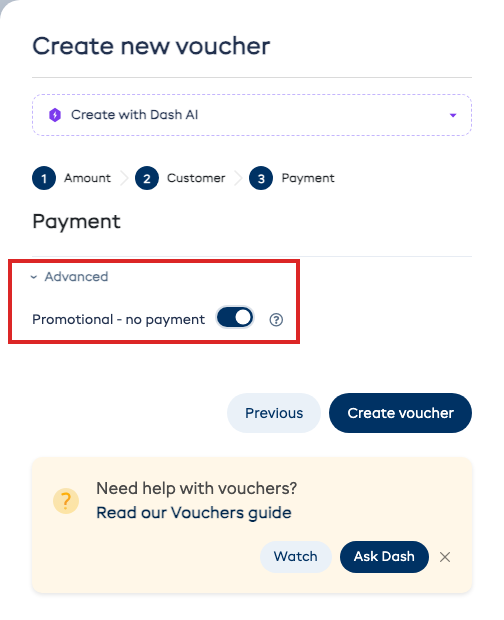
- À l'Étape 3 : Paiement, ouvrez Avancé.
- Activez Promotionnel - sans paiement. Les champs de paiement disparaissent.
- Cliquez sur Créer le bon.
Un bon promotionnel fonctionne au moment du paiement et est envoyé par e-mail comme un bon payé. Il n'est pas compté comme une vente de carte cadeau et il n'est jamais envoyé à votre application de comptabilité (Xero ou QuickBooks) : aucune facture n'est donc créée. Son statut de paiement indique Promotionnel.
Un bon qui n'est pas promotionnel et pour lequel aucun paiement n'est enregistré ne peut pas être utilisé tant que son paiement n'a pas été enregistré.
Conseils
- Utilisez des codes personnalisés pour les cadeaux spéciaux. Un code comme « HAPPY-BDAY-SARAH » apporte une belle touche personnelle.
- Définissez toujours une date d'expiration. Cela vous aide à garder sous contrôle le montant des bons en circulation et encourage les bénéficiaires à réserver plus vite.
- Renseignez soigneusement les informations de l'acheteur. Vous retrouverez ainsi facilement qui a acheté le bon en cas de question.
- Utilisez le message personnel pour les cadeaux. Un message attentionné rend la carte cadeau encore plus spéciale pour le bénéficiaire.