Seguimiento en Google Analytics y Meta
Sus páginas de reserva pueden informar a las cuentas de análisis que ya utiliza. Pegue sus ID una sola vez y cada página de reserva les enviará los pasos de compra habituales:
| Paso | Google Analytics / Tag Manager | Meta Pixel |
|---|---|---|
| Alguien ve una lista de artículos | view_item_list | - |
| Alguien abre un artículo | view_item | ViewContent |
| Algo se añade al carrito | add_to_cart | AddToCart |
| Se abre el proceso de pago | begin_checkout | InitiateCheckout |
| Se realiza una reserva | purchase, con el importe y el número de reserva | Purchase |
Añadir sus ID
- Vaya a Configuración > Widget de reservas.
- Abra la pestaña Configuración avanzada y luego Seguimiento.
- Pegue cualquiera de estos datos. Cada uno se guarda al hacer clic fuera del campo:
- ID de Google Analytics: empieza por
G-. Lo encontrará en Google Analytics, en Administrador > Flujos de datos. - ID de Meta Pixel: el número que aparece en el Administrador de eventos de Meta.
- Token de acceso de Meta (opcional): consulte Compras de clientes con bloqueadores de anuncios.
- ID de Google Tag Manager: empieza por
GTM-.
- ID de Google Analytics: empieza por
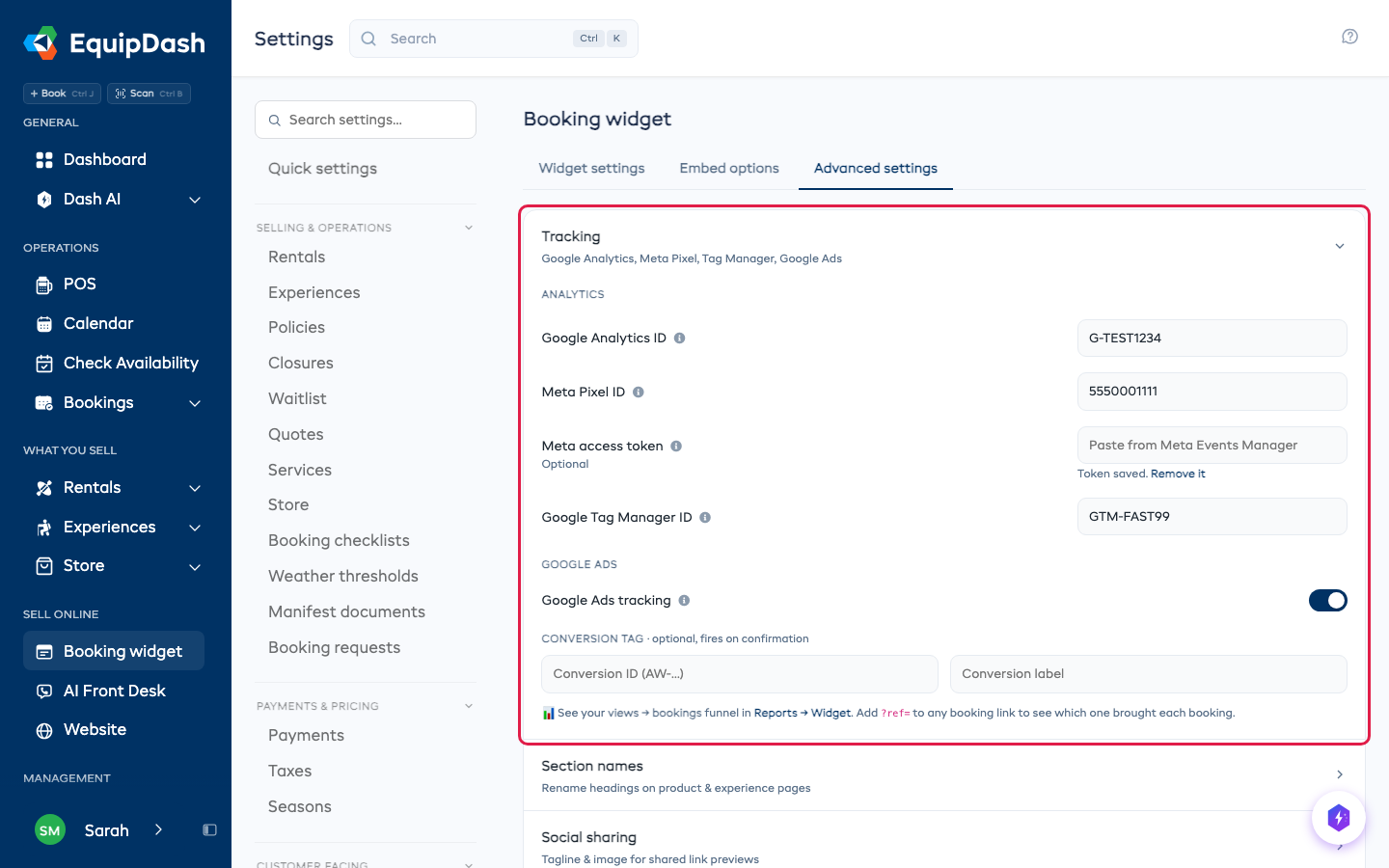
Estos ID se utilizan cuando un cliente reserva directamente en su página de reserva de EquipDash, por ejemplo desde un enlace directo.
Cuando el widget está en su propia página web
Si el widget está en su página web (mediante un código insertado o el botón flotante), los pasos se envían al sistema de análisis que ya tiene esa página, de modo que aparecen junto al resto del tráfico de su sitio. No es necesario configurar nada más: la etiqueta de Google, el Tag Manager o el Meta Pixel de su sitio los recogerán automáticamente.
- Con Tag Manager en su sitio, cada paso llega al data layer como un evento con un objeto
ecommerce, listo para una etiqueta de ecommerce de GA4. - Si solo tiene la etiqueta de Google, cada paso se envía como un evento de GA4.
- Con el Meta Pixel, cada paso se envía como su correspondiente evento de Meta.
Si su sitio pide el consentimiento de los visitantes, el widget lo respeta. Se aplican el modo de consentimiento de Google y la configuración de consentimiento propia del Meta Pixel, como de costumbre. Para retener todo hasta que un visitante acepte, añada window.equipdashTrackingConsent = false; a su página, y cámbielo a true cuando acepte.
Compras de clientes con bloqueadores de anuncios
Algunos clientes bloquean el Meta Pixel en su navegador, por lo que sus reservas nunca llegan a los datos de sus anuncios. Pegue un Token de acceso de Meta y también enviaremos cada compra a Meta desde nuestro lado. Meta la contará una sola vez aunque lleguen ambas.
- En el Administrador de eventos de Meta, abra su píxel y vaya a Configuración.
- En API de conversiones, haga clic en Generar token de acceso y cópielo.
- Péguelo en Token de acceso de Meta y haga clic fuera del campo. El campo indicará entonces que el token se ha guardado; no volveremos a mostrarlo.
Para dejar de enviarlo, haga clic en Quitarlo debajo del campo.
Etiquete sus enlaces con ?ref=
Añada ?ref= y un nombre breve a cualquier enlace o página de reserva con su widget, y la reserva lo conservará como su Etiqueta de enlace. Use una etiqueta diferente para cada lugar donde comparta un enlace:
https://yourwebsite.com/book?ref=summer-flyer
https://app.equipdash.com/widget/your-slug?ref=hotel-concierge
- Letras, números, guiones, puntos y guiones bajos, hasta 64 caracteres. Los espacios se convierten en guiones y las mayúsculas en minúsculas.
- Se conserva la primera etiqueta con la que llega el cliente.
- Funciona en todos los códigos insertados y en el botón flotante, así como en un enlace sencillo.
La etiqueta aparece como Etiqueta de enlace junto a Origen en la reserva:
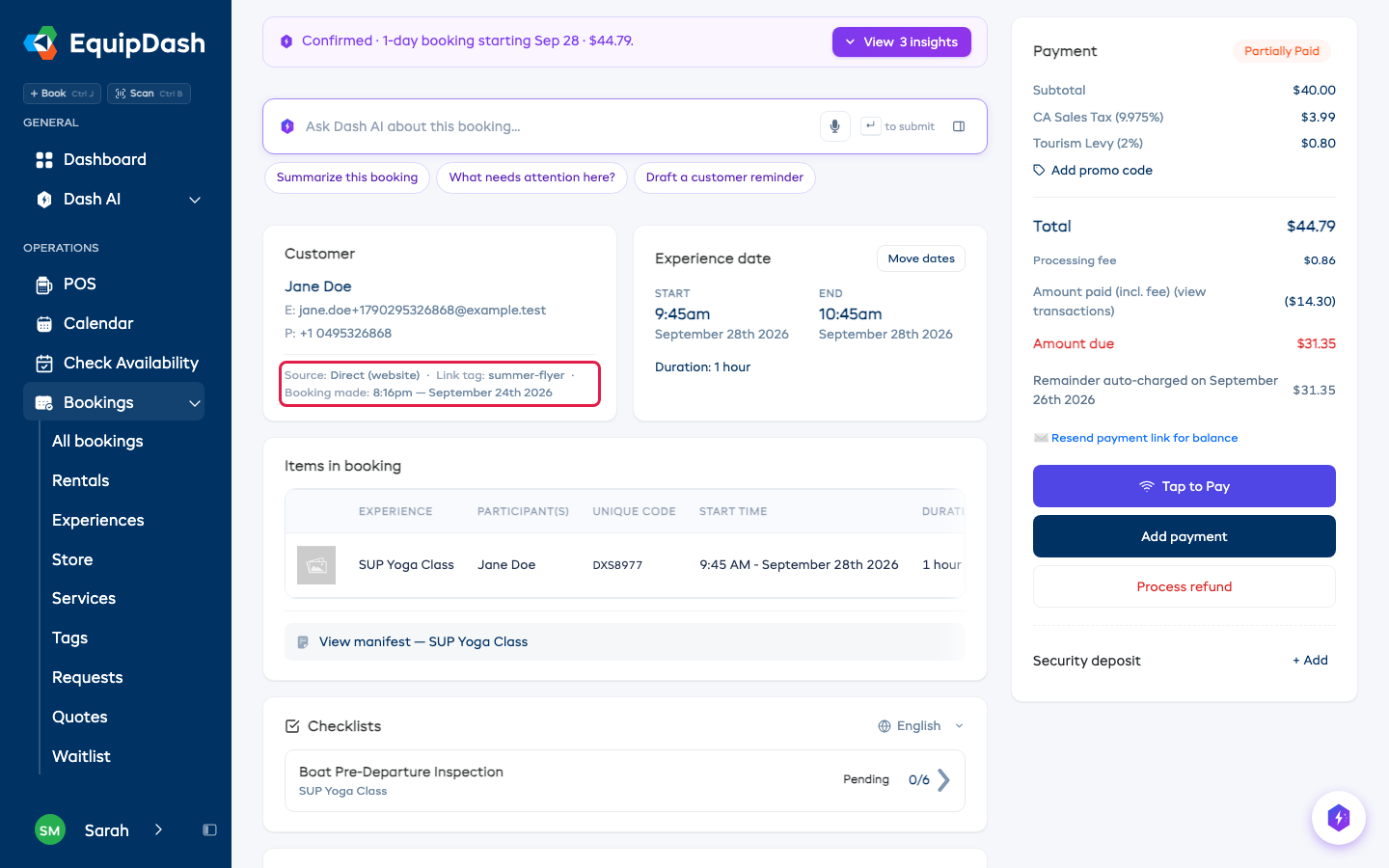
Para ver todas las reservas de una etiqueta, abra Reservas > Todas, haga clic en Filtros y selecciónela en Etiqueta de enlace. El informe de Marketing y su exportación también tienen una columna Etiqueta de enlace.