Exportar los datos de los informes
EquipDash le permite exportar los datos de sus informes para usarlos en hojas de cálculo, compartirlos con su contador o realizar su propio análisis personalizado.
Quién puede exportar
Necesita el permiso Exportar informes para usar la función de exportación. Por defecto, este permiso está disponible para los usuarios Administrador. Si no ve los botones de exportación, pida a su administrador que active el permiso en Configuración > Equipo y permisos.
Cómo funciona la exportación
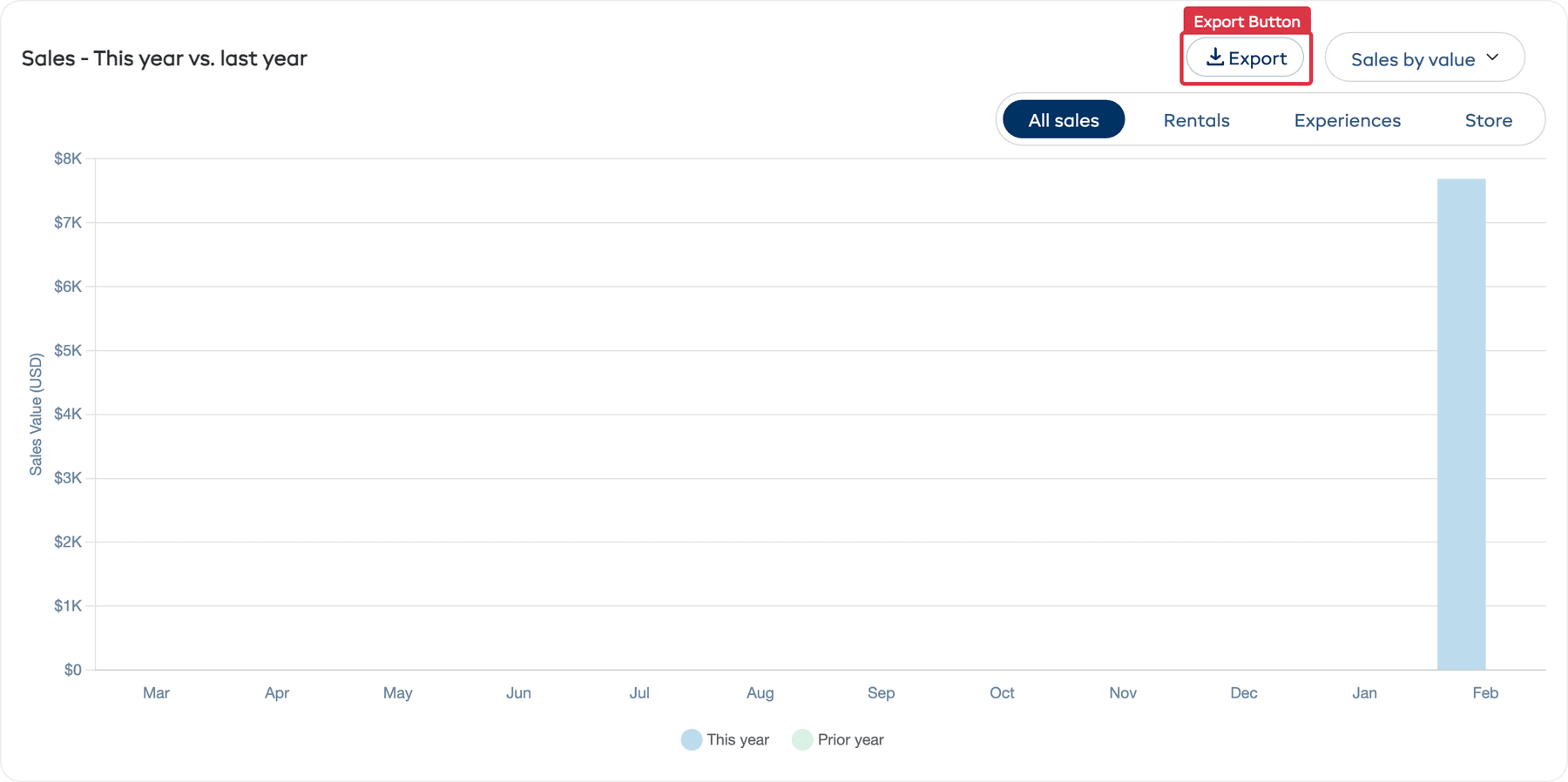
A diferencia de otras herramientas que tienen un único botón de exportación para toda la página, EquipDash ofrece botones de exportación en cada gráfico y tabla individual. Esto significa que puede exportar exactamente los datos que necesita sin tener que descargarlo todo de una vez.
Exportar un gráfico o una tabla
- Vaya a la página Informes haciendo clic en Informes en la barra lateral izquierda.
- Cambie a la pestaña del informe que contiene los datos que desea (por ejemplo, Alquileres, Clientes, Tienda).
- Establezca el período de tiempo con el menú desplegable de la esquina superior derecha para acotar el rango de fechas.
- Busque el gráfico o la tabla que desea exportar.
- Haga clic en el botón Exportar junto al título del gráfico o la tabla.
- El archivo CSV se descargará en su equipo.
Formato de exportación
| Formato | Ideal para |
|---|---|
| CSV | Abrir en Excel, Google Sheets o importar en herramientas de contabilidad y análisis. Los archivos CSV funcionan prácticamente con cualquier aplicación de hojas de cálculo. |
Qué se exporta
Cada exportación descarga los datos de ese gráfico o tabla en concreto, filtrados según el período de tiempo seleccionado. En el caso de las tablas (como Rendimiento de productos o Los 10 mejores clientes), la exportación incluye todas las filas, no solo las visibles en la página actual.
Gráficos y tablas con botones de exportación:
Pestaña Resumen:
- Ventas: este año frente al año pasado
- Canal de reserva
- Clientes y participantes reservados
- Reservas por método de pago
- Reservas por temporada
- Los 5 alquileres principales
- Las 5 experiencias principales
- Los 10 mejores clientes (por ventas)
Pestaña Alquileres:
- Reservas por día de la semana
- Reservas por hora del día
- Las 5 categorías principales
- Los 5 alquileres principales
- Tabla de rendimiento de productos
Pestaña Experiencias:
- Reservas por día de la semana
- Participantes medios por reserva a lo largo del tiempo
- Las 5 categorías principales
- Las 5 experiencias principales
Pestaña Clientes:
- Clientes a lo largo del tiempo
- Clientes nuevos frente a clientes recurrentes
- Clientes por ciudad
- Los 10 mejores clientes (por ventas)
Pestaña Tienda:
- Ventas por día
- Productos de tienda más vendidos
Pestaña Más:
- Impuestos: un botón Descargar CSV para todo el informe
- Retorno de la inversión: un botón Descargar CSV para toda la tabla, los productos y los artículos individuales
Consejos para trabajar con los datos exportados
- Abra los archivos CSV en Google Sheets o Excel para ordenar, filtrar y crear gráficos personalizados.
- Use tablas dinámicas para agrupar y resumir los datos según las necesidades específicas de su negocio.
- Compártalos con su contador — Exporte los datos de ingresos al final de cada mes para facilitar la contabilidad.
- Mantenga un archivo mensual — Descargue las exportaciones al final de cada mes para sus registros.
Exportar desde otras áreas
Las exportaciones de informes son independientes de las exportaciones de datos de otras áreas de EquipDash. También puede exportar datos desde:
- Clientes — Exporte su lista completa de clientes. Consulte Exportar clientes.
- Exenciones de responsabilidad y formularios — Exporte los datos de las respuestas de los formularios. Consulte Ver respuestas.