Conectar ChatGPT o Claude a EquipDash
Conecte la aplicación de IA que ya usa y pregúntele sobre su negocio: las reservas de hoy, quién no ha firmado una exención, qué hay libre el sábado. La conexión funciona en todos los planes de EquipDash y no necesita una clave API. La aplicación solo puede usar lo que incluye su plan. En Starter, por ejemplo, no puede ejecutar campañas, que requieren Growth.
La aplicación inicia sesión en EquipDash como usted, así que solo puede ver y hacer lo que su propia cuenta permite. Nunca ve su contraseña.
Abrir aplicaciones de IA
- Haga clic en Configuración en la barra lateral.
- Seleccione API e integraciones.
- Abra la pestaña Aplicaciones de IA.
La forma rápida: pegar un mensaje
- Haga clic en Copiar mensaje.
- Péguelo en un chat nuevo de su aplicación de IA y envíelo.
- Siga lo que le indique la aplicación. Cuando le pida iniciar sesión, inicie sesión en EquipDash y haga clic en Permitir.
Una aplicación que puede añadir conexiones por sí misma se lo configura automáticamente. Una aplicación de chat que no puede hacerlo le da en su lugar los pasos para esa aplicación.
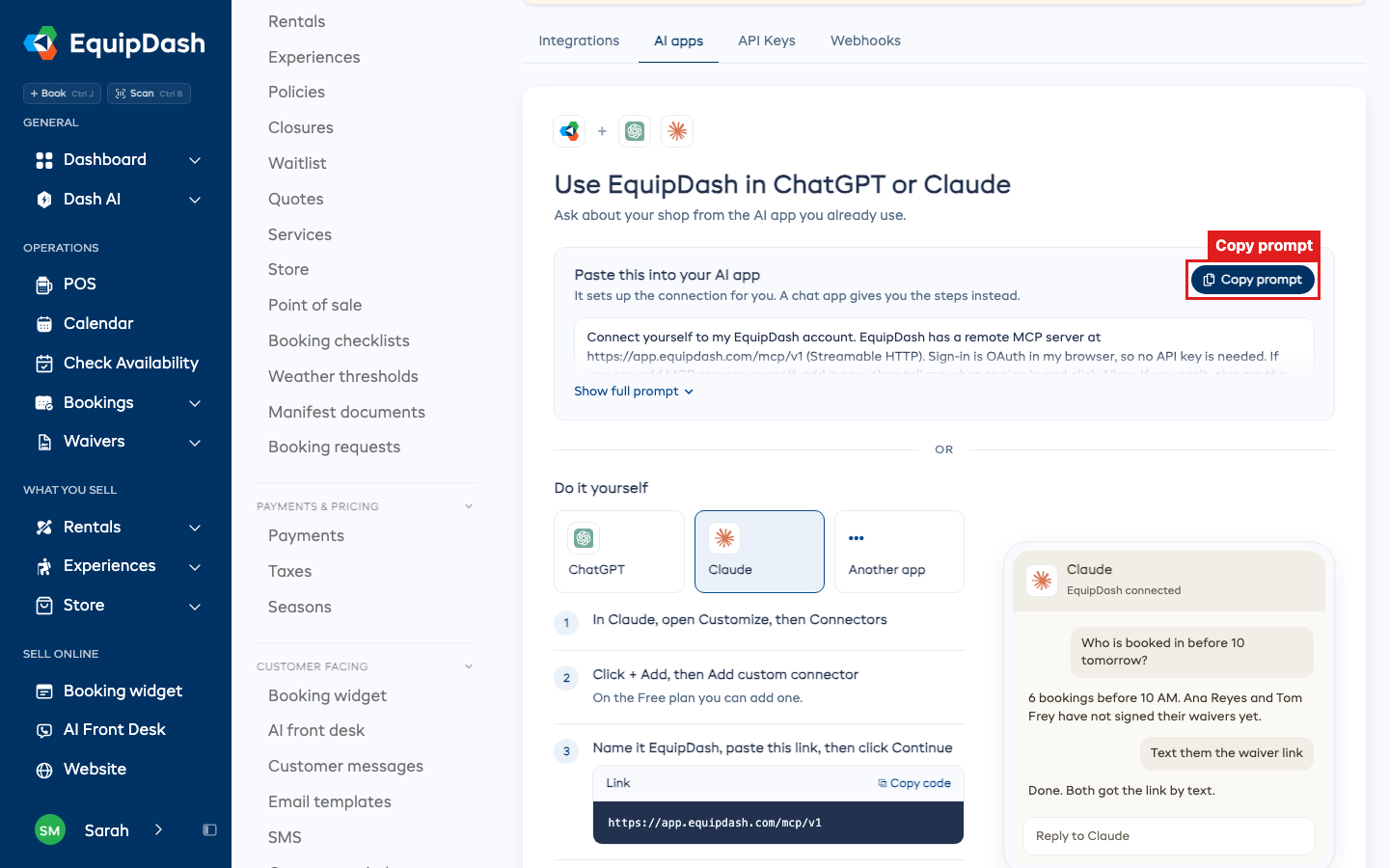
Hágalo usted mismo
En Hágalo usted mismo, elija ChatGPT, Claude u Otra aplicación. Los pasos para esa aplicación se muestran debajo, con el enlace para pegar.
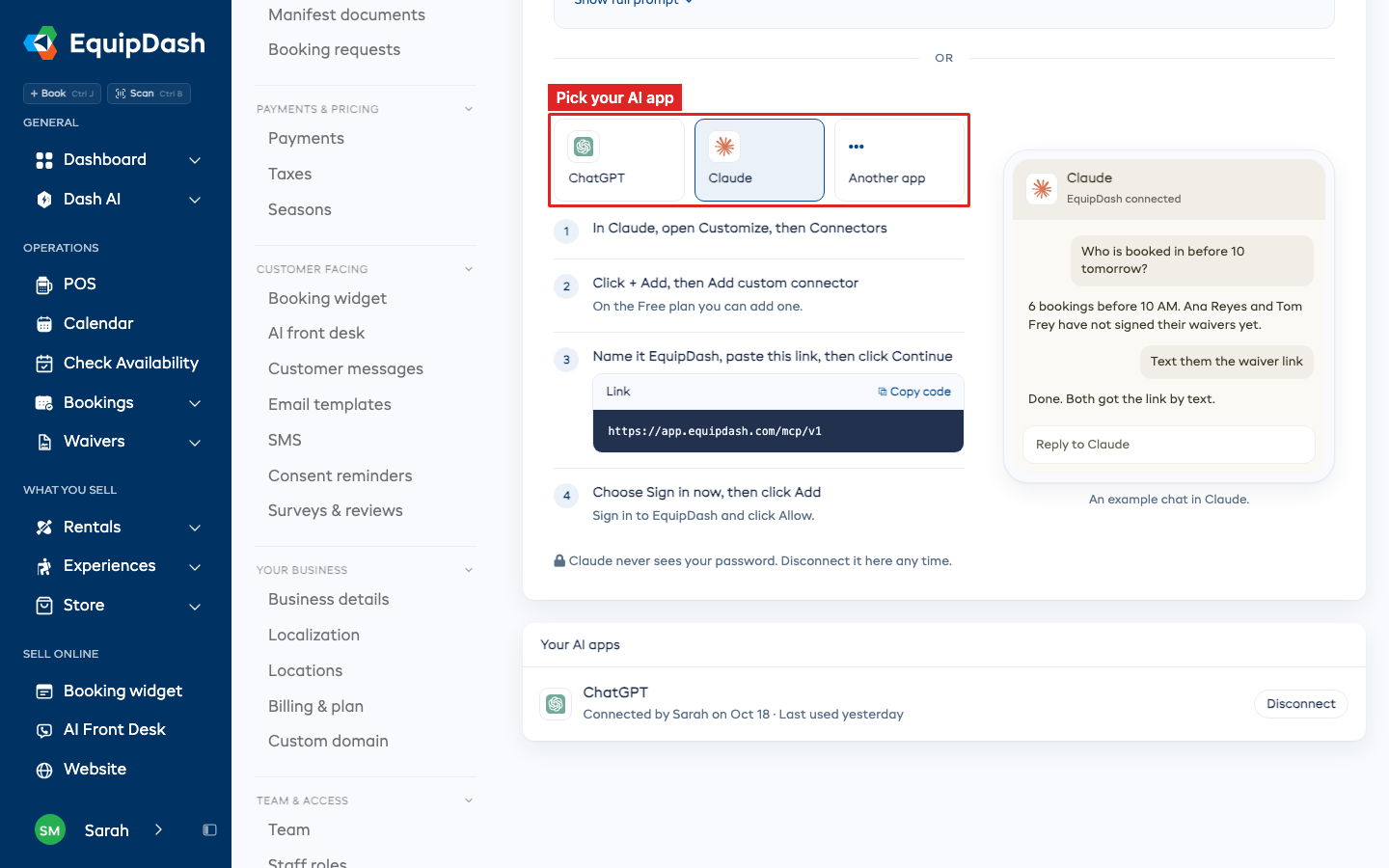
Claude
- En Claude, abra Personalizar y luego Conectores.
- Haga clic en + Añadir y luego en Añadir conector personalizado. En el plan gratuito de Claude puede añadir uno.
- Llámelo EquipDash, pegue el enlace de la pestaña de aplicaciones de IA y haga clic en Continuar.
- Elija Iniciar sesión ahora y luego haga clic en Añadir. Inicie sesión en EquipDash y haga clic en Permitir.
Para usarlo en un chat, haga clic en + en el cuadro de mensajes de Claude, abra Conectores y active EquipDash.
ChatGPT
ChatGPT conecta aplicaciones así en la web, con un plan de pago. En un plan de trabajo, es posible que su administrador deba permitirlo primero.
- En la configuración de ChatGPT, active el Modo desarrollador.
- Cree una aplicación nueva y pegue el enlace de la pestaña de aplicaciones de IA.
- Elija OAuth y luego haga clic en Crear.
- Inicie sesión en EquipDash y haga clic en Permitir.
Para usarlo en un chat, elíjalo en el menú +.
Otra aplicación
Cualquier aplicación de IA que pueda añadir un servidor MCP remoto funciona de la misma manera.
- Abra la configuración donde su aplicación de IA añade conectores. Puede llamarlos conectores, integraciones o servidores MCP.
- Añada uno nuevo y pegue el enlace de la pestaña de aplicaciones de IA.
- Si le pregunta cómo iniciar sesión, elija OAuth.
- Inicie sesión en EquipDash y haga clic en Permitir.
Ver y desconectar sus aplicaciones de IA
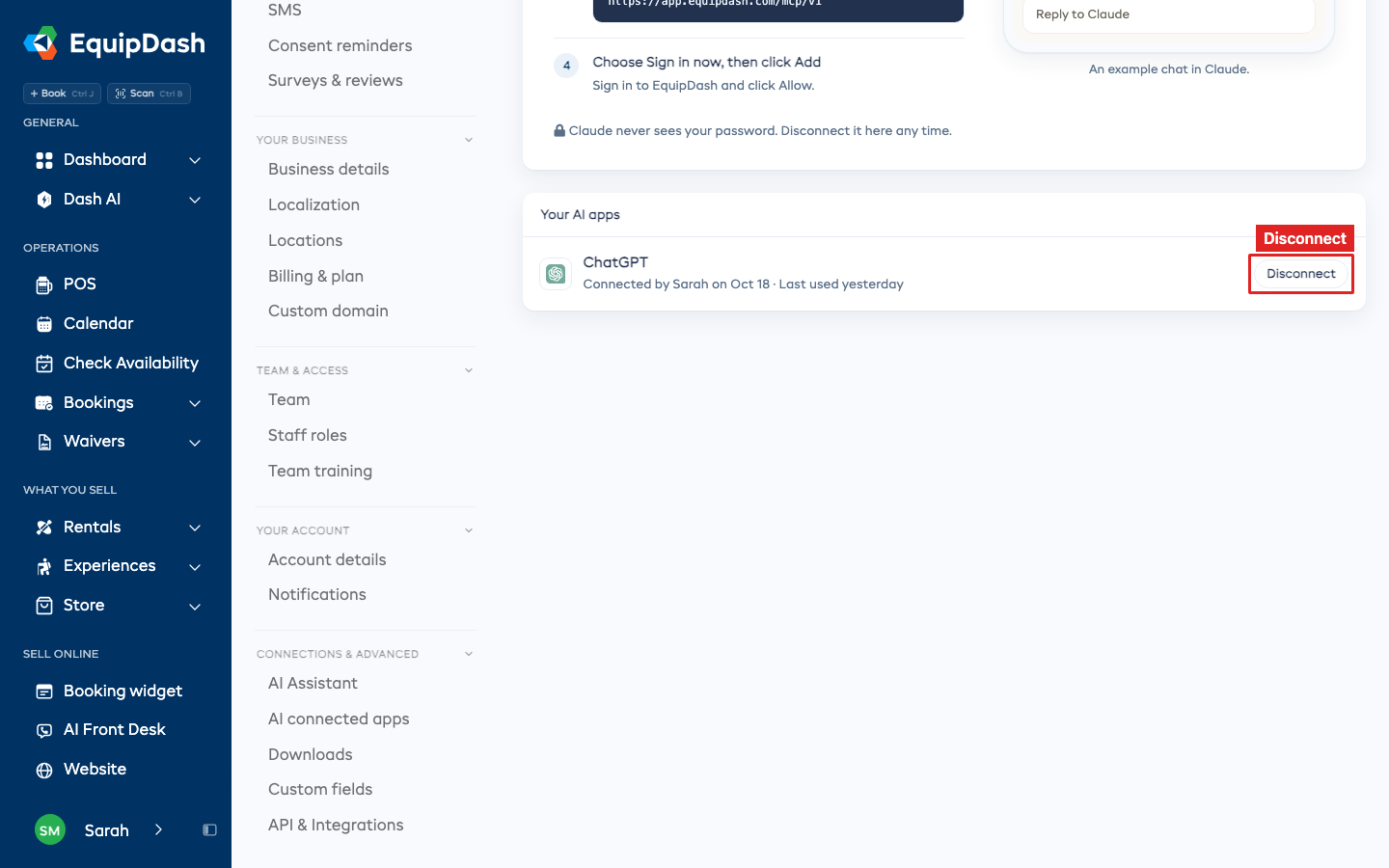
Sus aplicaciones de IA, al final de la pestaña de aplicaciones de IA, muestra todas las aplicaciones de IA conectadas a su negocio, quién las conectó y cuándo se usaron por última vez.
Para detener una aplicación, haga clic en Desconectar y luego en Desconectar de nuevo para confirmar. Pierde el acceso de inmediato. Puede volver a conectarla más tarde.
Una aplicación que no se usa durante 30 días se desconecta por sí sola.
Quién puede hacer esto
Cualquier persona de su equipo puede conectar una aplicación de IA para sí misma. La aplicación solo puede hacer lo que esa persona puede hacer en EquipDash, y solo lo que incluye su plan.
La pestaña de aplicaciones de IA, con su lista de aplicaciones de IA, es para las personas que pueden abrir API e integraciones: propietarios y administradores, a menos que usted dé ese acceso a un rol.
Relacionado
- Creación de claves API: para su propio código o agentes (plan Pro)
- Aplicaciones conectadas para agentes Dash: aplicaciones con las que pueden trabajar sus agentes de IA Dash