Connecter ChatGPT ou Claude à EquipDash
Connectez l'application d'IA que vous utilisez déjà et posez-lui vos questions sur votre activité : les réservations du jour, les clients qui n'ont pas signé de décharge, ce qui est disponible samedi. La connexion fonctionne avec toutes les formules EquipDash, et vous n'avez pas besoin de clé API. L'application peut utiliser uniquement ce que votre formule inclut. Avec Starter, par exemple, elle ne peut pas lancer de campagnes, qui nécessitent Growth.
L'application se connecte à EquipDash en votre nom. Elle ne peut donc voir et faire que ce que votre propre compte permet. Elle ne voit jamais votre mot de passe.
Ouvrir Applications d'IA
- Cliquez sur Paramètres dans la barre latérale.
- Sélectionnez API et intégrations.
- Ouvrez l'onglet Applications d'IA.
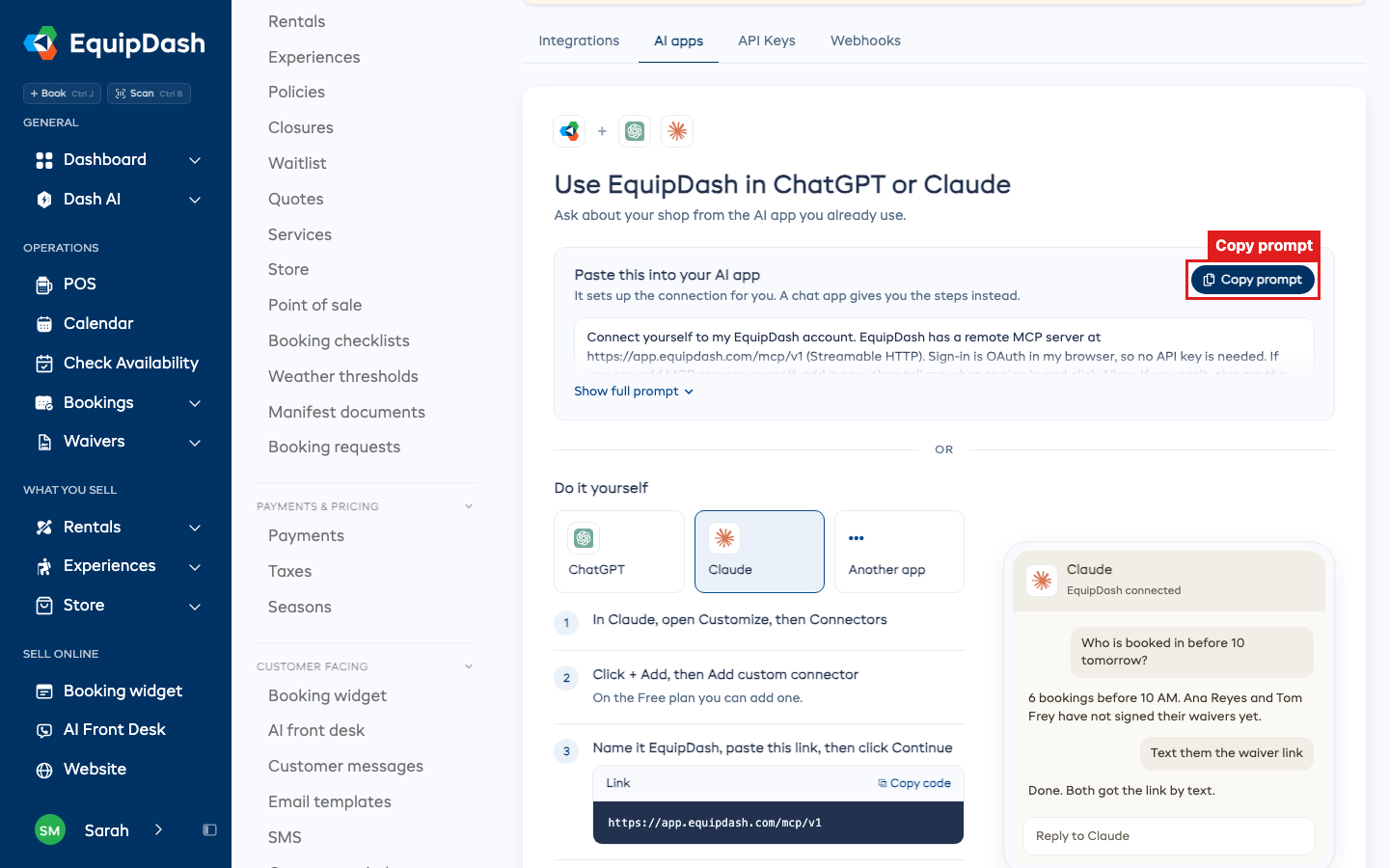
La méthode rapide : coller une invite
- Cliquez sur Copier l'invite.
- Collez-la dans une nouvelle conversation de votre application d'IA, puis envoyez-la.
- Suivez les indications de l'application. Quand elle vous demande de vous connecter, connectez-vous à EquipDash et cliquez sur Autoriser.
Une application capable d'ajouter elle-même des connexions s'en charge pour vous. Une application de conversation qui ne le peut pas vous donne plutôt les étapes à suivre pour cette application.
Le faire soi-même
Sous Le faire soi-même, choisissez ChatGPT, Claude ou Une autre application. Les étapes pour cette application s'affichent en dessous, avec le lien à coller.
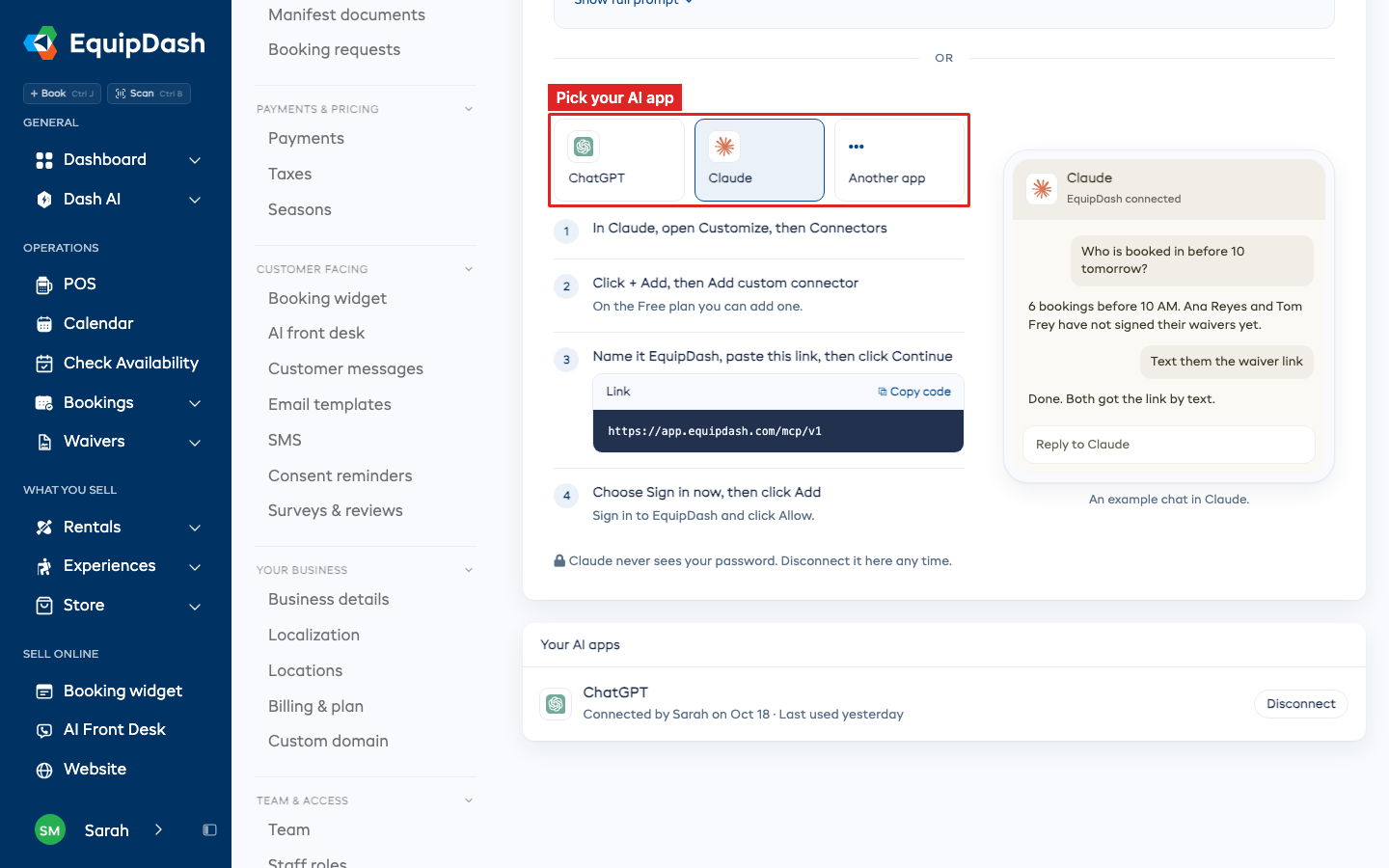
Claude
- Dans Claude, ouvrez Personnaliser, puis Connecteurs.
- Cliquez sur + Ajouter, puis sur Ajouter un connecteur personnalisé. Avec la formule gratuite de Claude, vous pouvez en ajouter un.
- Nommez-le EquipDash, collez le lien de l'onglet Applications d'IA, puis cliquez sur Continuer.
- Choisissez Se connecter maintenant, puis cliquez sur Ajouter. Connectez-vous à EquipDash et cliquez sur Autoriser.
Pour l'utiliser dans une conversation, cliquez sur + dans la zone de message de Claude, ouvrez Connecteurs et activez EquipDash.
ChatGPT
ChatGPT connecte ce type d'applications sur le web, avec une formule payante. Avec une formule professionnelle, votre administrateur devra peut-être l'autoriser d'abord.
- Dans les paramètres de ChatGPT, activez le Mode développeur.
- Créez une nouvelle application et collez le lien de l'onglet Applications d'IA.
- Choisissez OAuth, puis cliquez sur Créer.
- Connectez-vous à EquipDash et cliquez sur Autoriser.
Pour l'utiliser dans une conversation, choisissez-la dans le menu +.
Une autre application
Toute application d'IA capable d'ajouter un serveur MCP distant fonctionne de la même façon.
- Ouvrez les paramètres où votre application d'IA ajoute des connecteurs. Elle les appelle peut-être connecteurs, intégrations ou serveurs MCP.
- Ajoutez-en un nouveau et collez le lien de l'onglet Applications d'IA.
- Si l'application demande comment se connecter, choisissez OAuth.
- Connectez-vous à EquipDash et cliquez sur Autoriser.
Voir et déconnecter vos applications d'IA
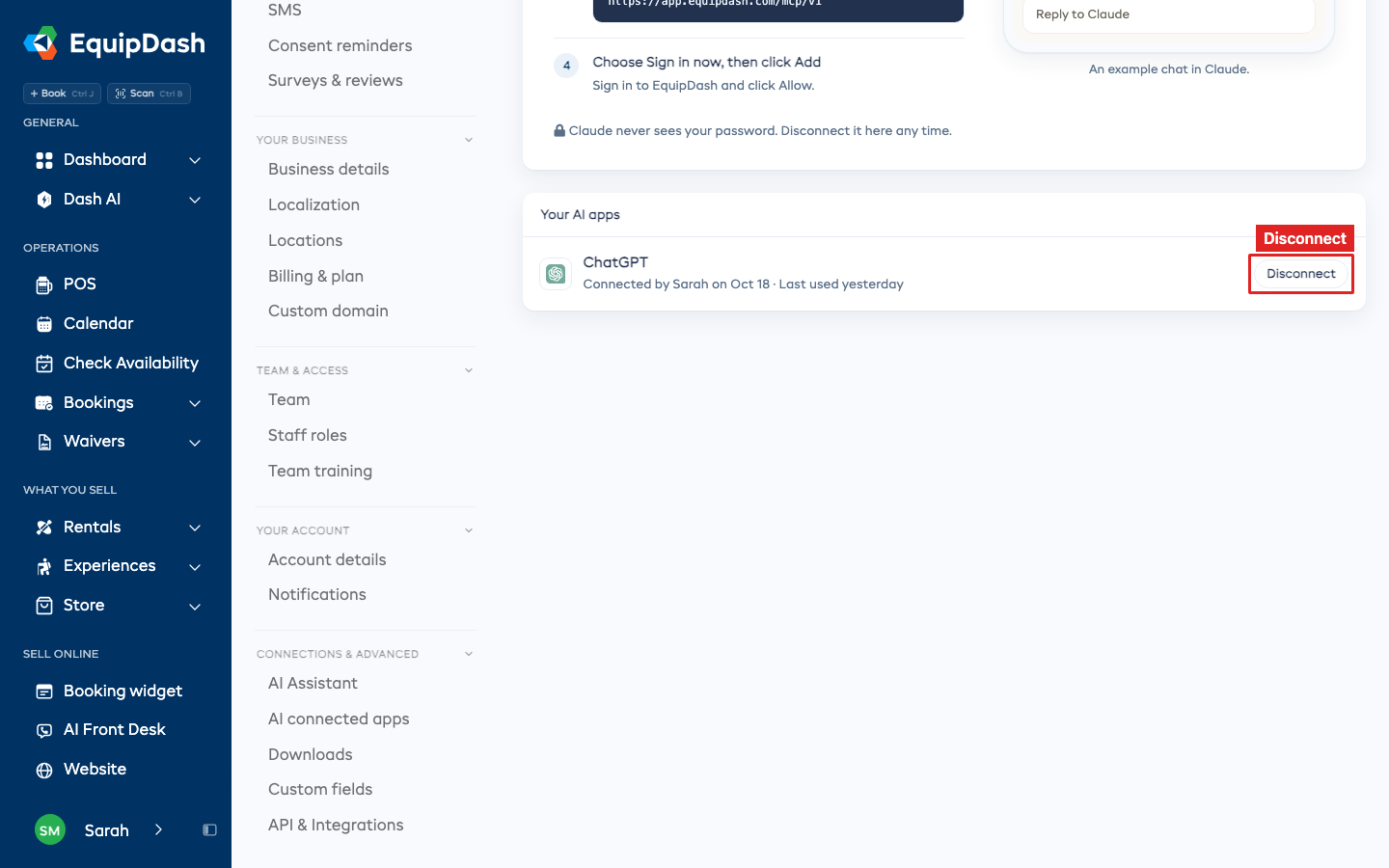
Vos applications d'IA, en bas de l'onglet Applications d'IA, liste toutes les applications d'IA connectées à votre entreprise, la personne qui les a connectées et la date de leur dernière utilisation.
Pour arrêter une application, cliquez sur Déconnecter, puis de nouveau sur Déconnecter pour confirmer. Elle perd son accès immédiatement. Vous pourrez la reconnecter plus tard.
Une application qui n'est pas utilisée pendant 30 jours se déconnecte automatiquement.
Qui peut le faire
Toute personne de votre équipe peut connecter une application d'IA pour elle-même. L'application peut faire uniquement ce que cette personne peut faire dans EquipDash, et uniquement ce que votre formule inclut.
L'onglet Applications d'IA, avec sa liste d'applications, est réservé aux personnes qui peuvent ouvrir API et intégrations : les propriétaires et les administrateurs, sauf si vous donnez cet accès à un autre rôle.
À lire aussi
- Créer des clés API - pour votre propre code ou vos propres agents (formule Pro)
- Applications connectées pour les agents Dash - les applications avec lesquelles vos agents IA Dash peuvent travailler