Aplicaciones conectadas Growth+This feature requires the Growth+ plan or higher
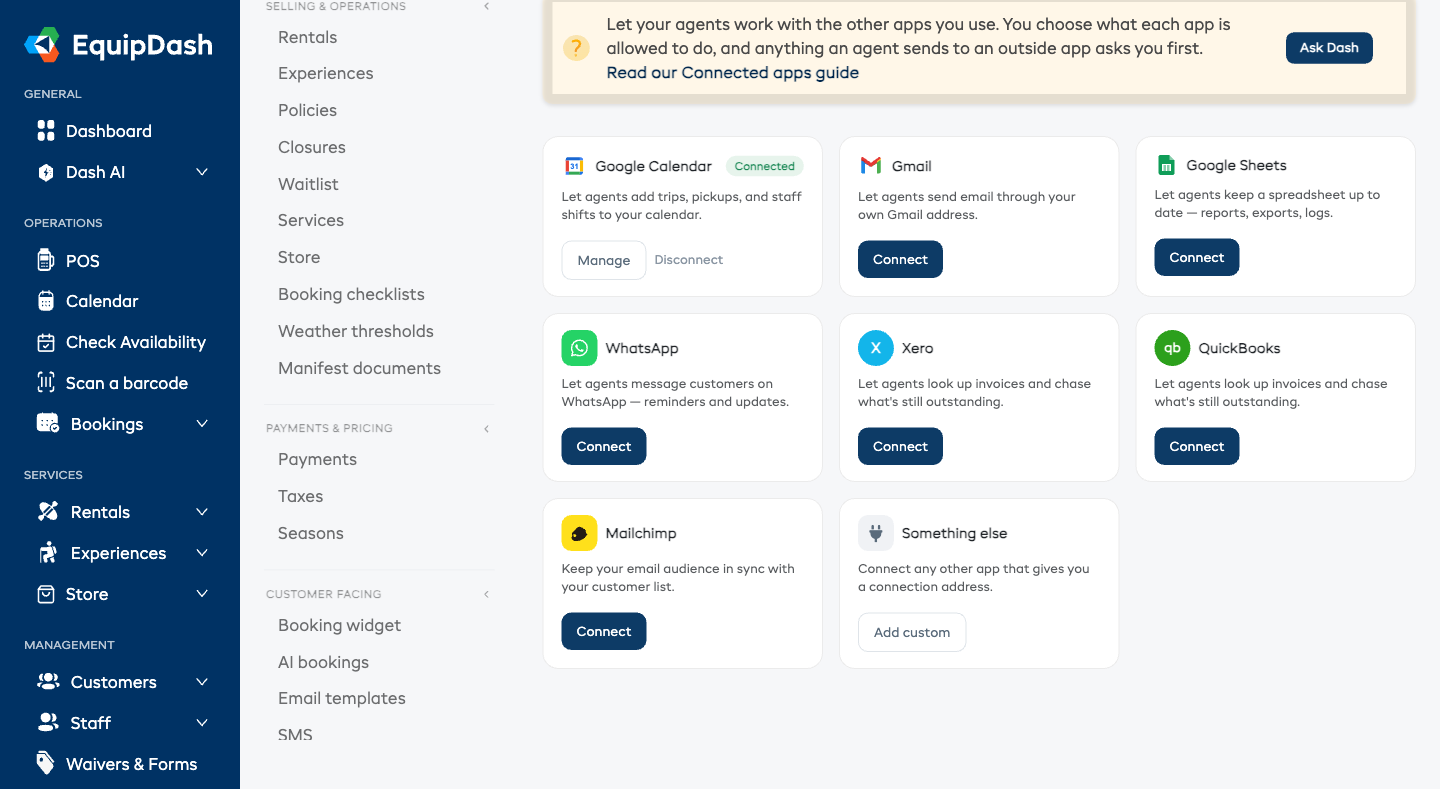
Sus bots ya conocen todo lo que hay dentro de EquipDash. Las aplicaciones conectadas les permiten llegar a las demás herramientas que usa cada día: añadir una recogida a su calendario, mantener una hoja de cálculo actualizada, reclamar el pago de una factura pendiente o enviar un mensaje de la forma en que ya lo hace.
Usted sigue teniendo el control en todo momento sobre dos cosas:
- Qué puede hacer cada aplicación: usted marca la lista exacta.
- Todo lo que un bot envía. Cada acción que sale de EquipDash y llega a una aplicación conectada le pide confirmación primero. Esto no se puede desactivar.
Esta página trata sobre las aplicaciones a las que sus bots se conectan. Si busca la aplicación de ChatGPT, es decir, usar Dash desde dentro de ChatGPT, consulte en su lugar Usar Dash en ChatGPT.
Aplicaciones que puede conectar
| Aplicación | Qué pueden hacer los bots con ella |
|---|---|
| Google Calendar | Añadir viajes, recogidas y turnos del personal a su calendario. |
| Gmail | Enviar correos electrónicos desde su propia dirección de Gmail. |
| Google Sheets | Mantener una hoja de cálculo actualizada: informes, exportaciones, registros. |
| Enviar mensajes a los clientes por WhatsApp: recordatorios y novedades. | |
| Xero | Consultar facturas y reclamar lo que sigue pendiente de pago. |
| QuickBooks | Consultar facturas y reclamar lo que sigue pendiente de pago. |
| Mailchimp | Mantener sincronizada su audiencia de correo electrónico con su lista de clientes. |
| Otra aplicación | Conectar cualquier otra aplicación compatible con este tipo de conexión. Para usuarios avanzados. |
Antes de empezar
Para conectar una aplicación necesita dos cosas de esa aplicación:
- Su dirección: la dirección web del servicio al que se va a conectar.
- Su clave de acceso: la clave o token que demuestra que la conexión es suya.
Dónde obtenerlas depende de la aplicación. Si no está seguro, la persona que configuró esa aplicación para su negocio lo sabrá, y quien se encargue de su sitio web o de su área de informática podrá encontrarlas en un minuto.
Su clave de acceso se guarda de forma segura y no vuelve a mostrarse después de guardarla. Si la pierde, obtenga una nueva en la aplicación y vuelva a conectarse.
Conectar una aplicación
- Haga clic en Configuración en la barra lateral.
- En Conexiones y opciones avanzadas, seleccione Aplicaciones conectadas.
- Busque la aplicación que desea y haga clic en Conectar.
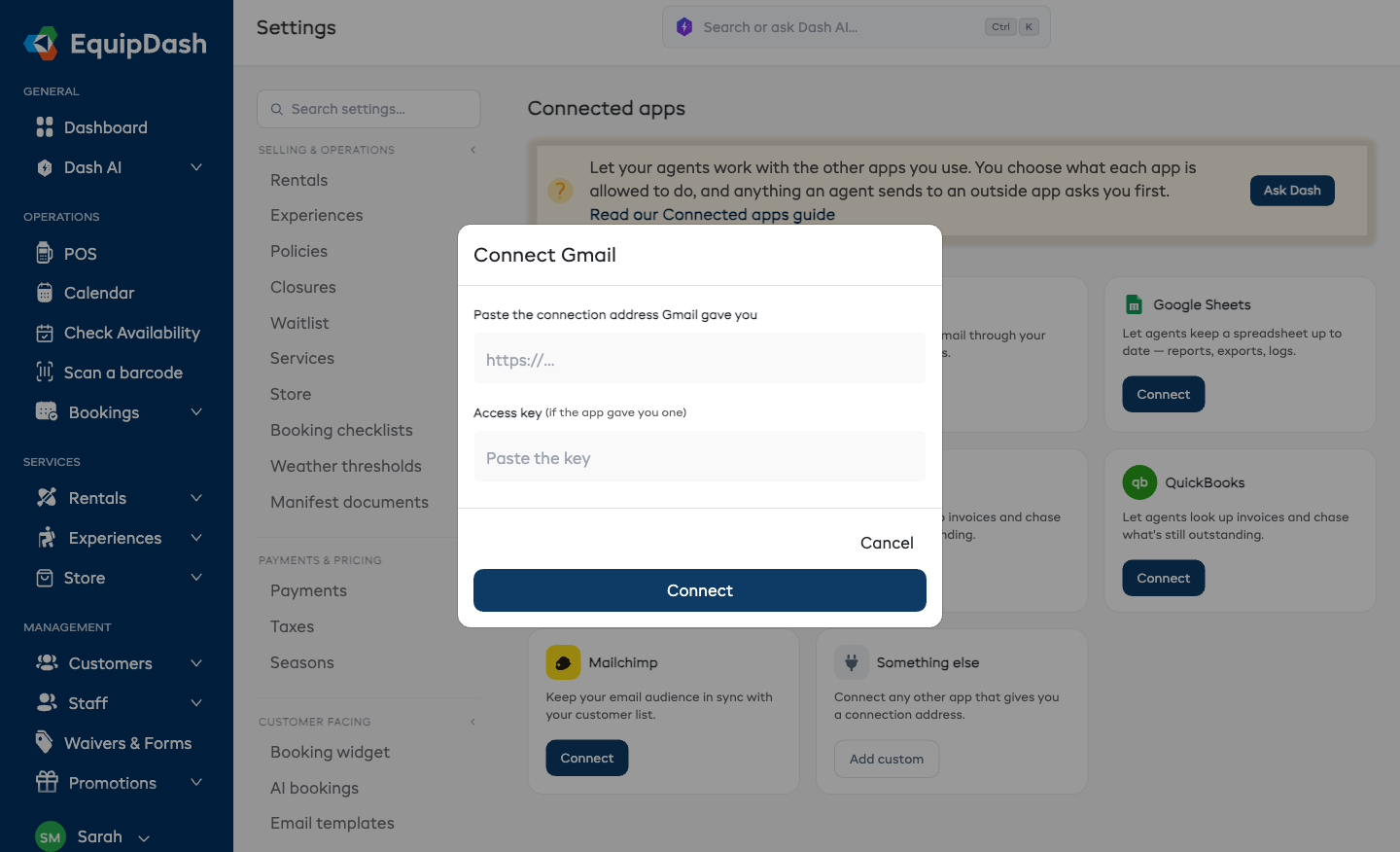
- Pegue la dirección de la aplicación en el primer campo.
- Pegue la clave de acceso en el segundo campo.
- Haga clic en Conectar.
EquipDash comprueba la conexión de inmediato. Si la aplicación responde, pasará directamente al siguiente paso: elegir qué puede hacer. Si no responde, la aplicación se guarda de todos modos y verá un mensaje pidiéndole que revise la dirección y la clave y lo intente de nuevo.
Elegir qué puede hacer la aplicación
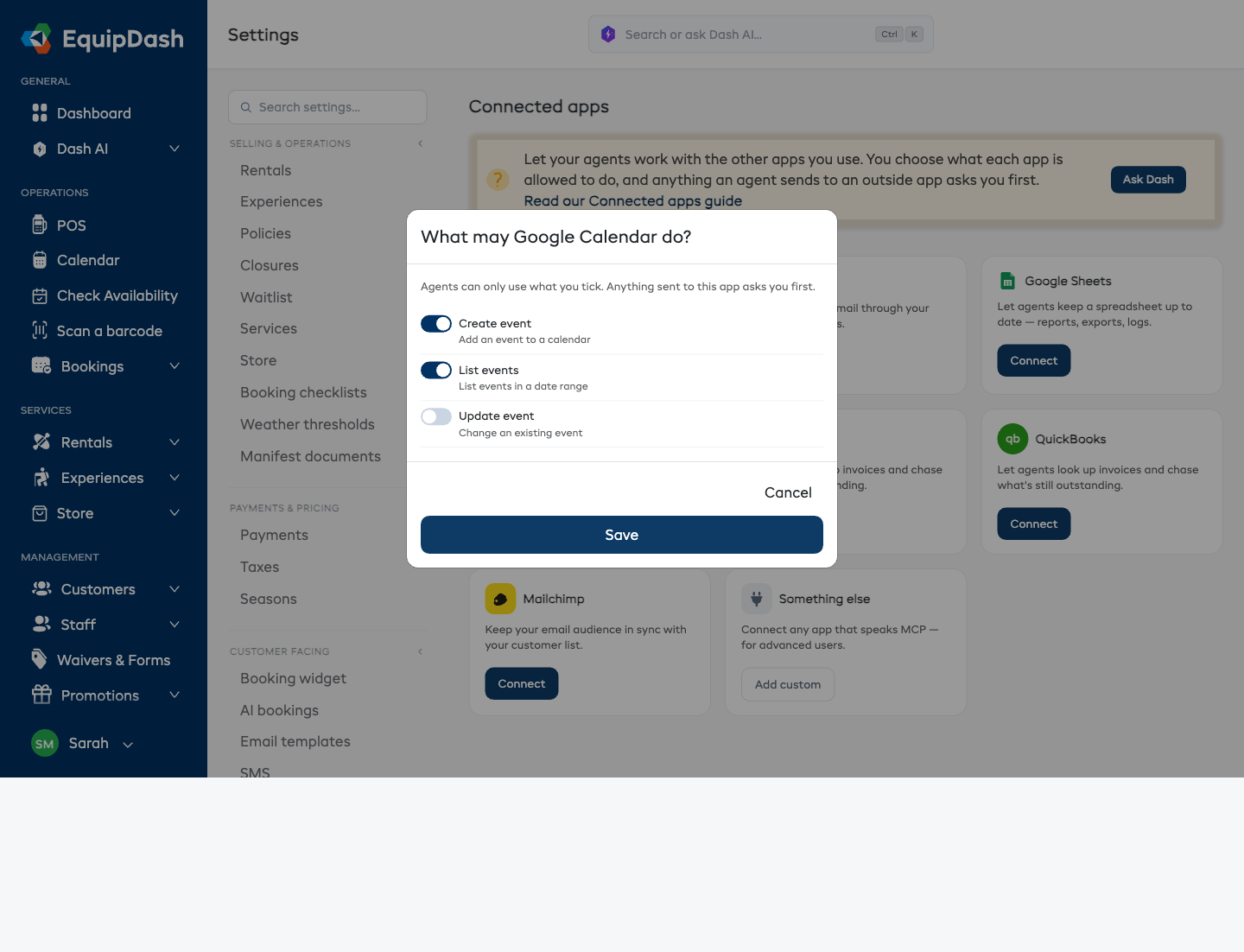
Las conexiones nuevas empiezan con todas las acciones disponibles seleccionadas. Revise la lista, desmarque todo lo que no quiera que sus bots usen y haga clic en Guardar.
- En la página Aplicaciones conectadas, haga clic en la aplicación conectada.
- Verá una lista de todo lo que ofrece esa aplicación.
- Marque las que quiera permitir y deje el resto sin marcar.
- Haga clic en Guardar.
Los bots solo pueden usar lo que usted marcó, y todo lo que se envía a la aplicación sigue pidiéndole confirmación primero.
Puede volver y cambiar la lista en cualquier momento. Quitar una marca tiene efecto de inmediato, desde la siguiente ejecución.
Usar una aplicación conectada en un bot
Una vez conectada una aplicación, aparece como un interruptor propio al crear o editar un bot:
- Vaya a Bots y abra el bot (o haga clic en Nuevo bot).
- Abra Opciones avanzadas (qué lee y qué envía) y, en A qué se le permite acceder, active Aplicaciones conectadas.
- Haga clic en Activarlo o en Dejarlo desactivado por ahora.
El interruptor está marcado como Siempre pide confirmación primero y así permanece. Cuando el bot quiera enviar algo a una aplicación conectada, la acción aparecerá en el cuadro Esperando su aprobación de la página Bots, donde podrá aprobarla u omitirla con un clic.
Si desea un control más preciso que un único interruptor, abra Una capacidad a la vez en Opciones avanzadas del bot y elija las acciones exactas que este bot puede usar.
Más información sobre cómo crear un bot
Ver qué está conectado
Las aplicaciones conectadas aparecen en dos lugares:
- En la página Bots: una franja con todas las aplicaciones conectadas, para que vea de un vistazo a qué puede acceder cada bot.
- En la página de configuración de Aplicaciones conectadas: cada aplicación conectada muestra qué bots la usan actualmente, para que sepa qué se vería afectado si la desconectara.
Si una aplicación deja de responder
Una aplicación que no responde se marca con un símbolo de advertencia tanto en la página Bots como en la página de configuración de Aplicaciones conectadas. Los bots la omiten en lugar de quedarse bloqueados.
Las causas habituales son sencillas:
- La clave de acceso se renovó o se revocó en la otra aplicación. Obtenga una nueva y vuelva a conectarse.
- La dirección cambió.
- El otro servicio no está disponible temporalmente; inténtelo de nuevo más tarde.
Para solucionarlo, haga clic en la aplicación, vuelva a introducir la dirección y la clave, y haga clic de nuevo en Conectar.
Desconectar una aplicación
- En la página Aplicaciones conectadas, busque la aplicación y haga clic en Desconectar.
- Confirme en la ventana que aparece.
Los bots ya no podrán acceder a esa aplicación. Cualquier bot que la usara sigue funcionando; simplemente omite los pasos que necesitaban la aplicación. Si se vuelve a conectar más adelante, revise de nuevo las acciones seleccionadas.
Quién puede hacer esto
- Ver la página Aplicaciones conectadas requiere acceso a la configuración de integraciones.
- Conectar una aplicación, cambiar lo que puede hacer y desconectarla requieren permiso para gestionar integraciones. Los administradores lo tienen por defecto.
Aprobar u omitir una acción saliente de un bot requiere el permiso Bots: Gestionar.
Más información sobre los permisos del equipo