Collegare ChatGPT o Claude a EquipDash
Colleghi l'app AI che usa già e le faccia domande sulla Sua attività: le prenotazioni di oggi, chi non ha firmato la liberatoria, cosa è libero sabato. Il collegamento funziona con ogni piano EquipDash e non serve una chiave API. L'app può usare solo ciò che il Suo piano include. Con il piano Starter, ad esempio, non può gestire campagne, che richiedono il piano Growth.
L'app accede a EquipDash con le Sue credenziali, quindi può vedere e fare solo ciò che il Suo account permette. Non vede mai la Sua password.
Aprire le app AI
- Faccia clic su Impostazioni nella barra laterale.
- Selezioni API e integrazioni.
- Apra la scheda App AI.
La via rapida: incollare un prompt
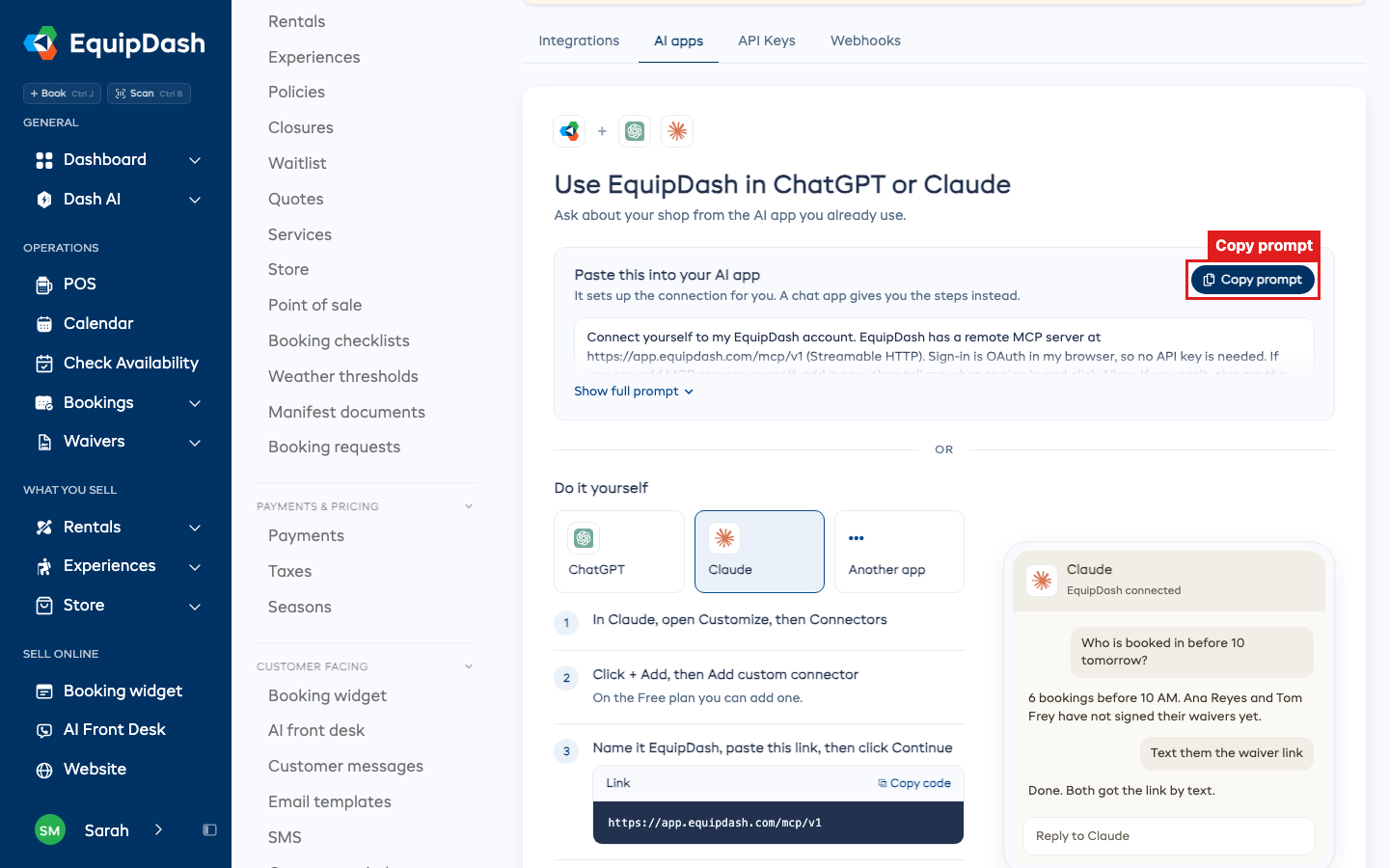
- Faccia clic su Copia prompt.
- Lo incolli in una nuova chat nella Sua app AI e lo invii.
- Segua le indicazioni dell'app. Quando Le chiede di accedere, acceda a EquipDash e faccia clic su Consenti.
Un'app che può aggiungere connessioni da sola imposta tutto per Lei. Un'app di chat che non può lo farà, Le mostrerà invece i passaggi specifici per quell'app.
Farlo da sé
In Farlo da sé, scelga ChatGPT, Claude o Un'altra app. I passaggi per quell'app compaiono subito sotto, con il link da incollare.
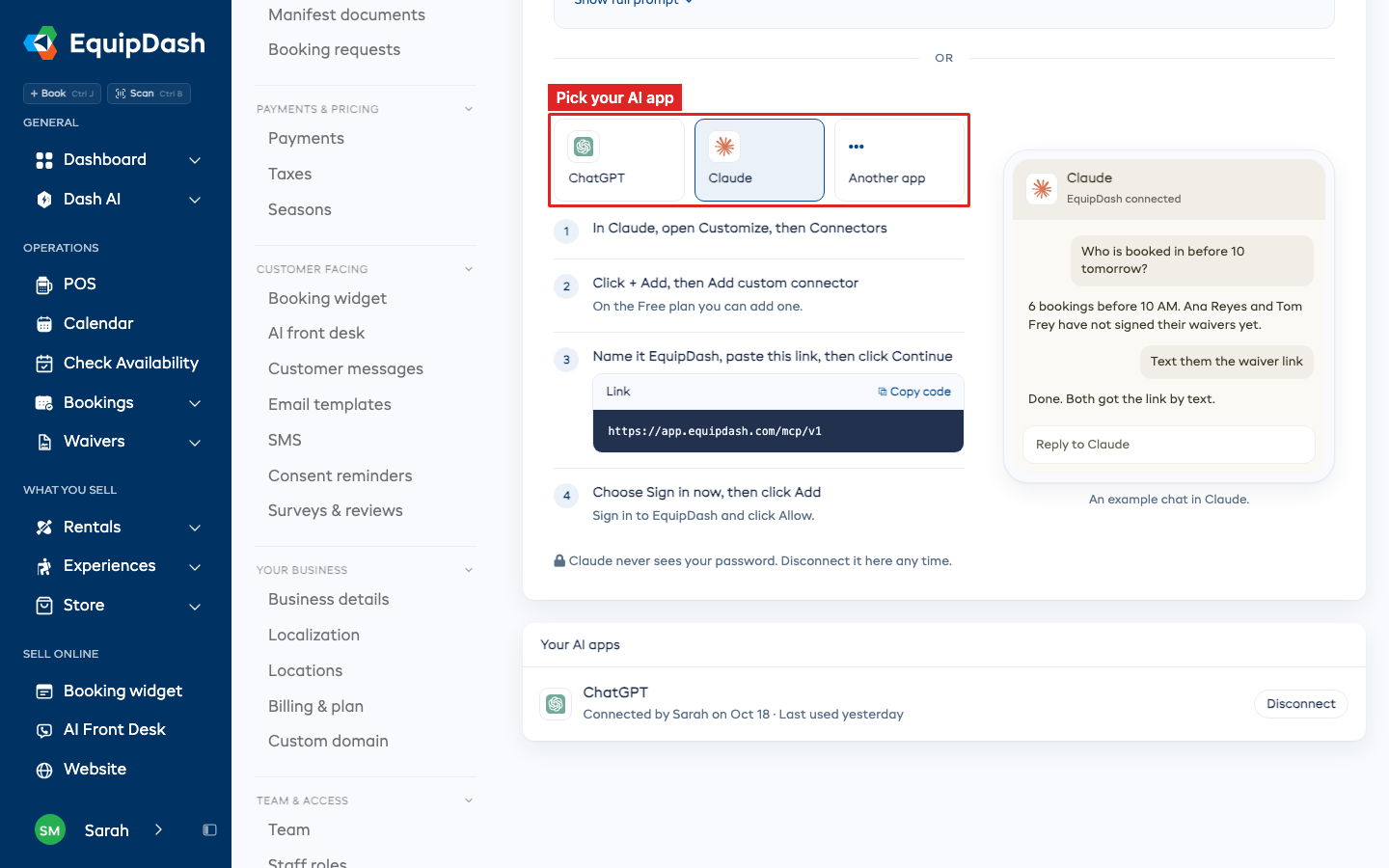
Claude
- In Claude, apra Personalizza, poi Connettori.
- Faccia clic su + Aggiungi, poi su Aggiungi connettore personalizzato. Con il piano gratuito di Claude può aggiungerne uno.
- Lo chiami EquipDash, incolli il link dalla scheda App AI, poi faccia clic su Continua.
- Scelga Accedi ora, poi faccia clic su Aggiungi. Acceda a EquipDash e faccia clic su Consenti.
Per usarlo in una chat, faccia clic su + nel campo messaggi di Claude, apra Connettori e attivi EquipDash.
ChatGPT
ChatGPT collega le app così sul web, con un piano a pagamento. Con un piano di lavoro, il Suo amministratore potrebbe doverlo consentire prima.
- Nelle impostazioni di ChatGPT, attivi la Modalità sviluppatore.
- Crei una nuova app e incolli il link dalla scheda App AI.
- Scelga OAuth, poi faccia clic su Crea.
- Acceda a EquipDash e faccia clic su Consenti.
Per usarlo in una chat, lo scelga dal menu +.
Un'altra app
Qualsiasi app AI che possa aggiungere un server MCP remoto funziona allo stesso modo.
- Apra le impostazioni in cui la Sua app AI aggiunge connettori. Potrebbe chiamarli connettori, integrazioni o server MCP.
- Ne aggiunga uno nuovo e incolli il link dalla scheda App AI.
- Se Le chiede come accedere, scelga OAuth.
- Acceda a EquipDash e faccia clic su Consenti.
Vedere e scollegare le Sue app AI
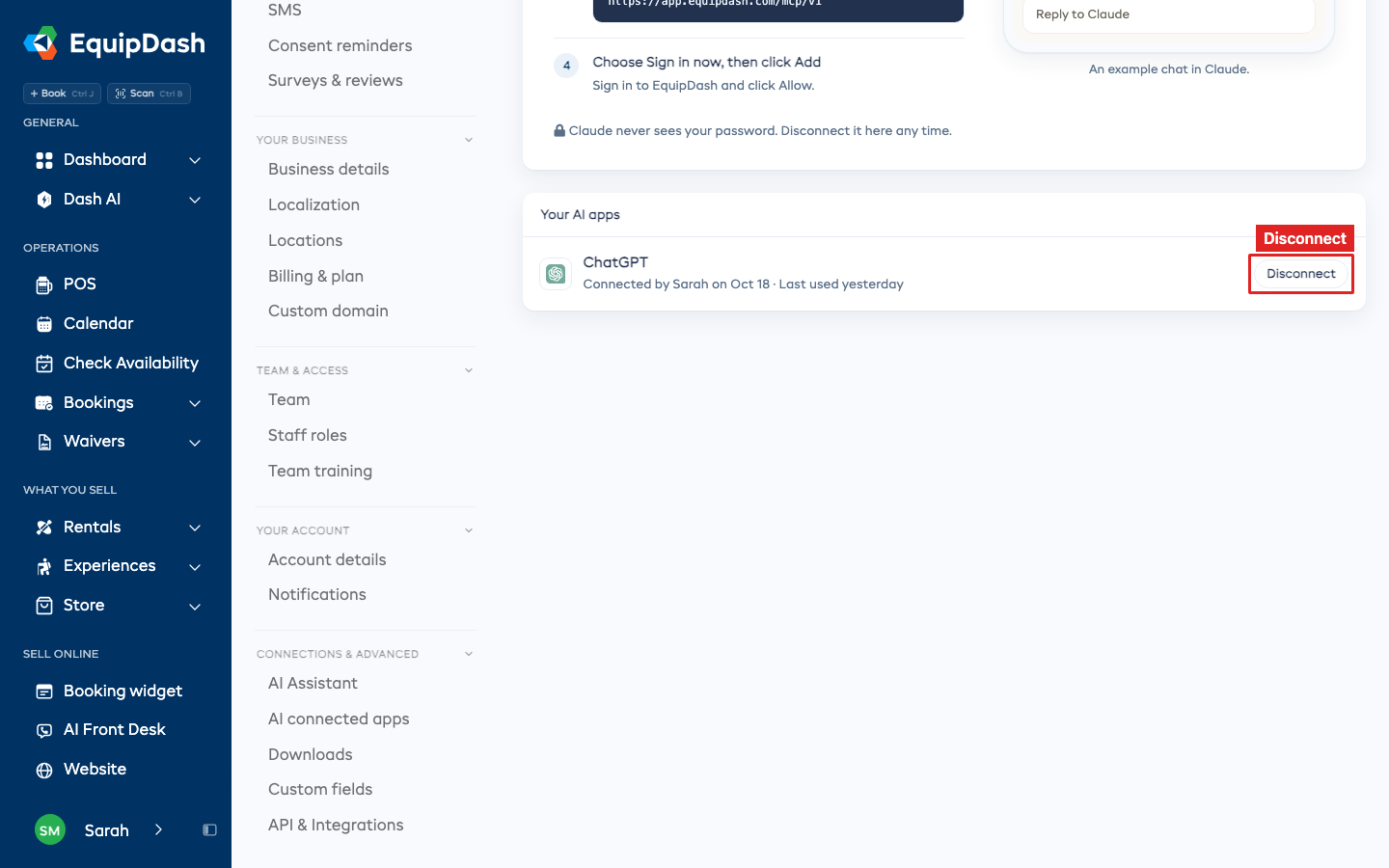
Le Sue app AI, in fondo alla scheda App AI, elenca ogni app AI collegata alla Sua attività, chi l'ha collegata e quando è stata usata l'ultima volta.
Per fermare un'app, faccia clic su Scollega, poi di nuovo su Scollega per confermare. Perde l'accesso immediatamente. Potrà collegarla di nuovo in seguito.
Un'app non usata per 30 giorni si scollega da sola.
Chi può farlo
Chiunque nel Suo team può collegare un'app AI per sé. L'app può fare solo ciò che quella persona può fare in EquipDash, e solo ciò che il Suo piano include.
La scheda App AI, con il suo elenco di app AI, è riservata a chi può aprire API e integrazioni: proprietari e amministratori, a meno che non assegni questo accesso a un ruolo.
Correlati
- Creare chiavi API - per il Suo codice o i Suoi agenti (piano Pro)
- App collegate per gli agenti Dash - app con cui possono lavorare i Suoi agenti AI Dash