Horario especial
Su horario de apertura habitual se encuentra en Configuración de alquileres: un horario semanal que se aplica todo el año. El Horario especial anula ese horario para un rango de fechas o una sola fecha: tardes más largas en verano, días cortos de invierno, abrir un día de la semana en el que normalmente está cerrado, o un horario puntual para el día de un evento.
Los clientes solo ven horas de recogida y devolución dentro del horario que corresponde a la fecha elegida: en su widget de reservas, en el punto de venta y a través de las integraciones.
Por ejemplo:
- Julio – agosto: de lunes a viernes, 9:00 – 17:00
- Septiembre – noviembre: de lunes a viernes, 10:00 – 22:00
- …y el 10 de septiembre en concreto: 11:00 – 14:00 (su propia entrada de fecha única)
- Horas distintas para una temporada, un período vacacional o una fecha concreta → Horario especial (esta página).
- Cierre total por una festividad o mantenimiento → un cierre.
- Solo abierto parte del año → fechas de apertura.
Cómo se combinan las reglas
Para cualquier fecha, EquipDash aplica sus reglas de disponibilidad en este orden:
- Los cierres siempre prevalecen: una fecha u horario cerrado se mantiene cerrado.
- Las fechas de apertura van después: fuera de su temporada, toda fecha está cerrada, sin excepción.
- El horario especial se aplica en las fechas que cubre: una entrada de fecha única prevalece sobre una entrada de rango que cubra esa misma fecha.
- El horario de apertura (el horario semanal de Configuración de alquileres) se aplica en el resto de los casos.
Así, el horario especial puede abrir un lunes en el que normalmente está cerrado, pero no puede abrir una fecha fuera de temporada o cubierta por un cierre.
Acceder a Horario especial
- Haga clic en Configuración en la barra lateral.
- Seleccione Cierres en el menú de configuración.
- Debajo del calendario mensual, haga clic en la pestaña Horario especial (junto a Fechas de apertura).
Los días cubiertos por un horario especial muestran una píldora azul en el calendario mensual de la parte superior de la página, con las horas que se aplican ese día. Un día marcado como cerrado muestra una píldora roja que dice "Cerrado", del mismo color que un cierre. En el móvil, la píldora se reduce a su punto: rojo para cerrado todo el día, azul para horario reducido.
Añadir un horario especial
- Haga clic en Añadir horario especial (arriba a la derecha de la tarjeta de Horario especial).
- Complete los datos (a continuación).
- Haga clic en Añadir horario especial para guardar.
Etiqueta (opcional)
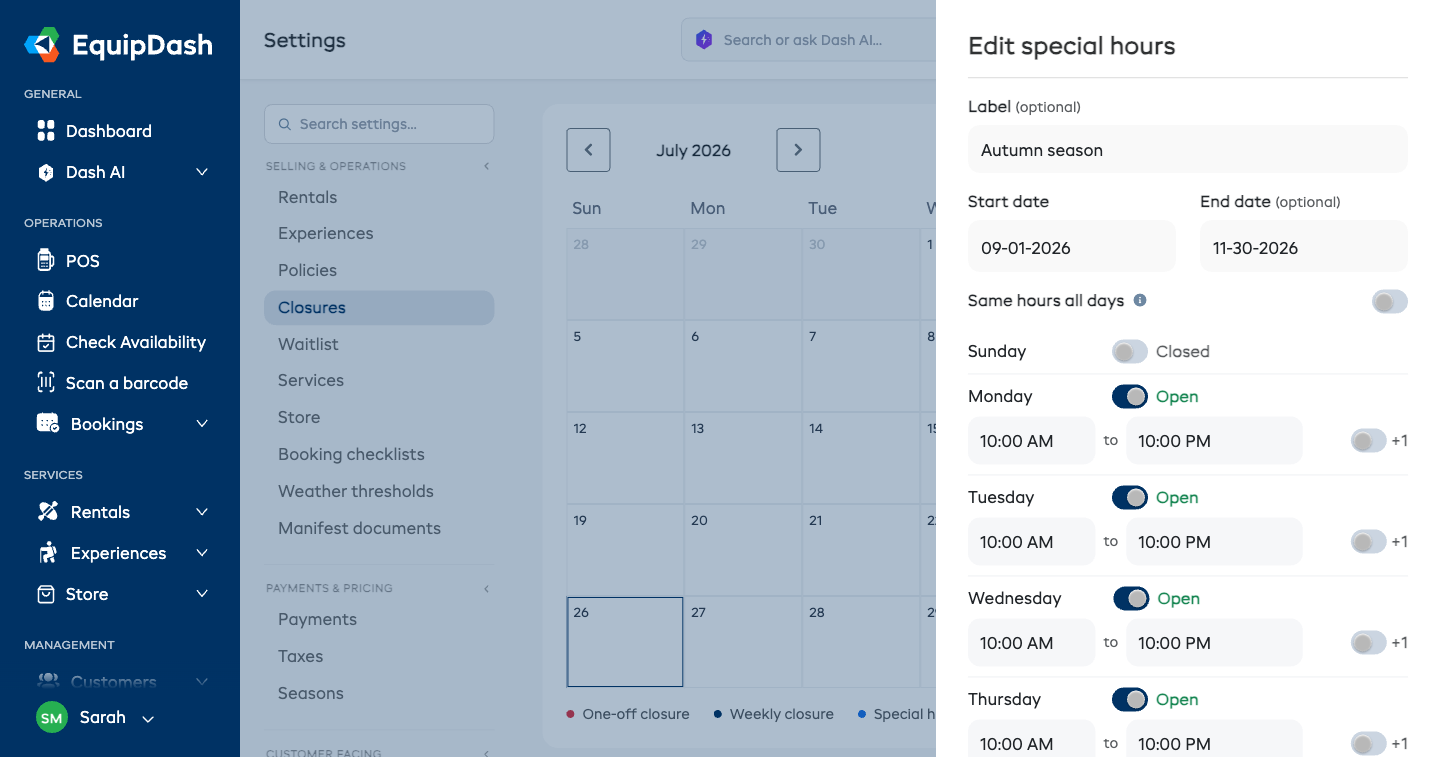
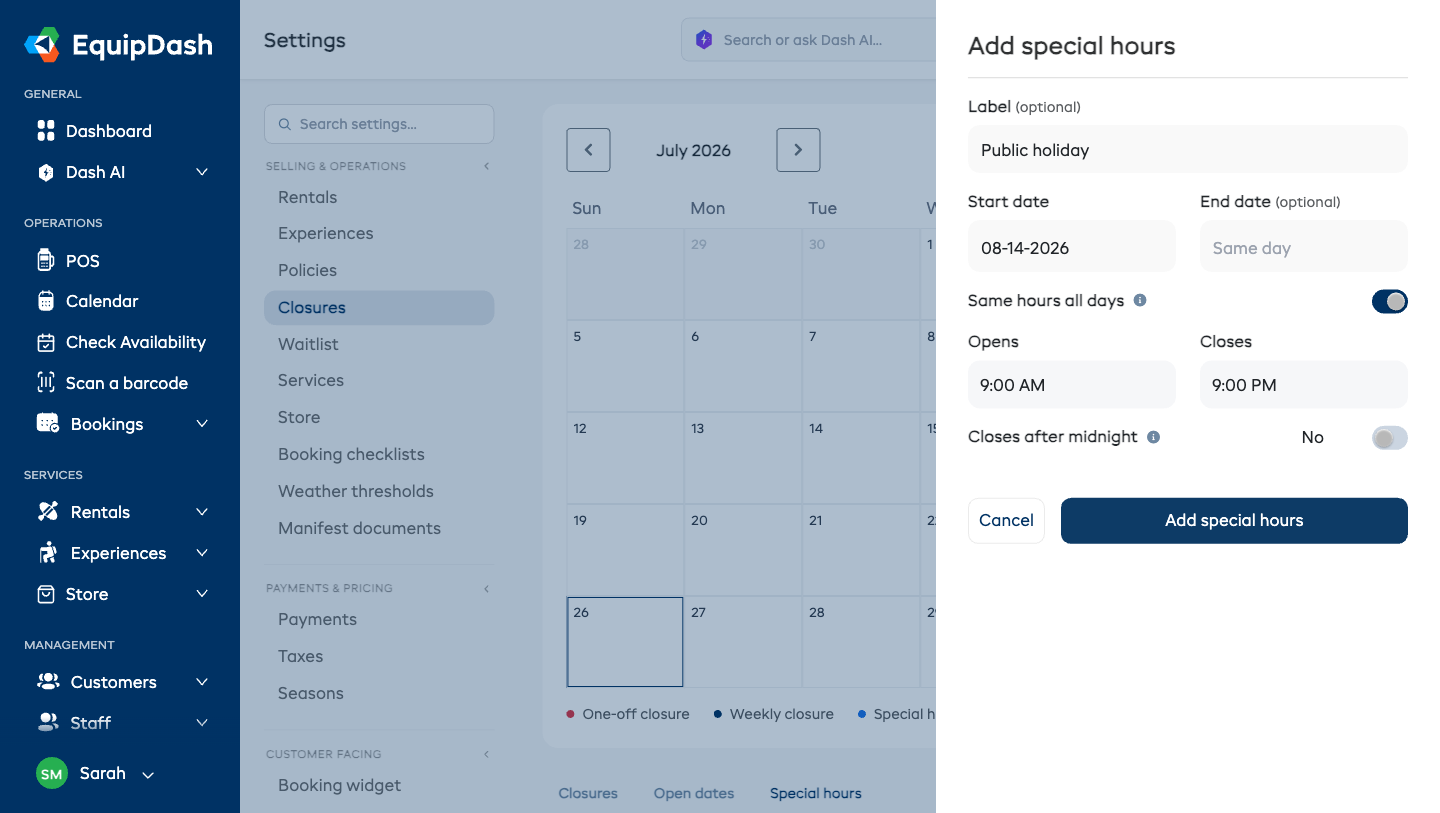
Un nombre breve para reconocerlo más tarde, por ejemplo "Temporada de otoño" o "Día de evento".
Fecha de inicio y Fecha de fin
El primer y el último día en que se aplica la entrada. Deje la fecha de fin vacía para un solo día.
Mismo horario todos los días
- Déjelo activado para definir un único horario de apertura y cierre para todas las fechas del rango. Las horas parten de su horario habitual, así que solo ajusta lo que cambia.
- Desactívelo para definir el horario por día de la semana, aplicado a todo el rango, igual que su horario semanal de apertura. Cada día puede estar Abierto con sus propias horas, o Cerrado (por ejemplo: de lunes a viernes 10:00 – 22:00, fines de semana cerrado).
Un día que es distinto otra vez
Si una sola fecha dentro de un rango necesita su propio horario —el día de un evento en medio de su horario de otoño—, simplemente añádala como una entrada aparte con solo una fecha de inicio. Una entrada de fecha única siempre prevalece sobre una entrada de rango para esa fecha.
Cierre después de medianoche
Si un día cierra de madrugada, al día siguiente (por ejemplo, de 18:00 a 1:00), active Cierra después de medianoche, o el interruptor +1 en la fila de ese día de la semana.
Entradas superpuestas
- Dos entradas de rango no pueden compartir una fecha, y dos entradas de fecha única no pueden cubrir la misma fecha: verá un mensaje y la nueva entrada no se guardará.
- Una entrada de fecha única dentro de una entrada de rango sí es posible: así es como se hace que un día sea distinto.
Qué ven los clientes
En una fecha con horario especial:
- El widget de reservas muestra el horario que corresponde debajo del selector de fechas y solo ofrece horas de recogida y devolución dentro de ese horario.
- El punto de venta valida las horas de recogida y devolución con el mismo horario, con los mismos mensajes claros.
- Si una fecha está cerrada por el horario especial, se le pide al cliente que elija otra fecha; el mensaje menciona la fecha concreta, para que nunca parezca que está cerrado todas las semanas ese día.
Editar, pausar y eliminar
Cada entrada de la lista tiene:
- Un interruptor Activo: desactive una entrada para volver a su horario semanal habitual en esas fechas, sin eliminarla.
- Editar: cambie la etiqueta, las fechas o las horas.
- Eliminar: elimínela por completo. Esas fechas vuelven a su horario semanal habitual.
Las fechas pasadas desaparecen de la lista automáticamente.