Cierres
Los Cierres le permiten cerrar su negocio en fechas u horarios específicos: días festivos, mañanas de mantenimiento, jornadas de equipo fuera de la oficina, o un día libre semanal recurrente. Un cierre hace que esas franjas no se puedan reservar en ningún canal (su widget de reservas en línea, el punto de venta y las integraciones), tanto para alquileres como para experiencias.
De forma predeterminada, un cierre afecta a todo el negocio, es decir, cierra todas las ubicaciones desde las que opera. Si gestiona más de una ubicación, también puede limitar un cierre a una sola sede o a unas pocas, de modo que cerrar su quiosco de la playa en temporada baja no deje su depósito del centro fuera de servicio. Los cierres no están vinculados a un producto o experiencia en concreto; son la herramienta adecuada para "ese día no abrimos", no para limitar la disponibilidad de un solo artículo.
Acceder a Cierres
- Haga clic en Configuración en la barra lateral.
- Seleccione Cierres en el menú de configuración.
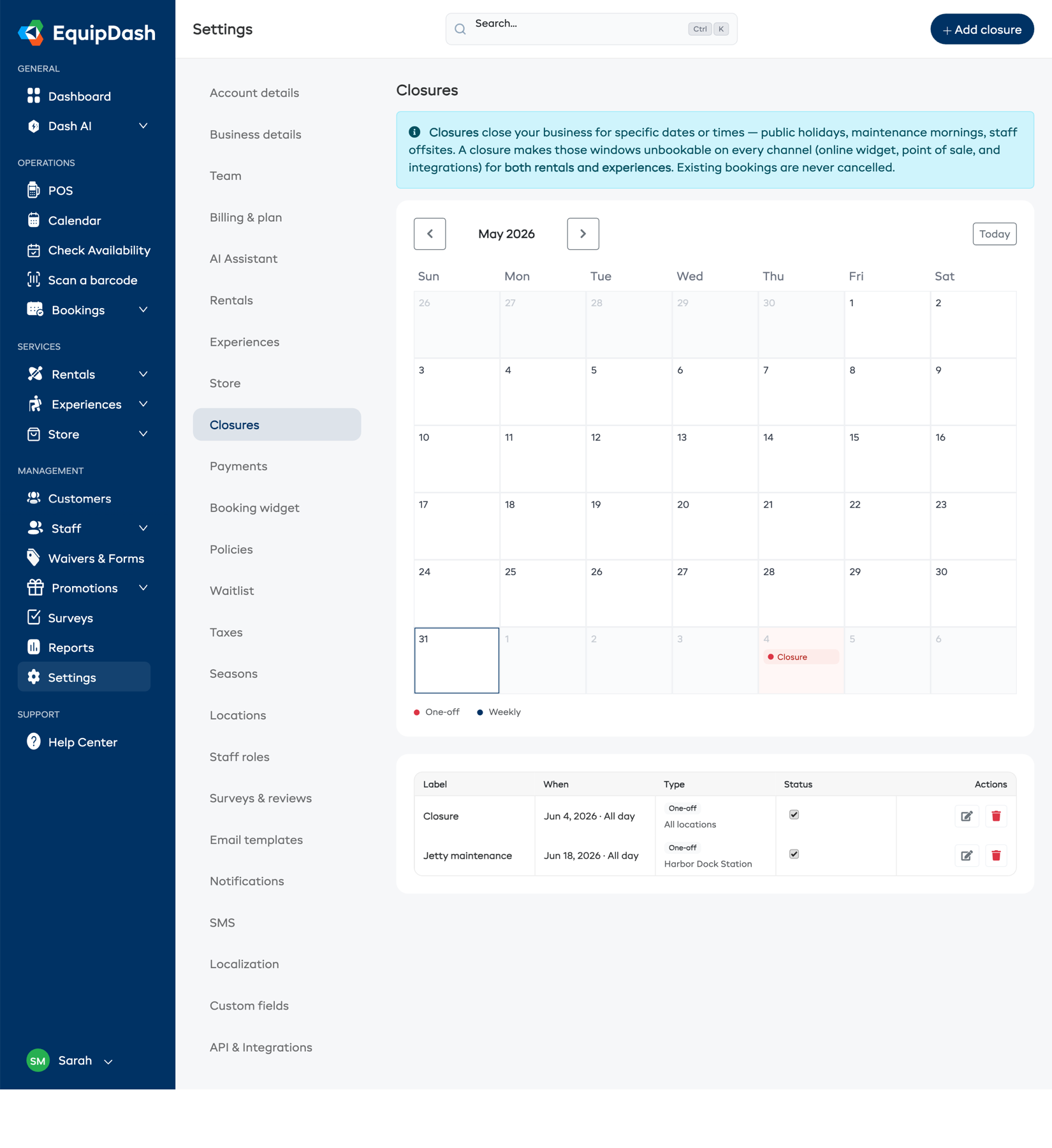
También puede sombrear los días en los que está cerrado en su calendario; consulte Días cerrados en el calendario.
La página tiene dos partes:
- Un calendario mensual que muestra cuándo está cerrado. Use las flechas para moverse entre meses y Hoy para volver al mes actual. Los meses pasados también muestran sus cierres aquí como referencia. El rojo significa cerrado todo el día y el azul significa horario reducido, como un cierre durante parte del día. Un cierre semanal tiene un anillo en lugar de un punto sólido. En el teléfono, cada día solo muestra el punto; toque sobre él para abrir el cierre.
- Una lista de sus cierres actuales y próximos, con controles para editar, activar o eliminar cada uno. Si un cierre está limitado a ubicaciones específicas, los nombres de las ubicaciones se muestran en el cierre, para que pueda ver de un vistazo qué sedes afecta.
El calendario muestra los cierres pasados como referencia, pero la lista de abajo solo muestra los cierres actuales y próximos; los cierres puntuales pasados desaparecen automáticamente de la lista.
Añadir un cierre
- Haga clic en Añadir cierre (arriba a la derecha, o en Añadir su primer cierre cuando la lista está vacía).
- Complete los datos del cierre (a continuación).
- Haga clic en Añadir cierre para guardar.
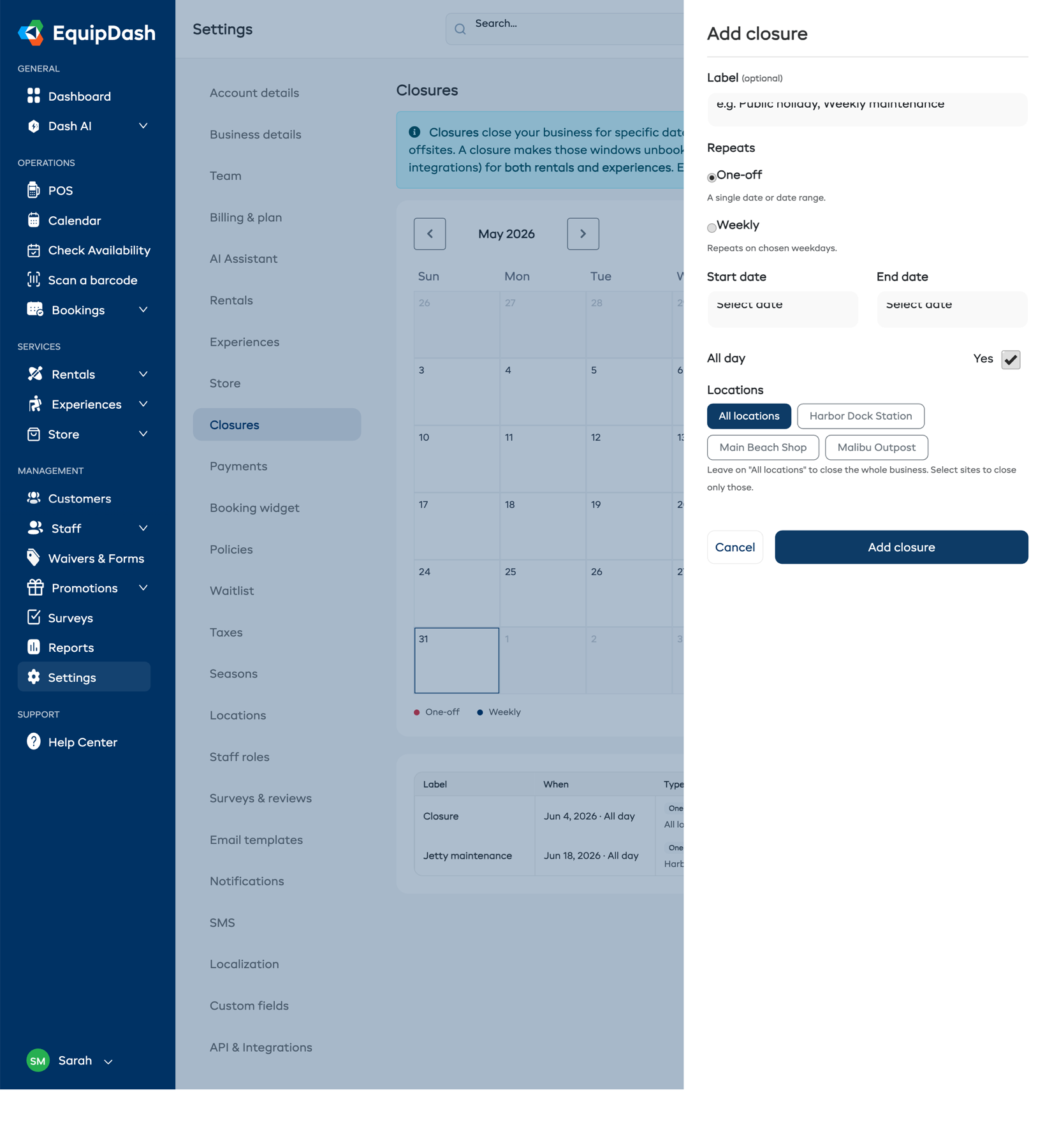
Etiqueta (opcional)
Un nombre breve para reconocer el cierre más adelante, por ejemplo "Día festivo" o "Mantenimiento semanal". Si lo deja en blanco, el cierre simplemente aparecerá en la lista como "Cierre".
Se repite
Elija cómo se repite el cierre:
- Puntual — una sola fecha o un rango de fechas (por ejemplo, cerrado del 24 al 26 de diciembre).
- Semanal — el cierre se repite en los días de la semana que elija (por ejemplo, cerrado todos los domingos).
Ubicaciones
Si su cuenta tiene más de una ubicación, aparece un selector de Ubicaciones para que decida a qué sedes se aplica el cierre:
- Todas las ubicaciones (predeterminado) — cierra todo su negocio. Esto equivale a un cierre de todo el negocio y es la opción correcta para días festivos o cierres a nivel de toda la empresa.
- Ubicaciones específicas — seleccione una o varias sedes de la lista. El cierre entonces solo bloqueará las reservas en las ubicaciones seleccionadas; el resto de ubicaciones permanecerán abiertas y disponibles para reservar con normalidad.
Por ejemplo, un cierre limitado al Quiosco de Folly Beach bloquea las reservas solo en ese quiosco; los clientes aún pueden reservar en sus otras sedes para las mismas fechas.
El selector de Ubicaciones solo aparece para negocios con dos o más ubicaciones. Si tiene una sola ubicación, todos los cierres se aplican a ella automáticamente y no hay nada que elegir.
En el selector solo aparecen las ubicaciones marcadas como punto de recogida de alquiler en Configuración > Ubicaciones. Consulte Configuración de inventario multiubicación para saber cómo se configuran las ubicaciones.
Fechas
- Para un cierre puntual, establezca una Fecha de inicio y, opcionalmente, una Fecha de fin. Deje la Fecha de fin en blanco para cerrar solo la fecha de inicio, o establezca una fecha de fin para cerrar un rango (por ejemplo, cerrado del 24 al 26 de diciembre). Para un solo día, puede dejar la fecha de fin en blanco o establecerla igual a la fecha de inicio.
- Para un cierre semanal, seleccione los días de la semana a los que se aplica y, opcionalmente, una fecha de Repetir hasta para detener la recurrencia a partir de cierto punto. Deje Repetir hasta en blanco para que se repita indefinidamente.
Los cierres solo se pueden añadir a partir de hoy o una fecha futura; no puede crear un cierre en el pasado.
Todo el día o una franja horaria
- Deje activado Todo el día para cerrar durante toda la jornada.
- Desactive Todo el día para cerrar solo parte del día; después establezca una Hora de inicio y una Hora de fin (por ejemplo, cerrado de 8:00 a 10:00 por mantenimiento). Las reservas fuera de esa franja en el mismo día se siguen permitiendo.
No puede crear cierres superpuestos
EquipDash le impide crear un cierre que se superponga con otro que ya tenga. Dos cierres se superponen cuando comparten la misma fecha, la misma ubicación y una franja horaria solapada. Si intenta guardar uno que entra en conflicto, verá un mensaje y el cierre no se creará; en su lugar, edite el cierre existente o cambie la fecha, la ubicación o la hora para que no coincidan.
Como la superposición se comprueba por ubicación, la misma fecha puede estar cerrada por dos cierres distintos siempre que cubran ubicaciones diferentes. Por ejemplo, "Quiosco de la playa – mantenimiento" el 1 de junio y "Depósito del centro – formación del personal" el 1 de junio pueden coexistir, porque afectan a sedes distintas.
Qué sucede cuando una fecha está cerrada
Un cierre es un cierre estricto: se aplica igual en todos los canales y (a diferencia del aviso mínimo de reserva o de la capacidad de recogida) no se puede anular:
- Widget de reservas y API/integraciones — la fecha u horario cerrado queda bloqueado. Los clientes ven un mensaje de "Estamos cerrados" y no pueden reservar.
- Punto de venta — el personal no puede añadir un producto, paquete o experiencia a una reserva en una fecha cerrada; se muestra un mensaje de "Negocio cerrado". La fecha cerrada también queda bloqueada aquí.
Esto se gestiona desde un único punto central, de modo que el widget, el punto de venta, las integraciones y la creación final de la reserva se comportan todos de la misma manera.
Los cierres limitados a una ubicación solo bloquean las sedes cerradas
Cuando un cierre está limitado a ubicaciones específicas, solo esas sedes quedan bloqueadas:
- En el widget, un cliente que haya elegido una ubicación cerrada ve el mensaje "Estamos cerrados" para las fechas afectadas; al cambiar a una ubicación abierta puede reservar con normalidad.
- En el POS, el cierre se comprueba contra la ubicación de recogida seleccionada en la reserva. Elegir una ubicación distinta y abierta para la misma fecha permite al personal continuar.
Si el cierre está configurado como Todas las ubicaciones, todas las sedes quedan bloqueadas sin importar qué ubicación esté seleccionada.
Alquileres: lo que importa son los días de recogida y devolución
Para los alquileres, un cierre solo bloquea una reserva cuando el día de recogida o el día de devolución caen en la fecha cerrada, no los días intermedios. Un alquiler de varios días puede abarcar un día cerrado: el equipo ya está en manos del cliente, así que un cierre a mitad del alquiler no lo afecta.
EquipDash comprueba los dos extremos de forma independiente y contra la sede correspondiente:
- El día de recogida se comprueba contra el cierre de la ubicación de recogida.
- El día de devolución se comprueba contra el cierre de la ubicación de devolución.
Así, un cierre en su quiosco de la playa bloquea los alquileres que empiezan o terminan allí ese día, pero un alquiler que se recogió el día anterior y simplemente sigue fuera no se ve afectado. (Para las experiencias, que ocurren en una fecha programada única, el cierre simplemente bloquea esa fecha en la ubicación correspondiente).
Las reservas existentes nunca se cancelan
Los cierres se aplican de cara al futuro. Si crea un cierre sobre una fecha que ya tiene reservas, esas reservas no se cancelan: EquipDash simplemente le avisa de cuántas reservas existentes caen dentro del período, para que usted mismo pueda contactar con esos clientes si es necesario.
Gestionar cierres
Desde la lista debajo del calendario puede:
- Editar un cierre — haga clic en el icono de edición para cambiar su etiqueta, ubicaciones, fechas u horarios.
- Activar / desactivar un cierre — use el interruptor de Estado para desactivar temporalmente un cierre sin eliminarlo. El cambio se guarda en el momento en que mueve el interruptor; verá una confirmación verde de "Guardado" en la esquina. Los cierres inactivos no bloquean nada.
- Eliminar un cierre — elimínelo de forma permanente.
Guías relacionadas
- Configuración de inventario multiubicación — cómo configurar ubicaciones y asignar inventario.
- Ubicaciones de recogida y devolución — cómo funcionan las sedes de recogida y devolución en una reserva.
- Configuración de alquileres — aviso mínimo de reserva y capacidad de la ventana de recogida (límites flexibles, distintos de los cierres).
- Entender la disponibilidad — cómo se calcula la disponibilidad para los alquileres.