Horaires spéciaux
Vos horaires d'ouverture habituels se trouvent dans les paramètres des locations : un seul planning hebdomadaire, valable toute l'année. Les Horaires spéciaux remplacent ce planning pour une période ou une seule date. Vous pouvez ainsi prolonger vos soirées d'été, passer à des journées plus courtes en hiver, ouvrir un jour de la semaine où vous êtes habituellement fermé, ou définir des horaires exceptionnels pour un jour d'événement.
Vos clients voient uniquement des heures de retrait et de retour comprises dans les horaires applicables à la date choisie : sur votre widget de réservation, au point de vente et via les intégrations.
Par exemple :
- Juillet – août : du lundi au vendredi, de 9 h 00 à 17 h 00
- Septembre – novembre : du lundi au vendredi, de 10 h 00 à 22 h 00
- …et le 10 septembre en particulier : de 11 h 00 à 14 h 00 (sa propre entrée pour une date unique)
- Horaires différents pour une saison, des vacances scolaires ou une seule date → Horaires spéciaux (cette page).
- Fermeture complète pour un jour férié ou des travaux → une fermeture.
- Ouverture seulement une partie de l'année → les dates d'ouverture.
Comment les règles s'articulent
Pour une date donnée, EquipDash applique vos règles de disponibilité dans cet ordre :
- Les fermetures l'emportent toujours : une date ou une plage horaire fermée reste fermée.
- Les dates d'ouverture viennent ensuite : en dehors de votre saison, toutes les dates sont fermées, quoi qu'il arrive.
- Les horaires spéciaux s'appliquent aux dates qu'ils couvrent : une entrée pour une date unique l'emporte sur une entrée pour une période couvrant la même date.
- Les horaires d'ouverture (le planning hebdomadaire des paramètres des locations) s'appliquent partout ailleurs.
Les horaires spéciaux peuvent donc ouvrir un lundi où vous êtes habituellement fermé, mais ils ne peuvent pas ouvrir une date hors saison ou couverte par une fermeture.
Accéder aux Horaires spéciaux
- Cliquez sur Paramètres dans le menu latéral.
- Sélectionnez Fermetures dans le menu des paramètres.
- Sous le calendrier mensuel, cliquez sur l'onglet Horaires spéciaux (à côté de Dates d'ouverture).
Les jours couverts par des horaires spéciaux affichent une pastille bleue sur le calendrier mensuel en haut de la page, avec les horaires applicables ce jour-là. Un jour que vous avez réglé sur fermé affiche une pastille rouge indiquant « Fermé », de la même couleur qu'une fermeture. Sur un téléphone, la pastille se réduit à son point : rouge pour une fermeture toute la journée, bleu pour des horaires réduits.
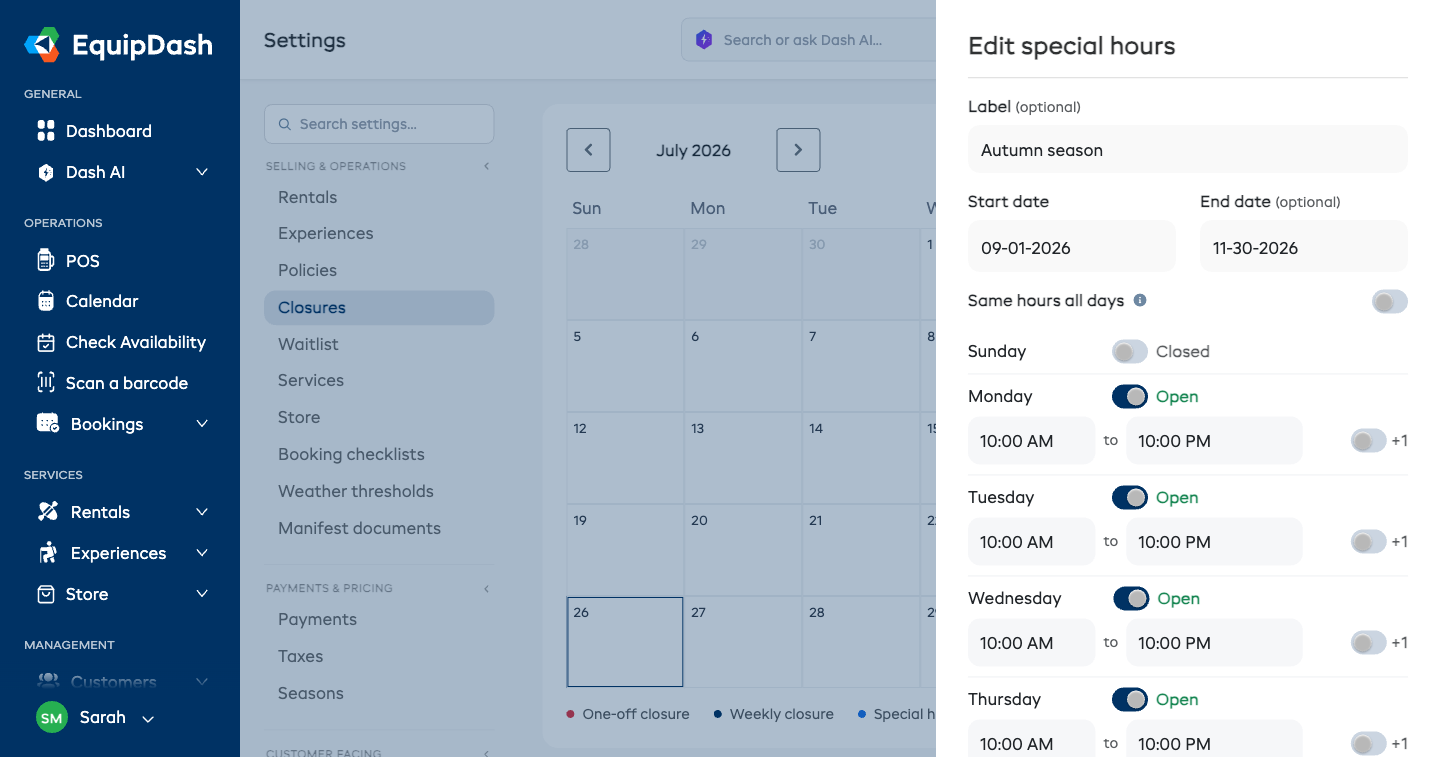
Ajouter des horaires spéciaux
- Cliquez sur Ajouter des horaires spéciaux (en haut à droite de la carte Horaires spéciaux).
- Remplissez les informations (voir ci-dessous).
- Cliquez sur Ajouter des horaires spéciaux pour enregistrer.
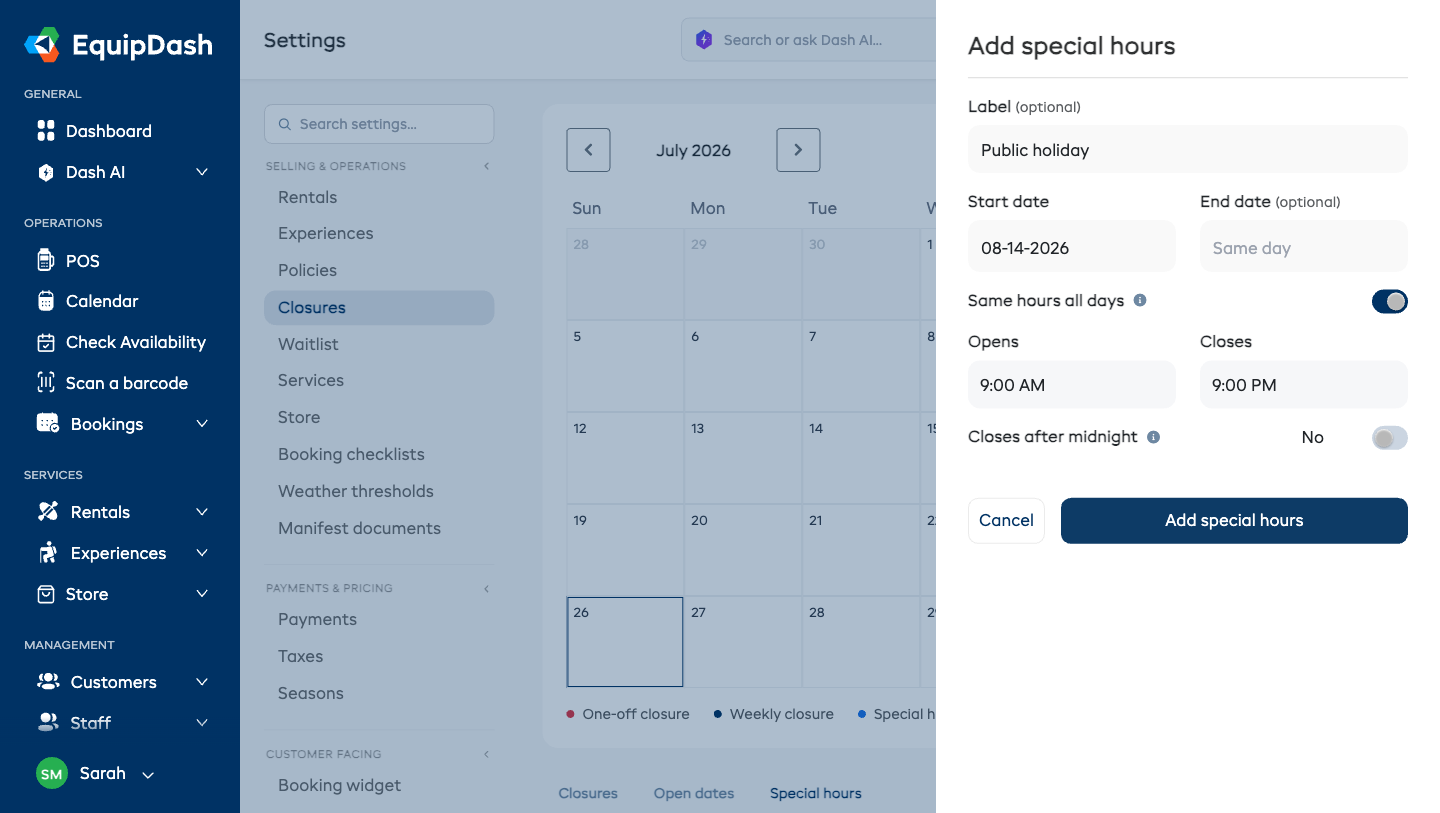
Libellé (facultatif)
Un nom court pour vous y retrouver plus tard, par exemple « Saison d'automne » ou « Jour d'événement ».
Date de début et date de fin
La première et la dernière date auxquelles l'entrée s'applique. Laissez la date de fin vide pour un jour unique.
Mêmes horaires tous les jours
- Laissez l'option activée pour définir une seule plage d'heures d'ouverture et de fermeture pour toutes les dates de la période. Les heures partent de vos horaires habituels : vous n'avez qu'à modifier ce qui change.
- Désactivez-la pour définir des horaires par jour de la semaine, appliqués à toute la période, comme pour vos horaires d'ouverture hebdomadaires. Chaque jour peut être Ouvert avec ses propres horaires, ou Fermé (par exemple : du lundi au vendredi de 10 h 00 à 22 h 00, fermé le week-end).
Une date encore différente
Si une date précise au sein d'une période nécessite ses propres horaires, par exemple un jour d'événement en plein milieu de votre planning d'automne, ajoutez-la comme une entrée distincte avec uniquement une date de début. Une entrée pour une date unique l'emporte toujours sur une entrée pour une période pour cette date.
Fermeture après minuit
Si un jour se termine aux premières heures du lendemain (par exemple de 18 h 00 à 1 h 00), activez Ferme après minuit ou l'interrupteur +1 sur la ligne de ce jour de la semaine.
Entrées qui se chevauchent
- Deux entrées de période ne peuvent pas partager une même date, et deux entrées de date unique ne peuvent pas couvrir la même date. Un message s'affiche et la nouvelle entrée n'est pas enregistrée.
- Une entrée de date unique à l'intérieur d'une entrée de période est possible : c'est ainsi que vous rendez un jour différent.
Ce que voient les clients
À une date avec des horaires spéciaux :
- Le widget de réservation affiche les horaires applicables sous le sélecteur de date et ne propose que des heures de retrait et de retour comprises dans ces horaires.
- Le point de vente vérifie les heures de retrait et de retour selon les mêmes horaires, avec les mêmes messages clairs.
- Si une date est fermée par des horaires spéciaux, les clients sont invités à choisir une autre date. Le message indique la date concernée, afin de ne jamais laisser croire que vous êtes fermé chaque semaine ce jour-là.
Modifier, suspendre et supprimer
Chaque entrée de la liste propose :
- Un interrupteur Actif : désactivez une entrée pour revenir à vos horaires hebdomadaires habituels pour ces dates, sans la supprimer.
- Modifier : changez le libellé, les dates ou les horaires.
- Supprimer : retirez complètement l'entrée. Ces dates reviennent à vos horaires hebdomadaires habituels.
Les dates passées disparaissent automatiquement de la liste.