Configuración general
La pestaña Configuración general de Alquileres controla el horario de su negocio y las reglas de reserva, además de valores predeterminados como las horas de recogida y devolución, las fianzas de seguridad y los límites del período de alquiler.
Abra la sección que necesite: Recogida y devolución, Fianzas, Reglas de reserva o Avanzado. Cada control guarda sus cambios automáticamente; fíjese en la confirmación Guardado.
Acceder a la configuración de alquileres
- Haga clic en Configuración en la barra lateral.
- Seleccione Alquileres en el menú de configuración.
- Llegará a la pestaña Configuración general.
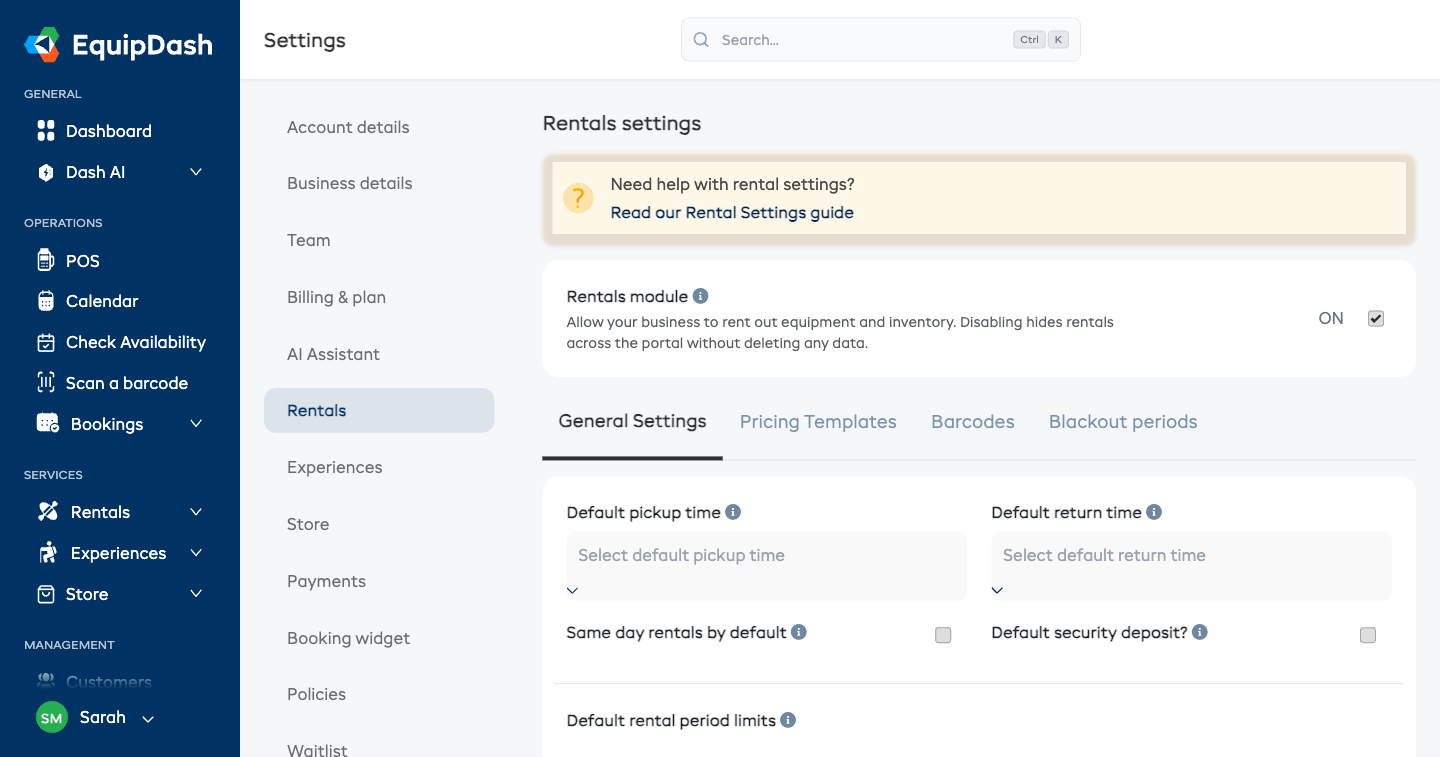
Horas predeterminadas de recogida y devolución
- Hora de recogida predeterminada: la hora predeterminada a la que los clientes pueden recoger su alquiler (por ejemplo, las 9:00). Se puede cambiar para cada reserva de forma individual.
- Hora de devolución predeterminada: la hora predeterminada a la que se espera que los clientes devuelvan su alquiler (por ejemplo, las 17:00). Se puede cambiar para cada reserva de forma individual.
Seleccione una hora del menú desplegable en incrementos de 15 minutos.
Elegir las horas de recogida del cliente
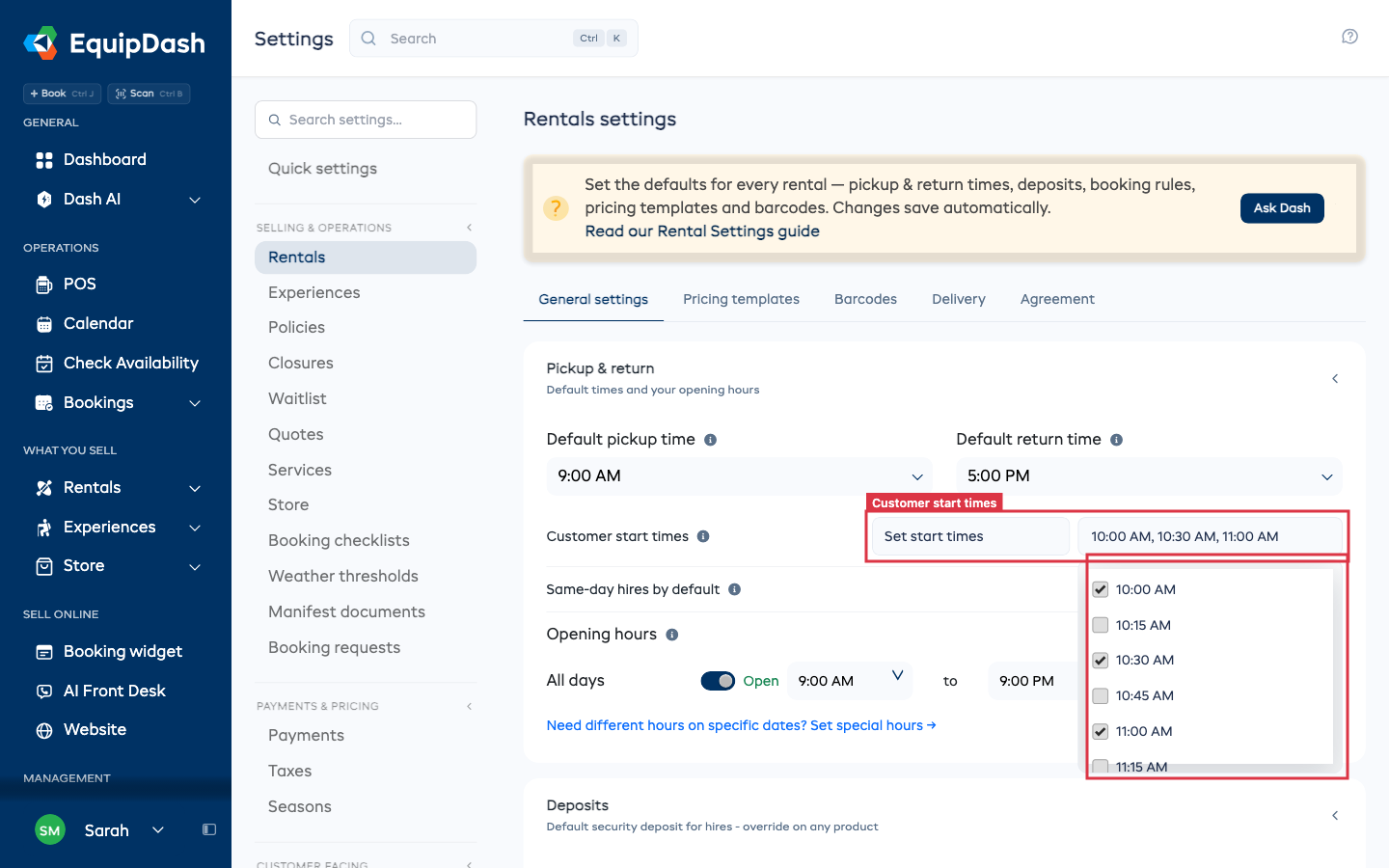
Utilice Horas de inicio del cliente para controlar las horas de recogida que los clientes pueden elegir en línea. Las horas de devolución no cambian. Su equipo mantiene todos los intervalos de 15 minutos en el TPV, a menos que active la opción que se indica a continuación.
- Abra Recogida y devolución.
- En Horas de inicio del cliente, elija una de estas opciones:
- Cada 15 minutos: mantiene opciones de cuarto de hora, como las 10:00, las 10:15 y las 10:30.
- Cada media hora: ofrece horas en punto y en punto y media.
- En punto: ofrece solo horas en punto.
- Definir horas de inicio: le permite elegir las horas de recogida exactas que los clientes pueden usar.
- Si elige Definir horas de inicio, abra Seleccionar horas y marque cada hora que desee ofrecer.
Durante la configuración con IA, diga «Los clientes eligen la hora de recogida dentro de nuestro horario de apertura». Marque Horas de recogida del cliente en la tarjeta de revisión y haga clic en Guardar. Dash ofrece horas cada 15 minutos dentro de su horario de apertura.
Su horario de apertura sigue aplicándose. Por ejemplo, una hora de inicio seleccionada de las 8:00 no aparecerá para los clientes en un día en que usted abra a las 9:00. EquipDash conserva su lista personalizada cuando cambia a otra opción, para que pueda volver a usarla más adelante.
Usar las mismas horas de inicio para su equipo
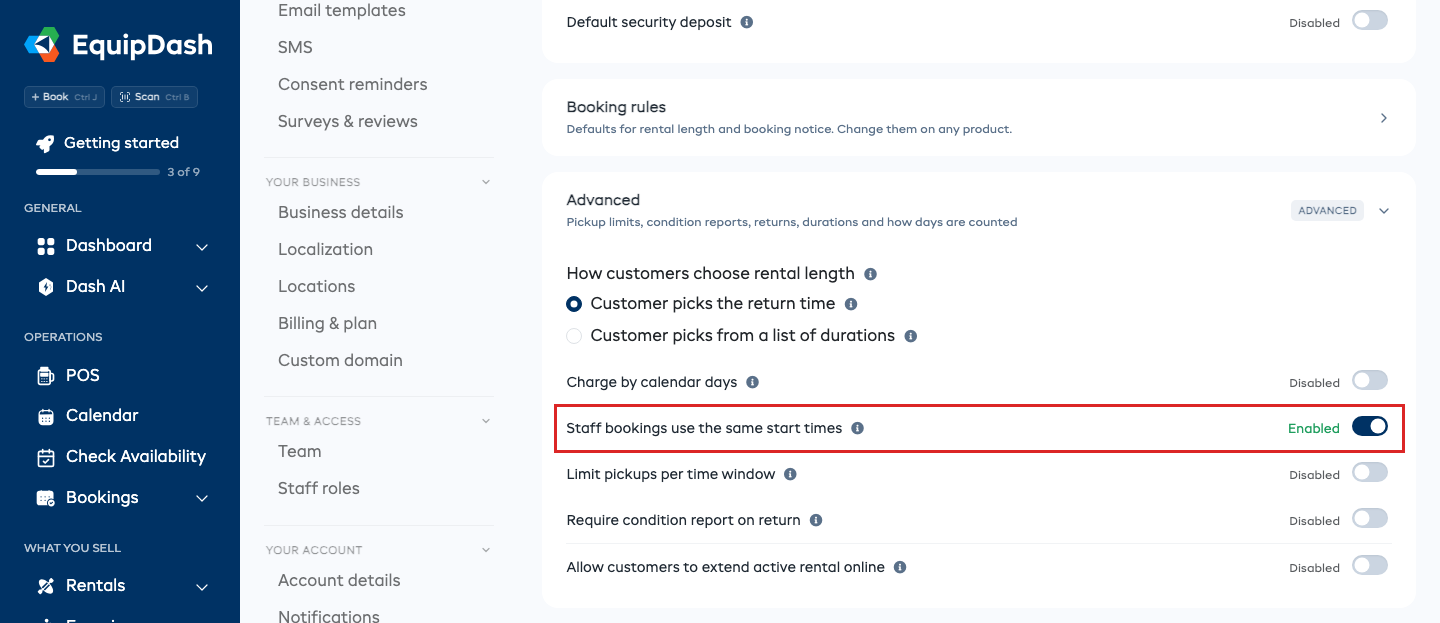
Para que el TPV, Reserva rápida y la aplicación del teléfono ofrezcan únicamente sus horas de inicio del cliente:
- Abra la sección Avanzado en la parte inferior de la página.
- Active El personal usa las mismas horas de inicio.
Las nuevas reservas que haga su equipo comenzarán entonces en una de esas horas. La opción permanece oculta mientras Horas de inicio del cliente esté definida en Cada 15 minutos, porque su equipo ya dispone de esas horas.
Alquileres del mismo día
- Alquileres del mismo día por defecto: cuando está activado, las nuevas reservas de alquiler tendrán por defecto devolución el mismo día. Se puede cambiar para cada reserva de forma individual.
Pedido mínimo de alquiler
Para exigir un gasto mínimo en artículos de alquiler, abra Avanzado e introduzca el importe en Pedido mínimo de alquiler. Se guarda automáticamente. Introduzca 0 para eliminar el mínimo.
El importe se aplica tanto a la recogida como a la entrega. Cuenta los artículos de alquiler antes de impuestos y entrega; los extras, las actividades y los artículos de tienda no cuentan. En el caso de un paquete mixto con un precio único, solo cuenta la parte correspondiente al alquiler.
Por ejemplo, con un mínimo de 100 €, 99 € en artículos de alquiler no pueden pasar al pago aunque la entrega y el IVA eleven el total por encima de 100 €. Exactamente 100 € en artículos de alquiler sí pueden pasar.
Durante la configuración con IA, diga «Cada pedido necesita al menos 100 € en artículos de alquiler antes del IVA y la entrega, tanto para recogida como para entrega». Marque Pedido mínimo de alquiler en la tarjeta de revisión y haga clic en Guardar. Puede pedirle a Dash que le indique el importe guardado.
Cómo eligen los clientes la duración del alquiler
Controle si los clientes pueden elegir cualquier hora de devolución o solo una lista fija de duraciones. Esta configuración se encuentra en la sección Avanzado. La elección que haga aquí se aplica en todos los sitios donde se reserve un alquiler: el widget de su sitio web, el punto de venta y la API.
- El cliente elige la hora de devolución (predeterminado): los clientes eligen tanto la hora de recogida como la de devolución. Se permite cualquier combinación.
- El cliente elige entre una lista de duraciones: los clientes eligen una hora de recogida y una duración (por ejemplo, 2 horas, día completo); la hora de devolución se calcula automáticamente. Nunca ven un campo de hora de devolución.
Cuándo usar cada modo
- Use El cliente elige la hora de devolución si su sistema de precios gestiona bien cualquier hora de devolución (precio por hora o por minuto), o si los clientes esperan poder elegir horas de devolución exactas (por ejemplo, antes de un vuelo).
- Use El cliente elige entre una lista de duraciones si su tarifa de precios tiene niveles fijos (2 horas, 4 horas, día completo, fin de semana, semana) y quiere que cada reserva se ajuste a un nivel en lugar de a una hora "intermedia" que haya que estimar. Esta es la opción más sencilla para la mayoría de los negocios de alquiler.
Configurar sus duraciones permitidas
Cuando elija El cliente elige entre una lista de duraciones, aparecerá debajo la lista Duraciones permitidas:
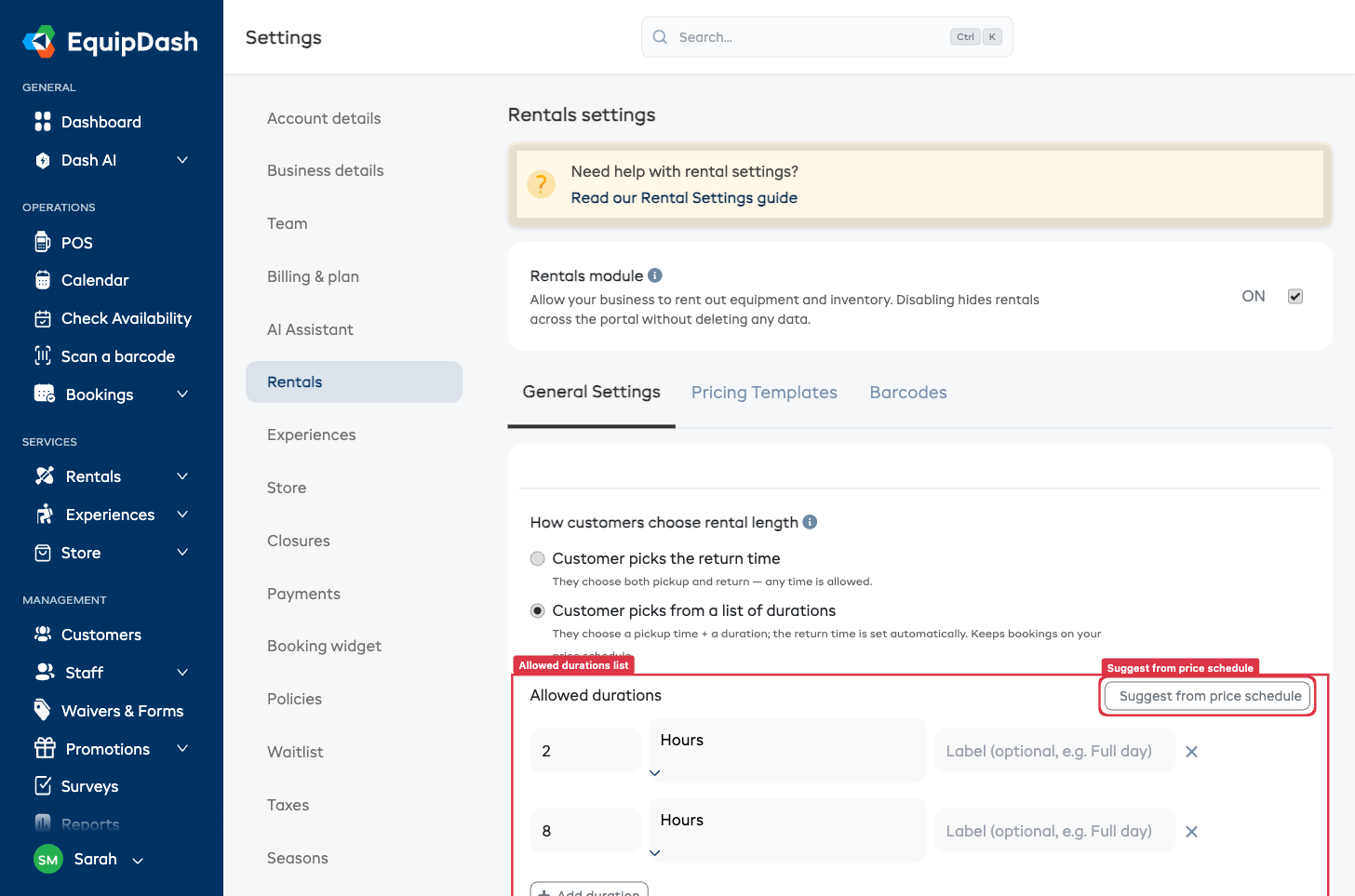
- Haga clic en Sugerir según la tarifa de precios para rellenar la lista con los niveles de duración que ya cobra en sus productos. Es la forma más rápida de empezar: toma exactamente los intervalos que ya tiene tarifados (por ejemplo, 2 horas, 4 horas, 1 día, 1 semana).
- O añada duraciones manualmente con Añadir duración: introduzca una Longitud, elija la Unidad (Horas, Días o Semanas) en el menú desplegable y, opcionalmente, escriba una Etiqueta descriptiva como «Día completo» o «Fin de semana».
- Use el botón Predeterminada al inicio de una fila para definir qué duración aparece preseleccionada para los clientes en su widget y en el punto de venta. Aun así, podrán elegir otra.
- Use la × al final de una fila para eliminar una duración.
- Compruebe la confirmación Guardado después de cambiar una duración.
Si ninguno de los precios de sus productos cubre una duración, EquipDash avisa de que su precio se calculará de forma estimada. Sugerir según la tarifa de precios utiliza los niveles que ya tiene. Un precio Por reserva cubre cualquier duración permitida y se cobra una sola vez por artículo alquilado.
Horas de recogida y devolución semanales
Durante la configuración con IA, indique a Dash el día y la hora de recogida, el día y la hora de devolución, y el precio de toda la reserva. Por ejemplo: «Los clientes recogen los viernes a las 17:00 y devuelven los lunes a las 9:00. El precio es de 80 € por artículo para toda la reserva».
Compruebe que la tarjeta de revisión incluya ambas horas de los días de la semana y el precio Por reserva, y haga clic en Guardar. Los clientes eligen una recogida en viernes y ven la devolución del lunes calculada automáticamente. La devolución se mantiene a las 9:00 incluso con el cambio de hora, y el precio no varía.
Su horario de apertura debe permitir la recogida el viernes y la devolución el lunes. Pídale a Dash que configure también esos horarios. Una etiqueta como «Fin de semana» por sí sola no establece los días de recogida ni de devolución.
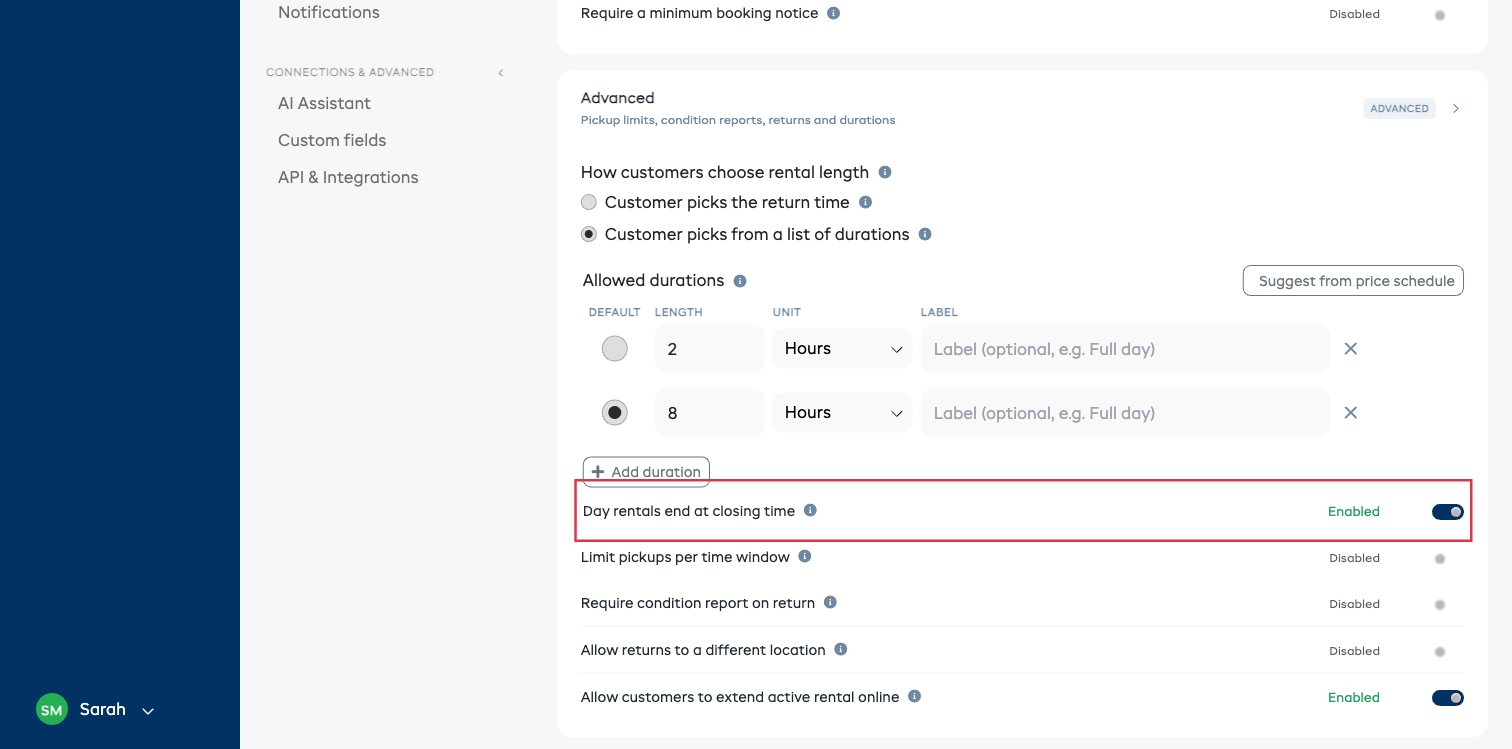
Los alquileres por día terminan a la hora de cierre
Por defecto, una duración de día abarca 24 horas completas: un «Día completo» recogido a las 9:00 debe devolverse a las 9:00 de la mañana siguiente. Esto conviene a negocios que alquilan de un día para otro, como equipo de acampada o herramientas que se quedan toda la noche.
Si su negocio es de alquileres de uso diurno —bicicletas, kayaks, bicicletas eléctricas, cualquier cosa que sale por la mañana y vuelve el mismo día—, active Los alquileres por día terminan a la hora de cierre. Entonces:
- Día completo se devuelve antes de su hora de cierre de ese día (por ejemplo, una recogida a las 9:00 debe devolverse a las 17:00 del mismo día), no a la mañana siguiente.
- Una duración de varios días, como 2 días, se devuelve antes de la hora de cierre del último día.
- Las duraciones por horas no cambian: una duración de «4 horas» son siempre cuatro horas desde la recogida.
- Si un artículo tiene un precio de día completo, un Día completo cuesta ese precio, incluso con una recogida a última hora de la tarde.
- Si un artículo solo tiene precio por hora, el cliente paga por las horas que lo tiene. Un Día completo de 9:00 a 17:00 son 8 horas al precio por hora.
- No permitir alquileres por día en la última hora antes del cierre (activado por defecto) impide que un Día completo o superior comience en la hora previa al cierre. Desactívelo para poder venderlo hasta justo antes de cerrar.
Esta opción solo aparece cuando ha elegido El cliente elige entre una lista de duraciones, y se aplica en todos los sitios donde se reserve un alquiler: el widget de su sitio web, el punto de venta y la API. Está desactivada por defecto, así que no cambia nada hasta que la active.
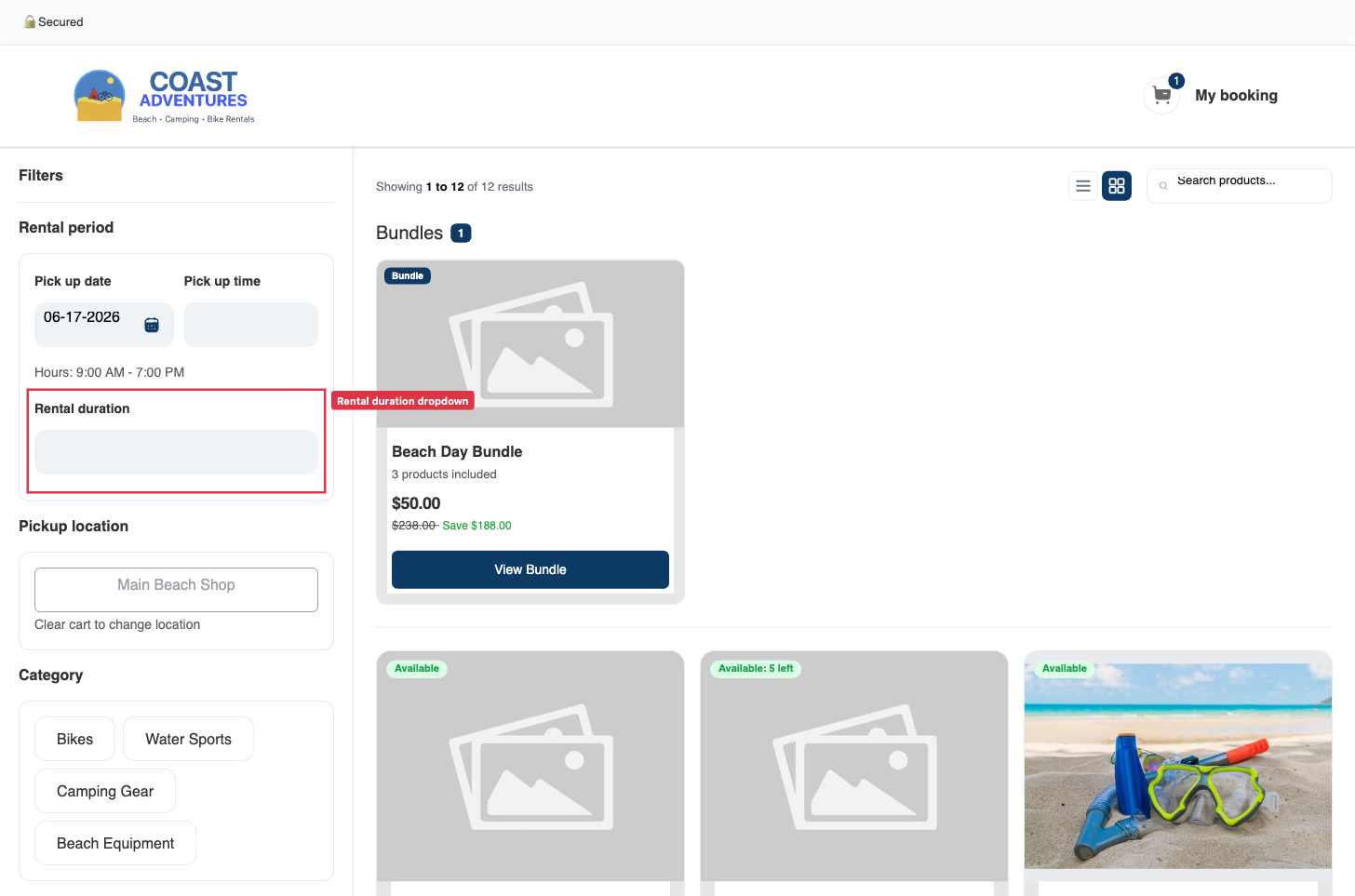
Qué ven los clientes y el personal
En el widget de su sitio web, los campos Fecha de devolución y Hora de devolución se sustituyen por un único menú desplegable Duración del alquiler:
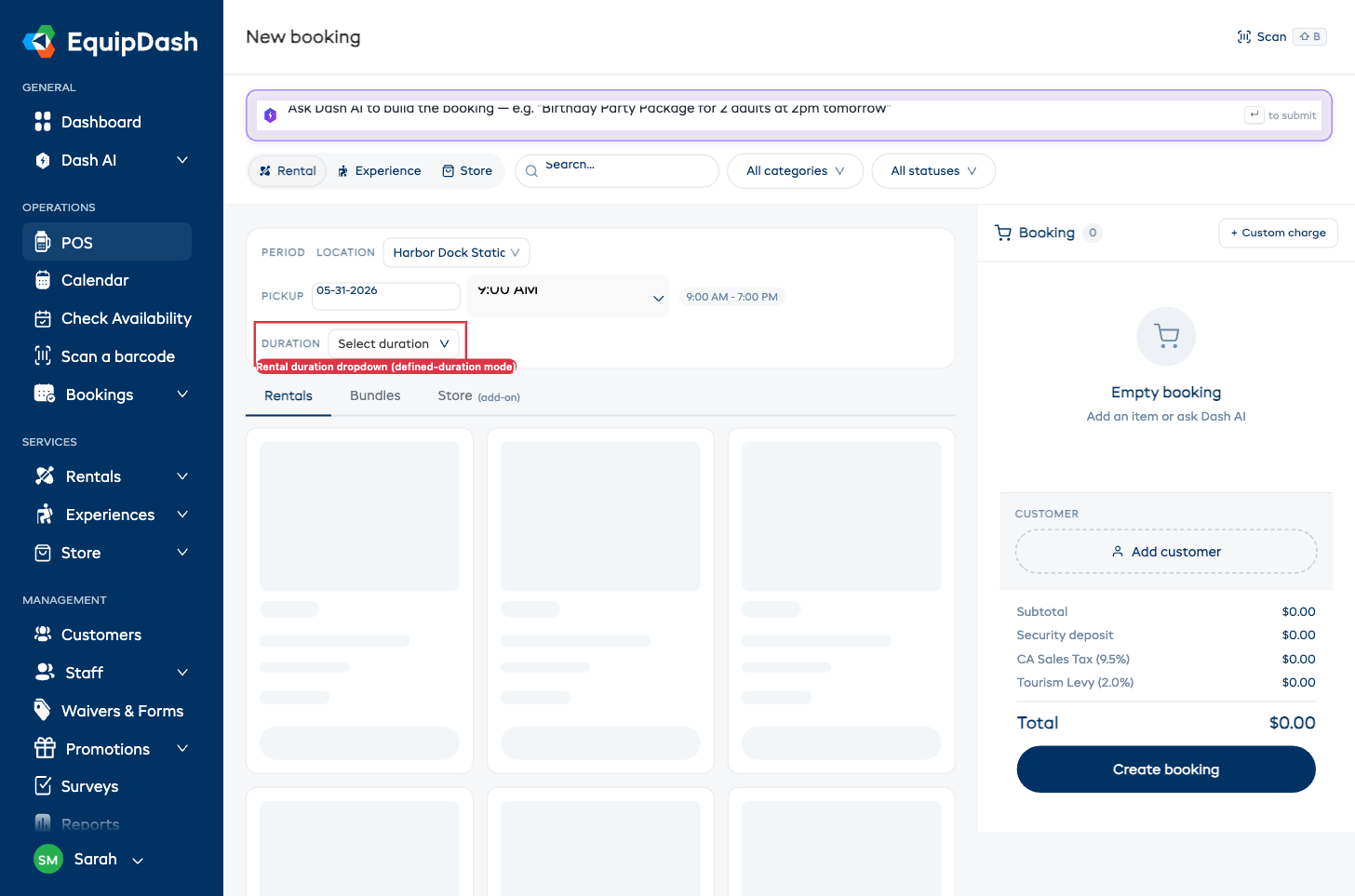
En el punto de venta, la franja del período de alquiler muestra RECOGIDA + DURACIÓN en lugar de recogida y devolución:
La API se comporta de la misma manera: las solicitudes pueden pasar un valor duration (por ejemplo, "8 hours") en lugar de una fecha y hora de devolución. Consulte la documentación de la API para conocer los nombres exactos de los campos.
Cobrar por días naturales
Un alquiler por día funciona normalmente por reloj: cuenta bloques completos de 24 horas desde la recogida hasta la devolución, y cualquier parte de otro día se redondea al alza. Así, una bicicleta recogida el martes a las 14:00 y devuelta el jueves a las 15:00 son dos días y una hora, y se cobran tres días.
Esto es correcto si usted alquila por reloj. Es incorrecto si alquila por día y entrega el equipo cuando le conviene al cliente: una entrega temprana o una recogida tardía le cuesta al cliente, sin que se note, un día entero adicional, y mover la hora de recogida o devolución de una reserva vuelve a calcular su precio.
Active Cobrar por días naturales en la sección Avanzado y un alquiler por día se contará desde la fecha de recogida hasta la fecha de devolución. La hora del día deja de afectar al precio:
| Recogida | Devolución | Desactivado (predeterminado) | Activado |
|---|---|---|---|
| Mar 14:00 | Jue 14:00 | 2 días | 2 días |
| Mar 14:00 | Jue 15:00 | 3 días | 2 días |
| Mar 17:30 | Jue 14:00 | 2 días | 2 días |
| Mar 9:00 | Mar 17:00 | 1 día | 1 día |
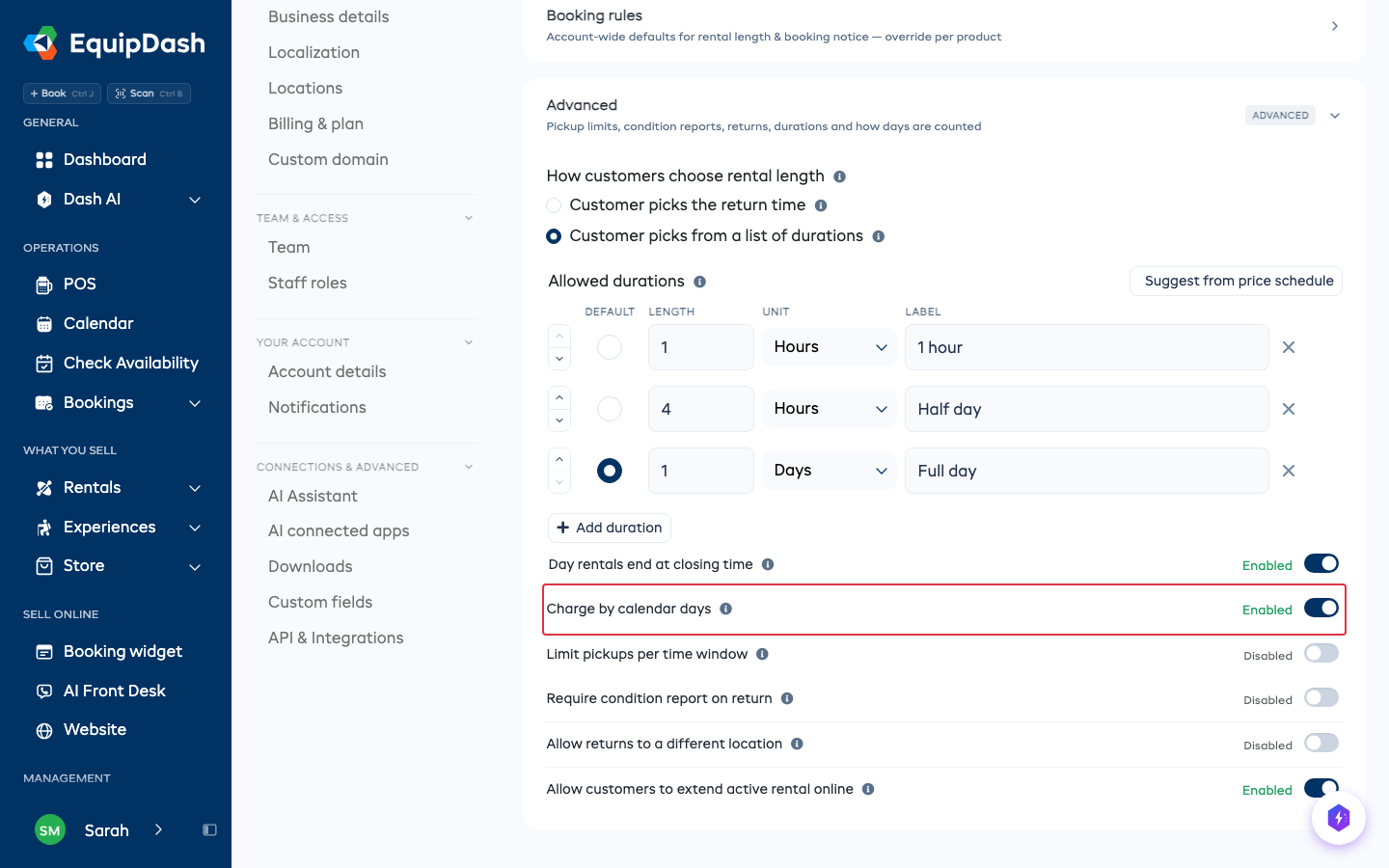
Algunas cosas que conviene saber:
- Se aplica únicamente a precios por día y por semana. Los precios por hora y por media hora no se ven afectados: una hora sigue siendo una hora.
- Un precio de medio día sigue funcionando como siempre: se aplica cuando todo el alquiler cabe dentro de las horas que haya establecido para él.
- Si Los alquileres por día terminan a la hora de cierre también está activado, sus duraciones fijas se cuentan de la misma manera: 2 días recogidos el lunes se devuelven el miércoles al cierre.
- Un alquiler nocturno se comporta igual en ambos casos. Recogido a las 14:00 del lunes y devuelto a las 10:00 del martes es un día, esté esta opción activada o no.
- Se aplica en todos los sitios donde se tarifica un alquiler: su sitio web, el punto de venta, la API y Dash.
- Está desactivada por defecto. Activarla reduce lo que cobra en algunas reservas, así que solo cambia cuando usted lo decide.
- Si tarifica por temporada, una reserva que abarca dos temporadas se calcula temporada por temporada, y esta opción no se le aplica.
Fianza de seguridad predeterminada
Esta configuración se encuentra en la sección Fianzas.
- Fianza de seguridad predeterminada: cuando está activada, todos los productos de alquiler cobran una fianza de seguridad por defecto. Los productos individuales pueden anular esto desde su página de detalle (consulte Fianza de seguridad por producto).
- Elija el tipo de fianza:
- Fija: un importe determinado (por ejemplo, 50 $ por alquiler).
- Porcentaje: un porcentaje del subtotal del alquiler (por ejemplo, 20 %). Las fianzas en porcentaje se calculan sobre el subtotal antes de impuestos, no sobre el total con impuestos incluidos.
- Introduzca el importe de la fianza o el valor del porcentaje.
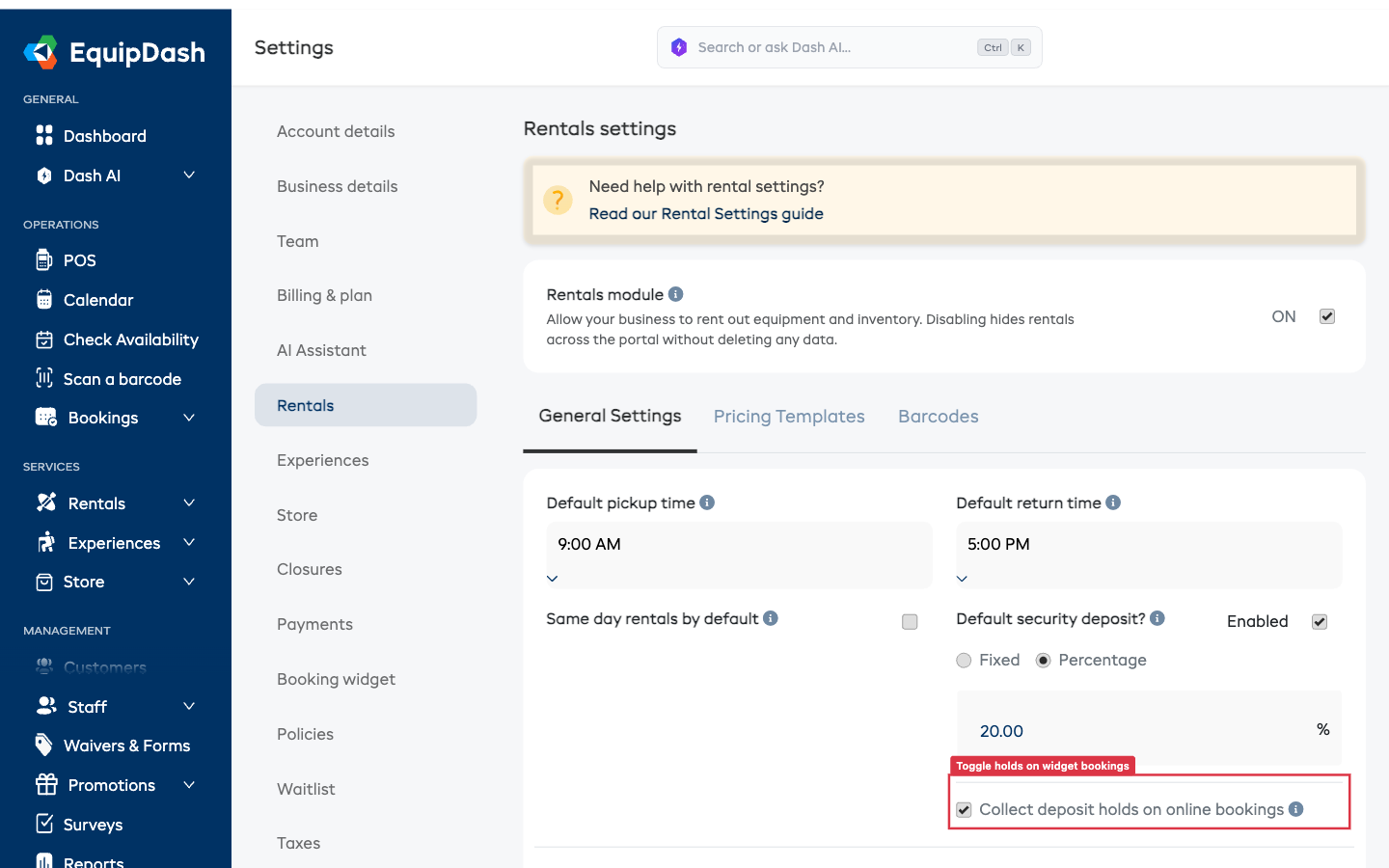
La opción Retener fianza en reservas en línea ya no está en esta página. Ahora se encuentra en Configuración → Widget de reservas → Pago. Actívela ahí para colocar una preautorización automática en la tarjeta del cliente cuando reserve a través del widget de su sitio web. Consulte Retención de fianzas en el widget para conocer el proceso completo.
Límites predeterminados del período de alquiler
Defina períodos de alquiler mínimos y máximos predeterminados. Se aplican a todos los productos salvo que se anulen a nivel de producto. Esta configuración se encuentra en la sección Reglas de reserva.
Cada límite es una fila: un cuadro numérico junto a un menú desplegable de unidad.
- Período de alquiler mínimo: escriba un número y elija la unidad (Minutos, Horas o Días). Por ejemplo, «2 horas» significa que los clientes no pueden reservar por menos de dos horas.
- Período de alquiler máximo: escriba un número y elija la unidad. Por ejemplo, «14 días» significa que los clientes no pueden reservar por más de dos semanas.
Deje cualquiera de los límites vacío (o use la × al final de la fila para borrarlo) para no aplicar límite en ese ajuste.
Aviso mínimo de reserva predeterminado
Exija un tiempo mínimo de antelación antes de que pueda comenzar un alquiler. Esto resulta útil cuando necesita tiempo para preparar el equipo o organizar la entrega, de modo que los clientes no puedan reservar en el último momento. Esta configuración se encuentra en la sección Reglas de reserva.
- Active Exigir un aviso mínimo de reserva.
- En Período de aviso, escriba un número y elija la unidad (Minutos, Horas o Días) en el menú desplegable contiguo. Por ejemplo, «2 horas» significa que un alquiler no puede reservarse para empezar dentro de las próximas dos horas.
La forma en que se aplica la regla depende de quién esté reservando:
-
Widget del cliente y API: se bloquea la recogida. Los clientes (y las integraciones automatizadas) no pueden elegir una hora de inicio dentro de la ventana de aviso.
-
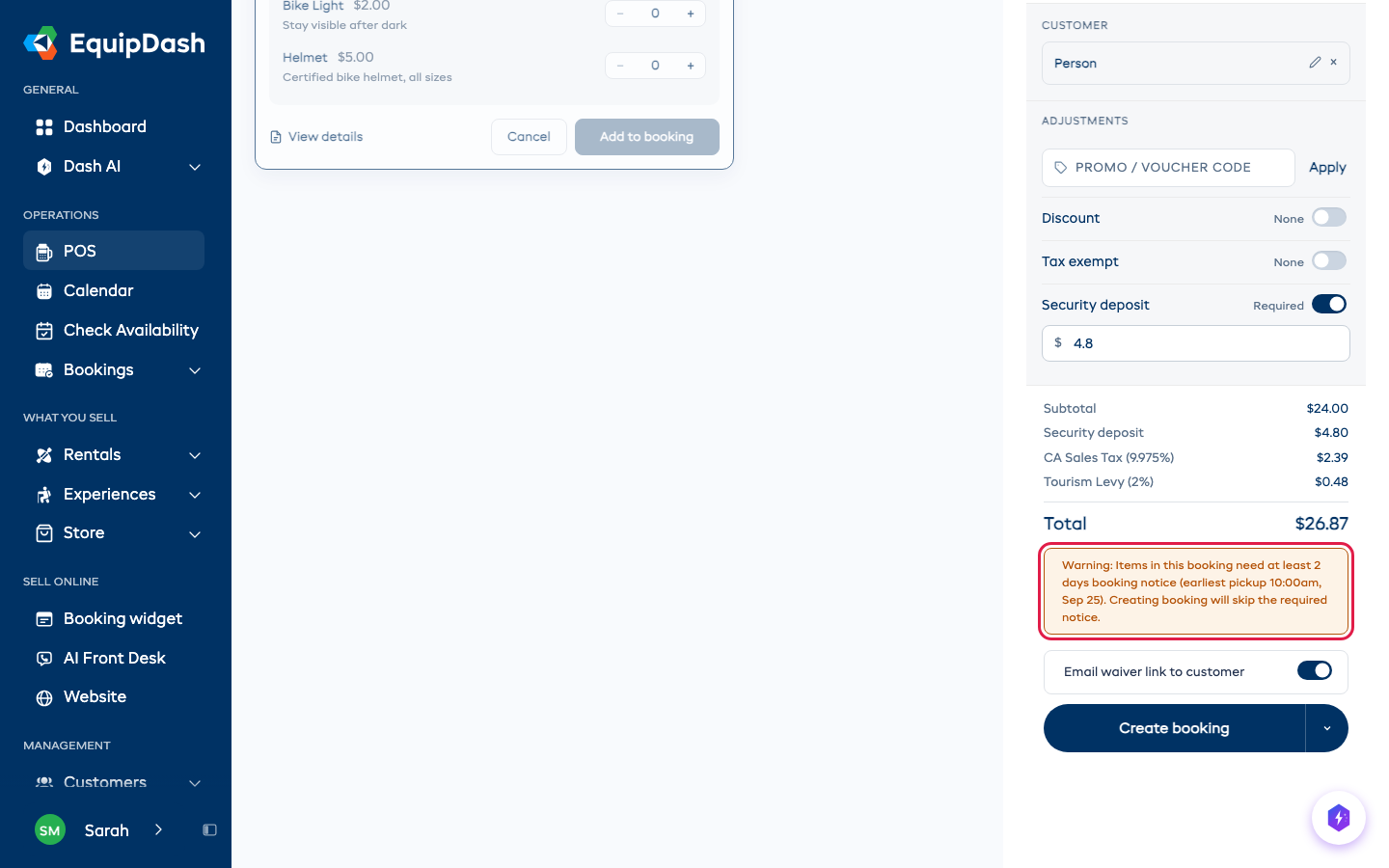
Punto de venta: su personal puede seguir reservando dentro de la ventana, para un cliente sin cita que quiera llevárselo ya mismo. Se muestra una advertencia encima de Crear reserva: «Advertencia: los artículos de esta reserva necesitan al menos 12 horas de aviso de reserva (recogida más temprana a las 11:30, 23 de sept.). Crear la reserva omitirá el aviso requerido».
-
Asistente de IA: su personal puede reservar dentro de la ventana, igual que en el punto de venta.
El valor predeterminado se aplica a todos los productos salvo que se anule a nivel de producto. Deje la opción desactivada para no exigir ningún aviso mínimo.
Cerrar las reservas del mismo día a una hora fija
Para una guía detallada, consulte Cerrar reservas de alquiler del mismo día.
Use esta opción cuando necesite la mañana para prepararse, por ejemplo, «sin reservas en línea para hoy después de las 8:30».
- Active Exigir un aviso mínimo de reserva.
- En Las reservas del mismo día se cierran a las, elija la hora. Puede dejar Período de aviso en blanco si solo necesita esta hora.
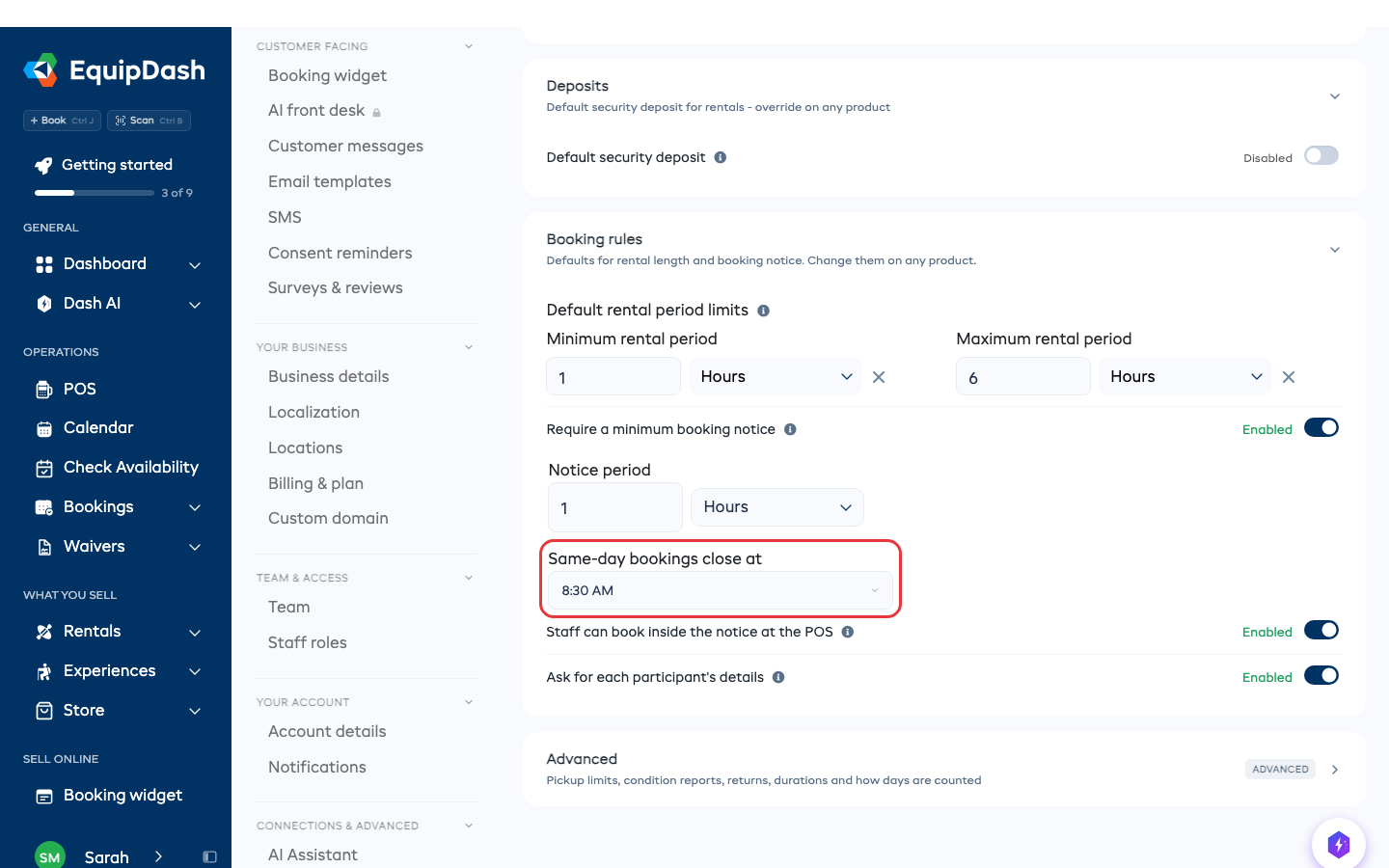
Una vez que pasa esa hora en su zona horaria, los clientes no pueden reservar en línea para el resto de ese día. Las reservas para el día siguiente y posteriores no se ven afectadas. Una recogida anterior a esa hora sigue abierta hasta que comienza.
Si establece tanto un período de aviso como una hora, se aplica el más estricto de los dos. Con «2 horas» y las 8:30, una recogida a las 9:00 se cierra a las 7:00 y una recogida a las 15:00 se cierra a las 8:30.
El punto de venta sigue la misma opción El personal puede reservar dentro del aviso en el TPV que el período de aviso. Para fijar una hora distinta en un solo producto, abra el producto y cambie ahí el Aviso mínimo de reserva.
Aplicar también el aviso al punto de venta
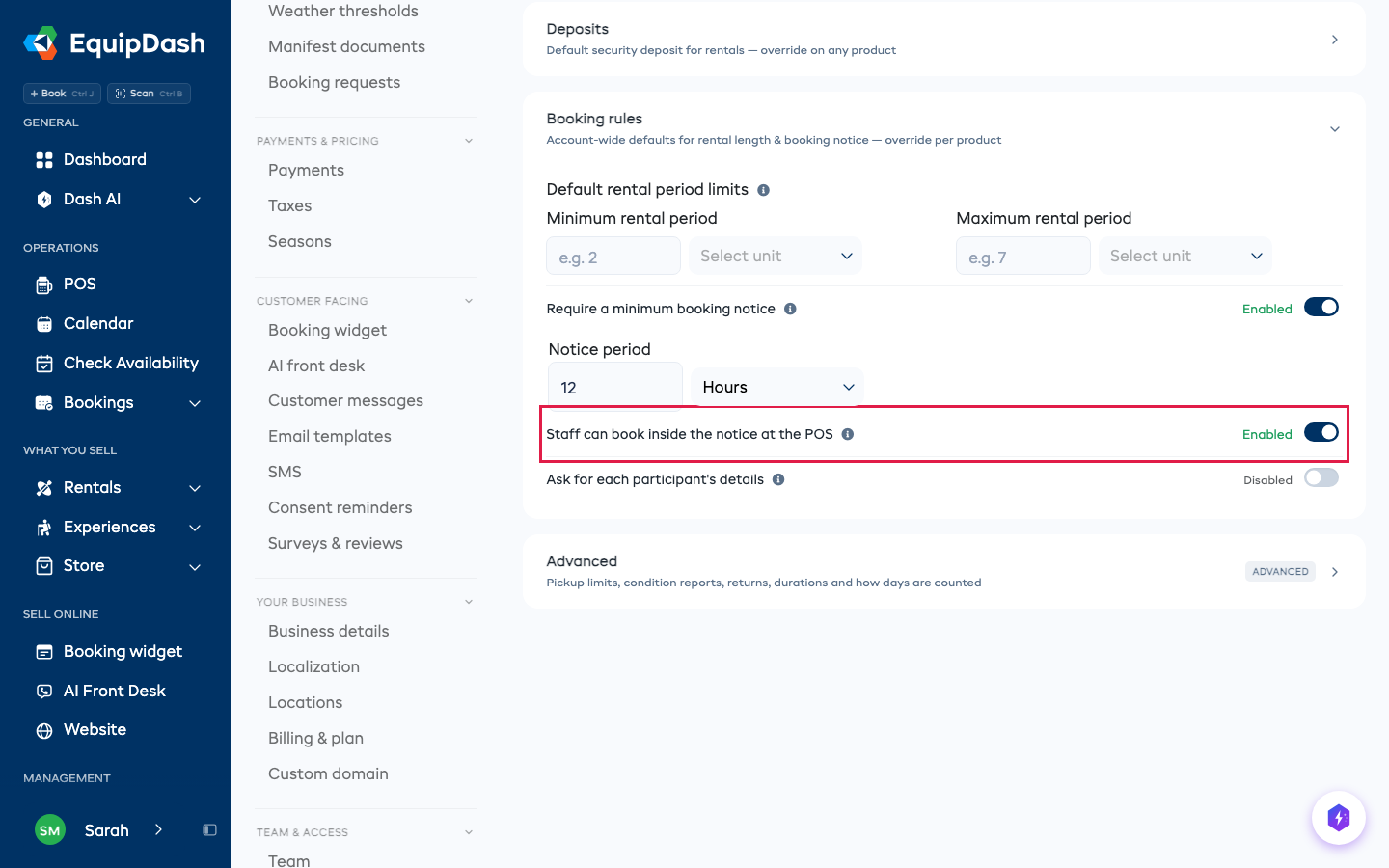
El personal puede reservar dentro del aviso en el TPV está activado para todos los comercios. Desactívelo si quiere que su mostrador siga el mismo aviso que las reservas en línea. Se encuentra debajo de Exigir un aviso mínimo de reserva y también cubre el aviso establecido en un solo producto.
Con esta opción desactivada, un artículo dentro de su período de aviso muestra Se requiere aviso mínimo en su tarjeta en el punto de venta (pase el cursor por encima para ver la recogida más temprana posible), y no se puede añadir.
Solicitar los datos de cada participante
Recoja el nombre y los datos de cada participante en el proceso de pago, no solo de la persona que reserva. Active esto una vez y se aplicará a todos sus productos de alquiler; cualquier producto puede seguir anulándolo desde su propia página (Exigir datos de los participantes → Predeterminado de la tienda / Activado / Desactivado). Esta configuración se encuentra en la sección Reglas de reserva.
Cuando está desactivada, solo la persona que reserva facilita sus datos (y firma cualquier exención adjunta). Cuando está activada, el proceso de pago solicita los datos de cada participante, y cada uno firma su propia copia de la exención.
Limitar recogidas por franja horaria
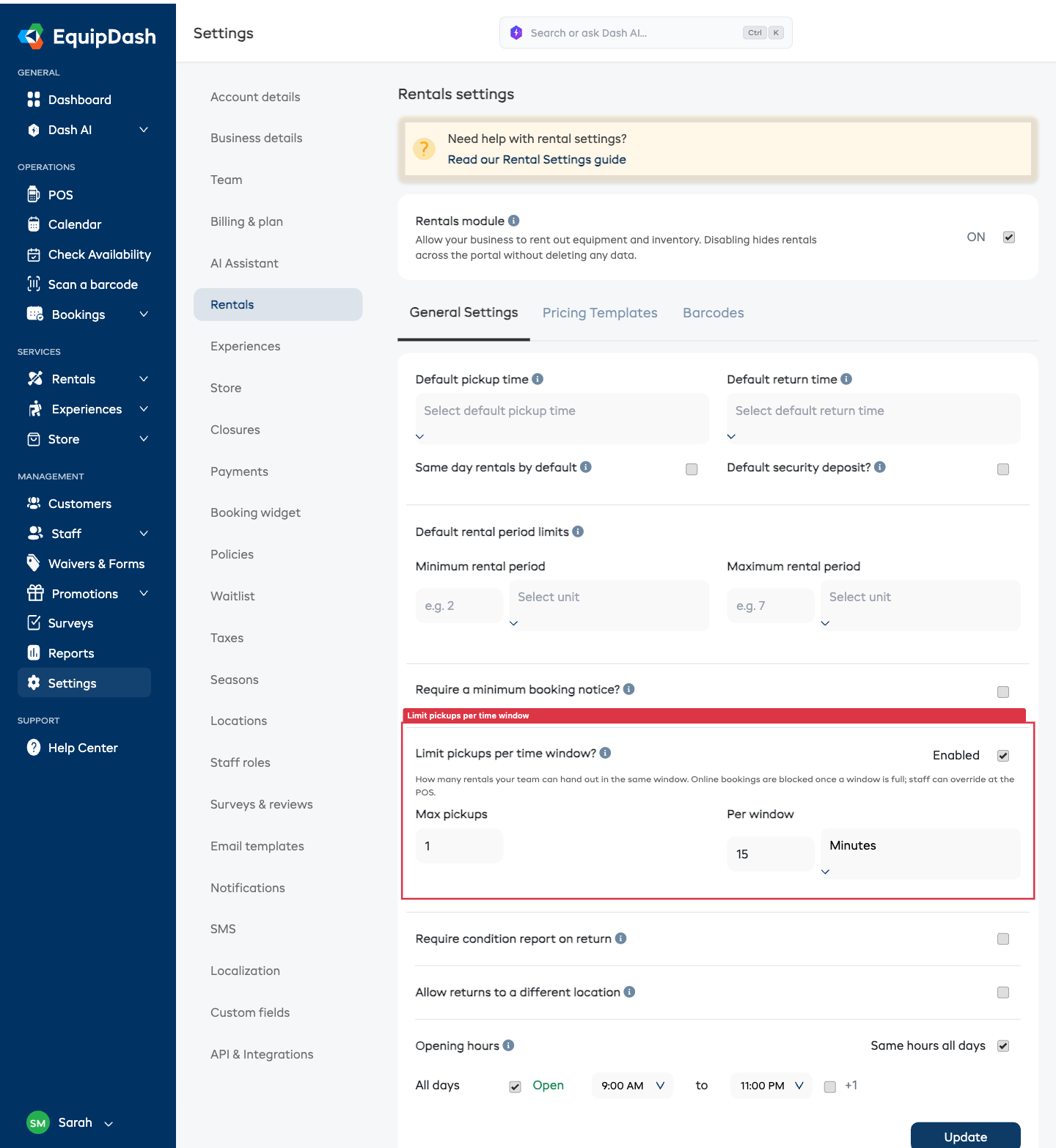
Limite el número de alquileres que se pueden recoger en la misma franja horaria, para que una avalancha de clientes no desborde su mostrador. Se trata de un límite de capacidad general del negocio, totalmente independiente del stock de cada producto: limita cuántas reservas comienzan en una franja, sin importar de qué productos se trate. Esta configuración se encuentra en la sección Avanzado.
- Active Limitar recogidas por franja horaria.
- Defina Máximo de recogidas (por ejemplo, 5) y luego Por franja: un cuadro numérico junto a un menú desplegable de unidad (Minutos u Horas), por ejemplo, «5 recogidas cada 15 minutos» o «1 recogida por hora».
Cómo se cuenta el límite
- Las franjas son bloques fijos alineados al inicio del día en el huso horario de su negocio. Con una franja de 15 minutos, los bloques son 9:00-9:15, 9:15-9:30, y así sucesivamente.
- EquipDash cuenta cuántas reservas tienen una hora de recogida (inicio) que cae dentro del bloque. No cuenta los alquileres activos que simplemente están fuera durante ese tiempo, ni cuenta las devoluciones.
- Una recogida cuenta como una reserva, sin importar cuántos artículos incluya.
Qué ocurre cuando una franja está completa
Cuando una franja alcanza el límite, la regla se aplica de forma distinta según quién esté reservando, del mismo modo que funciona el aviso mínimo de reserva:
- Widget del cliente y API: esa hora de recogida queda bloqueada. En el listado de productos, el artículo aparece como No disponible, y en la página del producto un aviso de Agenda completa explica que la franja está llena. Los clientes (y las integraciones automatizadas) no pueden añadir ni reservar esa hora de recogida.
- Punto de venta y asistente de IA: su personal puede seguir reservando en una franja completa cuando lo necesite. El artículo se puede seguir añadiendo y se muestra una advertencia («Se ha alcanzado el máximo de recogidas para esta franja; aún puede añadirlo.») para que la excepción sea deliberada y visible.
Esto se gestiona desde un único punto central, de modo que el listado, la página del producto, el carrito y la creación final de la reserva se comportan todos de la misma manera.
Horario de apertura
Defina el horario de apertura de su negocio. Los clientes solo pueden recoger y devolver alquileres dentro de este horario, y una experiencia que admite solicitudes para cualquier hora de inicio solo ofrece horas que terminen antes del cierre.
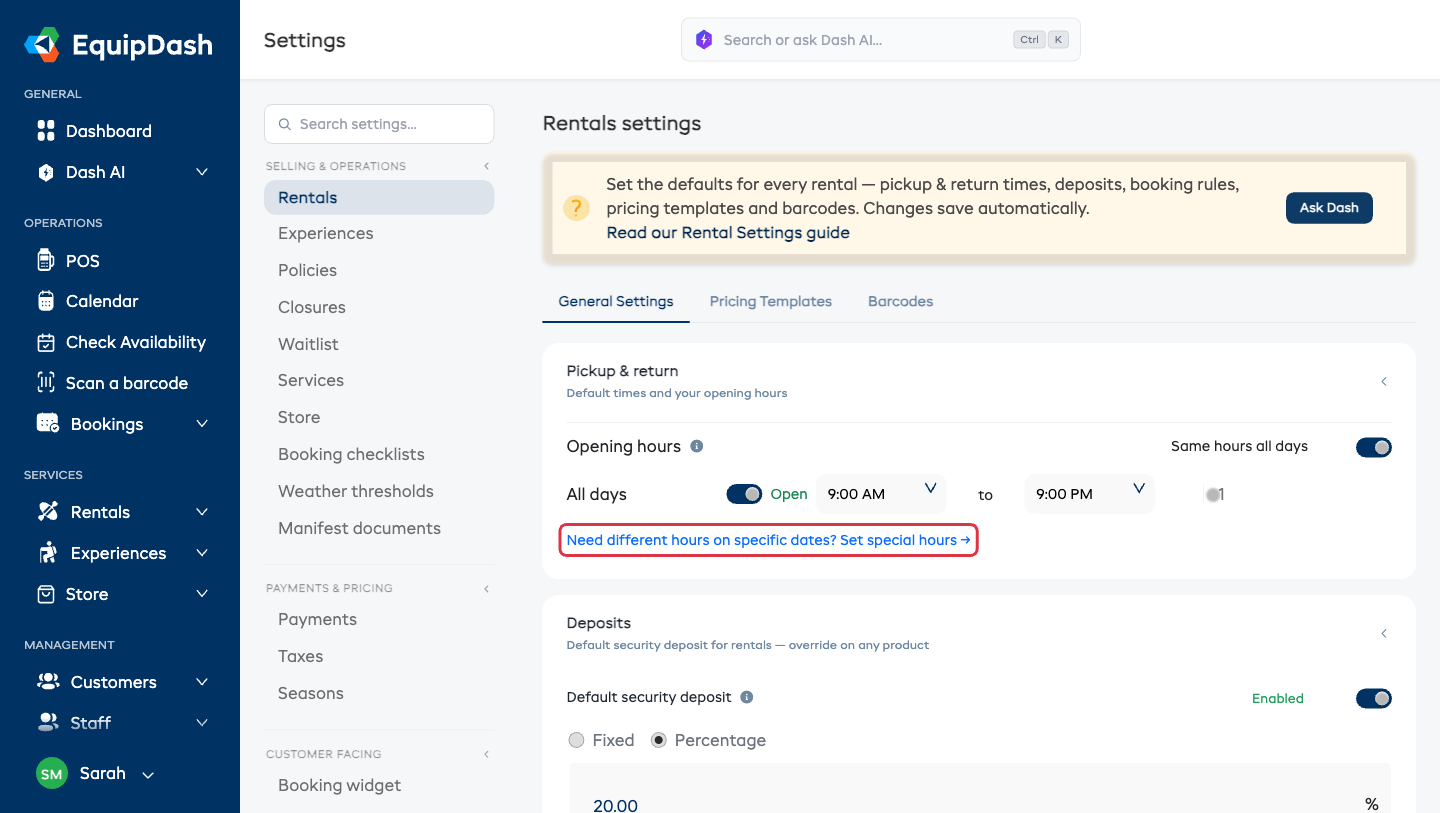
- Active Mismo horario todos los días si su horario es igual cada día, o déjelo desactivado para definir el horario por día.
- Para cada día, indique si está Abierto o cerrado.
- Defina la Hora de apertura y la Hora de cierre en los menús desplegables.
- Si cierra después de medianoche (por ejemplo, para una actividad nocturna), active la opción +1 junto a la hora de cierre.
Este es su horario semanal normal. Para abrir con horas distintas en una fecha concreta (un día festivo, un evento o una jornada reducida), use Horarios especiales. El enlace Definir horario especial debajo de la cuadrícula de horario de apertura le lleva directamente allí.
Los cambios se guardan automáticamente a medida que usa cada control. Si un campo muestra un mensaje pidiéndole que revise su valor, corríjalo antes de continuar.
Algunos valores predeterminados, como las fianzas de seguridad y los límites del período de alquiler, se pueden anular en productos individuales. El horario de apertura y las horas de inicio del cliente se aplican a todo el negocio.