Personalizar las plantillas de correo electrónico
EquipDash envía correos electrónicos automáticos a sus clientes y a su equipo en momentos clave: confirmaciones de reserva, recibos de pago, recordatorios y más. Puede editar cada uno directamente sobre el propio correo: haga clic en el texto y escriba, agregue botones o imágenes, y todo se guarda a medida que trabaja.
Buscar un correo
- Haga clic en Configuración en la barra lateral.
- Seleccione Plantillas de correo electrónico en el menú de configuración.
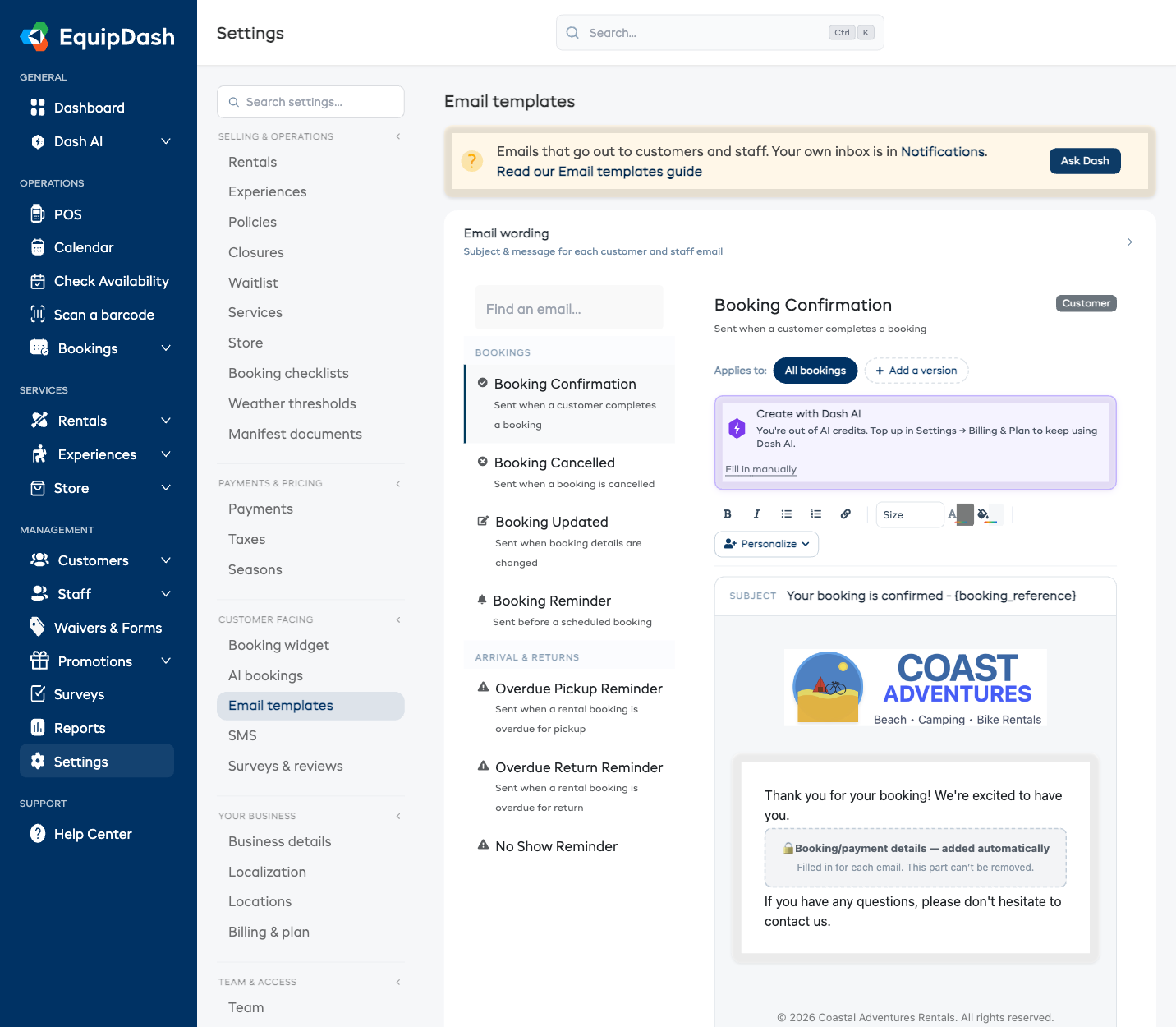
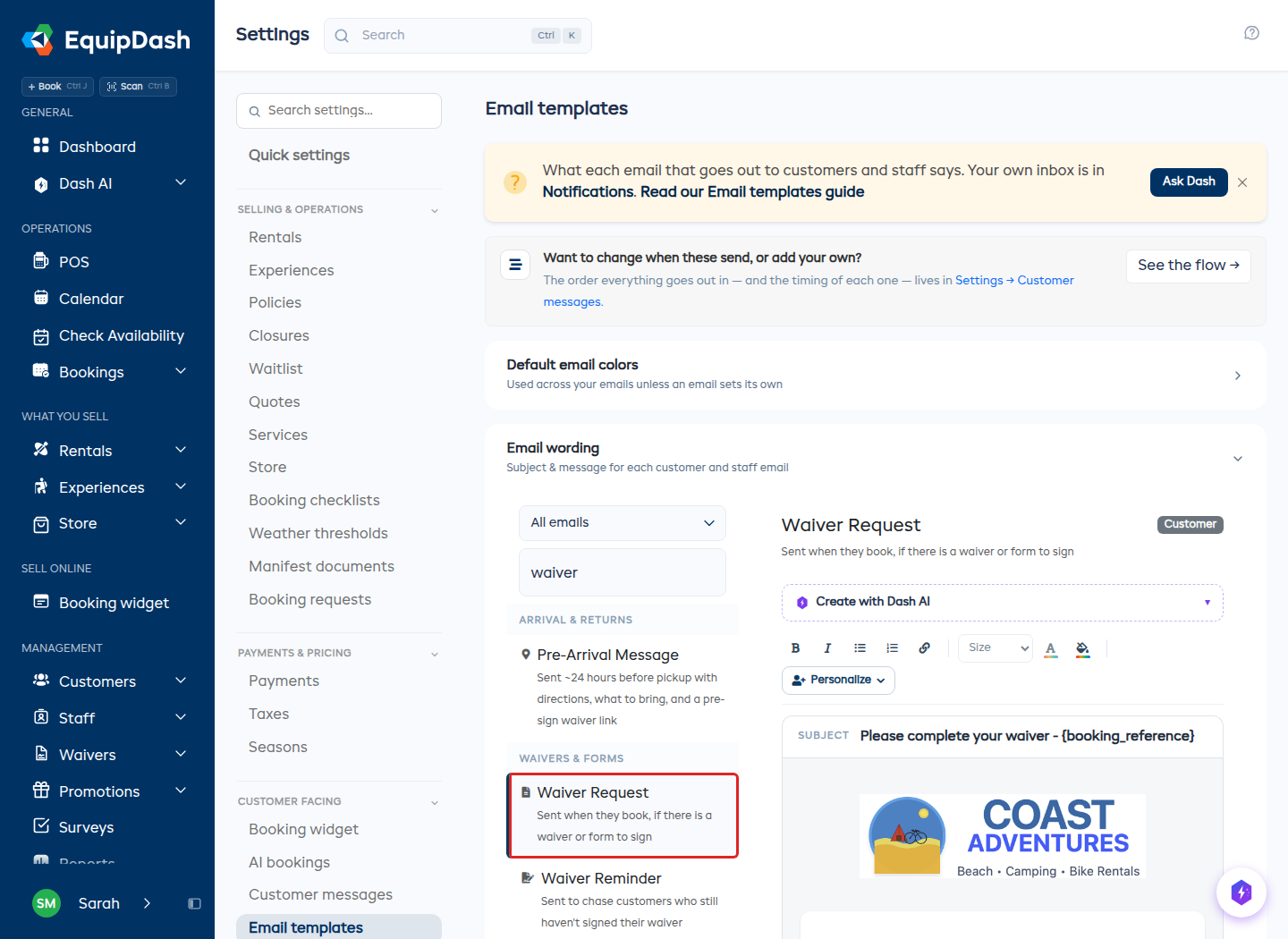
- La lista de la izquierda está agrupada según el tema de cada correo:
- Reservas -- confirmación, actualizaciones, cancelaciones, recordatorios
- Llegadas y devoluciones -- mensajes previos a la llegada, recordatorios de retraso (incluido Recordatorio de check-in tardío) y Le echamos de menos, el correo que se envía cuando su equipo marca una reserva como No se presentó
- Pagos y dinero -- recibos, cargos por daños, vales, tarjetas regalo
- Formularios de exención y consentimiento -- la solicitud de exención, los recordatorios, los acuerdos y las respuestas a los formularios
- Reseñas y encuestas -- solicitudes de reseñas y encuestas
- Clientes -- enlaces al portal y avisos de lista de espera
- Su equipo -- correos de turnos para su personal
- Use el cuadro Buscar un correo... encima de la lista para ir directamente a uno.
Esta página corresponde a los correos que se envían hacia afuera, a clientes y personal. Para elegir qué correos llegan a su propia bandeja de entrada, use Notificaciones.
Editar un correo
Elija un correo de la lista y lo verá tal como lo verán sus clientes: con su logotipo y sus colores. Haga clic en cualquier parte del correo para editarlo.
- Asunto -- haga clic en la línea de asunto, en la parte superior del correo, y escriba.
- Texto -- haga clic en cualquier párrafo o encabezado y escriba. Use la barra de herramientas para negrita, cursiva, listas, enlaces, tamaño de texto y color.
- Agregar algo -- pase el cursor entre dos partes del correo y pulse el + que aparece. Puede agregar un Encabezado, Texto, Botón, Imagen, Divisor o Espaciador.
- Mover o eliminar -- pase el cursor sobre una parte del correo y use las pequeñas herramientas ↑ ↓ ✕.
- Color de fondo -- use la muestra de relleno en la barra de herramientas para cambiar el fondo del correo.
- Personalizar -- inserta datos como el nombre del cliente o el número de reserva donde esté el cursor. Consulte Variables de correo disponibles.
La tarjeta gris "se completa automáticamente" en medio del correo marca dónde EquipDash agrega los detalles: artículos de la reserva, fechas, importes. Esa parte siempre es exacta para cada correo y no se puede eliminar; usted diseña todo lo demás alrededor de ella.
Todo se guarda automáticamente mientras edita: verá aparecer un aviso de Guardado. Para comprobar el resultado en una bandeja de entrada real, pulse Enviar correo de prueba y recibirá una copia con datos de ejemplo en su propia dirección de correo.
Dos páginas, cada una con su función
Esta página trata de qué dice un correo. Cuándo se envía, quién lo recibe, si está activado o no, y qué más reciben sus clientes alrededor de él: eso se gestiona en Mensajes al cliente, donde toda la secuencia aparece en una sola pantalla, en el orden en que ocurre.
Esta división es intencional: el texto en un lugar, la secuencia en otro, con un enlace en cada tarjeta de ambos lados, para que nunca esté a más de un clic de la otra mitad.
Cuándo se envía cada correo
Elija cualquier correo que forme parte de una reserva y, debajo del editor, un panel le indicará qué está haciendo actualmente: "24 horas antes de que lleguen", "De inmediato", o Este está desactivado. Cambiar cuándo se envía → le lleva a la tarjeta de ese correo en Mensajes al cliente.
Desactivar un correo de reserva solo detiene el envío automático. Puede seguir enviando la confirmación, un recordatorio o una cancelación manualmente desde Acciones de correo en la reserva.
Los correos que no forman parte de una reserva mantienen sus controles aquí:
| Correo | Qué puede configurar |
|---|---|
| Recordatorio de turno (Su equipo) | Enviar -- con cuánta antelación al turno se avisa a su equipo. Un turno no es una reserva, por lo que no tiene tarjeta en la línea de tiempo del cliente |
| Recordatorio de devolución atrasada | Ofrecer extensión en línea -- eso es un comportamiento, no una cuestión de tiempo, por lo que se mantiene aquí. Cuánto tiempo esperar después de la hora límite se configura en la tarjeta de retraso en Mensajes al cliente |
| Solicitud de exención | El primer correo de "por favor, firme". Se envía en el momento de la reserva, así que no hay tiempo que configurar. El seguimiento se configura en Configuración → Recordatorios de consentimiento |
| Recordatorio de exención | La activación y toda la secuencia de seguimiento se gestionan en Configuración → Recordatorios de consentimiento, ya que es una secuencia, no un solo número. Consulte Seguimiento de consentimientos sin firmar |
Los correos que envía manualmente, como Cargo por daños, no tienen ningún tiempo asociado: solo se envían cuando usted decide hacerlo, así que aquí conservan un simple interruptor de Enviar este correo.
Estos dos están desactivados hasta que usted los active: el seguimiento de consentimiento desde Configuración → Recordatorios de consentimiento, y el correo previo a la llegada desde su tarjeta en Mensajes al cliente. Todos los demás correos están activados de forma predeterminada.
Un correo distinto para algunos artículos
Los correos de reserva -- los grupos Reservas y Llegadas y devoluciones -- pueden tener versiones: un texto diferente para algunos de sus productos o experiencias. Consulte Correos distintos para artículos distintos.
Empezar de nuevo
Si desea deshacer los cambios realizados en un correo:
- Abra el correo que desea restablecer.
- Haga clic en Restablecer a los valores predeterminados y confirme.
Su texto, bloques y colores volverán a la versión estándar. Los demás correos no se ven afectados.
Cosas que debe tener en cuenta
- Todos los correos incluyen automáticamente el logotipo de su negocio, el nombre de su negocio y sus datos de contacto, tomados de la configuración de Datos del negocio, y usan los Colores de correo predeterminados de esta página (cada correo también puede tener su propio color de fondo en el editor).
- Los cambios se aplican de inmediato a todos los correos nuevos. Los correos ya enviados no se ven afectados.
- La barra de direcciones refleja el correo que está viendo, así que puede copiar el enlace y enviarlo directamente a otra persona.
- De forma predeterminada, los correos se envían desde noreply@equipdash.com. En el plan Growth o superior, puede enviarlos desde su propio dominio: consulte Dominio de envío personalizado.