Personnaliser les modèles d'e-mail
EquipDash envoie des e-mails automatiques à vos clients et à votre équipe aux moments clés : confirmations de réservation, reçus de paiement, rappels, etc. Vous modifiez chacun d'eux directement sur l'e-mail lui-même : cliquez sur le texte et saisissez, ajoutez des boutons ou des images, et tout s'enregistre au fur et à mesure.
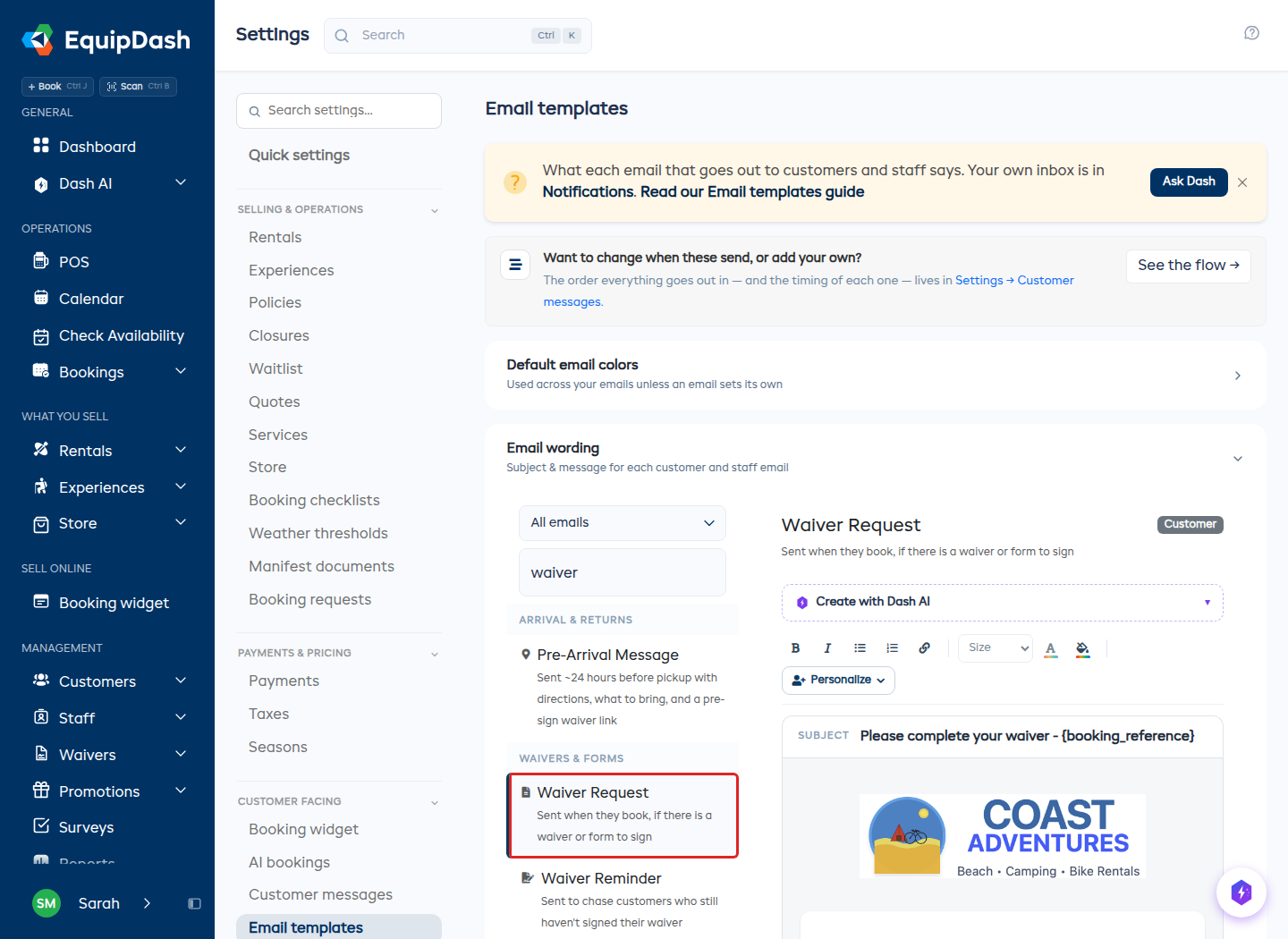
Trouver un e-mail
- Cliquez sur Paramètres dans le menu latéral.
- Sélectionnez Modèles d'e-mail dans le menu des paramètres.
- La liste à gauche est regroupée selon le sujet de chaque e-mail :
- Réservations : confirmation, modifications, annulations, rappels
- Arrivée et retours : messages avant l'arrivée, rappels de retard (y compris Rappel d'arrivée tardive) et Vous nous avez manqué, l'e-mail envoyé lorsque votre équipe marque une réservation comme non présentée
- Paiements et argent : reçus, frais pour dommages, bons d'achat, cartes cadeaux
- Décharges et formulaires : la demande de décharge, les relances, les accords et les réponses aux formulaires
- Avis et enquêtes : demandes d'avis et d'enquête
- Clients : liens du portail et avis de liste d'attente
- Votre équipe : e-mails de planning pour votre personnel
- Utilisez la zone Rechercher un e-mail... au-dessus de la liste pour aller directement à l'un d'eux.
Cette page concerne les e-mails qui sont envoyés aux clients et au personnel. Pour choisir les e-mails que vous recevez vous-même dans votre boîte de réception, utilisez Notifications.
Modifier un e-mail
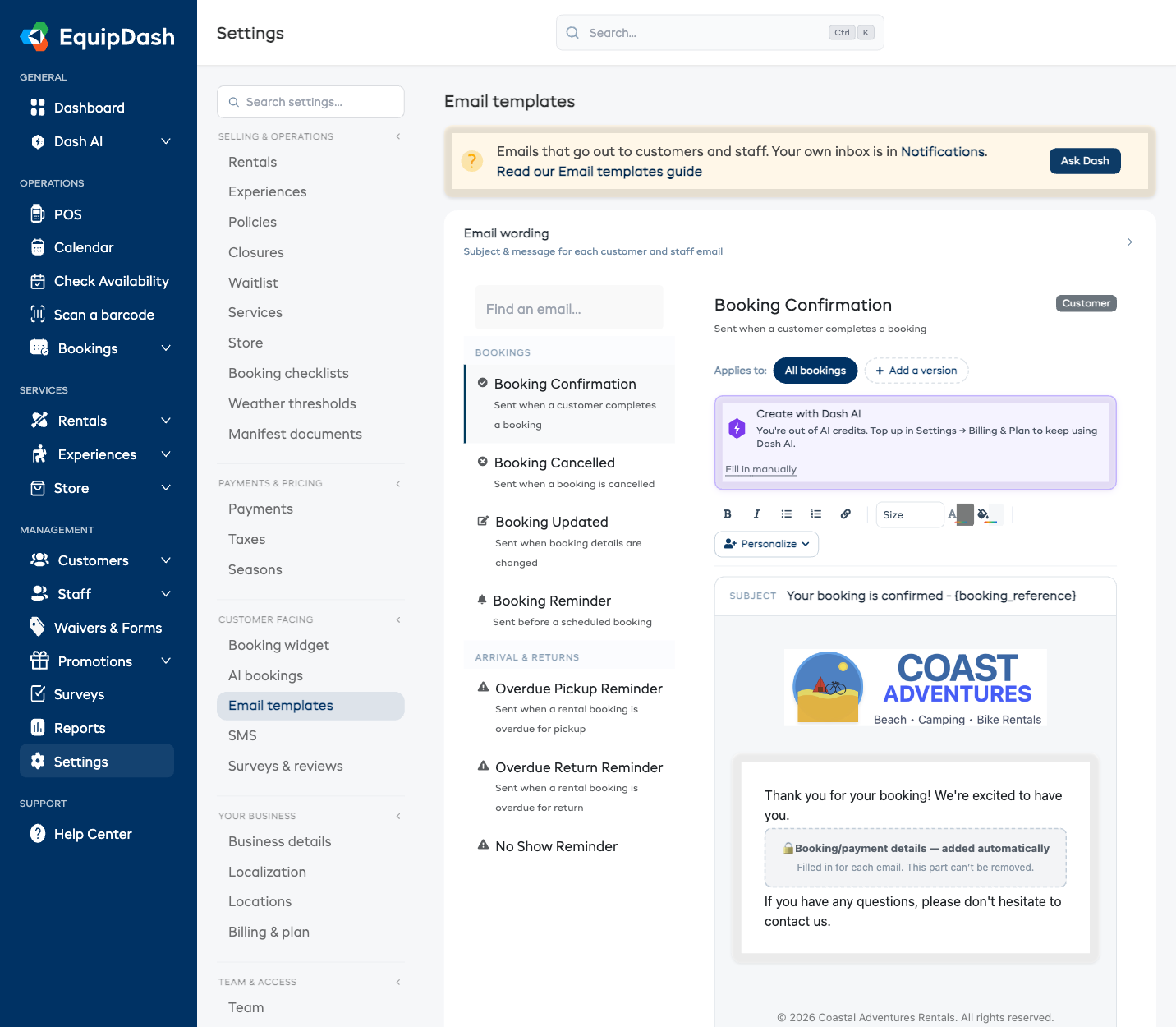
Choisissez un e-mail dans la liste : vous le voyez exactement comme le verront vos clients, avec votre logo et vos couleurs. Cliquez n'importe où sur l'e-mail pour le modifier.
- Objet : cliquez sur la ligne d'objet en haut de l'e-mail et saisissez votre texte.
- Texte : cliquez dans un paragraphe ou un titre et saisissez. Utilisez la barre d'outils pour le gras, l'italique, les listes, les liens, la taille et la couleur du texte.
- Ajouter un élément : passez la souris entre deux parties de l'e-mail et appuyez sur le + qui apparaît. Vous pouvez ajouter un Titre, un Texte, un Bouton, une Image, un Séparateur ou un Espace.
- Déplacer ou supprimer : passez la souris sur une partie de l'e-mail et utilisez les petits outils ↑ ↓ ✕.
- Couleur d'arrière-plan : utilisez l'échantillon de couleur dans la barre d'outils pour changer l'arrière-plan de l'e-mail.
- Personnaliser : insère des informations comme le nom du client ou la référence de réservation à l'endroit où se trouve votre curseur. Consultez Variables d'e-mail disponibles.
La carte grise « ajouté automatiquement », au milieu de l'e-mail, indique l'endroit où EquipDash insère les détails : articles réservés, dates, montants. Cette partie est toujours exacte pour chaque e-mail et ne peut pas être supprimée. Vous composez tout le reste autour d'elle.
Tout s'enregistre automatiquement pendant que vous modifiez : une mention Enregistré s'affiche. Pour voir le résultat dans une vraie boîte de réception, appuyez sur Envoyer un e-mail de test : une copie avec des informations d'exemple arrive à votre propre adresse e-mail.
Deux pages, chacune avec son rôle
Cette page porte sur le contenu d'un e-mail. Le moment de l'envoi, le destinataire, l'activation ou non de l'e-mail, et les autres messages que vos clients reçoivent autour de celui-ci se gèrent dans Messages clients, où toute la séquence s'affiche sur un seul écran, dans l'ordre où elle se déroule.
Cette séparation est voulue : le texte d'un côté, la séquence de l'autre, avec un lien sur chaque carte dans les deux sens, pour que vous ne soyez jamais à plus d'un clic de l'autre moitié.
Quand chaque e-mail est envoyé
Choisissez un e-mail lié à une réservation : sous l'éditeur, un panneau vous indique ce qu'il fait actuellement : « 24 heures avant leur arrivée », « Immédiatement » ou Cet e-mail est désactivé. Modifier le moment d'envoi → vous mène à la carte de cet e-mail dans Messages clients.
Désactiver un e-mail de réservation arrête seulement l'envoi automatique. Vous pouvez toujours envoyer la confirmation, un rappel ou une annulation à la main depuis Actions e-mail sur la réservation.
Les e-mails qui ne sont pas liés à une réservation gardent leurs réglages ici :
| Ce que vous pouvez régler | |
|---|---|
| Rappel de shift (Votre équipe) | Envoi : combien de temps avant le shift votre équipe reçoit un rappel. Un shift n'est pas une réservation : il n'a donc pas de carte dans la chronologie client |
| Rappel de retour en retard | Proposer une prolongation en ligne : c'est un comportement, pas un moment d'envoi, donc ce réglage reste ici. Le délai d'attente après l'heure prévue se règle sur la carte des retards dans Messages clients |
| Demande de décharge | Le premier e-mail « veuillez signer ». Il part au moment de la réservation : il n'y a donc pas de moment d'envoi à régler. Les relances se règlent dans Paramètres → Rappels de consentement |
| Rappel de décharge | L'activation et toute la cadence de relance se trouvent dans Paramètres → Rappels de consentement : c'est une séquence, pas un simple chiffre. Consultez Relancer les consentements non signés |
Les e-mails que vous envoyez à la main, comme Frais pour dommages, n'ont aucun moment d'envoi : ils ne partent que lorsque vous choisissez de les envoyer. Ils gardent donc ici un simple interrupteur Envoyer cet e-mail.
Ces deux e-mails restent désactivés tant que vous ne les activez pas : la relance des consentements depuis Paramètres → Rappels de consentement, l'avant-arrivée depuis sa carte dans Messages clients. Tous les autres e-mails sont activés par défaut.
Un e-mail différent pour certains articles
Les e-mails de réservation, c'est-à-dire les groupes Réservations et Arrivée et retours, peuvent avoir des versions : un texte différent pour certains de vos produits ou de vos expériences. Consultez Des e-mails différents selon les articles.
Recommencer à zéro
Si vous voulez annuler vos modifications sur un e-mail :
- Ouvrez l'e-mail que vous voulez réinitialiser.
- Cliquez sur Rétablir par défaut et confirmez.
Son texte, ses blocs et ses couleurs reviennent à la version standard. Les autres e-mails ne sont pas touchés.
À garder en tête
- Tous les e-mails incluent automatiquement votre logo, le nom de votre entreprise et vos coordonnées, tirés de vos paramètres de Informations sur l'entreprise, et utilisent vos Couleurs d'e-mail par défaut définies sur cette page (chaque e-mail peut aussi avoir sa propre couleur d'arrière-plan dans l'éditeur).
- Les modifications s'appliquent immédiatement à tous les nouveaux e-mails. Les e-mails déjà envoyés ne sont pas touchés.
- La barre d'adresse suit l'e-mail que vous consultez : vous pouvez donc copier le lien et envoyer quelqu'un directement vers celui-ci.
- Par défaut, les e-mails sont envoyés depuis noreply@equipdash.com. Avec le forfait Growth ou supérieur, vous pouvez envoyer depuis votre propre domaine : consultez Domaine d'envoi personnalisé.