Vender en GetYourGuide Growth+This feature requires the Growth+ plan or higher
GetYourGuide es un sitio web donde los viajeros encuentran y reservan actividades. Una vez que lo conecte, GetYourGuide verá sus horarios y precios, y cada reserva realizada allí llegará a EquipDash como cualquier otra reserva.
Antes de empezar
- Necesita una cuenta de proveedor de GetYourGuide. Su Supplier ID está en su panel de proveedor de GetYourGuide.
- Necesita al menos una experiencia activa con un precio.
- Su zona horaria en Settings > Localization debe coincidir con la zona horaria de cada producto en GetYourGuide. Si no coinciden, GetYourGuide no mostrará sus horarios.
Configúrelo
Paso 1: Abra la página de GetYourGuide
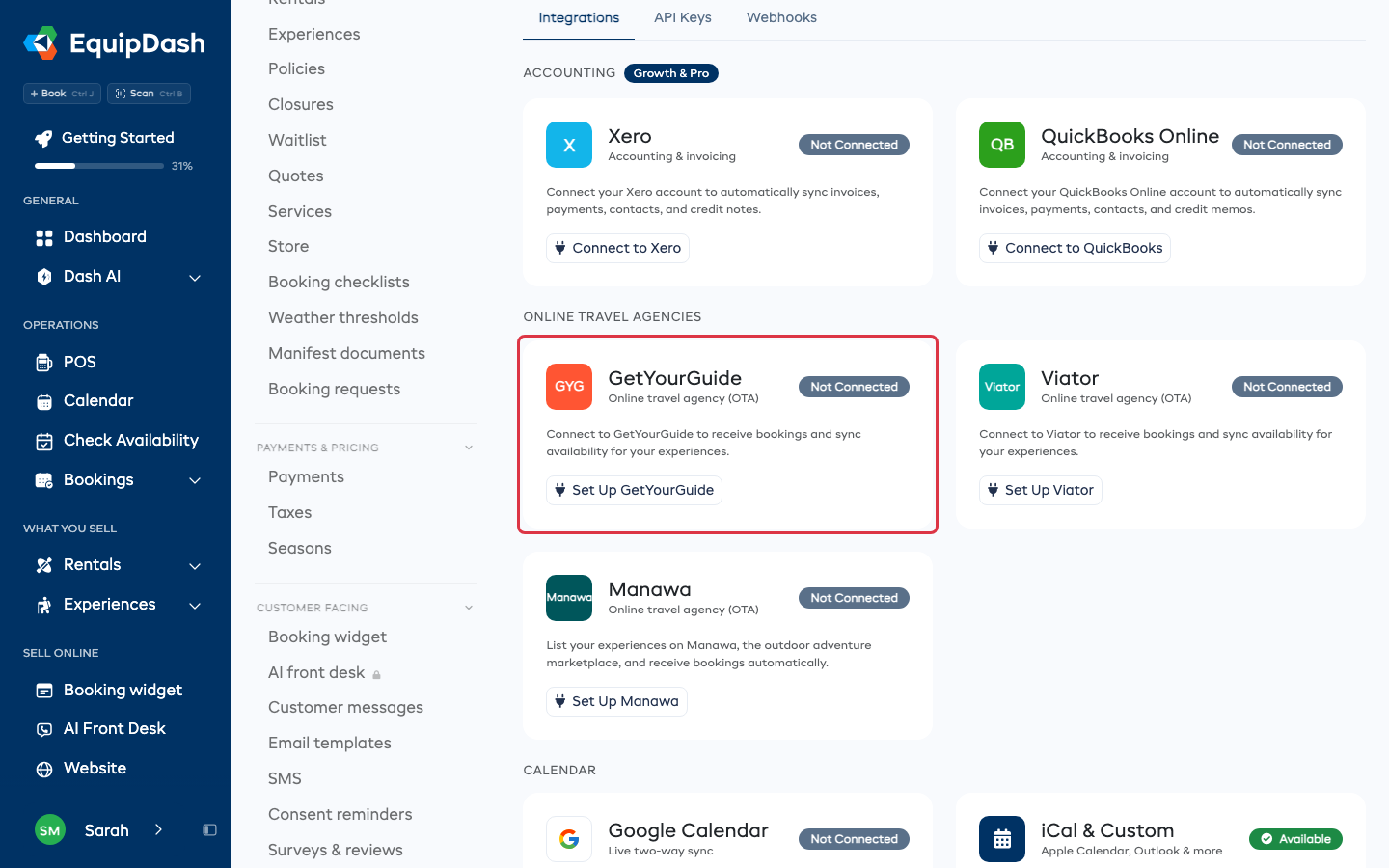
Vaya a Settings > API & Integrations y haga clic en Set Up GetYourGuide.
Cinco pasos aparecen en la parte superior de la página. Cada uno se marca solo cuando se completa, y la línea debajo indica qué sigue.
Paso 2: Conecte su cuenta
- Escriba su GetYourGuide Supplier ID.
- Haga clic en Connect.
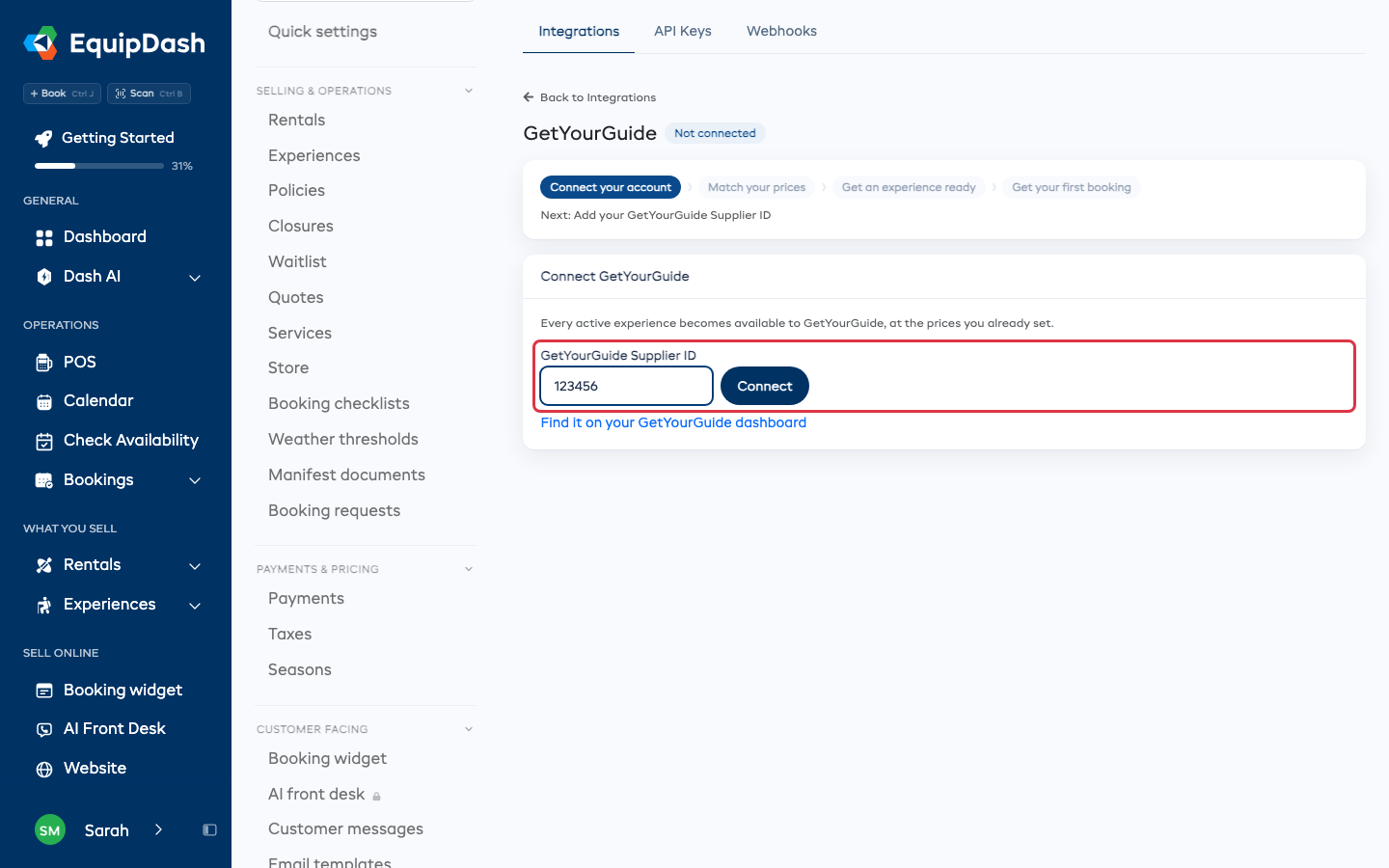
Ahora cada experiencia activa está disponible para GetYourGuide, con los precios que ya tiene configurados.
Paso 3: Haga coincidir sus precios
GetYourGuide tiene sus propios nombres para los precios: Adult, Child, Youth, Infant, Senior, Student y algunos más. En Prices, cualquiera de sus precios con uno de esos nombres se emparejará automáticamente. Para cualquier otro nombre, como Family o Local, elija el precio de GetYourGuide al que corresponde, o elija Don't offer on GetYourGuide. Se guarda en cuanto lo elige.
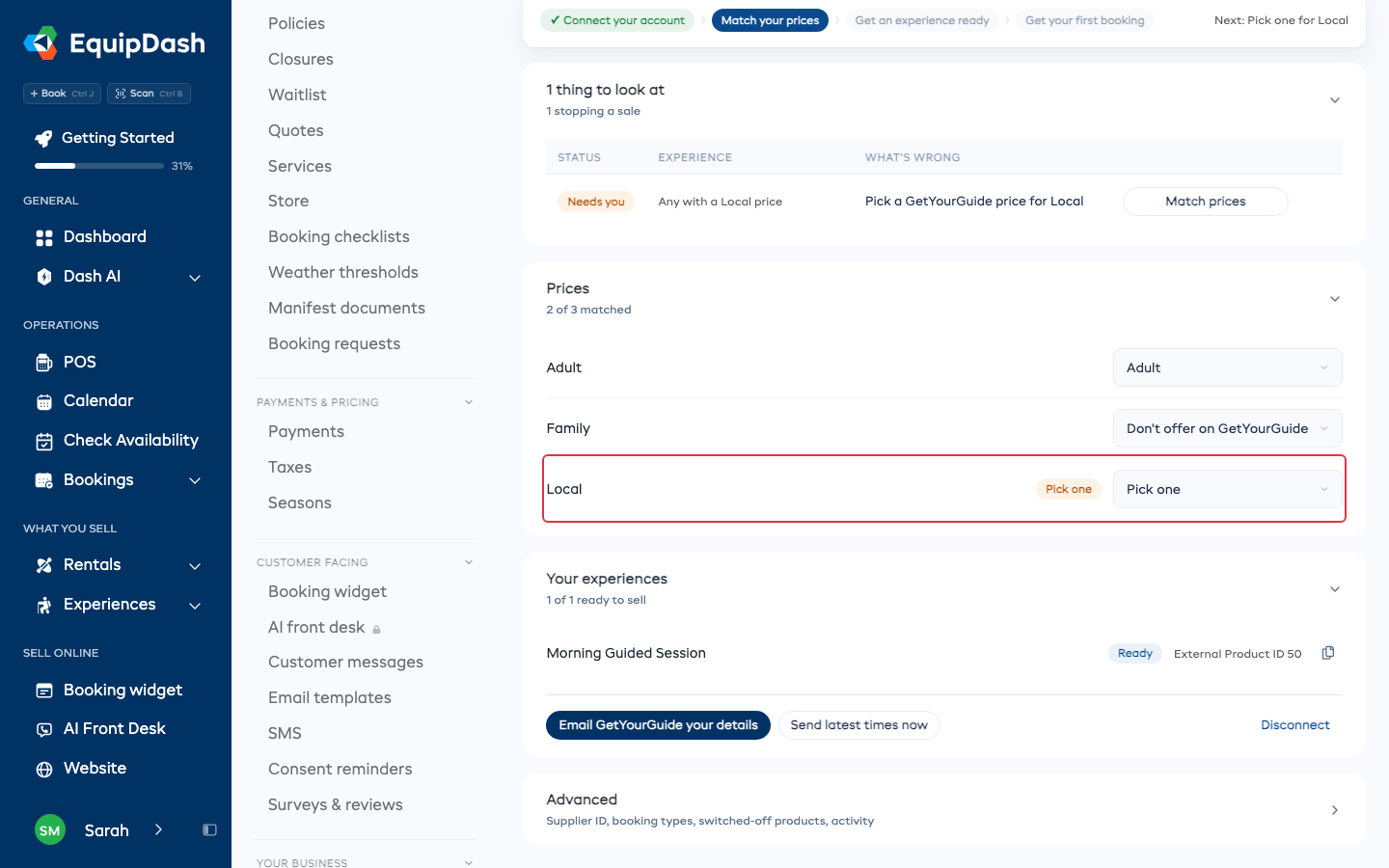
- Un precio marcado como Our guess se emparejó a partir de un nombre como Traveler o Per person, así que lo pusimos en Adult. Cámbielo si no es correcto.
- Cada precio de GetYourGuide solo puede contener uno de los suyos, así que uno que ya esté asignado queda fuera de la lista.
- Una experiencia con precio para todo el grupo se empareja por sí sola con Whole group de GetYourGuide.
Paso 4: Conecte sus productos en GetYourGuide
EquipDash es uno de los sistemas de reservas incluidos en GetYourGuide, así que usted mismo conecta cada producto en el portal de proveedores de GetYourGuide. Los pasos están en Connect in GetYourGuide en la página de GetYourGuide.
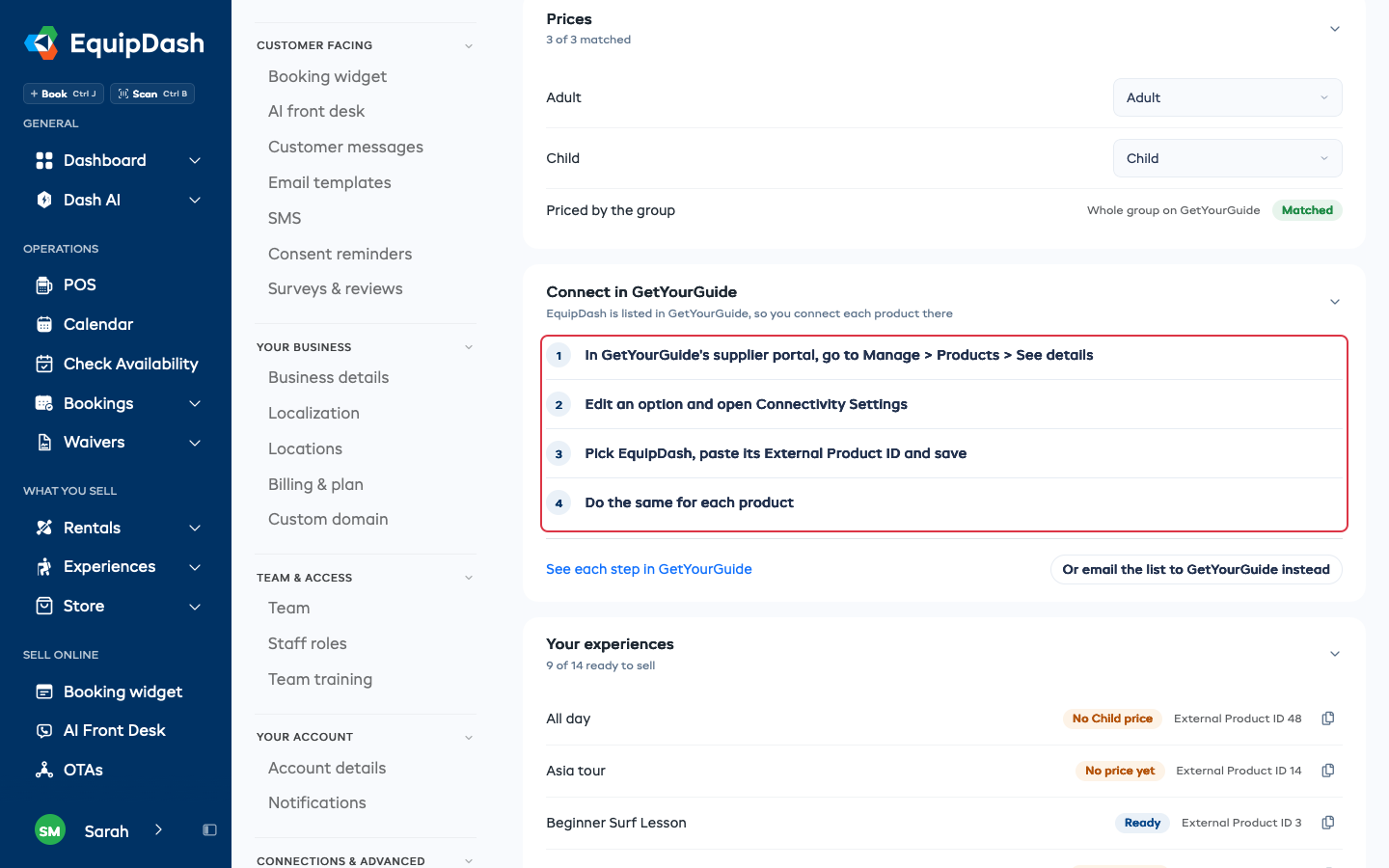
En Your experiences, cada experiencia tiene un External Product ID. Ready significa que no hay nada que lo impida.
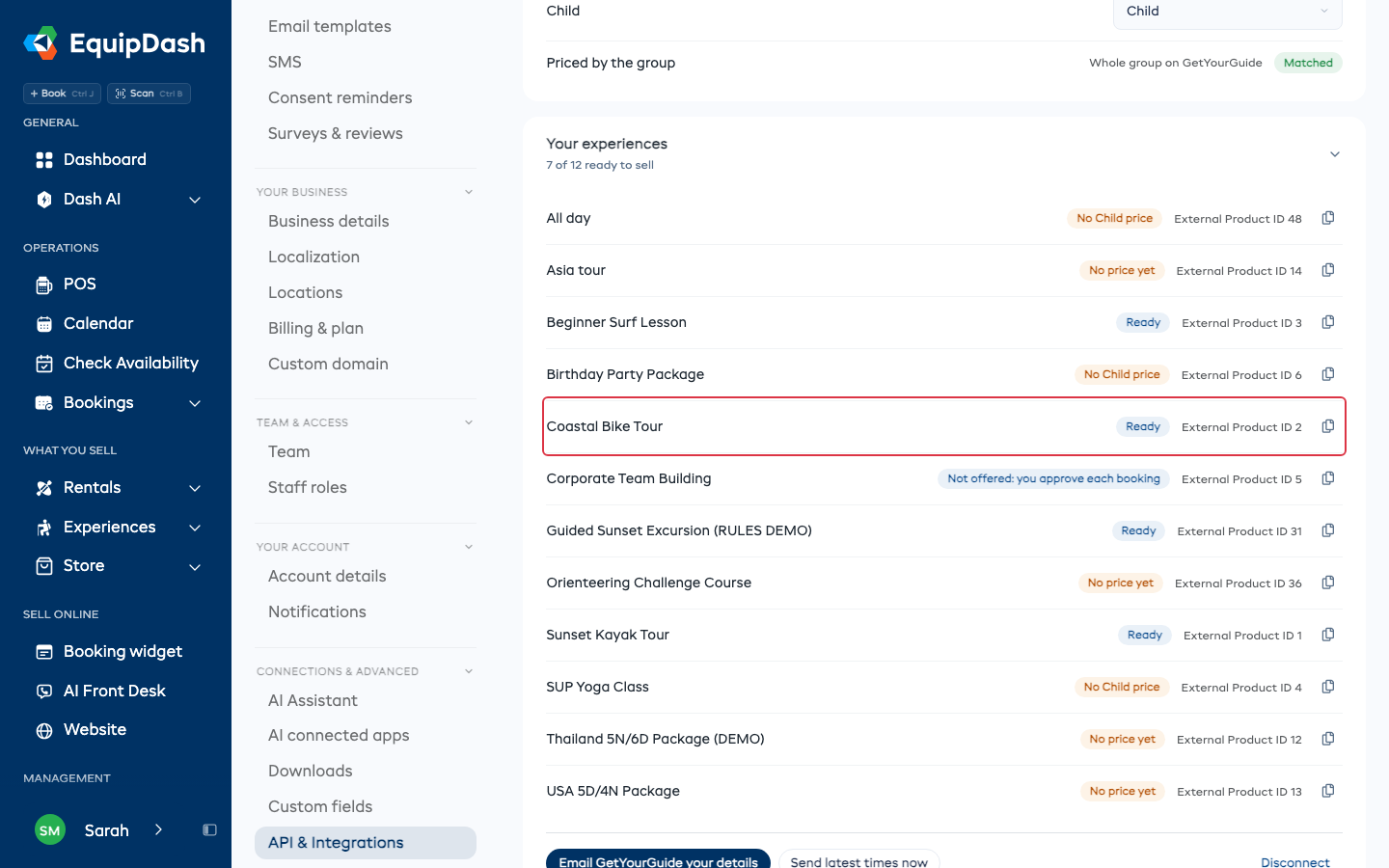
Repita esto para cada producto:
- En el portal de proveedores de GetYourGuide, vaya a Manage > Products y haga clic en See details en el producto.
- Edite una opción y abra Connectivity Settings.
- Elija EquipDash. En EquipDash, haga clic en el icono de copiar junto al External Product ID de la experiencia, péguelo en External Product ID en GetYourGuide y guarde.
Este paso se marca en cuanto GetYourGuide empieza a reservar a través de EquipDash: la primera vez que bloquea una plaza, envía una reserva o desactiva un producto.
Guía propia de GetYourGuide, con imágenes: Connecting a New Product to Your Reservation System.
Si prefiere enviar la lista por correo a GetYourGuide, haga clic en Or email the list to GetYourGuide instead. Se abrirá su aplicación de correo con su Supplier ID y el External Product ID de cada experiencia lista para vender. Escriba la dirección de correo de su contacto en GetYourGuide y envíelo.
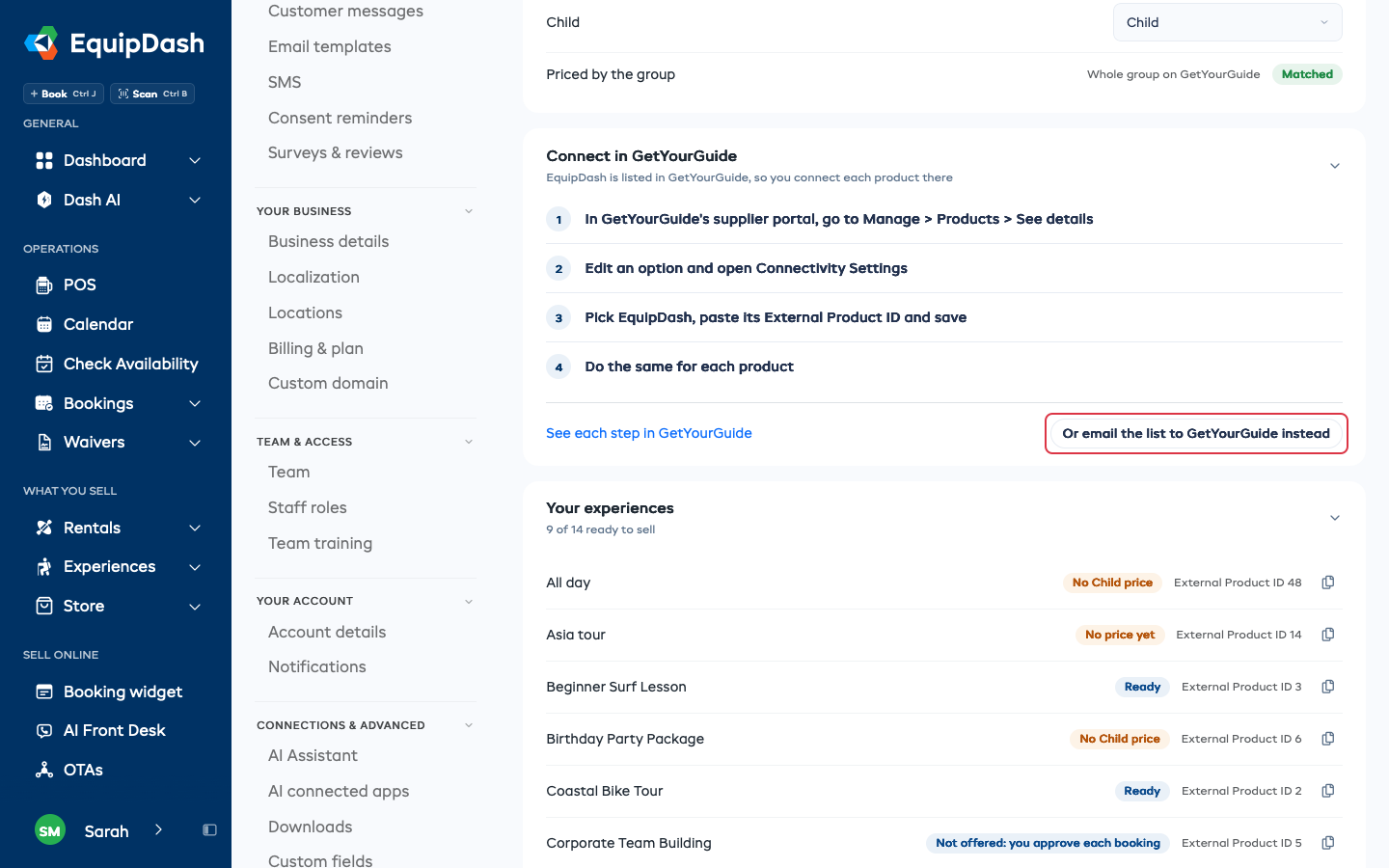
Paso 5: Su primera reserva
Aquí no hay nada que hacer. El último paso se marca cuando llega su primera reserva de GetYourGuide. Las reservas de GetYourGuide aparecen en Bookings, el calendario y sus informes.
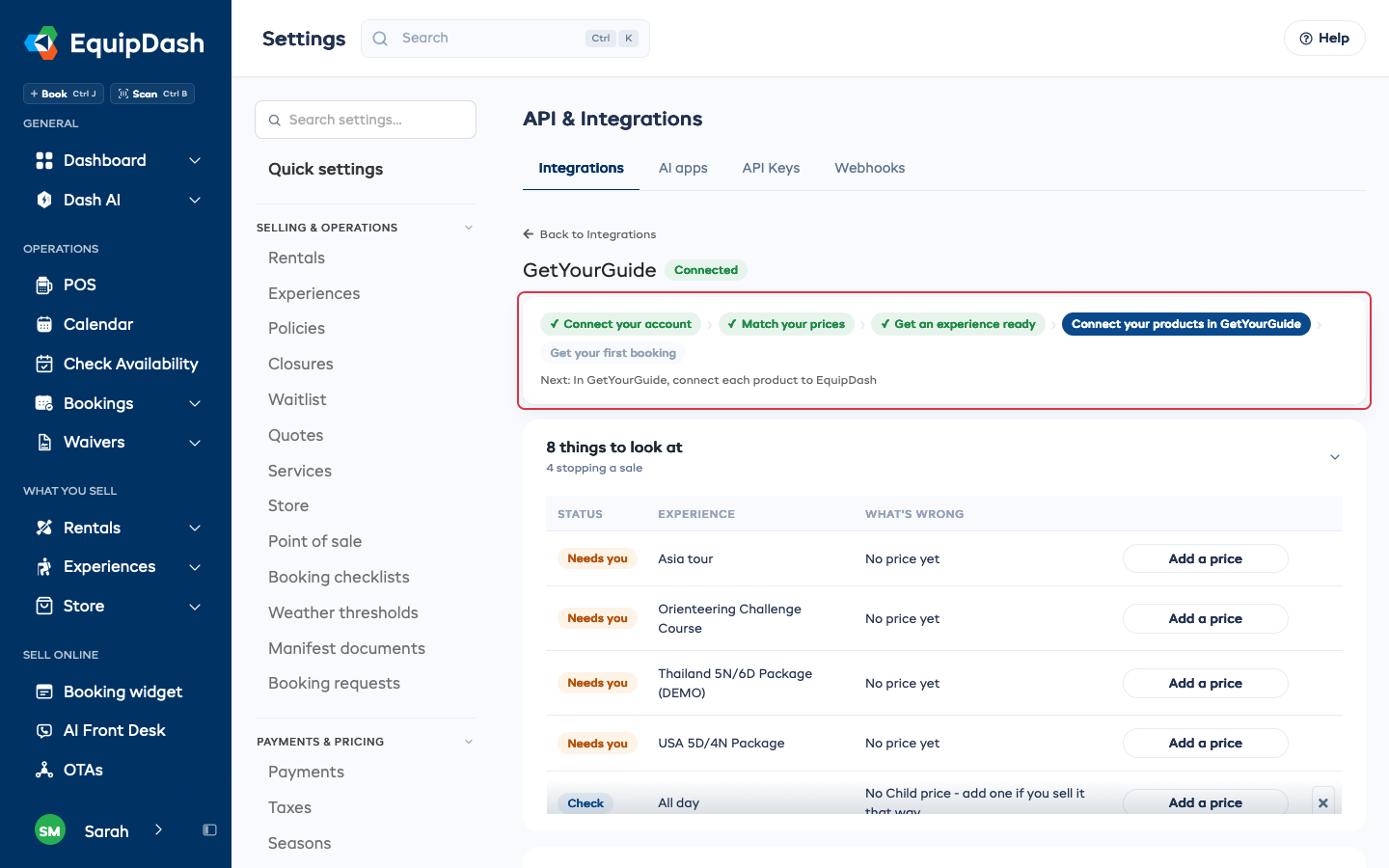
Solucionar problemas
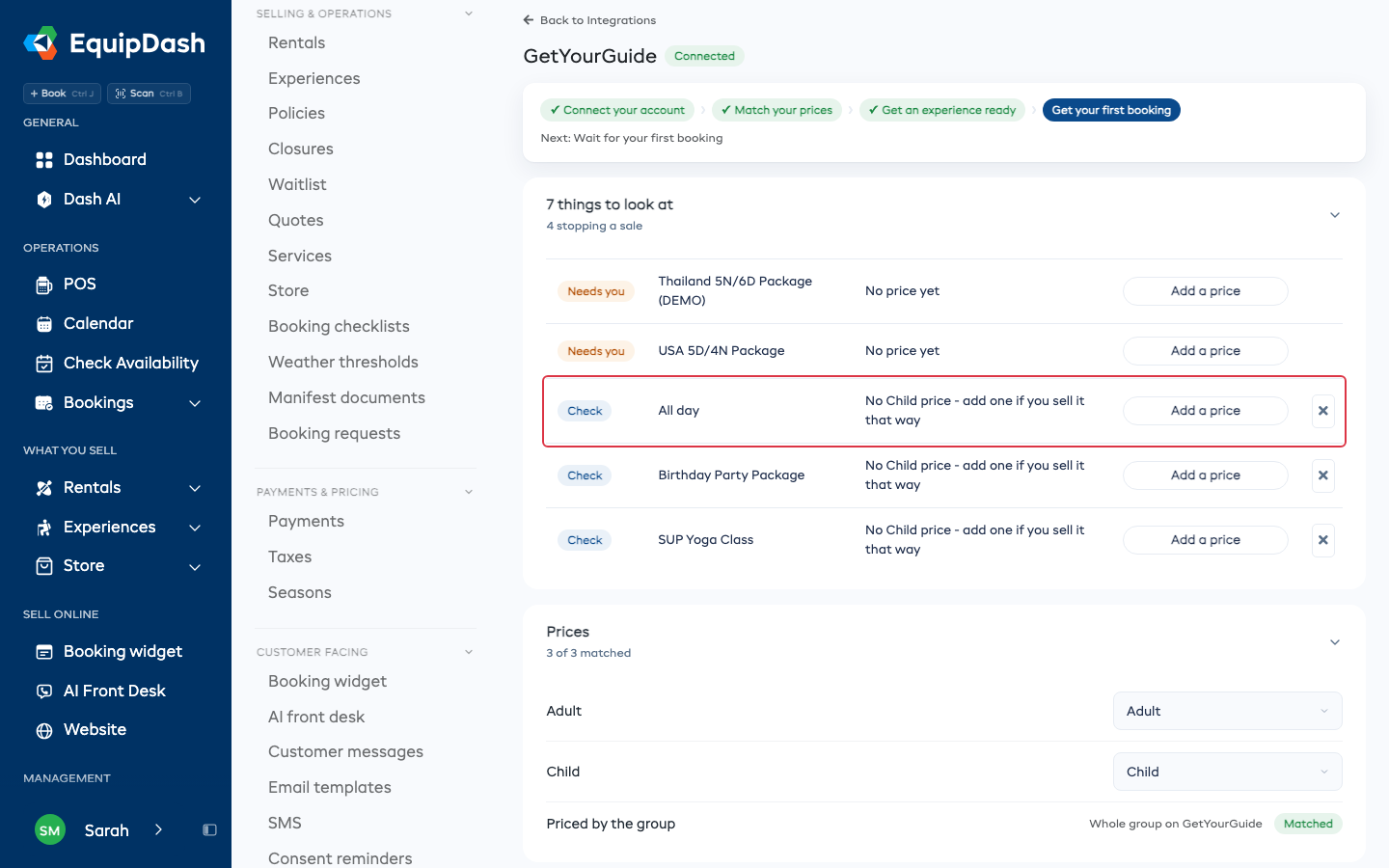
Cualquier cosa que necesite su atención aparece en una tabla cerca de la parte superior de la página, una fila por problema, con la solución en la misma fila. Una fila sobre más de una experiencia indica cuáles en gris, por ejemplo All experiences.
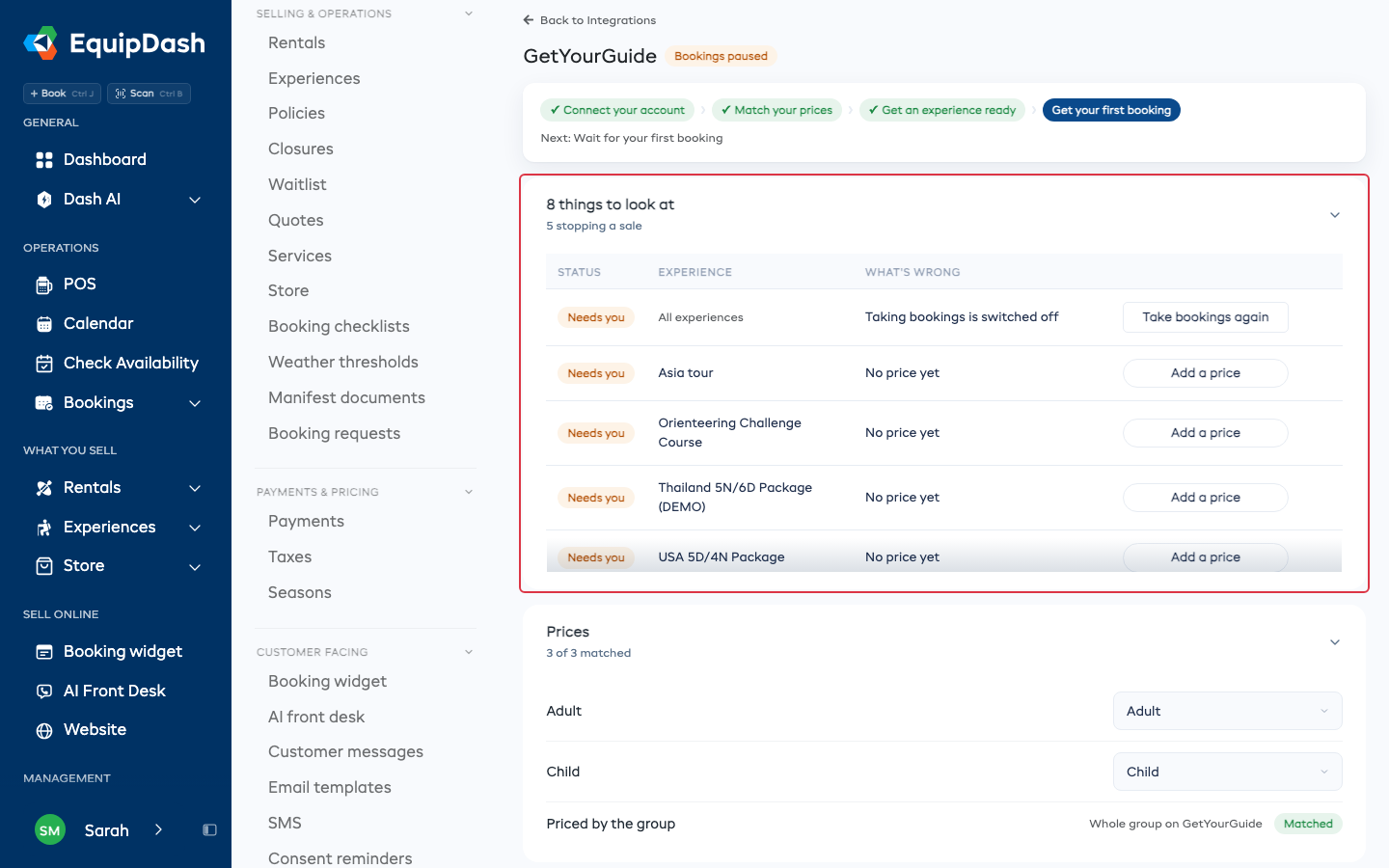
| La fila dice | Qué hacer |
|---|---|
| No price yet | Haga clic en Add a price y asígnele un precio a la experiencia. |
| Its prices are not matched yet | Haga clic en Match prices y luego elija un precio de GetYourGuide en Prices. |
| Pick a GetYourGuide price for ... | Haga clic en Match prices y elija uno en Prices. |
| Switched off by GetYourGuide | La fila indica por qué y qué revisar, por ejemplo los horarios o los precios de la experiencia. Corríjalo y luego haga clic en Switch it back on. Si un cuadro pide un Option ID, cópielo del correo de GetYourGuide y haga clic en Go. |
| Taking bookings is switched off | Haga clic en Take bookings again. |
Las filas marcadas Check no impiden la venta. Indican que GetYourGuide no recibe un precio de un tipo que usted vende en otros sitios, por ejemplo ningún precio Child en una experiencia que solo vende a adultos. Añádalo si lo vende de esa forma. Si no lo vende así, haga clic en la x para descartar el aviso.
Una experiencia en la que usted aprueba cada reserva manualmente dice Not offered: you approve each booking. GetYourGuide confirma las reservas de inmediato, así que nunca se le muestran horarios de esa experiencia.
Si GetYourGuide indica que un producto no es válido, compruebe que el External Product ID en GetYourGuide sea exactamente el mostrado en EquipDash, sin espacios.
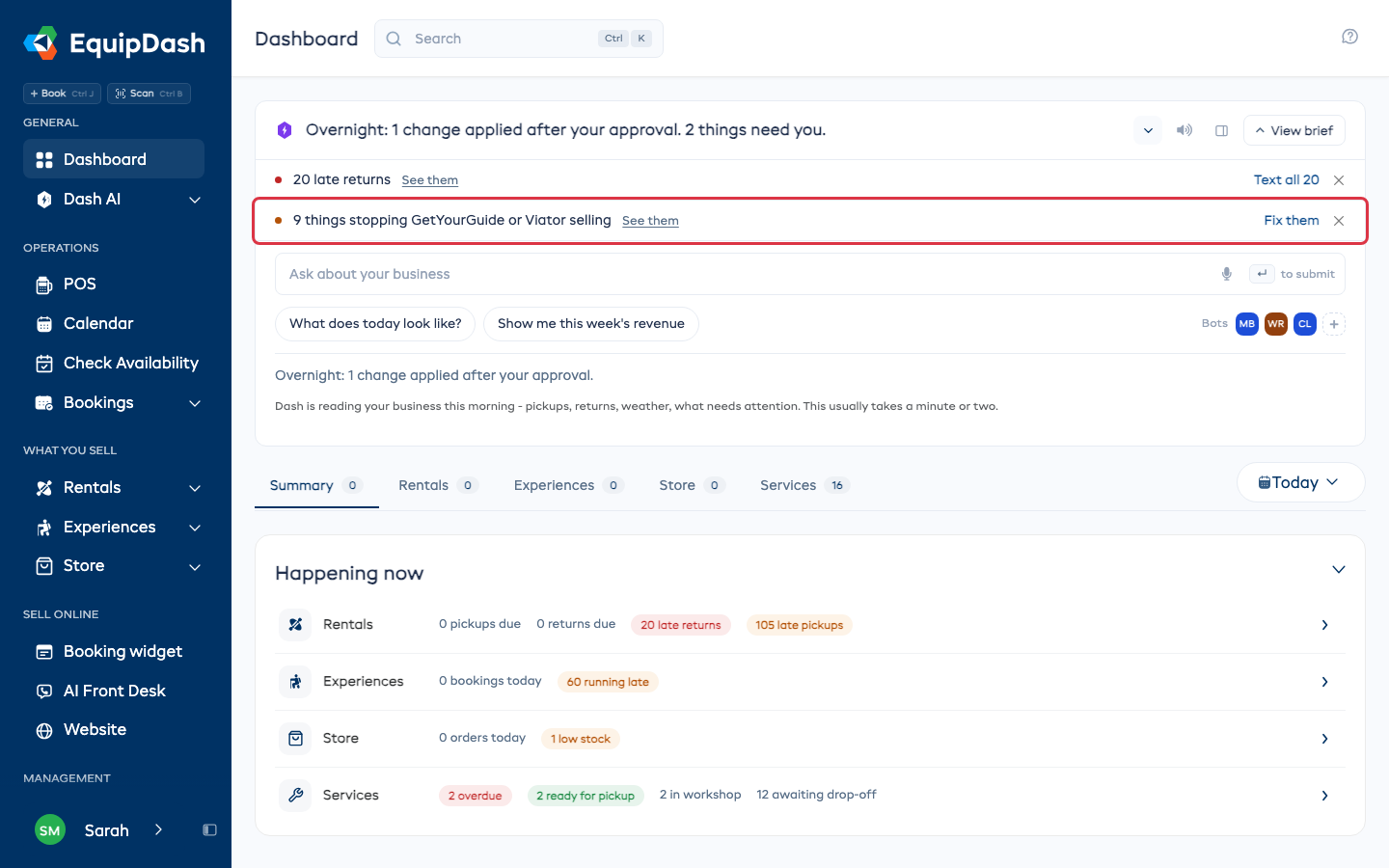
La tarjeta de Dash en la parte superior de su panel también cuenta lo que está impidiendo una venta, tanto en GetYourGuide como en Viator, para que lo vea sin necesidad de abrir esta página. Su botón lo lleva directamente al lugar donde se soluciona: la experiencia, o la propia página de ese sitio.
Revisar una experiencia
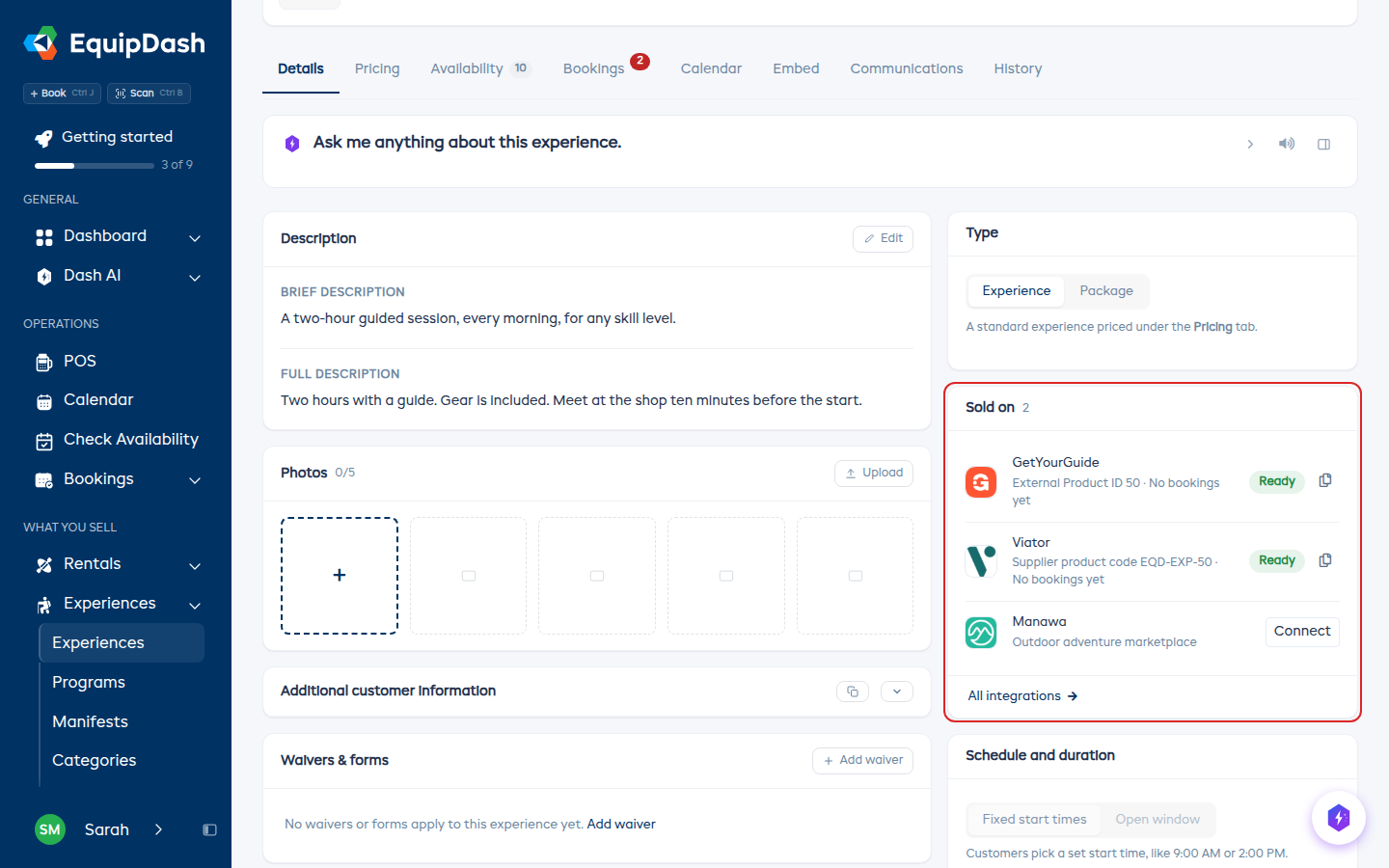
Abra cualquier experiencia. Su pestaña Details tiene una tarjeta Sold on con una fila por cada mercado. Un sitio al que está conectado muestra el estado, su External Product ID (GetYourGuide) o Supplier product code (Viator) con un icono de copiar, lo que esté impidiendo la venta y la fecha de su última reserva de ese sitio. Un sitio que no ha conectado tiene un botón Connect que abre su página de configuración.
También puede preguntarle a Dash, por ejemplo "¿Hay algo que me impida vender en GetYourGuide?". Dash también puede emparejar un precio por usted ("Ofrece mi precio Family en GetYourGuide como Youth") y le muestra el cambio para que lo apruebe primero.
Envíe a sus clientes una confirmación por correo
GetYourGuide envía al cliente su propia confirmación. Para enviar también la suya, con su punto de encuentro, qué llevar y sus respuestas a las preguntas frecuentes:
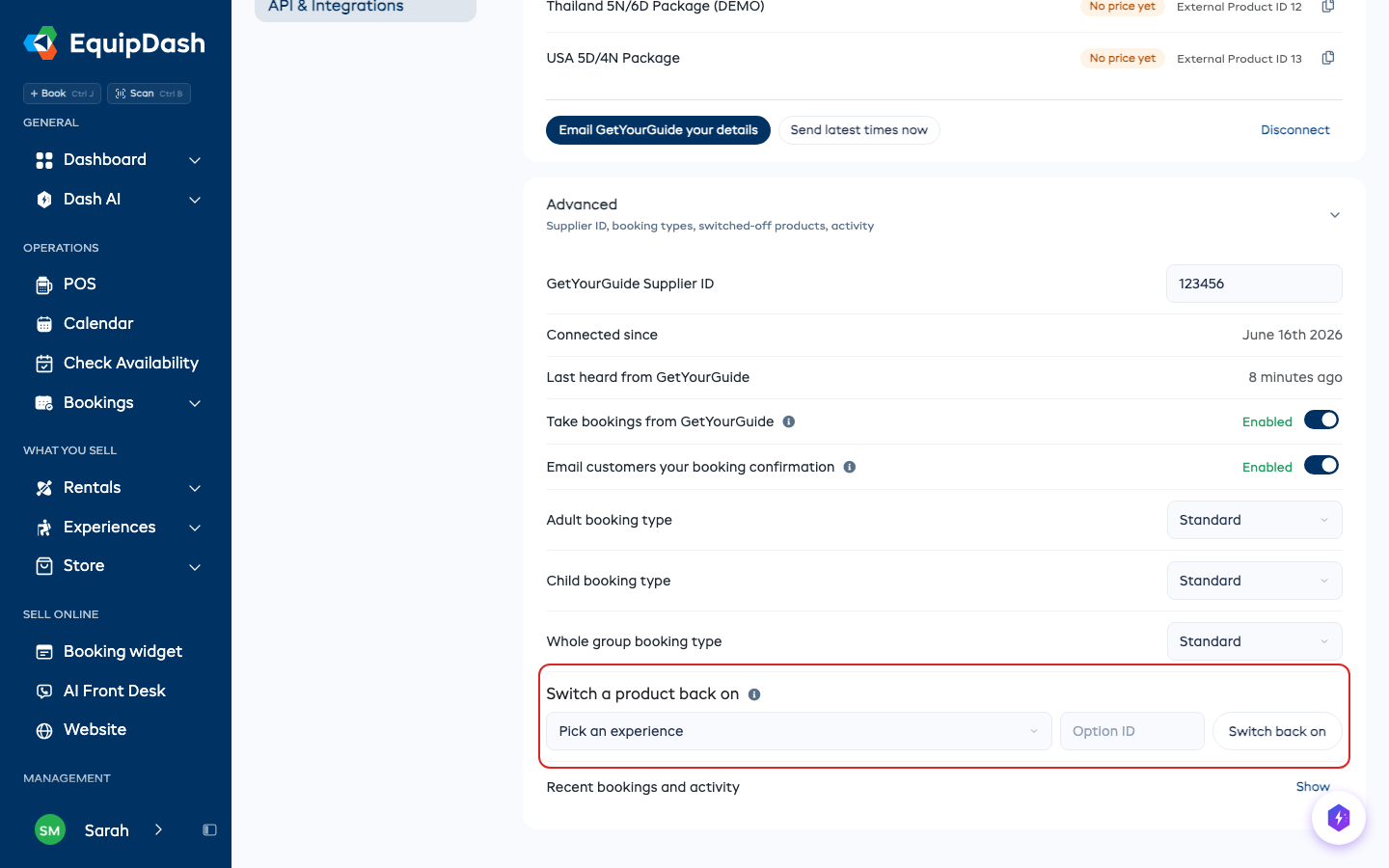
- Haga clic en Advanced al final de la página.
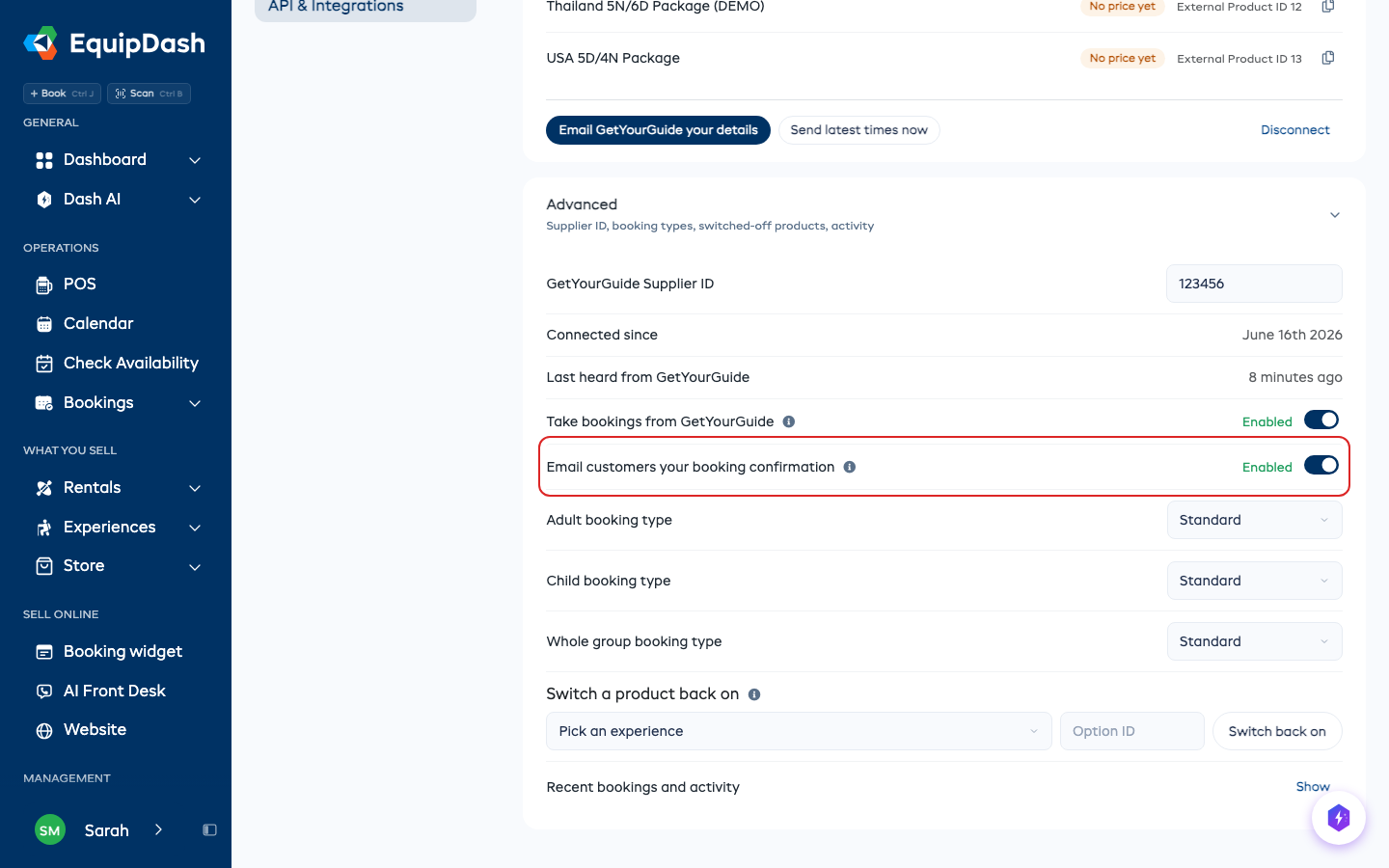
- Active Email customers your booking confirmation.
A partir de ese momento, cada reserva confirmada de GetYourGuide recibirá su correo de confirmación de reserva, con el texto que haya configurado en Settings > Email templates. Muestra "Paid through GetYourGuide" y su ID de reserva de GetYourGuide en lugar de los precios, ya que el cliente pagó a GetYourGuide. No incluye enlaces para cancelar o modificar: el cliente cambia o cancela a través de GetYourGuide, que se lo comunica a EquipDash.
Los recordatorios de reserva se envían a los clientes de GetYourGuide independientemente de si esto está activado.
Otras configuraciones
- Send latest times now, junto al botón de correo, envía sus horarios y precios para los próximos 90 días a GetYourGuide de inmediato, en lugar de esperar a la próxima comprobación de GetYourGuide.
- Haga clic en Advanced al final de la página para las configuraciones menos frecuentes:
- GetYourGuide Supplier ID, si necesita cambiarlo.
- Take bookings from GetYourGuide. Desactívelo para detener nuevas reservas de GetYourGuide sin desconectarse.
- Email customers your booking confirmation. Desactivado hasta que lo active. Vea Envíe a sus clientes una confirmación por correo.
- Un booking type para cada precio de GetYourGuide que use: Standard, Free, no ticket, Free, ticket needed o Not allowed.
- Switch a product back on, para un producto que GetYourGuide haya desactivado: elija la experiencia, escriba el Option ID de su correo y haga clic en Switch back on.
- Recent bookings and activity. Haga clic en Show para ver sus últimas reservas de GetYourGuide.
Desconectar
Haga clic en Disconnect y luego en Disconnect otra vez. GetYourGuide dejará de reservarle y las reservas que ya tiene se mantienen tal cual. Puede volver a conectarse en cualquier momento, y sus precios seguirán emparejados.