Categorías de tarifa
Las categorías de tarifa le permiten cobrar precios por persona distintos según el tipo de participante. Por ejemplo, puede tener una tarifa "Adulto" a precio completo, una tarifa "Niño" con descuento y una tarifa "Persona mayor" en un punto intermedio.
¿Qué son las categorías de tarifa?
Una categoría de tarifa es simplemente una etiqueta que representa un tipo de participante. Cuando un cliente reserva una experiencia con precio por participante, selecciona cuántas personas de cada categoría van a participar, y el total se calcula con el precio que usted haya fijado para cada categoría.
Ejemplos habituales:
- Adulto
- Niño (5-12)
- Persona mayor (65+)
- Estudiante
- Bebé (Gratis)
Puede crear las categorías que tengan sentido para su negocio.
Configuración de las categorías de tarifa
Las categorías de tarifa se configuran a nivel de cuenta en Configuración, por lo que están disponibles en todas sus experiencias.
- Haga clic en Configuración en la barra lateral.
- Vaya a la sección Experiencias.
- Abra la sección Categorías de tarifa y haga clic en + Añadir categoría de tarifa.
- Introduzca una Etiqueta para la categoría (por ejemplo, "Adulto", "Niño (5-12)").
- (Opcional) Introduzca una Descripción para aclarar quién califica (por ejemplo, "Tarifa estándar para adultos (18+)").
- Haga clic en Crear categoría de tarifa.
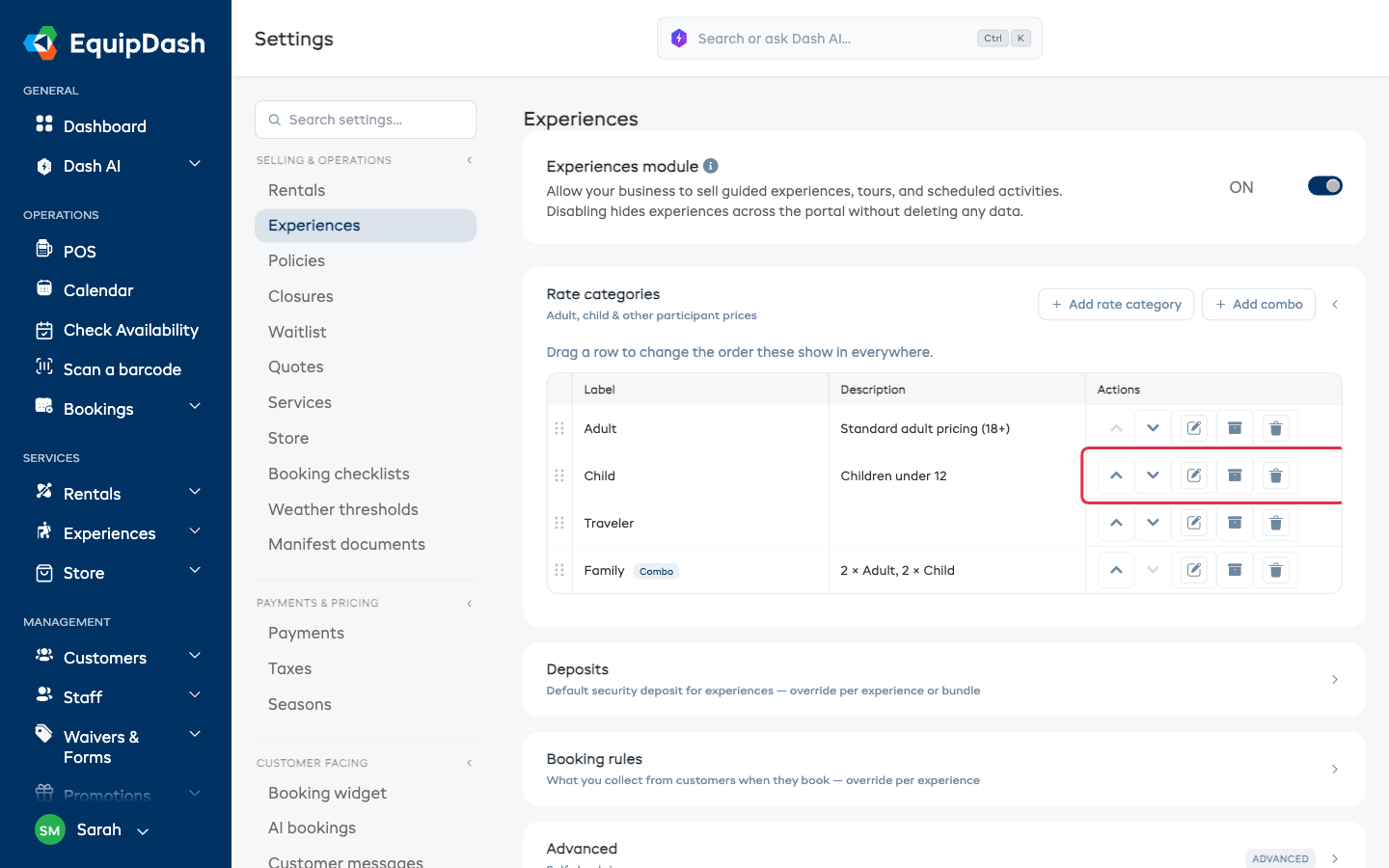
Repita el proceso para cada categoría que necesite. Arrastre las filas para ponerlas en el orden en que quiera que aparezcan; consulte Cambiar el orden en que aparecen las tarifas.
Uso de las categorías de tarifa en una experiencia
Cuando cree o edite una experiencia y elija Por participante como estructura de precio (en el Paso 2 del asistente), verá sus categorías de tarifa como casillas de verificación.
- Marque la casilla junto a cada categoría de tarifa que quiera usar en esta experiencia.
- Introduzca el precio para cada categoría seleccionada.
- Si usa precios de Temporada, introduzca el precio de cada categoría para cada temporada.
No es necesario usar todas las categorías de tarifa en cada experiencia. Seleccione solo las que correspondan. Por ejemplo, un "Tour de cata de vinos" podría usar solo la categoría "Adulto", mientras que una "Excursión familiar en kayak" podría usar "Adulto" y "Niño".
Cómo aparecen las categorías de tarifa en el widget de reserva
Cuando un cliente ve una experiencia con precio por participante en el widget de reserva, ve un selector de cantidad para cada categoría de tarifa que tenga un precio establecido.
El cliente selecciona cuántas personas hay de cada tipo, y el precio total se actualiza automáticamente.
Aparecen en el orden que haya establecido en Configuración > Experiencias, el mismo orden que ve en el precio de la experiencia y en la caja. Coloque arriba la tarifa que más se reserva para que sea la primera que vea el cliente. Consulte Cambiar el orden en que aparecen las tarifas.
Editar, retirar y eliminar categorías de tarifa
Editar
- Vaya a Configuración > Experiencias.
- Haga clic en el icono Editar junto a la categoría que quiera cambiar.
- Actualice la etiqueta y haga clic en Guardar.
Cambiar la etiqueta la actualizará en todos los lugares donde aparezca, incluido el widget de reserva.
Retirar una tarifa que ya no ofrece
Si deja de vender una tarifa, archívela en lugar de eliminarla. Deja de ofrecerse en nuevas reservas de inmediato, y todas las reservas ya hechas con esa tarifa se mantienen exactamente igual.
- Vaya a Configuración > Experiencias.
- Haga clic en el icono Archivar junto a la categoría que quiera dejar de ofrecer.
- Pasará a la lista de Archivadas debajo de la tabla, desde donde podrá restaurarla más adelante.
Consulte Retirar una tarifa que ya no ofrece para ver los pasos completos.
Eliminar
- Vaya a Configuración > Experiencias.
- Haga clic en el icono Eliminar junto a la categoría que quiera quitar.
- Confirme la eliminación.
No se puede eliminar una categoría de tarifa que se use para fijar el precio de alguna de sus experiencias -- las reservas hechas con ese precio necesitan conservar su nombre. Archívela en su lugar. Si hace clic en Eliminar en una de ellas, EquipDash le ofrece ahí mismo Archivarla.
Consejos
- Mantenga las etiquetas claras para los clientes. Use etiquetas como "Niño (5-12)" en lugar de solo "Niño" para que los clientes sepan quién califica.
- Puede crear una categoría "Gratis". Ponga el precio en 0 para categorías como "Bebé" u "Observador" que quiera registrar pero no cobrar.
- Las categorías de tarifa se comparten entre todas las experiencias. Solo necesita crear cada categoría una vez. Luego seleccione las que correspondan en cada experiencia.