La extensión de navegador de EquipDash
La extensión gratuita de EquipDash para Chrome y Microsoft Edge añade un botón a la barra de herramientas de su navegador con tres pestañas:
- Hoy: recogidas, devoluciones, artículos atrasados y nuevas reservas en línea, con un aviso de escritorio cuando un cliente reserva.
- Importar: lee su sitio web actual y añade a EquipDash, como borradores, lo que usted vende.
- Vista previa: muestra su botón Reservar ahora en su propio sitio web antes de que añada el código.
Funciona en todos los planes de EquipDash.
Instale la extensión
- Busque EquipDash en la Chrome Web Store y haga clic en Agregar a Chrome. ¿Usa Microsoft Edge? Busque EquipDash en Edge Add-ons y haga clic en Obtener.
- Haga clic en el icono de Extensiones de su barra de herramientas y fije EquipDash, para tenerla siempre a un clic de distancia.
Conecte su negocio
- Haga clic en EquipDash en su barra de herramientas y luego en Conectar.
- Inicie sesión en EquipDash, elija su negocio y haga clic en Autorizar.
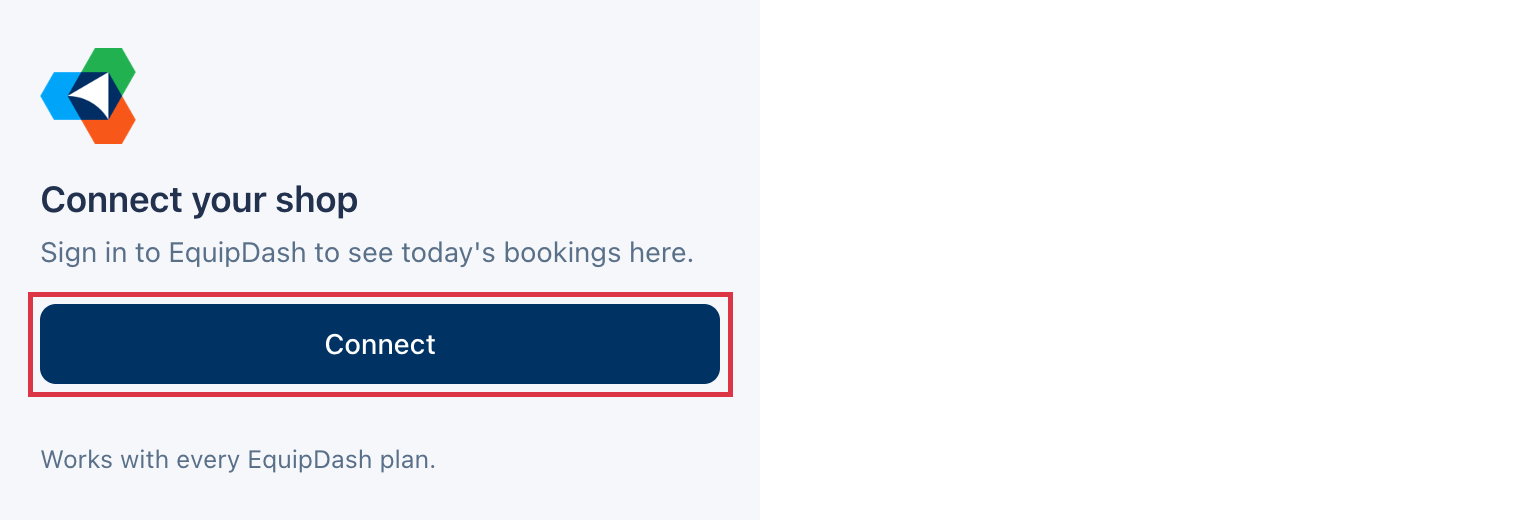
La extensión se abre en Hoy. Cada miembro de su equipo puede conectarse con su propio inicio de sesión, y cada persona ve solo lo que su rol permite en EquipDash.
Hoy
Hoy muestra cuántas recogidas, devoluciones y artículos atrasados tiene hoy, y luego las reservas detrás de esos números. Haga clic en cualquier reserva para abrirla en EquipDash.
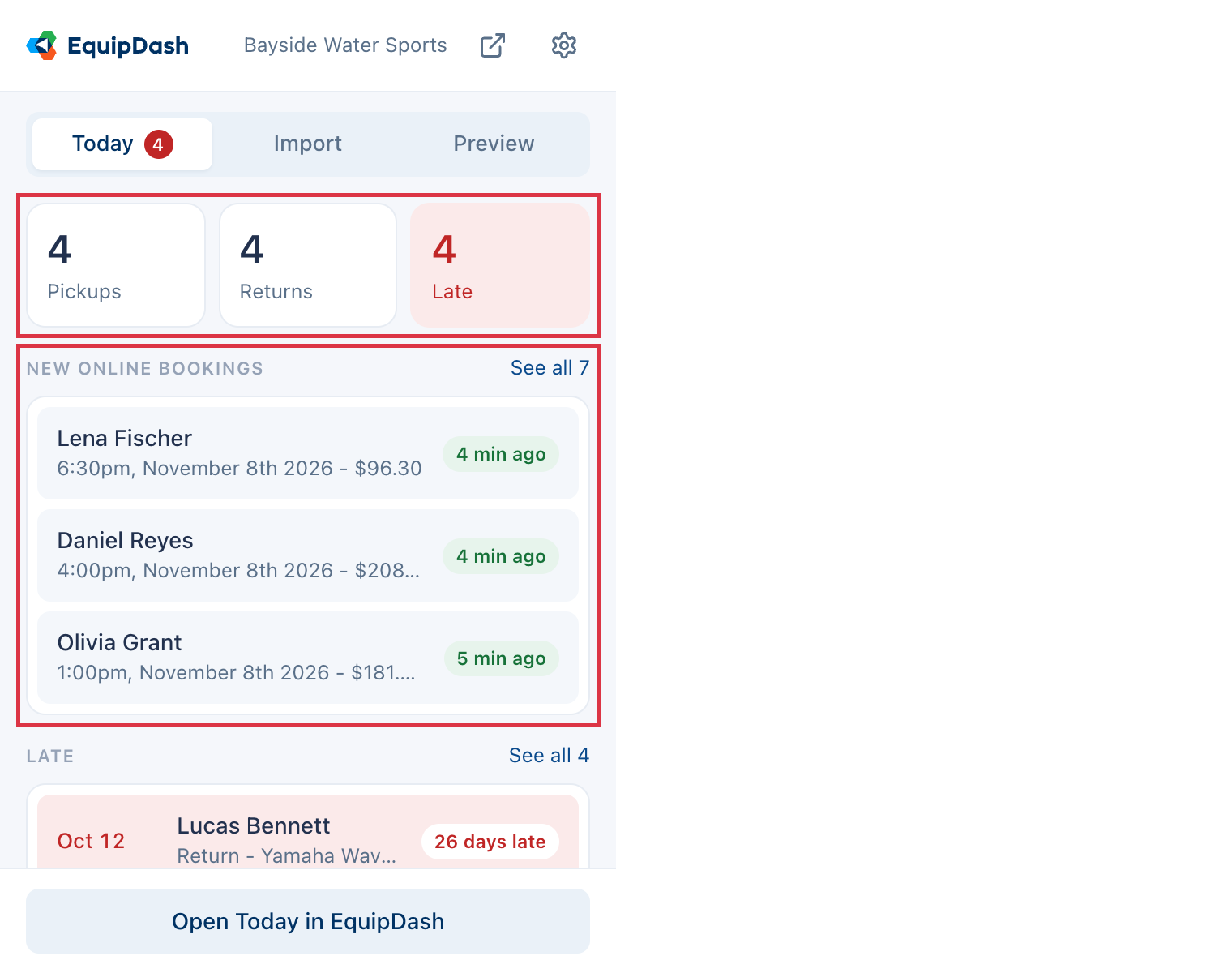
- El número del botón de la barra de herramientas cuenta las recogidas y devoluciones que faltan por hacer hoy. Cuando algo está atrasado, el número se pone rojo y cuenta los artículos atrasados en su lugar.
- Nuevas reservas en línea muestra lo que los clientes reservaron por su cuenta en las últimas 24 horas: en su página de reservas, a través de un sitio de viajes o mediante un asistente de IA.
- Cada nueva reserva en línea también muestra un aviso de escritorio. Para desactivar los avisos, haga clic en el icono de engranaje y desactive Avisarme de nuevas reservas en línea.
Importe sus artículos desde su sitio web
¿Se está pasando a EquipDash desde otro sistema de reservas o desde un sitio web que lista lo que usted vende? Traiga sus artículos sin tener que escribirlos de nuevo.
- Abra la página de su sitio web que lista lo que alquila o vende, y luego haga clic en EquipDash en su barra de herramientas.
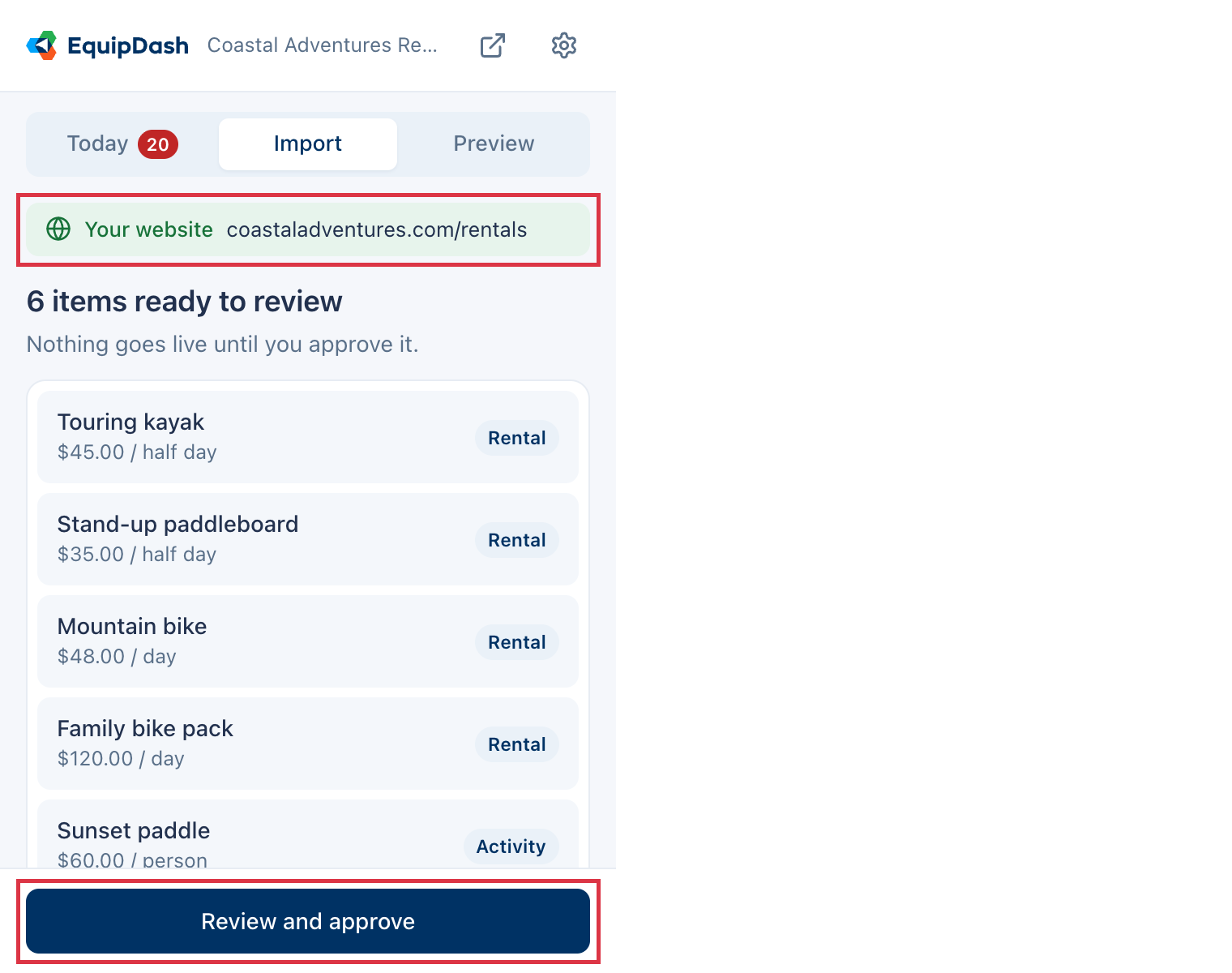
- En su propio sitio web, la extensión se abre en Importar. Compruebe la Dirección del sitio web y haga clic en Importar artículos.
- Espere uno o dos minutos mientras EquipDash lee la página. Puede cerrar la extensión y volver más tarde.
- Haga clic en Revisar y aprobar.
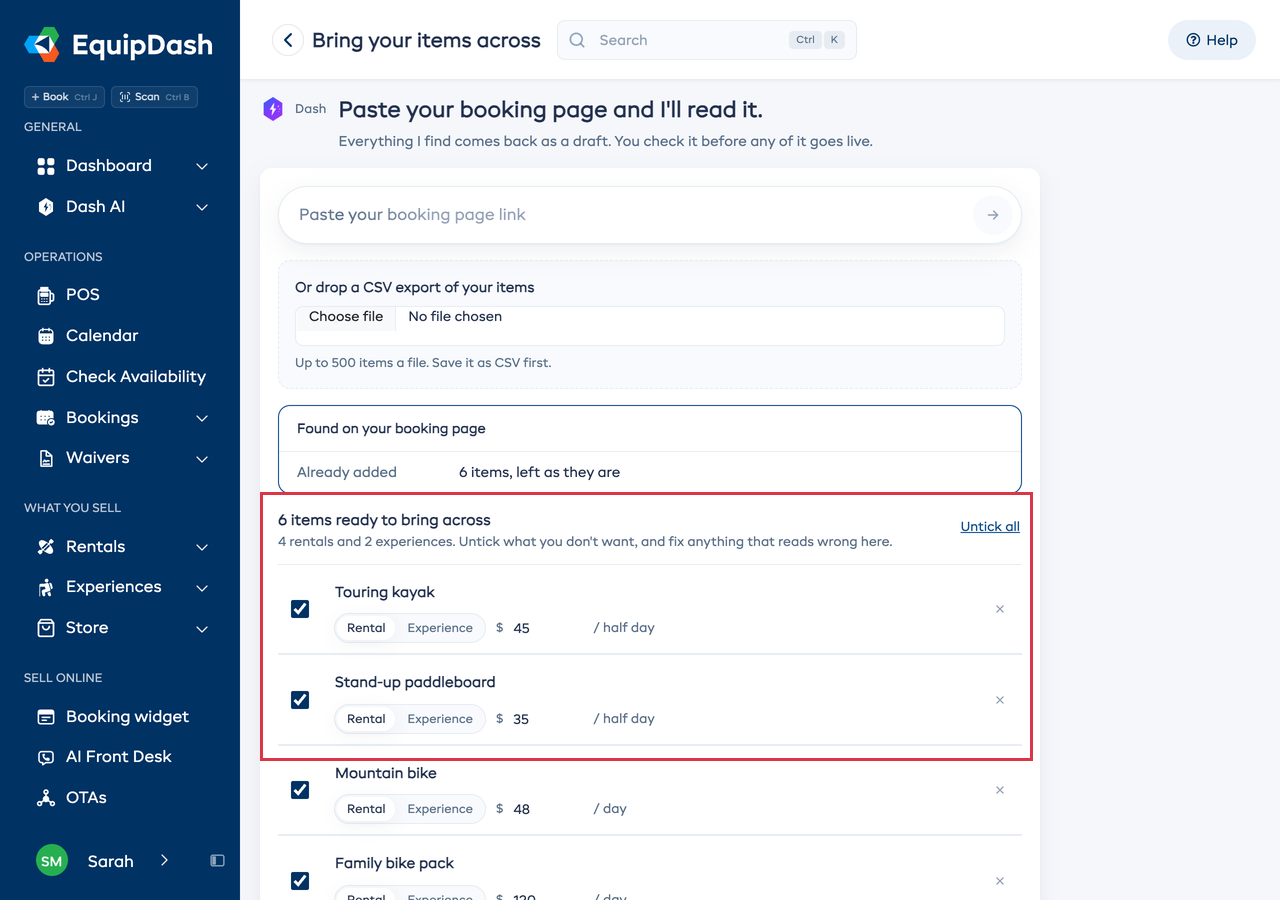
Traer mis artículos se abre en EquipDash con todos los artículos marcados. Desmarque los que no quiera, corrija algún nombre o precio y luego apruebe. Nada se publica hasta que usted lo haga.
Consulte Cambiarse desde otro sistema para importar una hoja de cálculo en su lugar.
Previsualice su botón Reservar ahora en su sitio web
- Abra cualquier página de su sitio web y haga clic en EquipDash en su barra de herramientas.
- Haga clic en Vista previa y active Mostrar aquí mi botón Reservar ahora.
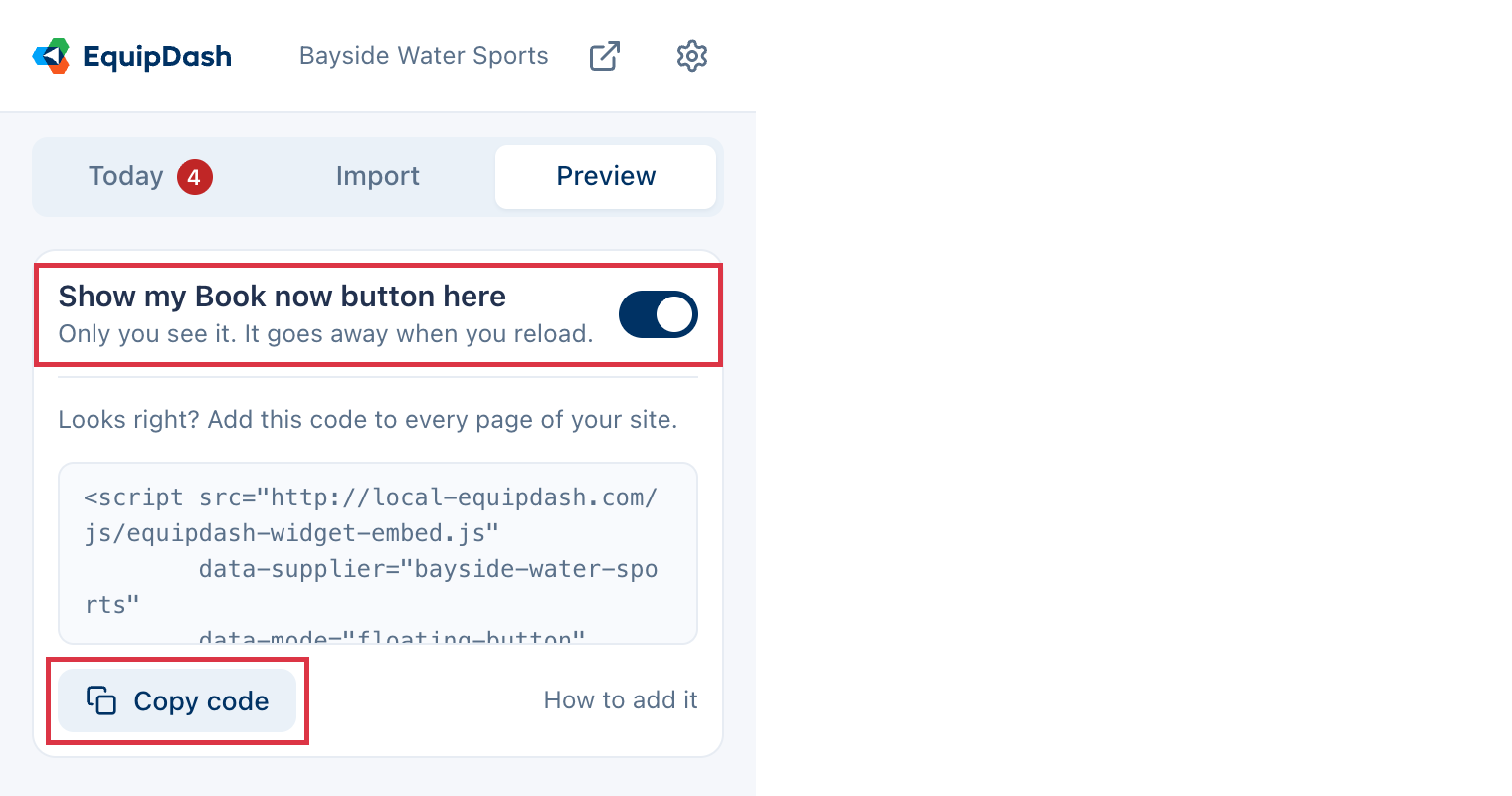
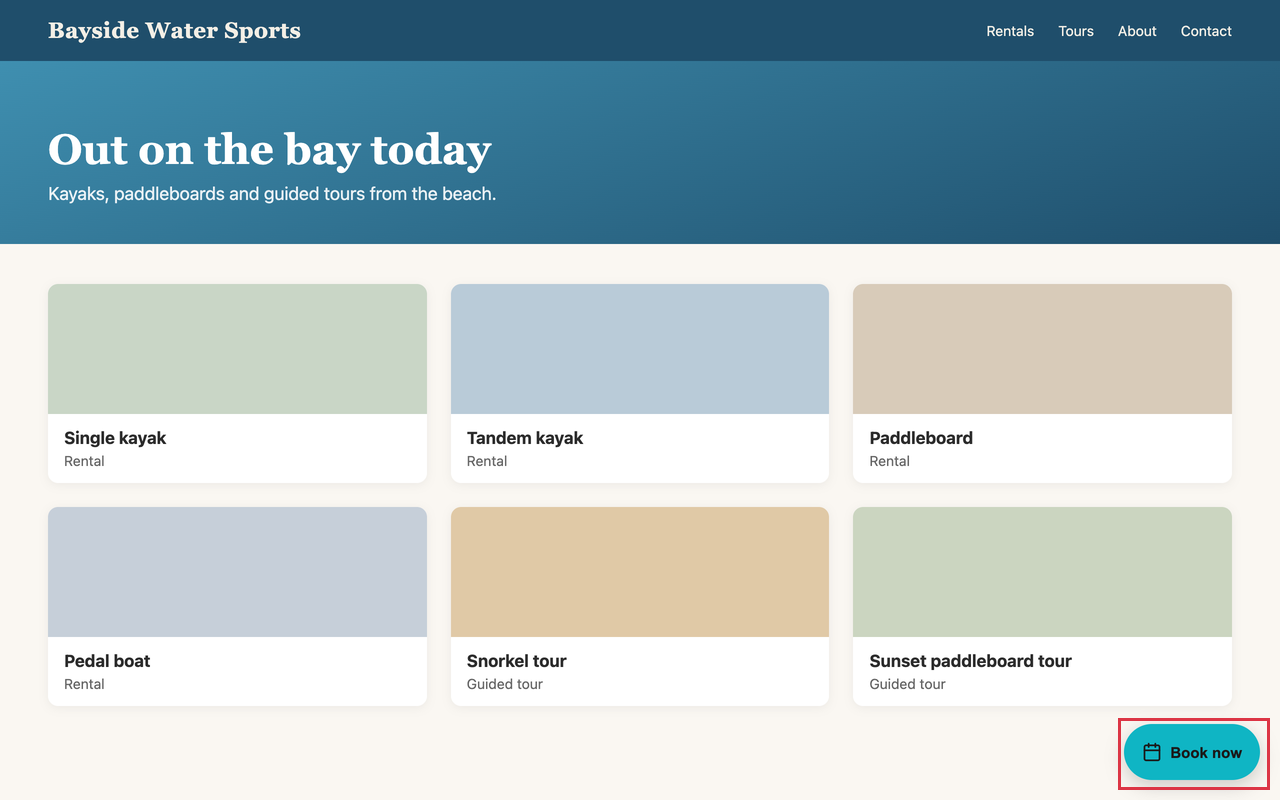
Su botón Reservar ahora aparece en la página, tal como lo verán los clientes. Haga clic en él para abrir su página de reservas. Solo usted ve la vista previa, y esta desaparece al recargar la página.
¿Le gusta cómo se ve? Haga clic en Copiar código y añada el código a todas las páginas de su sitio. Añadir reservas a cualquier otro sitio web muestra dónde pegarlo. Para cambiar el texto o el color del botón, consulte Botón flotante Reservar ahora.
Vea o desconecte un navegador
Cada navegador conectado a su negocio aparece en la tarjeta Extensión de navegador en Configuración > API e integraciones > Integraciones, bajo Su sitio web, con quién inició sesión, en qué navegador y cuándo se usó por última vez.
- Haga clic en Desconectar en el navegador que quiera eliminar.
- Haga clic de nuevo en Desconectar para confirmar.
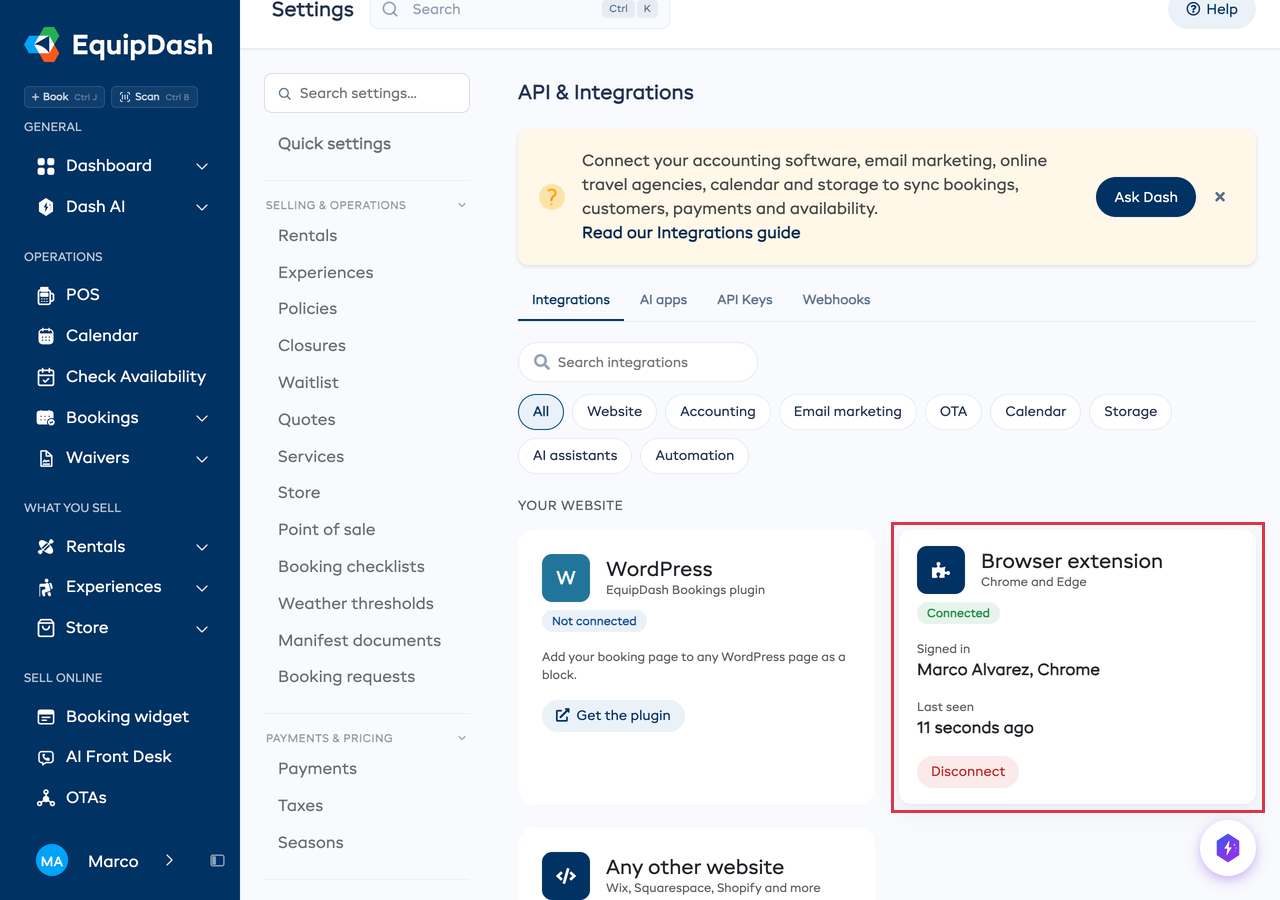
La extensión de ese navegador pedirá conectarse de nuevo. Necesita permiso para gestionar integraciones para poder desconectar un navegador. Cualquiera puede desconectar su propio navegador desde la extensión: haga clic en el icono de engranaje y luego en Desconectar.
Qué lee la extensión
- Sus reservas: las recogidas, devoluciones, artículos atrasados y nuevas reservas en línea de hoy, leídas de su cuenta de EquipDash. Los nombres de los clientes permanecen solo en su ordenador hasta la siguiente comprobación, aproximadamente una vez por minuto.
- La página en la que está: solo su dirección, y solo cuando abre la extensión. Se envía a EquipDash únicamente cuando hace clic en Importar artículos. La extensión no lee el contenido de la página.
- Su inicio de sesión: Conectar le da a la extensión su propia clave, nunca su contraseña. Al desconectar se elimina.
La extensión solo se comunica con EquipDash. No vende ni comparte sus datos.