Roles de Personal y Acceso Growth+This feature requires the Growth+ plan or higher
EquipDash utiliza dos tipos de roles independientes. Entender la diferencia le ayudará a configurar su equipo correctamente.
| Roles de Personal | Roles de Equipo | |
|---|---|---|
| Propósito | Puestos de trabajo para la programación y el filtrado | Controla qué puede ver y hacer una persona en EquipDash |
| Ejemplos | Guía, Instructor, Mecánico, Recepción | Administrador, Gerente, Personal, Personalizado |
| Dónde gestionarlo | Configuración → Roles de Personal | Configuración → Equipo → Roles |
| Se asigna a | Perfiles de personal (en el formulario Agregar/Editar Personal) | Miembros del equipo (usuarios que inician sesión en EquipDash) |
| ¿Afecta los permisos? | No | Sí |
Roles de Personal
Los Roles de Personal son etiquetas de puesto de trabajo que usted crea para su negocio. Le ayudan a organizar a su equipo y a filtrar el calendario; por ejemplo, mostrando solo los turnos asignados a "Guías" o "Instructores".
Los Roles de Personal no otorgan permisos por sí mismos. Un miembro del personal con el rol "Guía" puede tener acceso de Administrador, de Personal o cualquier otro nivel de acceso: los dos son independientes. Sin embargo, puede asignar a un Rol de Personal un nivel de acceso predeterminado opcional, que rellena previamente el acceso cuando invita a alguien con ese rol, para configurarlo una sola vez en lugar de hacerlo por cada persona (consulte Configurar un Nivel de Acceso Predeterminado a continuación).
Gestionar los Roles de Personal
- Vaya a Configuración en el menú lateral izquierdo.
- Haga clic en Roles de Personal.
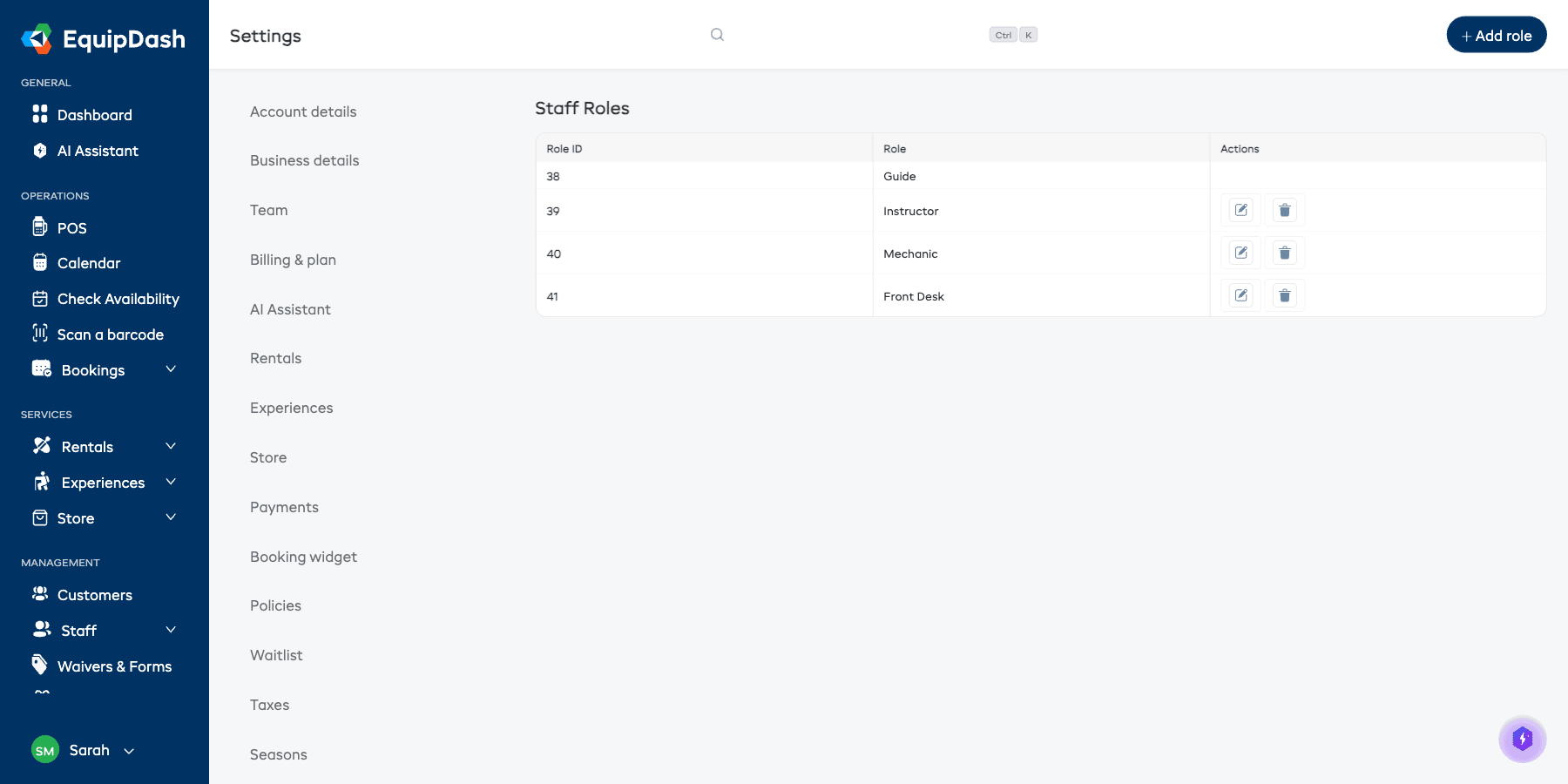
- Verá una tabla con todos los roles que ha creado, con columnas para ID de rol, nombre del Rol y Acciones.
Agregar un Rol de Personal
- Haga clic en + Agregar rol en la esquina superior derecha.
- Escriba el nombre del rol (por ejemplo, "Guía", "Instructor", "Mecánico" o "Recepción").
- Haga clic en Guardar.
Editar o Eliminar un Rol de Personal
- Haga clic en el botón Editar (ícono de lápiz) en la fila del rol para renombrarlo o configurar su acceso predeterminado.
- Haga clic en el botón Eliminar (ícono de papelera) para quitarlo.
Configurar un Nivel de Acceso Predeterminado (opcional)
Al agregar o editar un Rol de Personal, puede configurar un nivel de Acceso predeterminado al invitar. Este es el acceso de EquipDash que recibe por defecto un miembro del personal invitado cuando tiene este puesto de trabajo, de modo que lo configura una sola vez en lugar de elegirlo para cada persona.
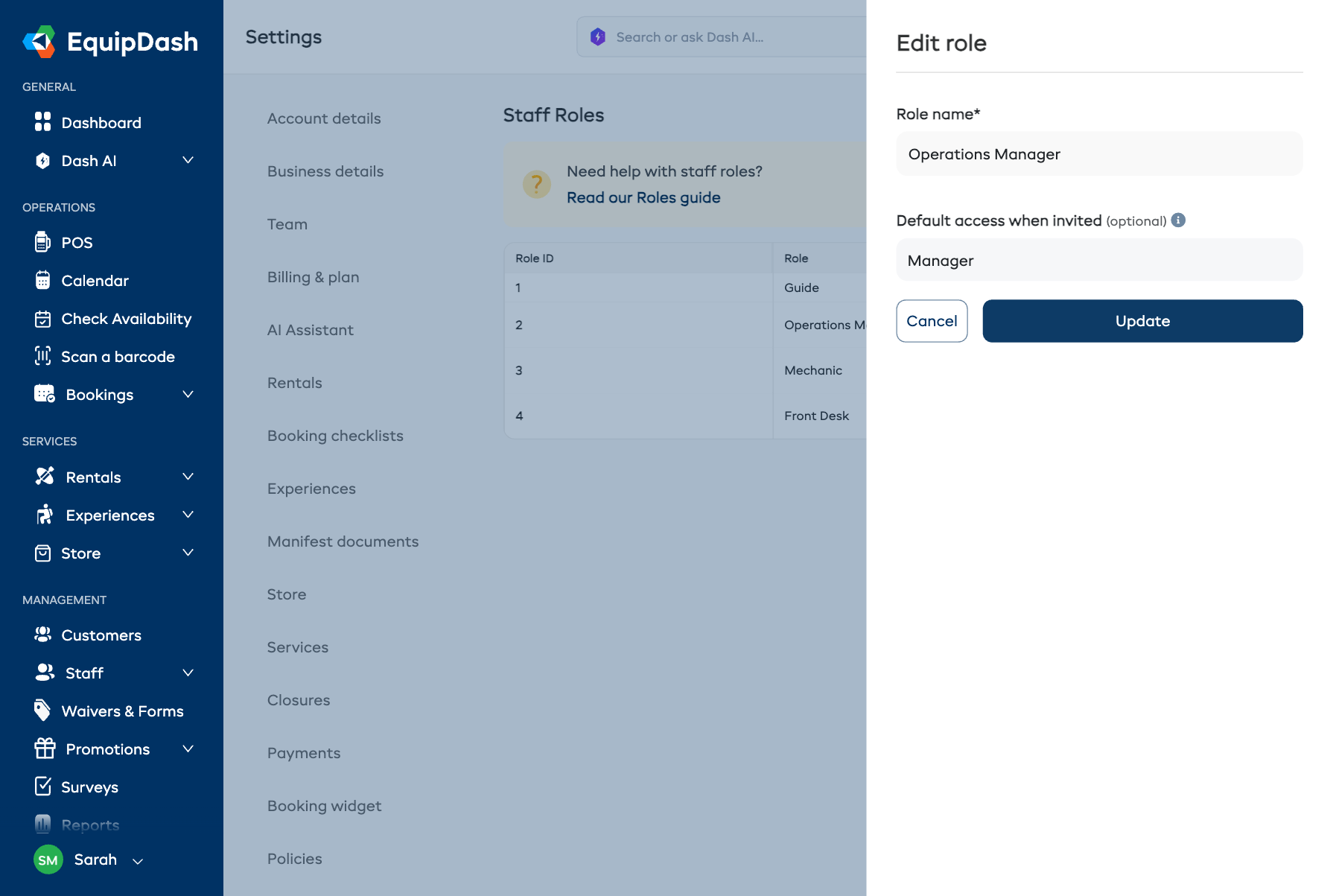
- En el panel Agregar rol o Editar rol, abra el menú desplegable Acceso predeterminado al invitar.
- Elija Administrador, Gerente, Personal o Personalizado. Si elige Personalizado, seleccione uno de sus roles personalizados guardados.
- Déjelo en Sin acceso predeterminado para que se use el acceso básico de Personal.
- Haga clic en Guardar (o Actualizar).
Ahora, cada vez que invite a un miembro del personal con este puesto de trabajo, el menú desplegable Permisos de usuario de EquipDash se rellenará previamente con este nivel. Aun así, puede cambiarlo para cualquier persona en particular.
Por ejemplo, configure Conductor → Gerente u Gerente de Operaciones → Gerente para que cada persona que invite con ese puesto de trabajo comience automáticamente con el acceso correcto.
Asignar un Rol de Personal
Al agregar o editar un miembro del personal, el campo Puesto de trabajo en el Paso 2 — Detalles de Empleo le permite seleccionar uno de sus Roles de Personal. Esto define el puesto de trabajo del miembro del personal (Guía, Instructor, etc.) para la programación y el filtrado, de forma independiente a su acceso al sistema.
Consulte Agregar Miembros del Personal para ver la guía completa.
Use los Roles de Personal según cómo funciona su negocio. Por ejemplo, una tienda de esquí podría crear roles como "Técnico de Esquí", "Ajustador de Botas" y "Recepción de Alquiler". Una empresa de tours podría usar "Guía", "Conductor" y "Coordinador".
Roles de Equipo (Acceso al Sistema)
Los Roles de Equipo controlan qué puede ver y hacer una persona en EquipDash. Cada miembro del equipo que inicia sesión tiene asignado exactamente un rol, y ese rol determina sus permisos en toda la plataforma.
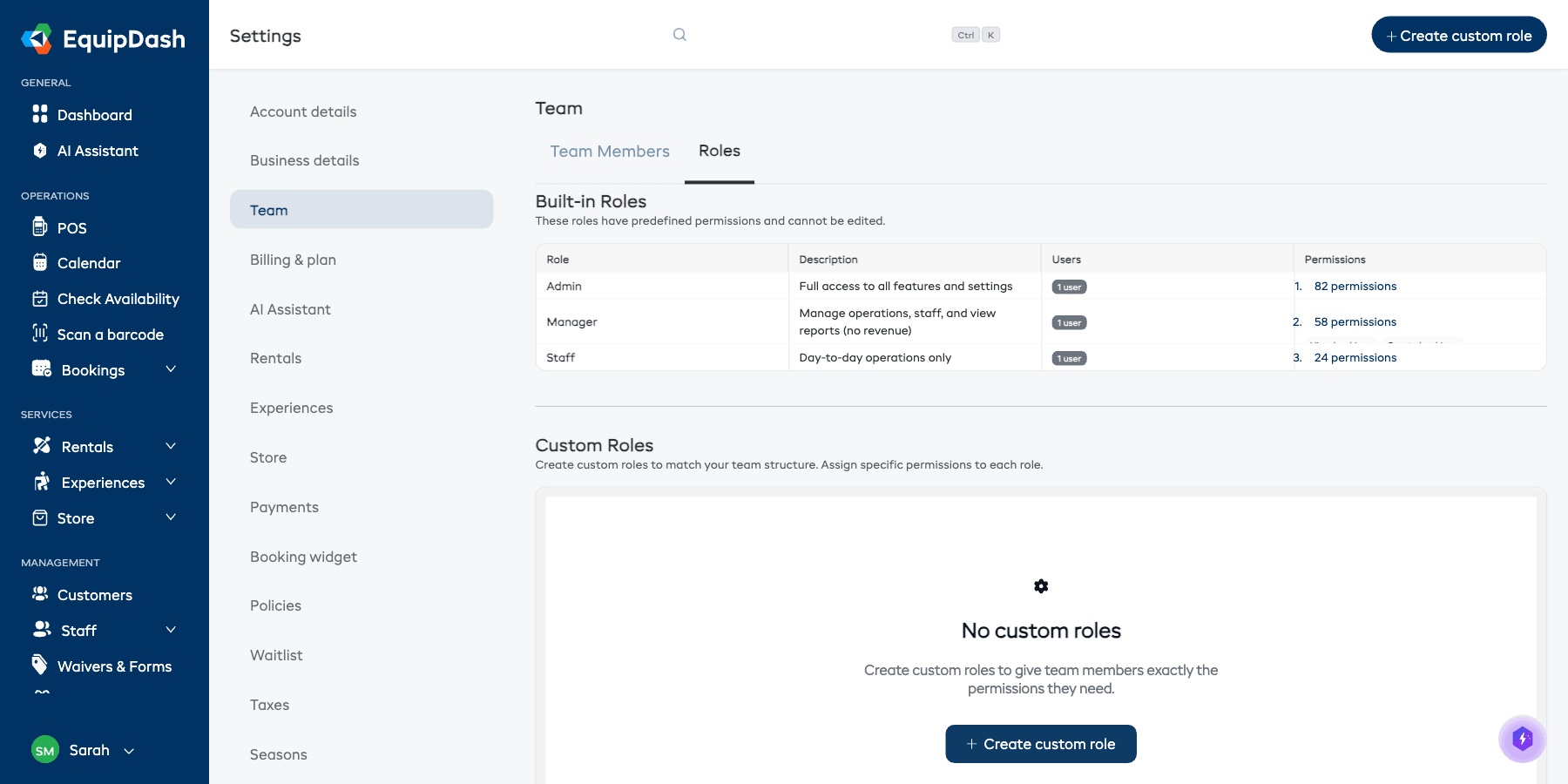
Los Roles de Equipo se gestionan en Configuración → Equipo → Roles.
Roles Integrados
EquipDash viene con tres roles integrados. Tienen permisos predefinidos y no se pueden editar ni eliminar.
| Rol | Descripción | Ideal Para |
|---|---|---|
| Administrador | Acceso completo a todas las funciones y configuraciones, incluyendo facturación, informes de ingresos y gestión del equipo | Propietarios de negocios y gerentes sénior que necesitan acceso sin restricciones |
| Gerente | Gestionar operaciones, personal y ver informes (sin acceso a datos de ingresos ni facturación) | Jefes de turno, gerentes de ubicación y personal sénior que dirige las operaciones diarias |
| Personal | Solo operaciones diarias: crear y ver reservas, revisar el calendario, gestionar clientes | Empleados de primera línea, guías y personal del mostrador de alquiler |
Puede hacer clic en el número de permisos junto a cualquier rol integrado para expandirlo y ver exactamente qué permisos incluye.
Roles Personalizados
Si los roles integrados no se ajustan a sus necesidades, puede crear roles personalizados con exactamente los permisos que desee.
Crear un Rol Personalizado
- Vaya a Configuración → Equipo y haga clic en la pestaña Roles.
- Haga clic en + Crear rol personalizado en la esquina superior derecha.
- Escriba un nombre para el rol (por ejemplo, "Supervisor", "Almacén", "Jefe de Recepción").
- Active los permisos específicos que desea que tenga este rol.
- Haga clic en Guardar.
Editar o Eliminar un Rol Personalizado
- Haga clic en el botón Editar junto a un rol personalizado para cambiar su nombre o permisos.
- Haga clic en el botón Eliminar para quitarlo. No puede eliminar un rol personalizado que esté asignado actualmente a miembros del equipo; primero reasigne a esos miembros.
Categorías de Permisos
Los permisos se agrupan en categorías. A continuación, un resumen de lo que controla cada una:
| Categoría | Qué Controla |
|---|---|
| Reservas | Ver, crear, editar, cancelar y eliminar reservas; procesar pagos y reembolsos; completar pedidos |
| Productos | Gestionar productos de alquiler, inventario, el taller (incluyendo listas de verificación y asignación de personal) y plantillas de listas de verificación |
| Paquetes | Ver y gestionar paquetes de productos |
| Experiencias | Crear y gestionar experiencias y su disponibilidad |
| Clientes | Ver, crear, editar y exportar registros de clientes |
| Personal | Ver perfiles de personal, gestionar miembros del equipo y trabajar con los horarios |
| Exenciones y Formularios | Ver y gestionar exenciones y formularios personalizados |
| Encuestas | Ver encuestas, gestionarlas y acceder a los análisis |
| Promociones | Ver y gestionar códigos promocionales, vales y campañas |
| Informes | Acceder a informes generales, de ingresos, de alquiler, de experiencias, de clientes y de inventario; exportar datos |
| Calendario | Ver el calendario |
| Configuración | Ver y cambiar la configuración del negocio, gestionar el equipo, la facturación, las ubicaciones y los precios |
| Panel | Ver el panel y las métricas de ingresos |
| Categorías y Etiquetas | Gestionar categorías y etiquetas de productos y experiencias |
| Soporte | Acceder al panel de soporte |
| Registro de Actividad | Ver el registro de actividad |
Asignar un Rol de Equipo
Los roles de equipo se asignan cuando invita a alguien a su cuenta de EquipDash:
- Vaya a Configuración → Equipo y haga clic en la pestaña Miembros del Equipo.
- Haga clic en + Agregar miembro del equipo en la esquina superior derecha.
- Escriba la dirección de correo electrónico de la persona.
- Seleccione un rol: Administrador, Gerente, Personal o Personalizado.
- Si elige Personalizado, seleccione un rol personalizado predefinido o active permisos individuales.
- Deje Acceso por ubicación en Todas las ubicaciones, o elija Ubicaciones seleccionadas y seleccione una o más ubicaciones.
- Haga clic en Invitar.
Consulte Limitar el Acceso por Ubicación para saber qué cambia cuando se limita a un miembro del equipo a ubicaciones seleccionadas.
Para cambiar el rol de un miembro del equipo existente, haga clic en el botón Editar (ícono de lápiz) en su fila dentro de la tabla de miembros del equipo.
También puede configurar el acceso de una persona en el momento de invitarla desde el formulario de Personal. Cuando activa ¿Invitar al miembro del personal a EquipDash? en el Paso 3, aparece un menú desplegable de Permisos de usuario de EquipDash, rellenado previamente a partir del acceso predeterminado de su puesto de trabajo. Consulte Agregar Miembros del Personal.
Cómo Funcionan Juntos los Dos Tipos de Roles
Una persona en su negocio puede tener tanto un Rol de Personal como un Rol de Equipo:
- Su Rol de Personal (por ejemplo, "Guía") describe su función laboral y se usa para la programación y el filtrado.
- Su Rol de Equipo (por ejemplo, "Gerente") controla qué puede acceder y hacer dentro de EquipDash.
Por ejemplo, podría tener un guía sénior que también gestiona el calendario. Esta persona tendría:
- Rol de Personal: Guía (para que aparezca en el calendario bajo el filtro "Guía")
- Rol de Equipo: Gerente (para que pueda crear y editar los horarios de otro personal)
Para ahorrar tiempo, puede vincular ambos: configure un Acceso predeterminado al invitar en un Rol de Personal (por ejemplo, "Guía → Personal", "Gerente de Operaciones → Gerente") y cada persona que invite con ese puesto de trabajo comenzará automáticamente con el acceso correcto, aunque siempre puede modificarse para cada persona.
Reglas Importantes
- Siempre se requiere al menos un Administrador. El sistema no le permitirá eliminar ni cambiar el rol del último Administrador restante.
- No puede cambiar su propio rol de equipo. Esto evita que se bloquee a sí mismo por accidente. Otro Administrador debe cambiar su rol por usted.
- Los cambios de permisos son en tiempo real. Cuando actualiza un rol de equipo, la persona afectada ve el cambio de inmediato, sin necesidad de cerrar sesión.
- Los roles personalizados son específicos de su negocio. No se comparten entre diferentes cuentas de EquipDash.