Conectar Rapyd
Conecte su propia cuenta de Rapyd en EquipDash. Los pagos se ingresan en esa cuenta, y la comisión de su plan se factura mensualmente.
Rapyd aparece en Configuración > Pagos para negocios en Andorra, Colombia, las Islas Feroe, Georgia, Groenlandia, Islandia, Indonesia, la Isla de Man, Israel, Moldavia, Mónaco, Montenegro, Serbia, Corea del Sur, Turquía y Ucrania. Su propia cuenta de Rapyd debe estar aprobada para aceptar pagos reales.
Si se encuentra en otro lugar y desea una pasarela de pago diferente, abra Configuración > Pagos y haga clic en Abrir un ticket de soporte debajo de la tarjeta de pago. Díganos qué pasarela utiliza y se la habilitaremos.
Antes de Empezar
- Abra su propia cuenta de Rapyd y complete la aprobación de negocio de Rapyd.
- Tenga a mano su clave de acceso y su clave secreta. Consulte Obtener Sus Claves de Rapyd más abajo.
- Desconecte cualquier otra cuenta de pago con tarjeta antes de conectar Rapyd.
Obtener Sus Claves de Rapyd
- Inicie sesión en el Portal de Clientes de Rapyd como propietario de la cuenta o como administrador.
- En la esquina superior derecha, use el interruptor Sandbox para elegir la cuenta que desea. Las claves de sandbox son para el modo Prueba, y las claves de producción son para el modo En vivo.
- Vaya a Developers > API access control.
- Haga clic en el icono de copiar junto a la Access key, y péguela en EquipDash. Haga lo mismo con la Secret key.
Si otra persona le invitó a su cuenta de Rapyd, pídale las claves.
Para más detalles, consulte la guía de Rapyd sobre claves de acceso.
Conectar Su Cuenta
- Haga clic en Configuración en la barra lateral y luego en Pagos.
- Abra la sección de conexión. Si aparece una selección de procesadores, elija Rapyd.
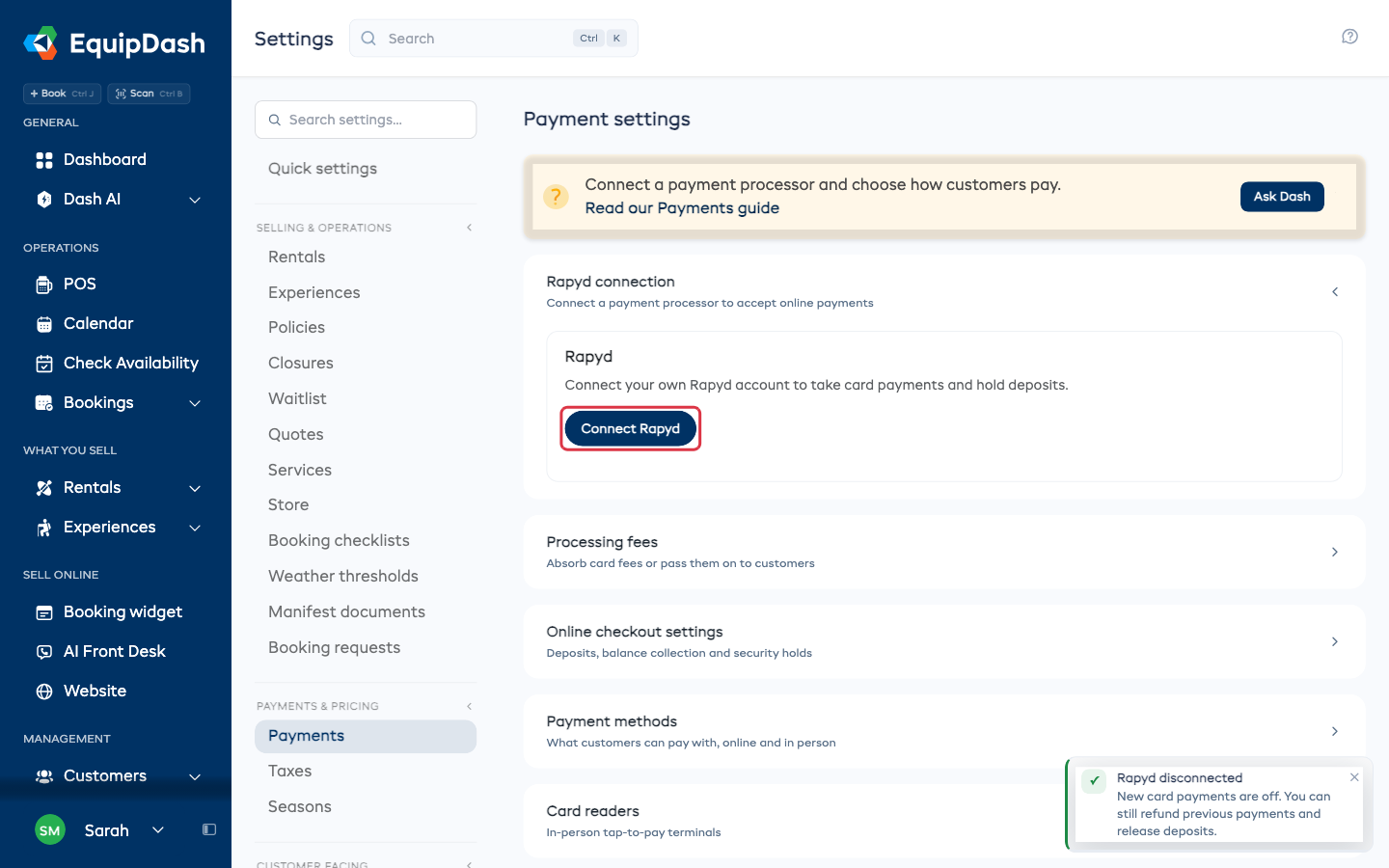
- Haga clic en Conectar Rapyd.
- Elija En vivo o Prueba en Modo de cuenta.
- Introduzca la Access key y la Secret key de esa cuenta y modo de Rapyd. ¿No sabe dónde encontrarlas? Consulte Obtener Sus Claves de Rapyd.
- Haga clic en Guardar y conectar.
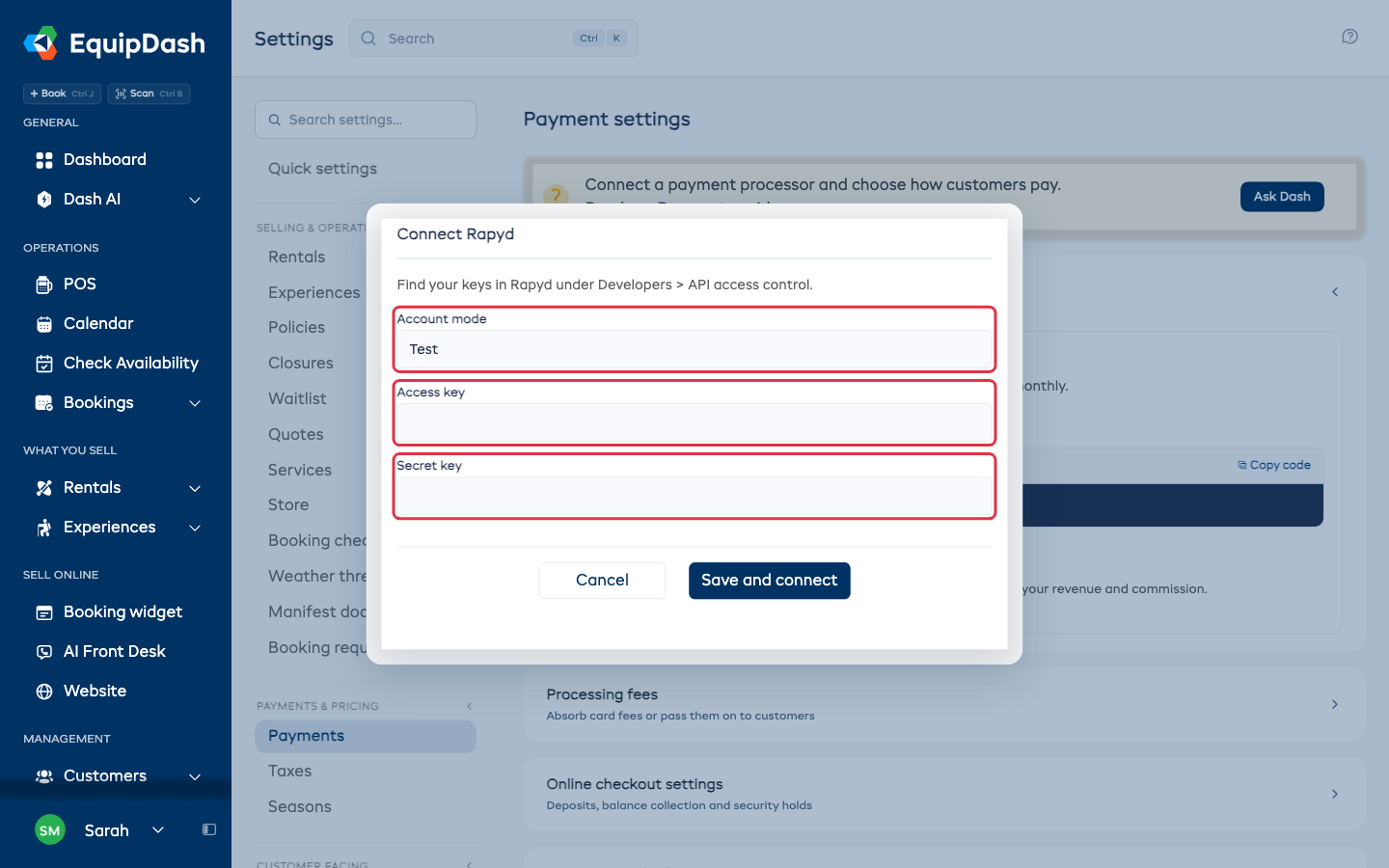
EquipDash verifica las claves antes de guardarlas. Si Rapyd no puede verificarlas, compruebe el modo y vuelva a pegar ambas claves. Su conexión en funcionamiento permanece conectada.
Configurar Webhooks
Los webhooks permiten que Rapyd informe a EquipDash cuando un pago, un reembolso o un depósito cambia.
- Copie la Webhook URL de la tarjeta de Rapyd conectada.
- En la misma cuenta y modo de Rapyd, abra Developers > Webhooks > Management.
- Agregue un endpoint usando la URL copiada tal como se muestra.
- Active estos eventos: PAYMENT_COMPLETED, PAYMENT_CANCELED, PAYMENT_EXPIRED, PAYMENT_FAILED, REFUND_COMPLETED, PAYMENT_REFUND_FAILED y PAYMENT_REFUND_REJECTED. Si Rapyd muestra REFUND_REJECTED, actívelo también.
- Repita en el otro modo cuando conecte sus claves.
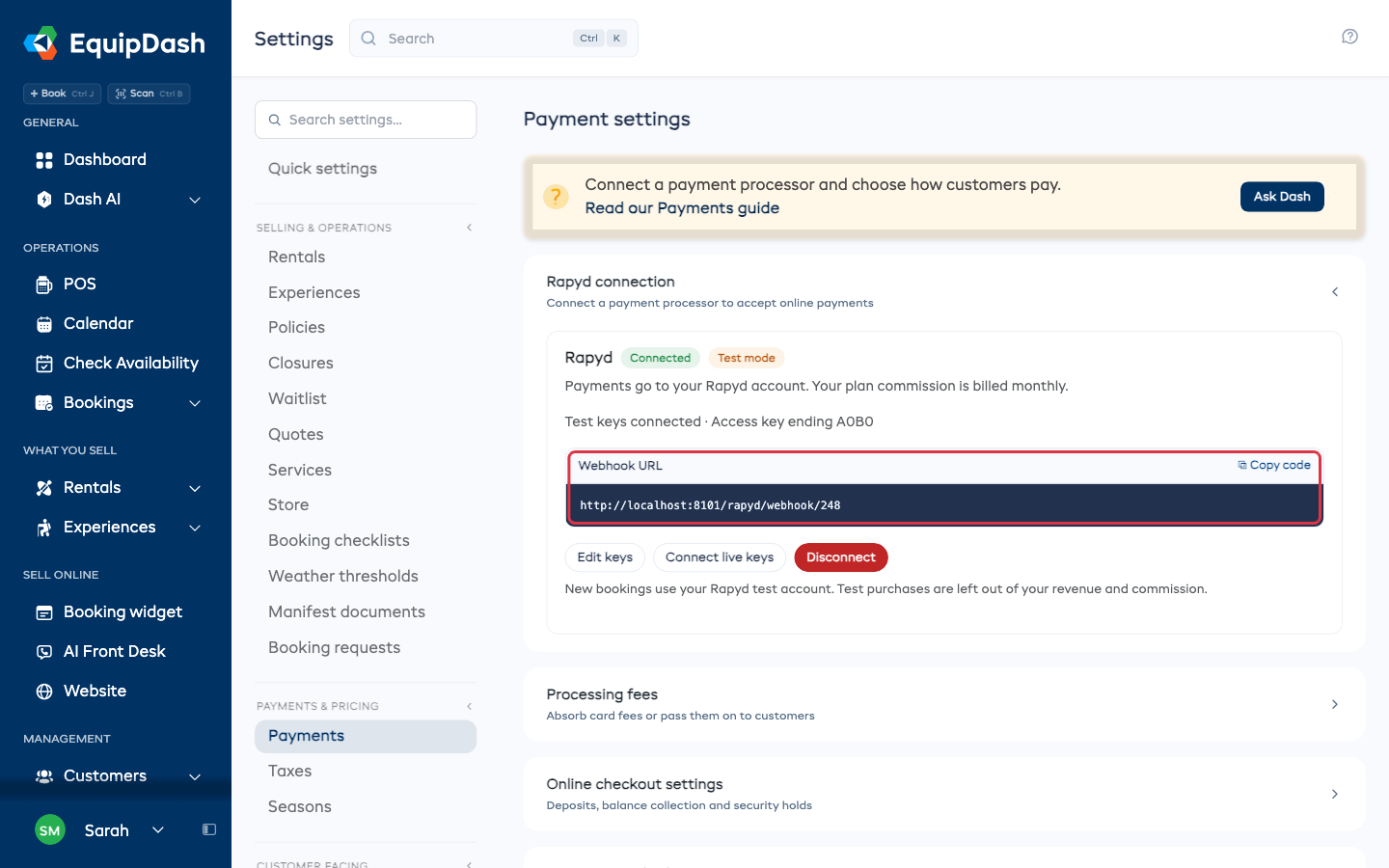
Use la URL correspondiente a su negocio. Una URL de otro negocio o de la conexión compartida de Rapyd anterior no funcionará.
Probar Pagos de Prueba
- Haga clic en Conectar claves de prueba en la tarjeta de Rapyd, o en Editar claves y elija Prueba.
- Introduzca sus claves de acceso y secreta de sandbox de Rapyd, y luego haga clic en Guardar y conectar.
- Abra su página de reservas y pague con la tarjeta de prueba de Rapyd 4111 1111 1111 1111, una fecha de caducidad futura y un código de seguridad de tres dígitos.
- Compruebe que la compra esté marcada como compra de prueba. Las compras de prueba no se incluyen en los ingresos ni en la comisión mensual.
- Pruebe un reembolso y, si utiliza depósitos de seguridad, una retención o un cobro.
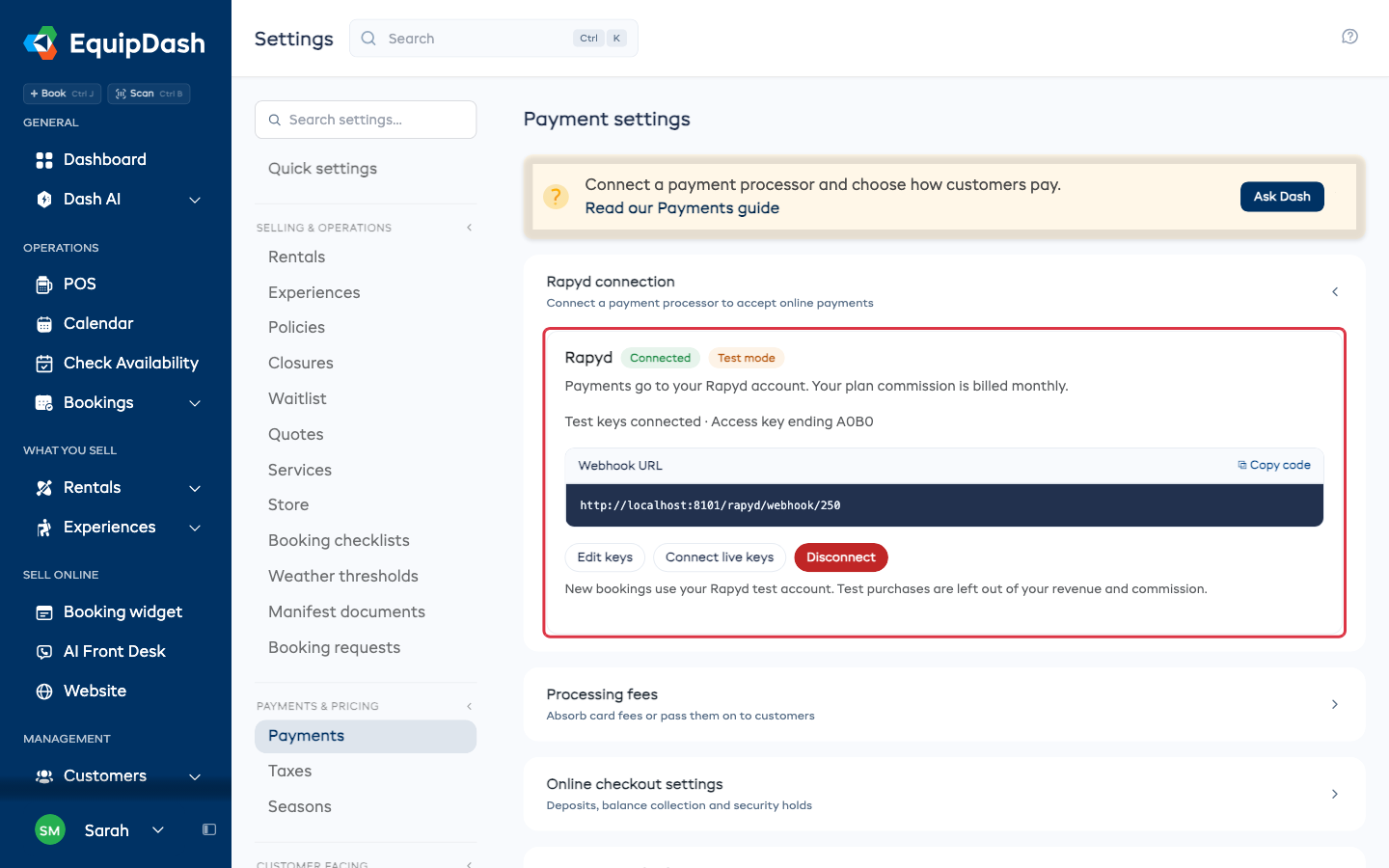
Haga clic en Conectar claves en vivo cuando desee aceptar pagos reales. Una vez conectados ambos pares de claves, use Modo de prueba para alternar entre ellos. Una reserva de prueba anterior sigue usando la cuenta de prueba para reembolsos y acciones de depósito, incluso después de cambiar al modo en vivo.
Retener Depósitos de Seguridad
En Configuración > Pagos > Configuración de pago en línea > Depósitos de seguridad, elija Retener o Cobrar.
- Retener reserva el depósito en la tarjeta del cliente. Puede liberarlo o cobrar parte o la totalidad de él.
- Cobrar toma el depósito. Lo reembolsa cuando ya no sea necesario.
Cuando un cliente paga en línea una reserva con depósito, EquipDash siempre guarda su tarjeta para poder garantizar el depósito. Para reservas que comienzan dentro de 7 días, EquipDash coloca la retención de inmediato. Para reservas posteriores, espera hasta que falten 7 días para la reserva. Si la tarjeta no puede garantizar el depósito, usted recibe un correo electrónico y el cliente recibe un enlace de pago.
Una retención no cobrada caduca a los 7 días.
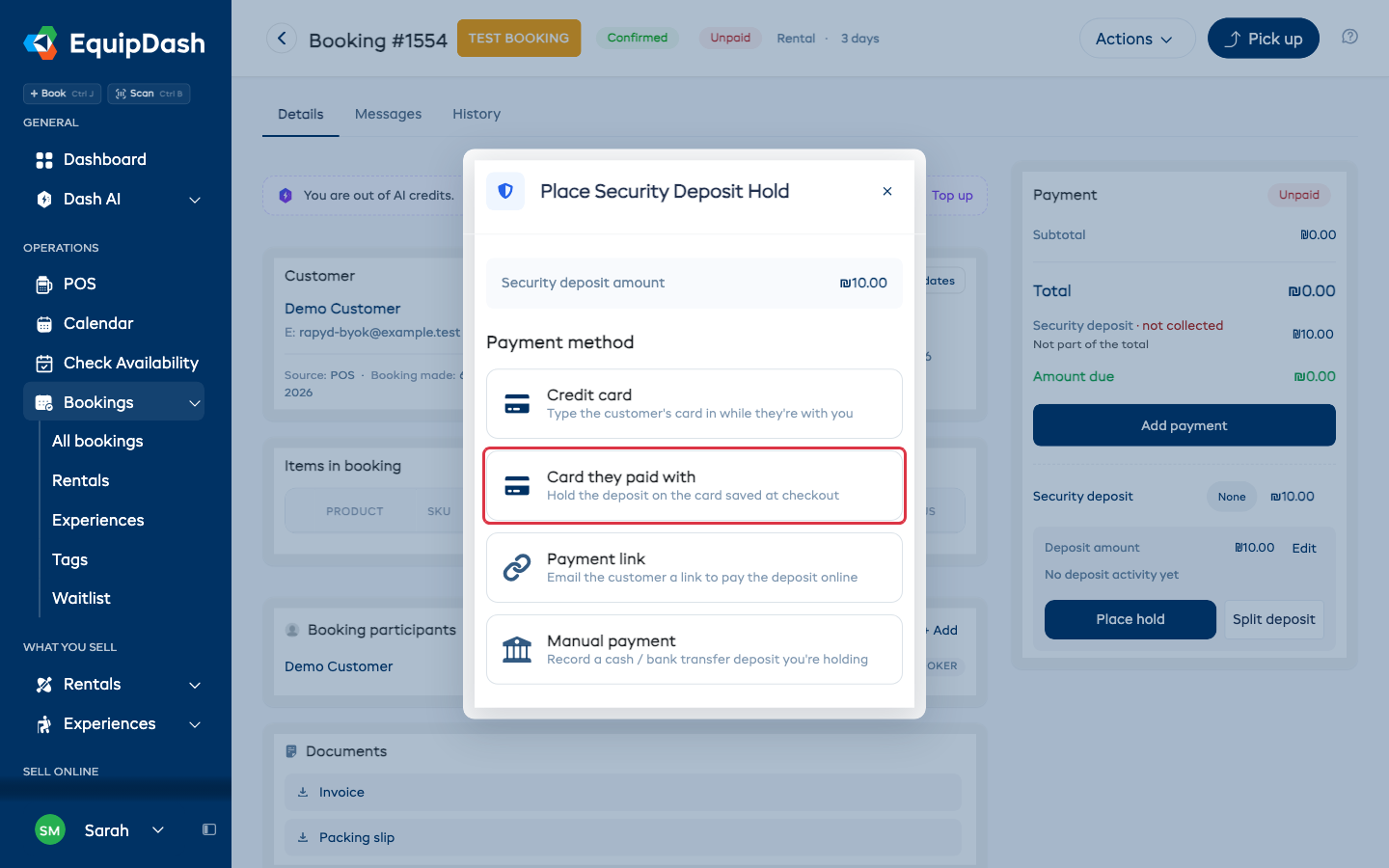
Para tomar un depósito de una reserva, abra Depósito de seguridad, haga clic en Colocar retención o Cobrar, y elija Tarjeta con la que pagó o Enlace de pago.
Reembolsar Pagos
Reembolse desde la página de la reserva como de costumbre. Rapyd devuelve el dinero a la tarjeta del cliente. Un reembolso puede aparecer como pendiente hasta que Rapyd lo confirme.
Cambiar Claves o Desconectar
- Haga clic en Editar claves para reemplazar un par. Las nuevas claves pueden provenir de una cuenta de Rapyd diferente.
- Haga clic en Desconectar para detener los nuevos pagos con tarjeta. Los registros anteriores siguen visibles, y las claves cifradas se conservan para que pueda reembolsar pagos anteriores y liberar depósitos.
Si cambia a una cuenta de Rapyd diferente, los nuevos pagos se ingresarán en la nueva cuenta. Los reembolsos, cobros de depósitos y liberaciones de pagos anteriores siguen dirigiéndose a la cuenta que los recibió, así que manténgala abierta hasta que estén saldados. No se puede cobrar desde la nueva cuenta una tarjeta guardada en la cuenta anterior: vuelva a tomar la tarjeta.
Comisiones y Lectores de Tarjetas
La comisión de su plan se añade a su factura mensual de EquipDash. No se descuenta de cada pago de Rapyd. Los reembolsos completados acreditan la comisión sobre el importe reembolsado; los depósitos de seguridad y las compras de prueba no generan comisión.
Las propias comisiones de procesamiento de Rapyd siguen su acuerdo con Rapyd. Consulte Comisiones de procesamiento para decidir si traspasar las comisiones de tarjeta a los clientes.
Rapyd no es compatible con los lectores de tarjetas de EquipDash ni con Tap to Pay. Use un enlace de pago, efectivo o transferencia bancaria para pagos presenciales.