Conectar Authorize.net
Authorize.net es una pasarela de pago que se usa con su propia cuenta de comerciante. Si ya procesa pagos con Authorize.net y prefiere no cambiar, puede conectarlo aquí y seguir cobrando exactamente donde lo hace hoy.
Authorize.net no está activado de forma predeterminada. La mayoría de los negocios usan Stripe, que se conecta en un par de clics y no necesita cuenta de comerciante propia. Si ya usa Authorize.net y quiere conservarlo, contáctenos y lo activaremos para su cuenta. A partir de ahí aparecerá como opción en esta página.
Antes de empezar
- Su cuenta de Authorize.net debe estar configurada en la misma moneda en la que su tienda fija los precios. Una cuenta de Authorize.net solo acepta una moneda, así que si no coinciden no podremos conectarla.
- Necesitará cuatro valores de su cuenta de Authorize.net. Los pasos 1 y 2 a continuación le muestran dónde encontrar cada uno.
- Su dinero va directamente a su propia cuenta de comerciante, igual que hoy. EquipDash nunca lo retiene.
Paso 1: Encuentre su API Login ID y su Transaction Key
- Inicie sesión en su cuenta de Authorize.net.
- Haga clic en Account en el menú superior.
- En Settings, haga clic en API Credentials & Keys.
- Su API Login ID se muestra en esta página. Cópielo.
- Elija New Transaction Key y envíe la solicitud. Le enviarán un PIN por correo electrónico para confirmar que es usted.
- Copie la Transaction Key que se muestra. Se muestra una sola vez, así que guárdela en un lugar seguro antes de cerrar la página.
Mantenga la Transaction Key en privado. Trátela como una contraseña: nunca la comparta ni la publique en ningún lugar público.
Paso 2: Encuentre su Signature Key y su Public Client Key
Todavía en Account:
- En API Credentials & Keys, elija New Signature Key y envíe la solicitud. Confirme con el PIN que le enviarán. Copie la clave.
- Vaya a Settings, luego a Security Settings y después a General Security Settings.
- Haga clic en Manage Public Client Key y copie la clave que se muestra.
La Signature Key nos permite confirmar que los mensajes sobre sus pagos realmente provienen de Authorize.net. La Public Client Key permite que su página de reservas capture una tarjeta sin que el número pase nunca por EquipDash.
Paso 3: Conéctelo en EquipDash
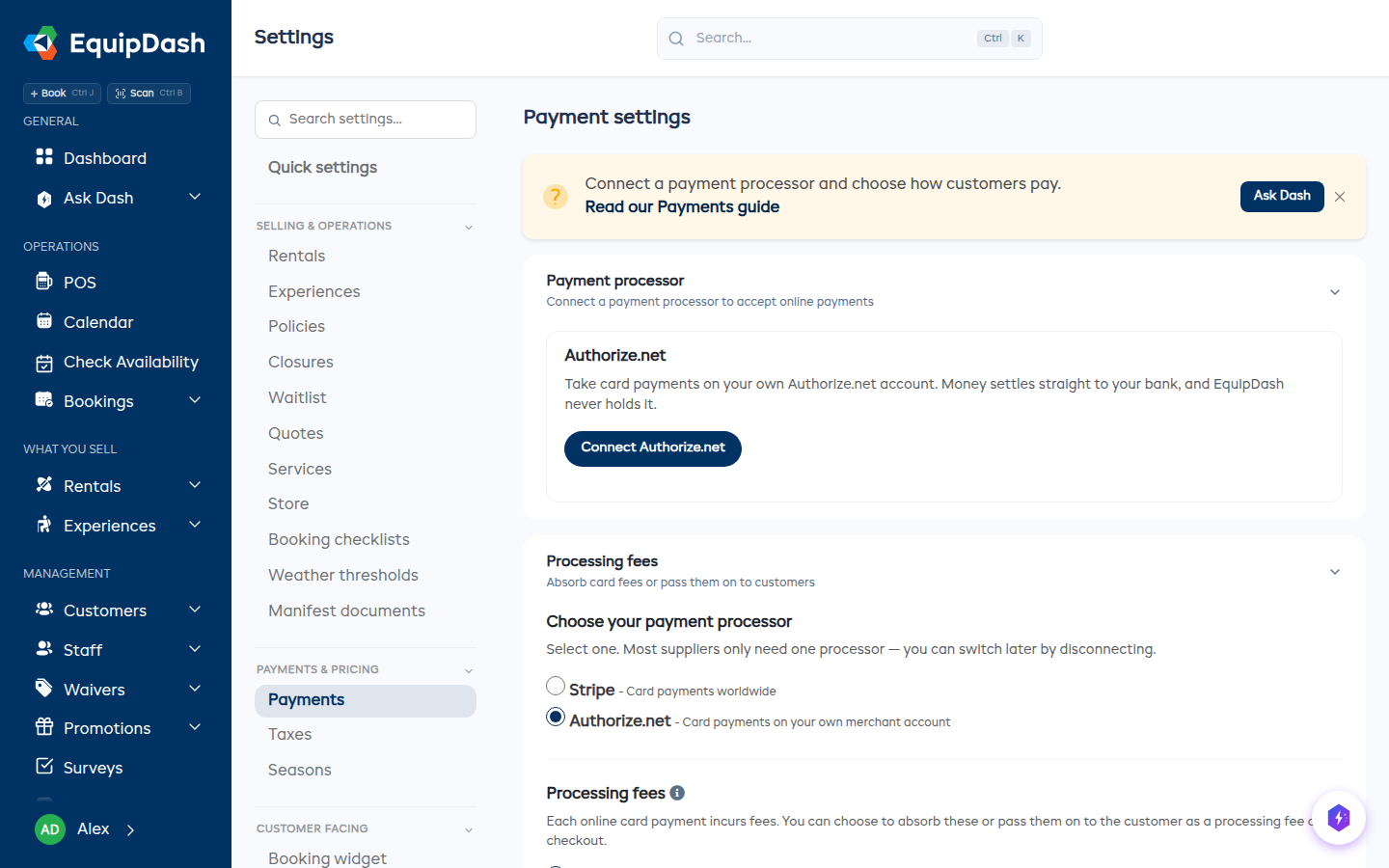
- Vaya a Settings y luego a Payments.
- En Processing fees, elija Authorize.net como su procesador de pagos. La tarjeta de Authorize.net aparecerá entonces en la parte superior de la página.
- Pegue los cuatro valores.
- Si quiere probarlo primero, active Test mode y use sus claves de prueba (sandbox) de Authorize.net en su lugar. En modo de prueba no se mueve dinero real.
- Haga clic en Connect.
Verificamos las claves con Authorize.net antes de guardar nada. Si son incorrectas, o la cuenta está configurada en una moneda distinta a la de su tienda, se lo indicamos y no guardamos nada.
Qué cambia una vez conectado
Su página de reservas acepta tarjetas. Los clientes escriben su tarjeta en su página de reservas con normalidad. Los datos de la tarjeta van directamente a Authorize.net, nunca a nosotros.
Los depósitos de seguridad funcionan. Si cobra un depósito, retenemos un importe en la tarjeta del cliente en lugar de cobrarlo, y usted lo libera o cobra una parte al devolver el equipo. Un punto importante: cobrar una parte de la retención libera el resto. Si retiene $500 y cobra $120 por daños, los otros $380 se devuelven y no se podrán cobrar después. Cobre de una vez el importe total que necesite.
Su comisión pasa a su factura mensual. En Stripe, la comisión de su plan se descuenta de cada pago antes de que le llegue. Authorize.net no tiene forma de hacer eso, así que usted recibe el importe completo de cada reserva y su comisión se añade en cambio a su factura mensual de EquipDash. La tarifa es la misma en ambos casos.
Los lectores de tarjeta no están disponibles. Authorize.net en EquipDash es para pagos en línea. En el mostrador, cobre en efectivo o escriba la tarjeta en la pantalla de pago.
Los recargos por tarjeta están desactivados. Como usted tiene tarifas acordadas con su propio proveedor, no tenemos forma de calcular cuánto le cuesta la tarjeta, así que no añadimos ningún recargo por ella. Los clientes pagan el importe exacto.
Cambiar de procesador
Haga clic en Disconnect en la tarjeta de Authorize.net, en Settings y luego Payments. Sus claves se eliminarán y su página de reservas dejará de aceptar tarjetas hasta que conecte otro procesador.
Los pagos que ya haya cobrado se mantienen exactamente igual, y los reembolsos de esos pagos seguirán pasando por Authorize.net. Solo se ven afectadas las reservas nuevas.