Comment vos clients réservent sur votre site ProThis feature requires the Pro plan
Vos clients parcourent votre site, réservent et paient sans jamais le quitter. Vos pages de catalogue sont créées à partir de ce que vous vendez déjà. Il n'y a donc rien à recopier et rien à mettre à jour séparément.
Les pages incluses
- Toutes les locations, Toutes les expériences et Boutique présentent tout ce que vous proposez.
- Chaque article a sa propre page, avec les dates, les heures et les prix de votre calendrier.
- Le panier et le paiement permettent de régler, avec les modes de paiement que vous acceptez déjà.
- Les cartes cadeaux et les programmes ont leurs propres pages si vous les vendez.
Choisir l'apparence et le fonctionnement
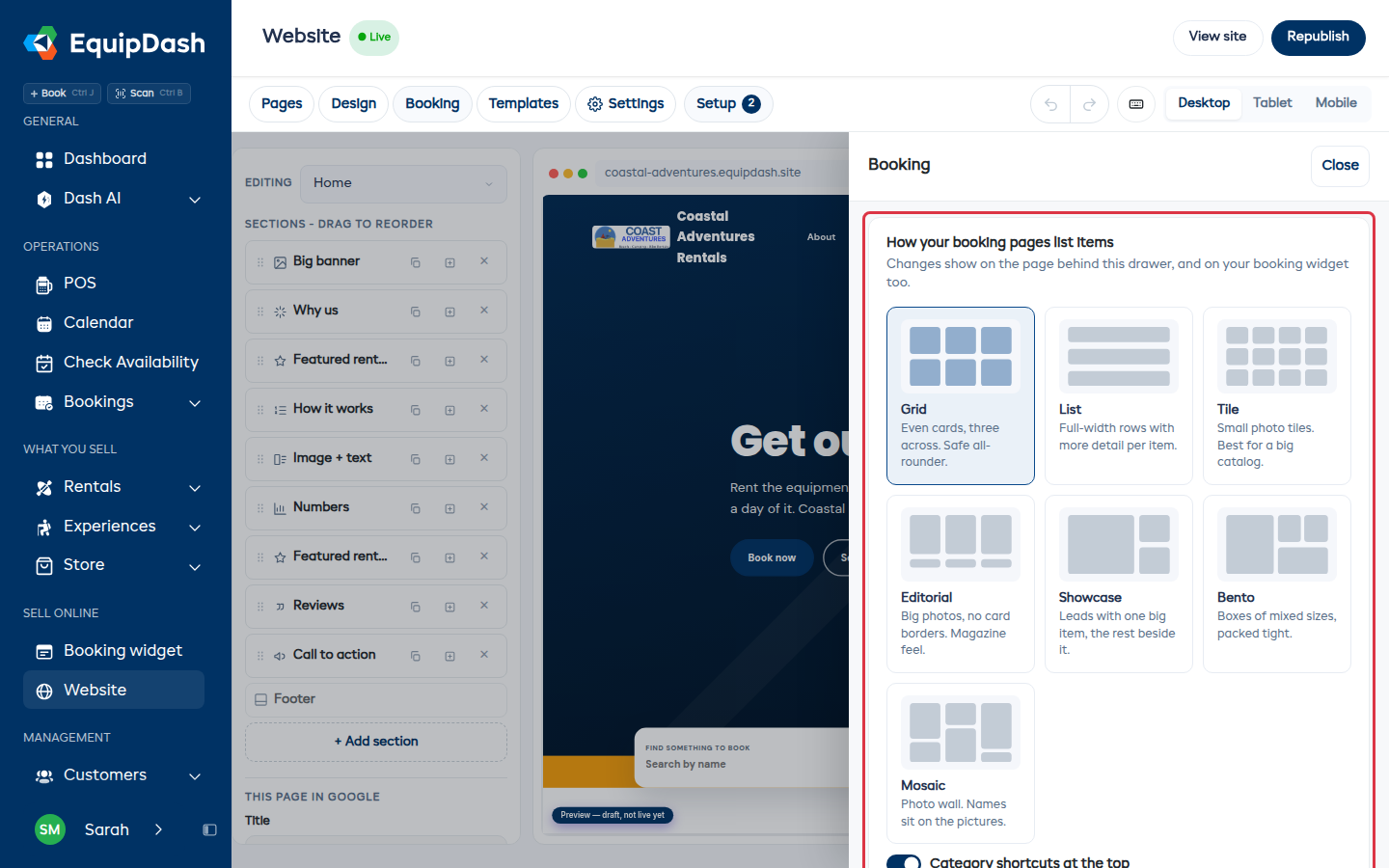
Cliquez sur Réservation dans la barre d'outils.
- Affichage des articles sur vos pages de réservation : la mise en page de vos pages de catalogue (Grille, Liste, Tuiles, Éditorial, Vitrine, Bento ou Mosaïque). Chaque option montre son aperçu avant que vous la choisissiez. Vous choisissez aussi quel article est mis en avant (le premier occupe la grande place).
- La page des expériences s'ouvre sur : ce que le client voit en premier sur une expérience.
- Prix et horaires : indiquez si le fuseau horaire doit s'afficher à côté des heures.
- Questions au paiement : ce que vous demandez à la personne qui réserve, et ce que vous demandez pour chaque personne de la réservation.
- Les clients signent les décharges : avant le paiement ou après.
Ce sont les mêmes réglages que ceux de votre widget de réservation. Votre site et votre widget posent donc toujours les mêmes questions.
Modifier la page d'un article
Choisissez la mise en page de la page d'article dans Page à modifier, puis ouvrez Détails de la réservation. Vous y réglez la galerie de photos, l'emplacement de la description et le fil d'Ariane. Vos prix, vos dates et vos commandes de réservation restent sur la page.
Liens de connexion pour les clients
Utilisez Pages > Ajouter un lien de menu, puis Une page client, pour créer un lien vers le panier, la recherche, les Cartes cadeaux ou Mes réservations. Cartes cadeaux ouvre le paiement de vos cartes cadeaux et s'affiche si vous en vendez. Si votre abonnement inclut le portail client et qu'il est activé, Mes réservations demande son adresse e-mail au client, puis lui envoie un lien vers ses réservations chez vous.
Ajouter la réservation sur n'importe quelle page
Ajoutez une section Réservation où vous le souhaitez : au milieu de votre page d'accueil, en bas d'une page À propos ou sur une page dédiée. Elle utilise votre formulaire de réservation actuel. Ajoutez Dates de location si vous voulez uniquement le sélecteur de dates.
Le chat
Si vous avez AI Front Desk, le bouton de chat s'affiche aussi sur votre site. Un client peut ainsi poser une question et réserver directement dans la conversation. Vous pouvez l'activer ou le désactiver pour le site sous Réservation dans la barre d'outils.