Actions rapides depuis le calendrier
Presque tout ce dont vous avez besoin dans le calendrier est accessible sans rien ouvrir : survolez pour voir le détail, cliquez pour y accéder, et configurez le calendrier une fois pour qu'il s'ouvre comme vous travaillez.
Consulter une réservation sans quitter la page
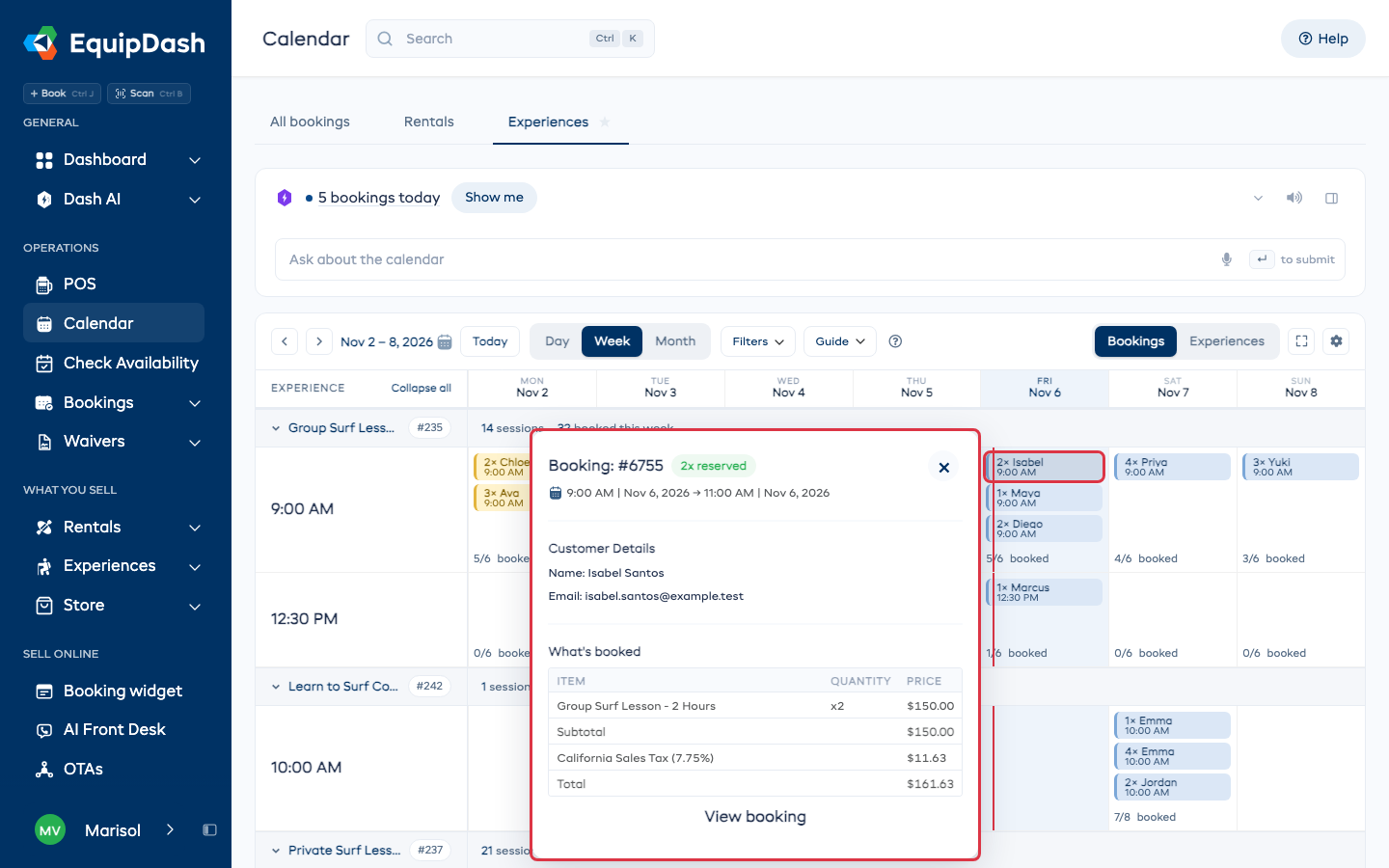
Survolez une barre de réservation : une fiche s'ouvre à côté avec toute la réservation.
| Sur la fiche | Ce qu'elle vous indique |
|---|---|
| Référence de réservation et quantité | De quelle réservation il s'agit, et combien d'articles sont réservés ou retirés |
| Alerte de retard | Un drapeau jaune si le retrait ou le retour a du retard |
| Dates et heures | Quand la réservation commence et quand le retour est prévu |
| Coordonnées du client | Nom et adresse e-mail |
| Contenu de la réservation | Chaque ligne de la réservation, avec la quantité et le prix |
| Lieu de retrait | Le site d'où part le matériel, si vous en avez plusieurs |
| Totaux | Sous-total, remise éventuelle, acompte, taxes et total |
Éloignez la souris : la fiche se ferme. Appuyez sur Échap pour la fermer tout de suite.
Cliquez sur Voir la réservation, ou cliquez sur la barre elle-même, pour ouvrir la réservation en entier.
Cela fonctionne de la même façon dans les trois onglets.
Consulter un article sans quitter la page
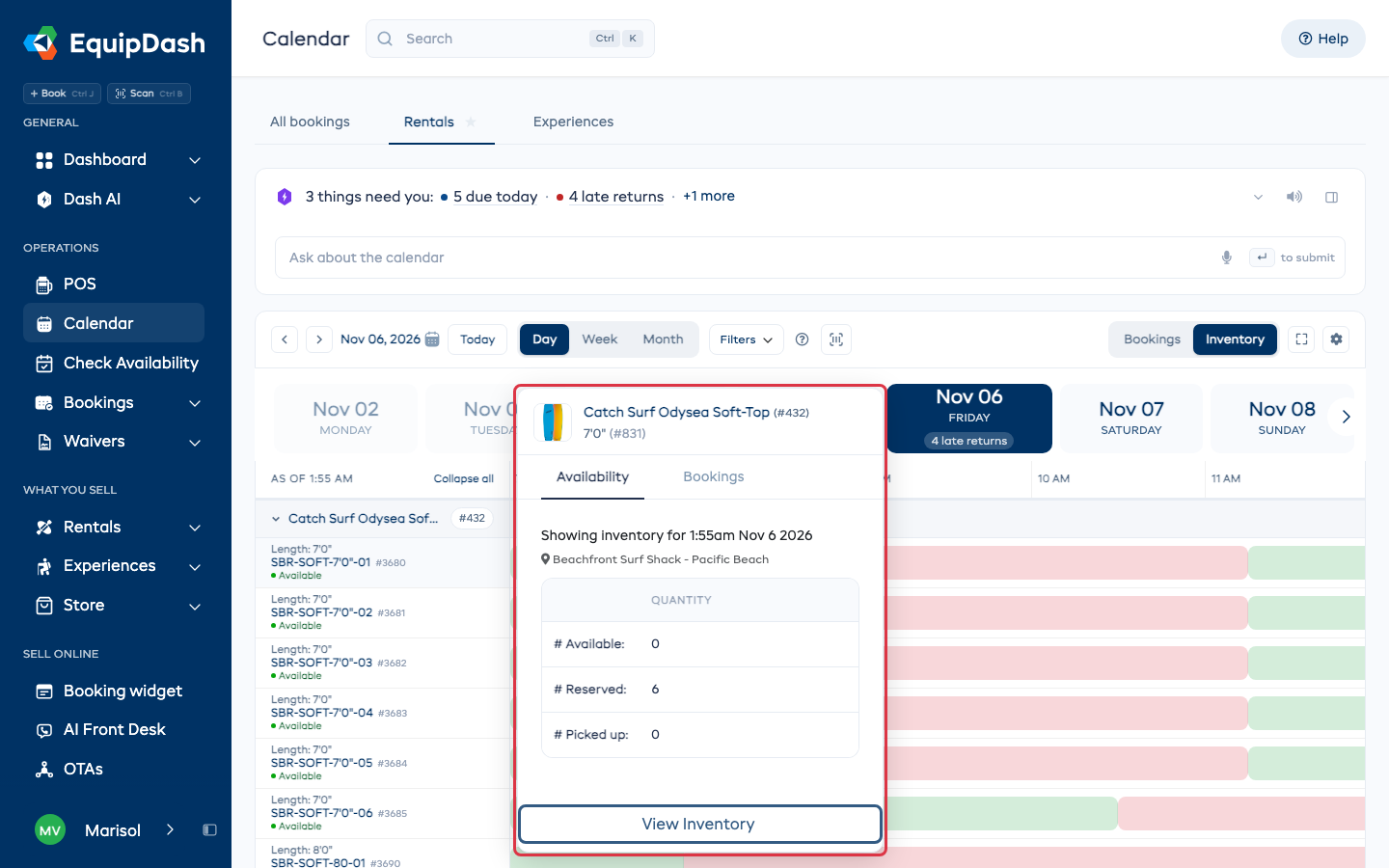
Dans l'onglet Locations, survolez le nom d'un article dans la colonne de gauche : une fiche s'ouvre avec deux onglets :
- Disponibilité : le nombre d'articles Disponibles, Réservés et Retirés à cet instant, et le lieu où ils se trouvent.
- Réservations : les réservations de cet article pour la journée.
Voir l'inventaire vous mène à la fiche complète.
Dans Inventaire · Jour, vous pouvez aussi cliquer sur n'importe quelle bande de couleur de la chronologie pour ouvrir la même fiche pour ce moment-là.
Ouvrir un produit, une expérience ou une réservation
- Cliquez sur le nom d'un produit ou d'une expérience sur une ligne de groupe pour ouvrir sa page de détail.
- Cliquez sur une barre de réservation pour ouvrir la réservation.
- Dans l'onglet Locations, le (?) de la barre d'outils contient un lien Gérer les articles vers votre liste de produits. C'est utile quand un article n'apparaît pas parce que l'inventaire n'est pas activé pour lui.
- Dans la vue Liste, Voir le manifeste sur la carte d'un départ ouvre sa feuille de route, et toute référence de réservation dans le tableau des participants ouvre cette réservation.
Créer une nouvelle réservation
+ Réserver, en haut de la barre latérale gauche, ouvre Nouvelle réservation par-dessus le calendrier. Vous pouvez ainsi chercher ce que vous voulez réserver sans quitter la page. Ouvrir dans le POS pour plus d'options vous mène à l'écran de réservation complet.
Trouver un article en le scannant
Dans l'onglet Locations, le bouton code-barres de la barre d'outils vous permet de scanner un article. Le calendrier affiche alors directement ce produit. C'est le moyen le plus rapide de répondre à la question « Quand cet article doit-il revenir ? » alors que vous l'avez en main.
Faire en sorte que le calendrier s'ouvre comme vous travaillez
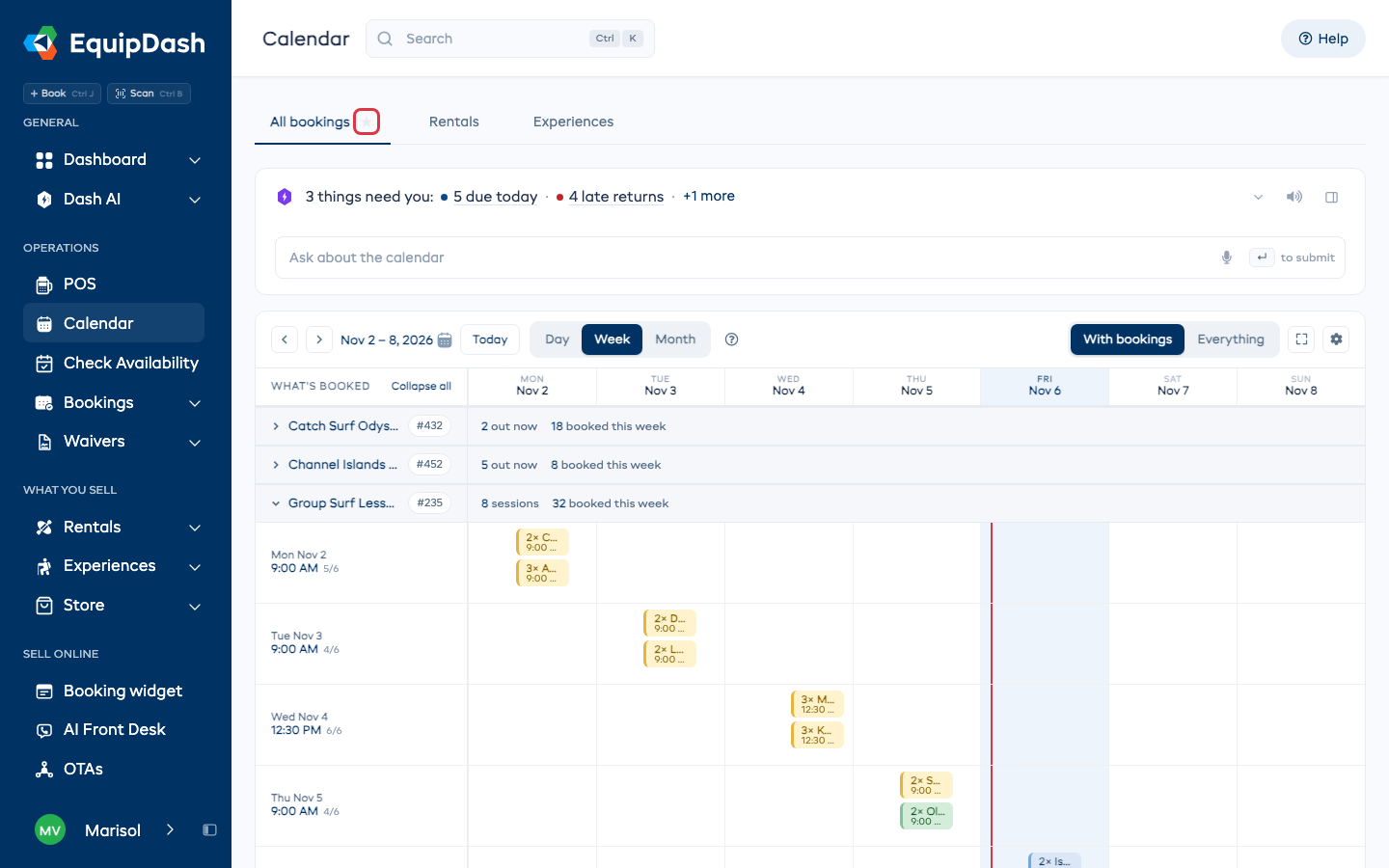
Mettez un onglet en favori avec l'étoile. Cliquez sur l'étoile à côté du nom d'un onglet : le calendrier s'ouvrira toujours sur cet onglet. Cliquez dessus de nouveau pour arrêter. Ce réglage est personnel : vos collègues gardent le leur. Il fonctionne comme l'étoile des onglets de votre tableau de bord.
La vue est aussi mémorisée pour vous. Le dernier réglage utilisé sur un onglet (Réservations ou Inventaire, Jour, Semaine ou Mois, Liste ou Calendrier) est celui que vous retrouvez la fois suivante. Il n'y a rien à configurer.
Si vous ouvrez un lien qui indique déjà une vue, c'est ce lien qui prime. Sinon, votre onglet favori détermine l'onglet qui s'ouvre, et vos derniers réglages déterminent la vue.
Aller à une date
- ‹ › avancent ou reculent selon ce qui est affiché : un jour, une semaine ou un mois.
- Cliquez sur la date à côté des flèches pour choisir n'importe quelle date.
- Aujourd'hui vous ramène à la date du jour.
- Dans la vue Jour, cliquez sur n'importe quel jour dans la bande en haut de l'écran.
- Dans la grille mensuelle des expériences, cliquez sur une date pour ouvrir ce jour.
Guides associés
- Calendar Overview : les onglets, les commutateurs et l'étoile.
- Rental Calendar : l'onglet Locations.
- Experience Calendar : l'onglet Expériences.
- List View : la liste à deux volets et ses tableaux de participants.
- Creating a Booking : le guide complet de la réservation.
- Viewing & Managing Bookings : gérer les réservations depuis la page des réservations.