Jours de fermeture dans le calendrier
Dans un calendrier, un jour de fermeture et un jour calme se ressemblent : rien n'est réservé dans les deux cas. L'option Jours de fermeture grise les jours où vous êtes fermé, pour que vous puissiez les distinguer d'un coup d'œil.
Elle est désactivée tant que vous ne l'activez pas, et elle ne concerne que vous : l'activer ne change rien à ce que voient les autres membres de votre équipe.
Activer l'option
- Cliquez sur Calendrier dans la barre latérale de gauche.
- Cliquez sur l'engrenage, à l'extrémité droite de la barre d'outils du calendrier.
- Activez Jours de fermeture, puis appuyez sur Enregistrer.
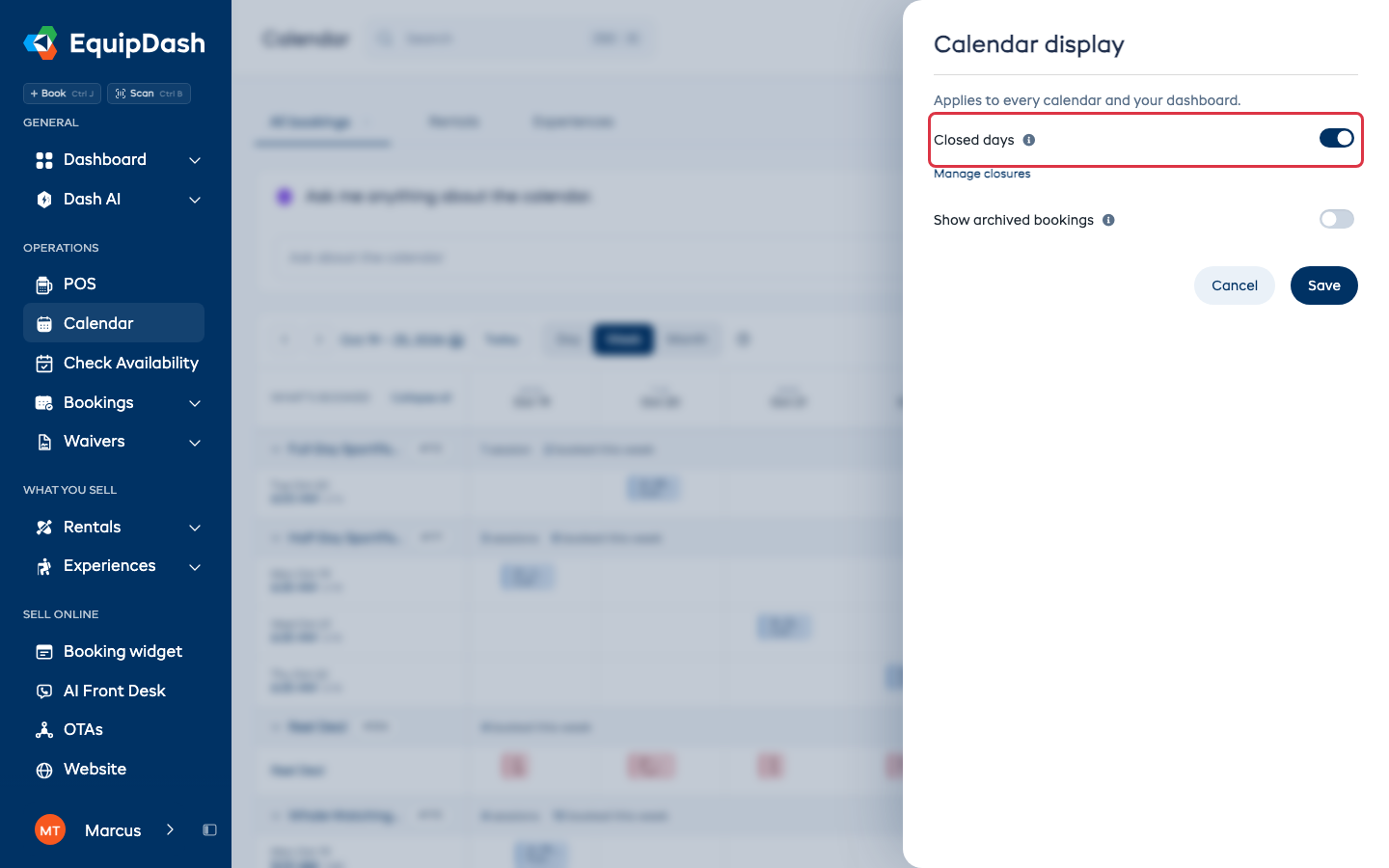
Ce que vous enregistrez s'applique à tous les onglets du calendrier, à votre tableau de bord et à votre téléphone : vous ne le réglez qu'une seule fois. Consultez Display settings pour découvrir le reste de ce panneau.
Ce que vous voyez
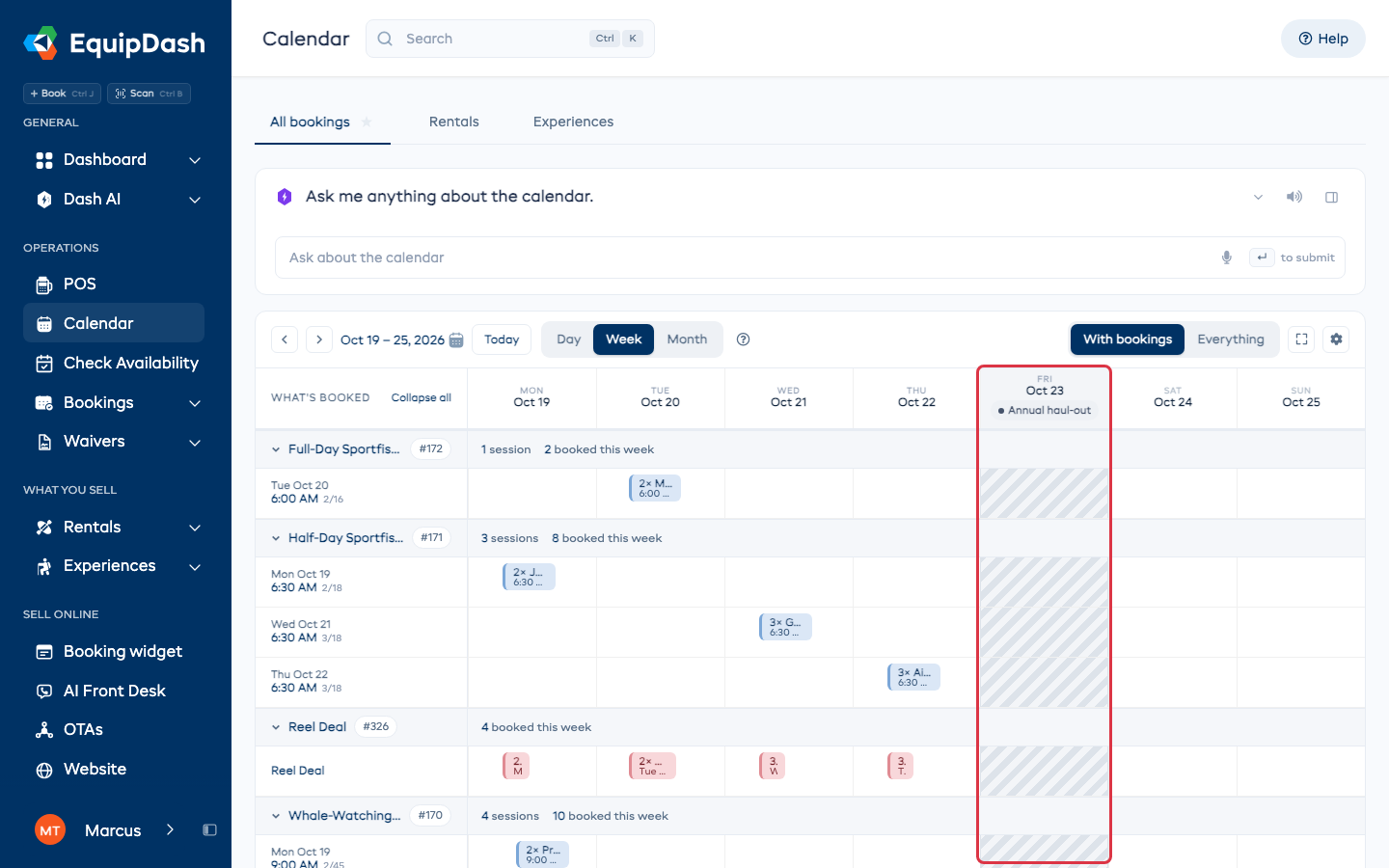
Un jour où vous êtes fermé est grisé, et la date en indique la raison : le nom que vous avez donné à la fermeture, ou Fermé si vous ne lui en avez pas donné.
- Dans les vues Semaine et Mois, un jour de fermeture complet est grisé de haut en bas, et la date affiche son nom.
- Une fermeture de quelques heures ne concerne pas toute la journée. Seules ces heures sont grisées, et la date n'affiche rien : un jour où vous êtes fermé de 10 h à 13 h est ouvert avant et après, et la mention Fermé sur la date serait inexacte. Passez la souris sur la date pour lire la fermeture et ses horaires.
- Dans la vue Jour, les heures de fermeture sont affichées en bandes le long de la chronologie, à la hauteur des horaires concernés, avec la mention Fermé dans la colonne des heures, à côté.
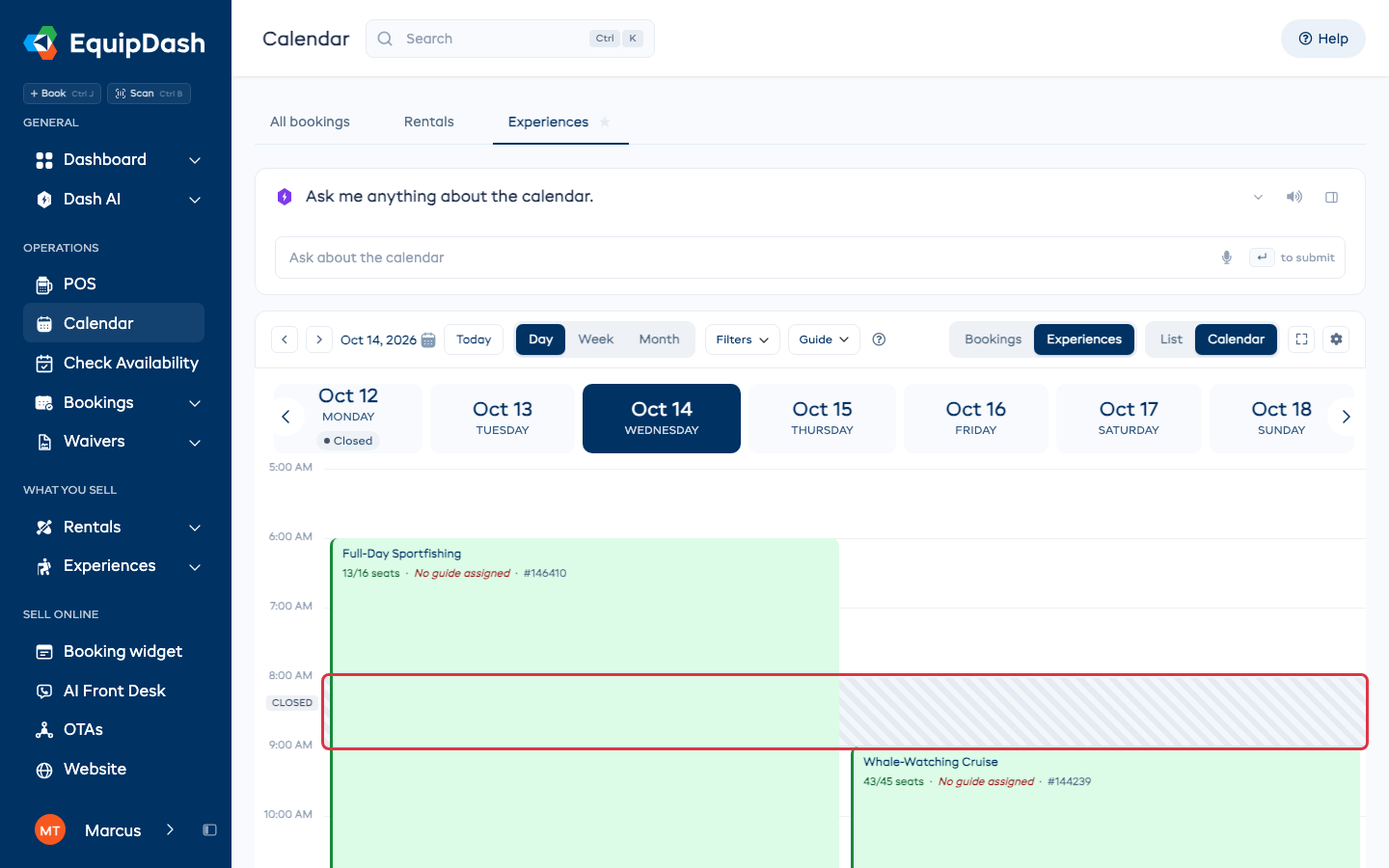
Les réservations restent affichées par-dessus. Ainsi, une réservation tombée sur un jour où vous êtes désormais fermé est facile à repérer au lieu d'être masquée.
Ce qui compte comme fermeture
Trois éléments peuvent fermer un jour, et tous les trois sont grisés :
| Élément | Où le configurer |
|---|---|
| Une fermeture, ponctuelle ou hebdomadaire | Settings → Closures |
| Une date en dehors de vos dates d'ouverture | Settings → Closures → Open dates |
| Un jour que vos horaires spéciaux marquent comme fermé | Settings → Closures → Special hours |
Vos horaires d'ouverture hebdomadaires habituels ne sont pas grisés. Ils représentent votre semaine type, et non une exception, et les griser assombrirait la moitié du calendrier.
Modifier une fermeture depuis le calendrier
Cliquez sur le nom affiché sur un jour de fermeture : vous accédez directement à la fermeture, prête à être modifiée. Si un membre de l'équipe ne peut pas ouvrir les Paramètres, le nom n'est pour lui qu'un simple texte.
Plusieurs sites
Si un filtre de site est appliqué, vous voyez les fermetures de ce site. Avec Tous les sites, seules les fermetures qui concernent toute l'entreprise sont grisées : la fermeture d'un seul site affiche son nom sur la date sans griser le jour, car l'entreprise reste ouverte.
Sur votre téléphone
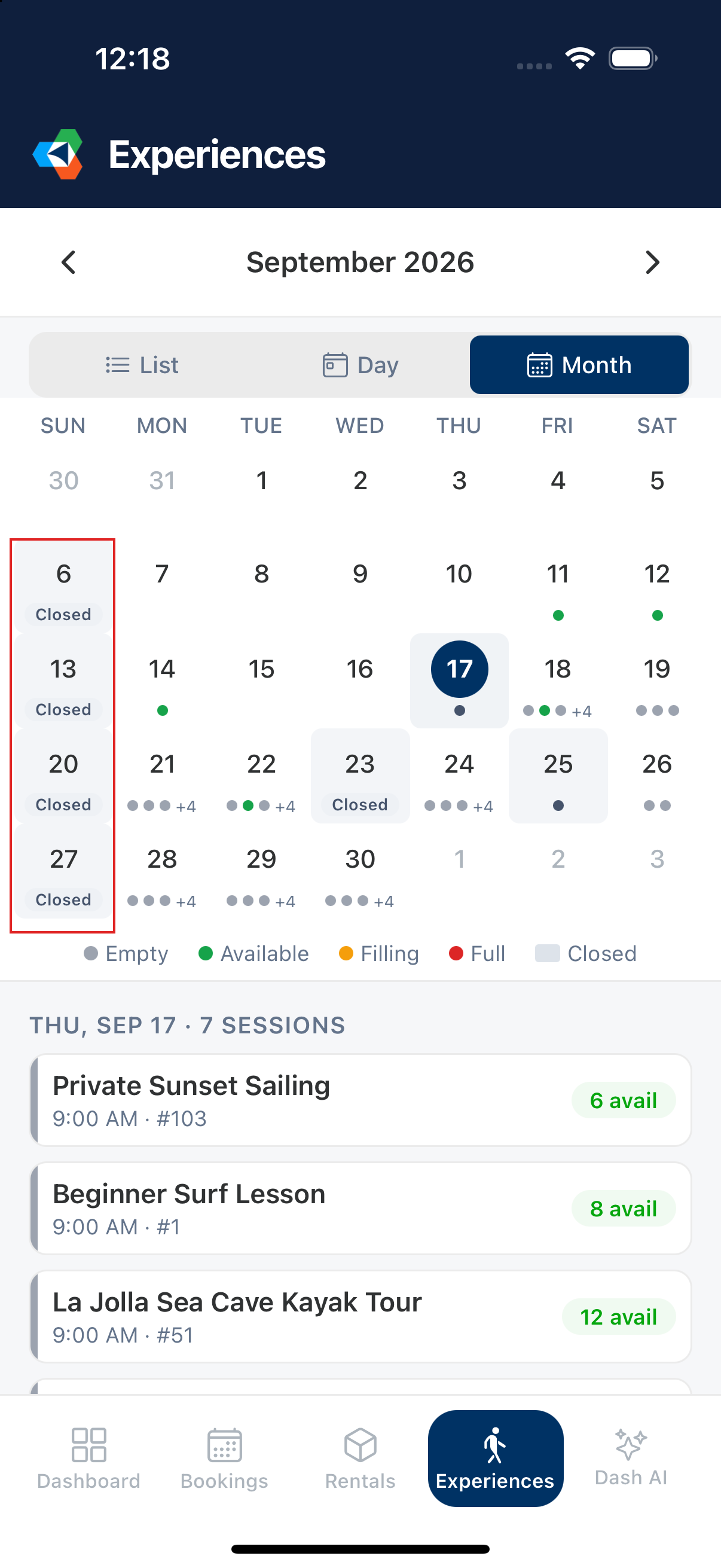
L'application utilise le même réglage. Activez-le sur votre ordinateur et le téléphone affiche aussi les jours de fermeture ; désactivez-le et ils disparaissent aux deux endroits.
Dans la vue mensuelle, un jour de fermeture affiche Fermé au lieu de ce qui est en vente. Ouvrez le jour et la fermeture est indiquée au-dessus des sessions, avec les heures concernées lorsque vous n'êtes fermé qu'une partie de la journée.
L'option Jours de fermeture ne concerne que ce que vous voyez. Elle ne change rien à ce que les clients peuvent réserver : une fermeture bloque déjà les réservations sur tous les canaux, que vous la grisiez ici ou non.