Premiers pas avec l'assistant IA Growth+This feature requires the Growth+ plan or higher
Ouvrez Ask Dash, envoyez votre première question et retrouvez vos conversations.
Ouvrir l'assistant IA
Il y a deux façons d'accéder à l'assistant IA. Choisissez celle qui vous convient le mieux sur le moment.
Vue en pleine page
La vue en pleine page vous laisse de la place pour lire les réponses. Vos conversations et vos bots se trouvent dans une colonne à gauche. Les actions rapides et l'utilisation sont dans l'en-tête.
- Ouvrez Dash AI dans la barre latérale, puis cliquez sur Ask Dash.
- Pour démarrer une nouvelle conversation, cliquez sur Nouvelle conversation.
Une nouvelle conversation s'ouvre avec un message d'accueil, Suggestions pour vous et quatre boutons :
- Suggestions pour vous liste ce qui demande votre attention aujourd'hui, comme des retours en retard ou une réservation impayée. Cliquez sur une ligne et Dash s'en occupe. Quand il y en a d'autres, une ligne comme Afficher 1 de plus ouvre le reste.
- Faire le point, Créer et Comment faire remplacent chacun la carte par une courte liste de questions choisies selon ce que vend votre entreprise. Cliquez sur une question pour la poser, ou cliquez sur la x pour revenir en arrière.
- Réservations affiche les réservations du jour au-dessus d'une bande de la semaine, avec le nombre de réservations de chaque jour. Cliquez sur un jour pour voir ses réservations, ou cliquez sur une réservation pour poser une question à Dash à son sujet. Ouvrir aujourd'hui dans le calendrier affiche la journée complète.
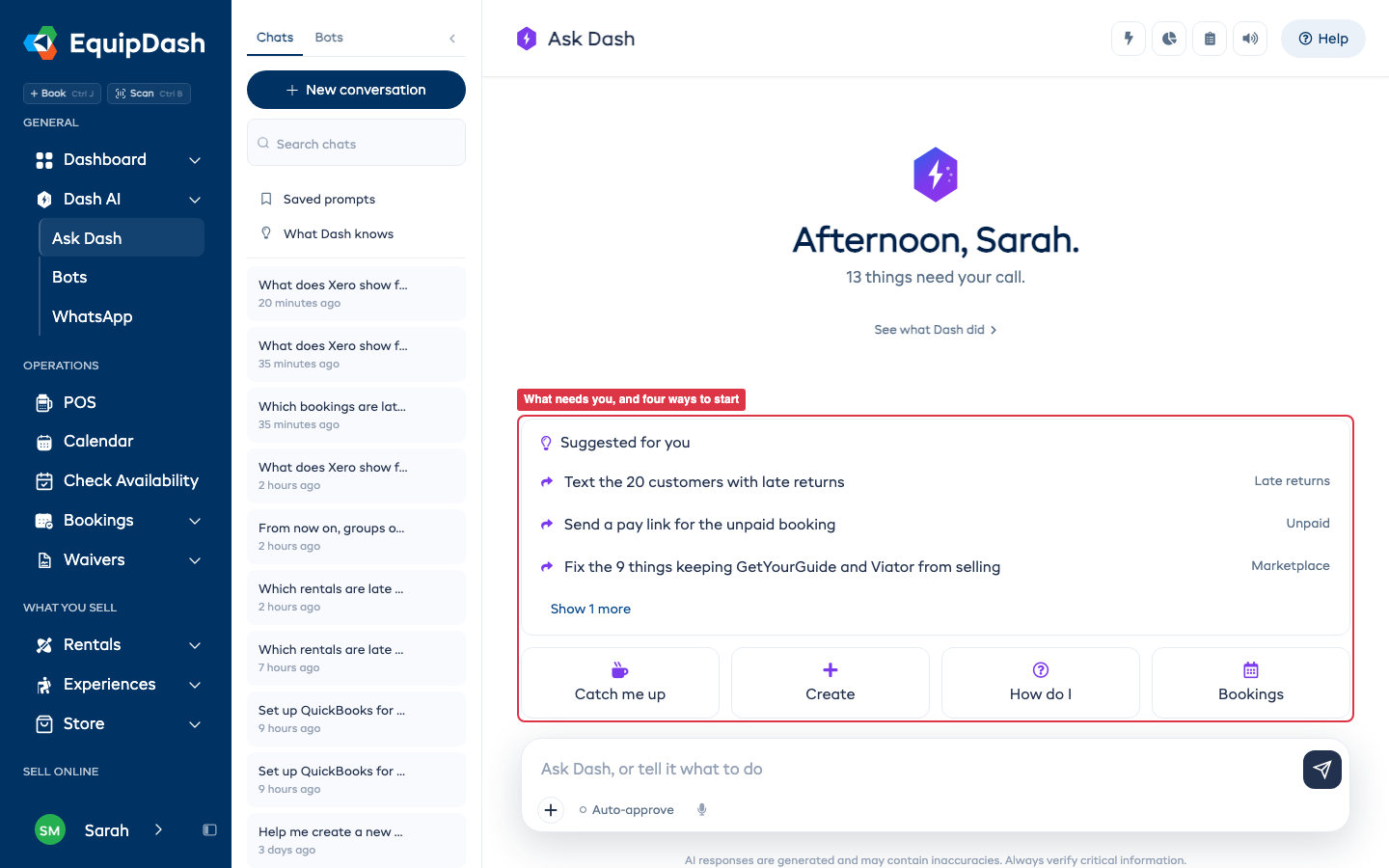
Sous Rechercher des conversations dans la colonne de gauche, Invites enregistrées regroupe les questions que vous posez souvent, et Ce que Dash sait montre ce que Dash a retenu et ce qui lui sert à répondre. Consultez Invites enregistrées et Ce que Dash sait.
Panneau latéral
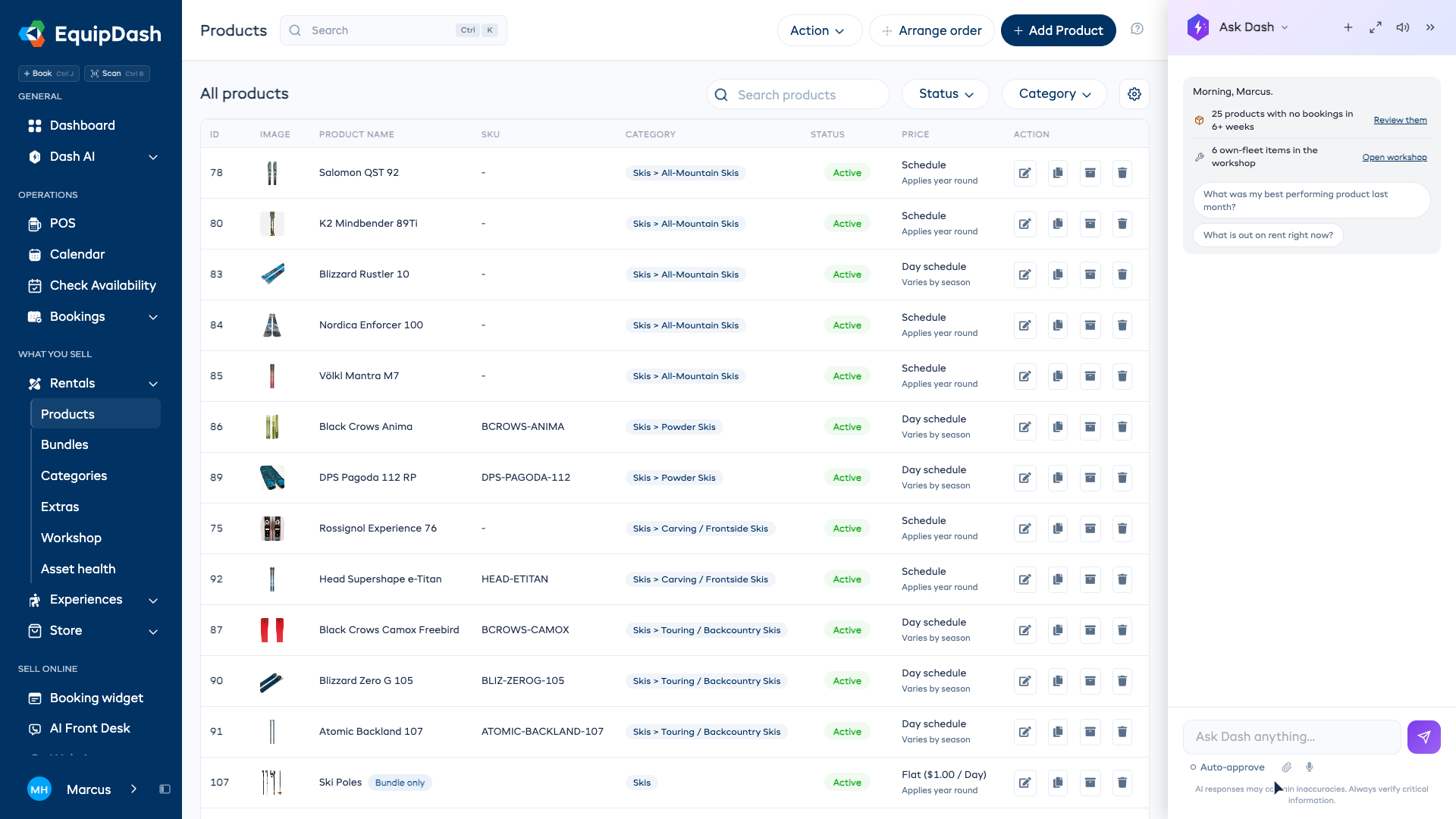
Le panneau latéral vous permet de discuter avec l'assistant sans quitter la page où vous vous trouvez.
- Cliquez sur le bouton flottant Dash en bas à droite de n'importe quelle page (il affiche le logo Dash).
- Un petit panneau de discussion s'ouvre sur le côté droit de votre écran.
Envoyer votre premier message
- Cliquez dans la zone de saisie du message en bas de l'assistant.
- Tapez votre question ou votre demande en langage courant. Par exemple :
Show me today's bookings - Appuyez sur Entrée ou cliquez sur le bouton Envoyer.
- L'assistant affiche un indicateur de saisie pendant qu'il cherche l'information.
- Après un instant, la réponse apparaît dans la conversation.
Le menu +
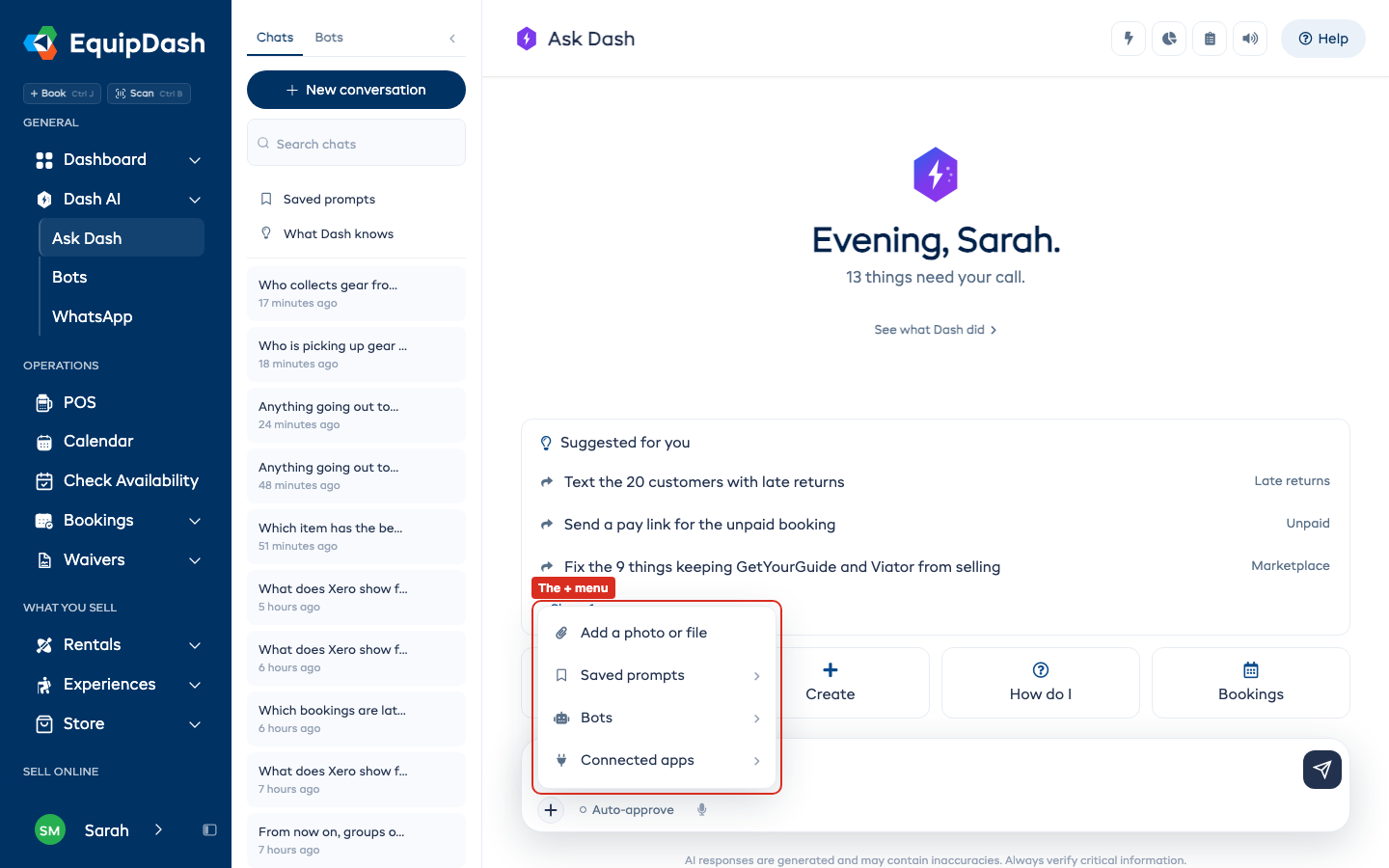
Cliquez sur + sous la zone de message pour ajouter des éléments à votre message :
- Ajouter une photo ou un fichier joint une image, ou un fichier PDF, CSV, Excel, Word ou texte, jusqu'à 4 à la fois et 10 Mo chacun. Dash lit le texte d'un fichier et répond à partir de celui-ci. Un PDF numérisé ne contient pas de texte à lire : envoyez plutôt une photo de la page.
- Invites enregistrées liste vos questions enregistrées. Choisissez-en une et elle s'ajoute dans la zone de message, prête à être envoyée.
- Bots liste vos bots. Choisissez-en un et il s'ajoute dans la zone de message.
- Applications connectées liste vos applications connectées, et Connecter une application lance la configuration d'une application directement dans la conversation. Consultez Connecter des applications en le demandant à Dash.
Continuer pendant que Dash travaille
Vous n'avez pas besoin d'attendre devant l'écran. Dash continue de préparer votre réponse même si vous changez de page, fermez le panneau ou rechargez la page, et rien n'est perdu.
- Changer de page. Le bouton Dash en bas à droite affiche un anneau qui tourne tant que votre réponse est en cours de rédaction.
- Quand la réponse est prête. Un message s'affiche pour vous dire que Dash a terminé, et un petit point apparaît sur le bouton Dash. Cliquez sur le bouton pour lire la réponse.
- Recharger la page ou ouvrir un deuxième onglet. Rouvrez Dash et la même réponse est là, qui continue de s'afficher si elle n'est pas terminée.
Arrêter une réponse
Si vous avez demandé quelque chose dont vous n'avez plus besoin, cliquez sur le bouton Arrêter à la place du bouton Envoyer. Dash s'arrête alors. Tout ce qu'il avait déjà fait pour vous, par exemple une réservation créée ou un e-mail envoyé, reste fait et est décrit dans la réponse.
Utiliser les actions rapides
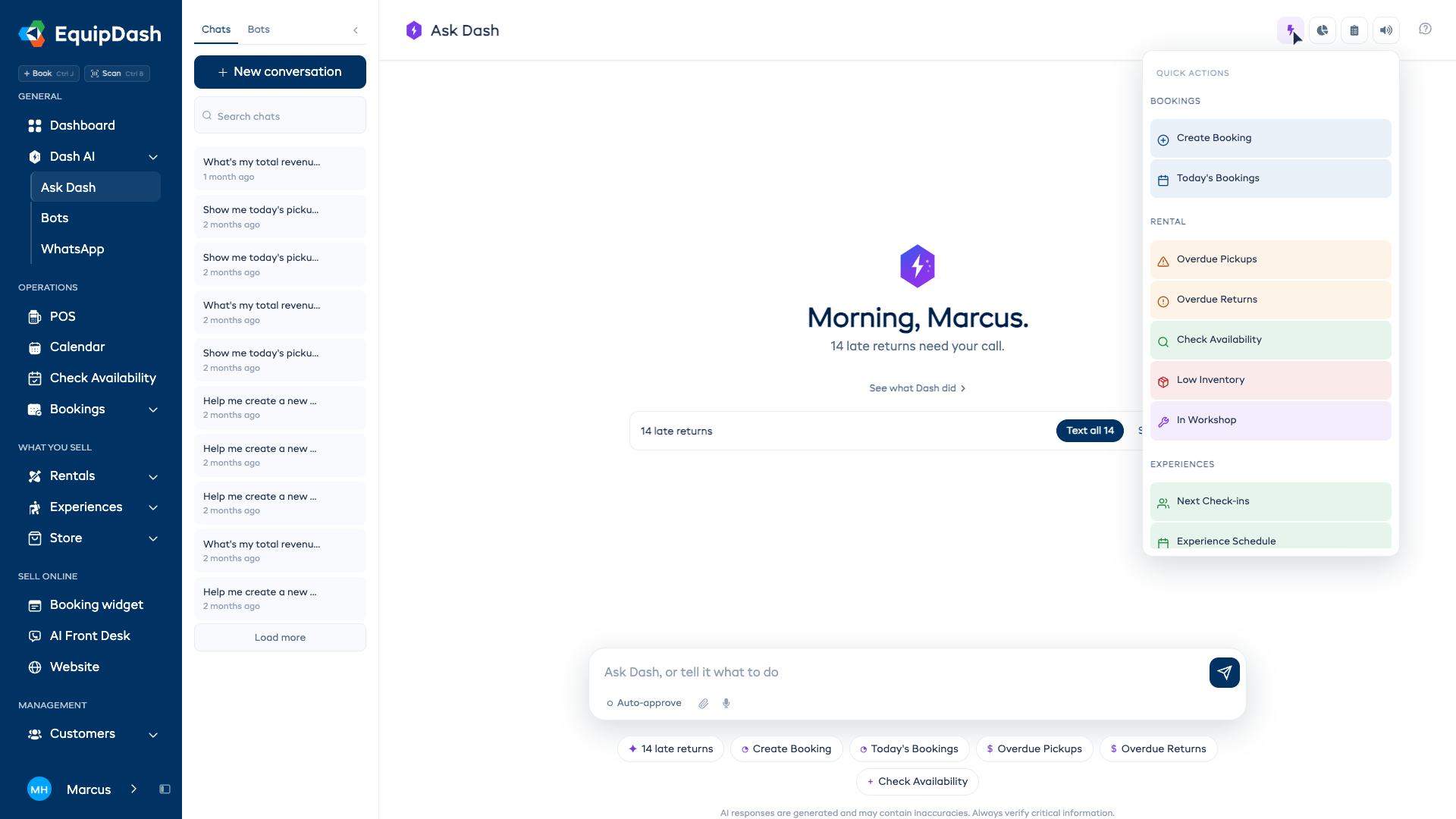
Les actions rapides envoient à votre place une question ou une demande courante. Dans Ask Dash, cliquez sur l'icône éclair Actions rapides dans l'en-tête pour voir les catégories.
Actions rapides en pleine page
Le menu Actions rapides regroupe les demandes par catégorie :
- Réservations — Créer une réservation, Réservations du jour
- Location — Retraits en retard, Retours en retard, Vérifier la disponibilité, Stock faible, À l'atelier
- Expériences — Prochains enregistrements, Planning des expériences, Expériences du jour
- Clients — Créer un client, Vérifier une décharge, Clients de la semaine, Rechercher un client
- Équipe — Planning du jour, Planning de demain
- Analyses de l'activité — Comparaison des semaines, Heures de pointe, Produits les plus vendus, Expériences les plus vendues
- Cliquez sur Actions rapides dans l'en-tête et parcourez les catégories.
- Cliquez sur la carte d'une action rapide.
- L'assistant se met tout de suite au travail sur cette demande, sans rien à taper.
Actions rapides du panneau latéral
Le panneau ancré s'ouvre avec un résumé de la page où vous vous trouvez. Il peut afficher des points qui demandent votre attention, un lien vers leurs détails, ou des questions suggérées pour cette page.
Lisez le résumé avant de choisir une action. Pour une autre tâche, tapez votre question dans la zone de saisie ou cliquez sur Ouvrir en pleine page dans l'en-tête du panneau.
Poursuivre après une réponse
Après la réponse de l'assistant, vous verrez souvent des invites de suivi suggérées sous la réponse. Ce sont des suggestions adaptées à ce que vous venez de demander.
- Lisez la réponse de l'assistant.
- Repérez les boutons de suivi suggérés sous la réponse.
- Cliquez sur une suggestion pour poursuivre la conversation, ou tapez votre propre question.
Par exemple, après avoir demandé « Show me today's bookings », vous pourriez voir des suggestions comme « Show overdue returns » ou « What is today's revenue? ».
Gérer vos conversations
Démarrer une nouvelle conversation
- Cliquez sur Nouvelle conversation dans la colonne Conversations. Si la colonne est masquée, ouvrez d'abord Conversations et bots dans l'en-tête. Sur un téléphone, elle s'ouvre dans un tiroir.
- L'assistant efface la conversation en cours et affiche le message d'accueil, Suggestions pour vous et les quatre boutons.
Chaque nouvelle conversation repart de zéro : l'assistant ne reprend pas le contexte d'une conversation précédente.
Passer d'une conversation à l'autre
- Dans la vue en pleine page, ouvrez Conversations dans la colonne de gauche.
- Cliquez sur une conversation précédente pour la rouvrir.
- L'historique complet des messages de cette conversation s'affiche dans la zone de discussion.
Rechercher dans vos conversations
- Utilisez Rechercher des conversations en haut de la colonne Conversations.
- Tapez un mot-clé pour filtrer vos conversations passées.
- La liste se met à jour et n'affiche que les conversations qui correspondent à votre recherche.
Renommer une conversation
- Repérez la conversation dans la colonne Conversations. Sur ordinateur, survolez sa ligne avec la souris pour afficher ses commandes.
- Cliquez sur l'icône Renommer (crayon).
- Tapez un nouveau nom et appuyez sur Entrée pour l'enregistrer.
Archiver une conversation
- Repérez la conversation dans la colonne Conversations. Sur ordinateur, survolez sa ligne avec la souris pour afficher ses commandes.
- Cliquez sur l'icône Archiver (corbeille) d'une conversation que vous n'êtes pas en train de lire.
- La conversation disparaît de la liste, mais elle n'est pas supprimée définitivement.
Régénérer une réponse
Si la réponse de l'assistant ne vous convient pas tout à fait, vous pouvez lui demander de réessayer.
- Faites défiler jusqu'au bas de la dernière réponse de l'assistant.
- Cliquez sur le bouton Régénérer.
- L'assistant traite de nouveau votre dernier message et donne une nouvelle réponse.