Intégrer le widget à votre site web
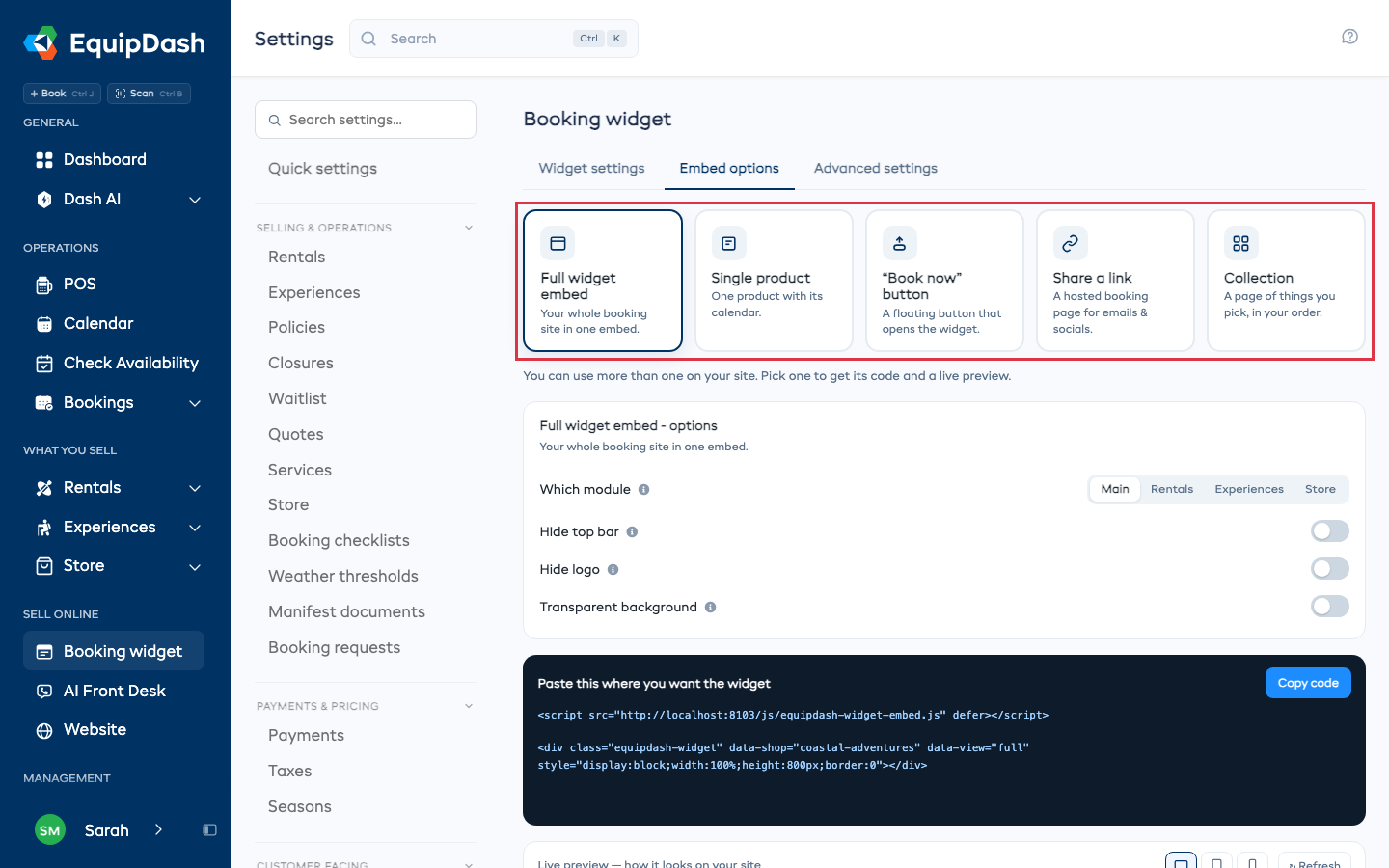
Une fois que votre widget vous convient, ajoutez-le à votre site web pour que vos clients puissent réserver. Tout se trouve sur un seul écran : Paramètres > Widget de réservation > Options d'intégration.
Choisissez l'apparence souhaitée, copiez le code (ou le lien), puis collez-le sur votre site. Vous pouvez en utiliser plusieurs : par exemple, un widget complet sur votre page « Réserver » et un bouton flottant sur toutes les autres pages.
Vous pouvez aussi récupérer le code d'intégration d'un article ou d'une catégorie en particulier directement depuis sa propre page. Consultez Intégrer un seul article depuis sa propre page et Intégrer une catégorie depuis sa page plus bas. Les options sont les mêmes, déjà réglées pour cet article.
Vous pouvez aussi demander à Dash, dans Premiers pas, de vous donner le code complet. Décrivez ce qu'il faut afficher et la langue activée à utiliser, par exemple un widget de locations en pleine page en portugais. Dash inclut le script de chargement et le choix de la langue. Lorsque vous ajoutez une langue par le chat, le texte existant des articles et des formulaires est traduit en arrière-plan ; le texte d'origine reste affiché jusqu'à ce que chaque traduction soit prête.
Les cinq façons d'intégrer le widget
| Type | Description | Idéal pour |
|---|---|---|
| Intégration du widget complet | Tout votre site de réservation (parcours, panier et paiement) dans une seule intégration | Votre page principale « Réserver » |
| Un seul produit | Un article : la page complète (photo, prix, détails + calendrier) ou seulement son calendrier, intégré directement dans votre page | Une page dédiée à un produit ou à une expérience |
| Bouton « Réserver » | Un bouton flottant sur chaque page qui ouvre le widget dans une fenêtre contextuelle | Recevoir des réservations depuis n'importe quelle page de votre site |
| Partager un lien | Une page de réservation hébergée que vous pouvez coller n'importe où | E-mails, profils de réseaux sociaux, liens du menu « Réserver » |
| Collection | Une page d'articles sélectionnés, dans l'ordre de votre choix | Une sélection sur mesure pouvant mêler locations, expériences et articles de la boutique |
Les cinq types sont reliés au même widget et produisent les mêmes réservations. Choisissez celui qui convient le mieux à chaque page.
Comment obtenir votre code
Pendant la configuration, vous pouvez dire à Dash que vous avez déjà un site web et lui indiquer son adresse. Vous pouvez donner d'autres consignes de configuration dans le même message ; Dash conserve le choix de votre site web et affiche ces modifications pour que vous les vérifiiez. Appuyez sur Enregistrer, puis demandez le code de l'article ou de la page que vous souhaitez intégrer.
- Allez dans Paramètres > Widget de réservation.
- Ouvrez l'onglet Options d'intégration.
- Cliquez sur le type souhaité : Intégration du widget complet, Un seul produit, Bouton « Réserver », Partager un lien, ou Collection pour une page d'articles choisis à la main (voir Collections).
- Réglez les options de ce type (elles s'enregistrent automatiquement).
- Cliquez sur Copier le code (ou Copier le lien pour un lien à partager).
- Sous le code, l'Aperçu en direct montre exactement le rendu sur le site d'un client. Cliquez dessus pour ouvrir la fenêtre de réservation.
Le code que vous copiez tient en deux courtes lignes : un script de chargement et un petit espace réservé. Par exemple, l'intégration du widget complet ressemble à ceci :
<script src="https://app.equipdash.com/js/equipdash-widget-embed.js" defer></script>
<div class="equipdash-widget" data-shop="your-slug" data-view="full"></div>
Vous n'avez pas besoin de comprendre le code : collez simplement les deux lignes à l'endroit où vous voulez afficher le widget.
Votre widget utilise l'identifiant personnalisé de votre entreprise (par exemple coastal-adventures), beaucoup plus facile à partager qu'un numéro. Si vous modifiez votre identifiant plus tard, tous les anciens liens continueront de fonctionner grâce à une redirection automatique. Consultez Identifiant d'URL du widget.
Intégration du widget complet
Affiche tout votre site de réservation dans votre page, pour que vos clients ne quittent jamais votre site web.
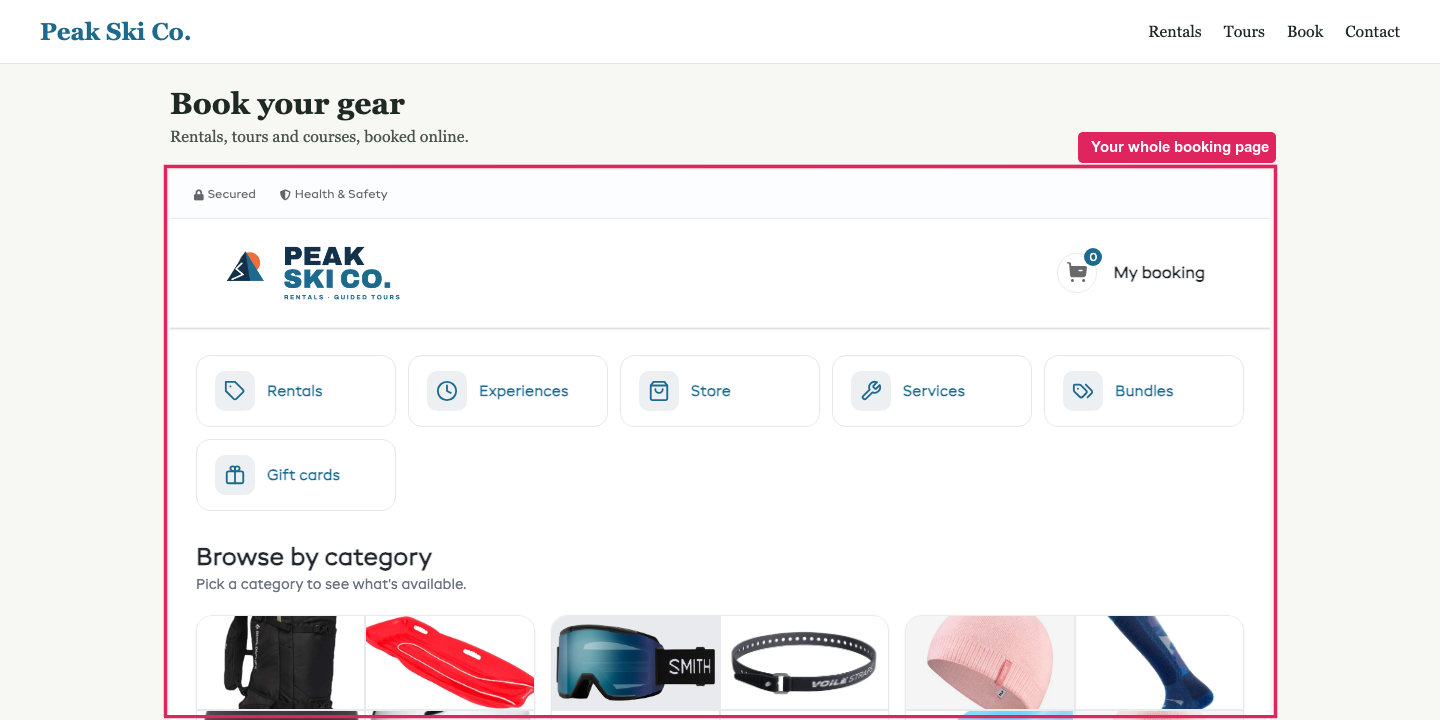
-
Choisissez Intégration du widget complet.
-
Quel module : choisissez ce qui s'ouvre en premier : votre page Principal, Locations, Expériences ou Boutique (seuls ceux que vous proposez apparaissent).
-
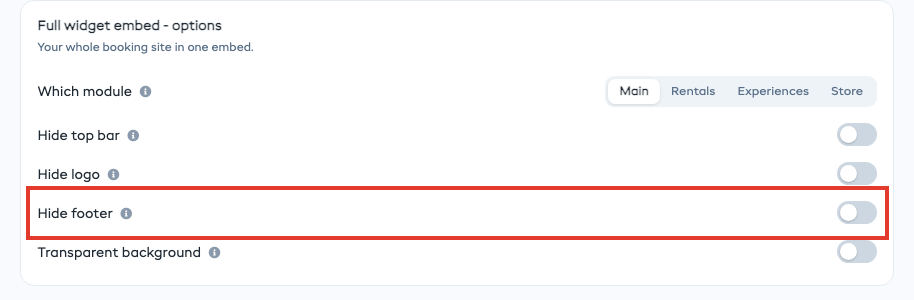
Masquer la barre supérieure / Masquer le logo / Masquer le pied de page : facultatif, pour une meilleure intégration dans votre page. Masquer la barre supérieure masque le bandeau Sécurisé, votre numéro de téléphone et le sélecteur de langue, puisque votre site a les siens. Le panier reste affiché. Masquer le pied de page masque la note sur les prix et les horaires ainsi que la mention Powered by EquipDash sous la page de réservation, de sorte que seul votre propre pied de page reste visible.
Sous Avancé, Masquer l'en-tête masque aussi la barre qui contient votre nom et Ma réservation. Utilisez-le seulement si votre site a sa propre icône de panier, afin que vos clients puissent toujours accéder à leur réservation.
Lorsque le sélecteur de langue est masqué, la page de réservation s'affiche dans la langue de votre page. Pour choisir une langue vous-même, ajoutez
data-lang="fr"(ouen,es, ...) au code. -
Cliquez sur Copier le code et collez-le dans votre page (voir Où coller le code plus bas).
La page de réservation s'étend sur toute sa hauteur dans votre page : seule votre page défile, même sur téléphone. Ses fenêtres contextuelles (panier, filtres, messages) s'ouvrent sur la partie de l'écran que votre client regarde.
Liste de produits
La liste de produits est désormais remplacée par les Collections : une page composée à la main, qui peut mêler locations, expériences, produits de la boutique, forfaits, programmes et cartes cadeaux, avec des titres. Les codes de liste de produits déjà présents sur votre site continuent de fonctionner.
Un seul produit
Intègre un seul article directement dans votre page : sa page complète (photo, prix, description et calendrier), uniquement son calendrier de réservation ou, pour une expérience, tout le formulaire de réservation. C'est idéal pour une page dédiée à un produit ou à une expérience. Vos clients réservent sur place, sans quitter votre site.
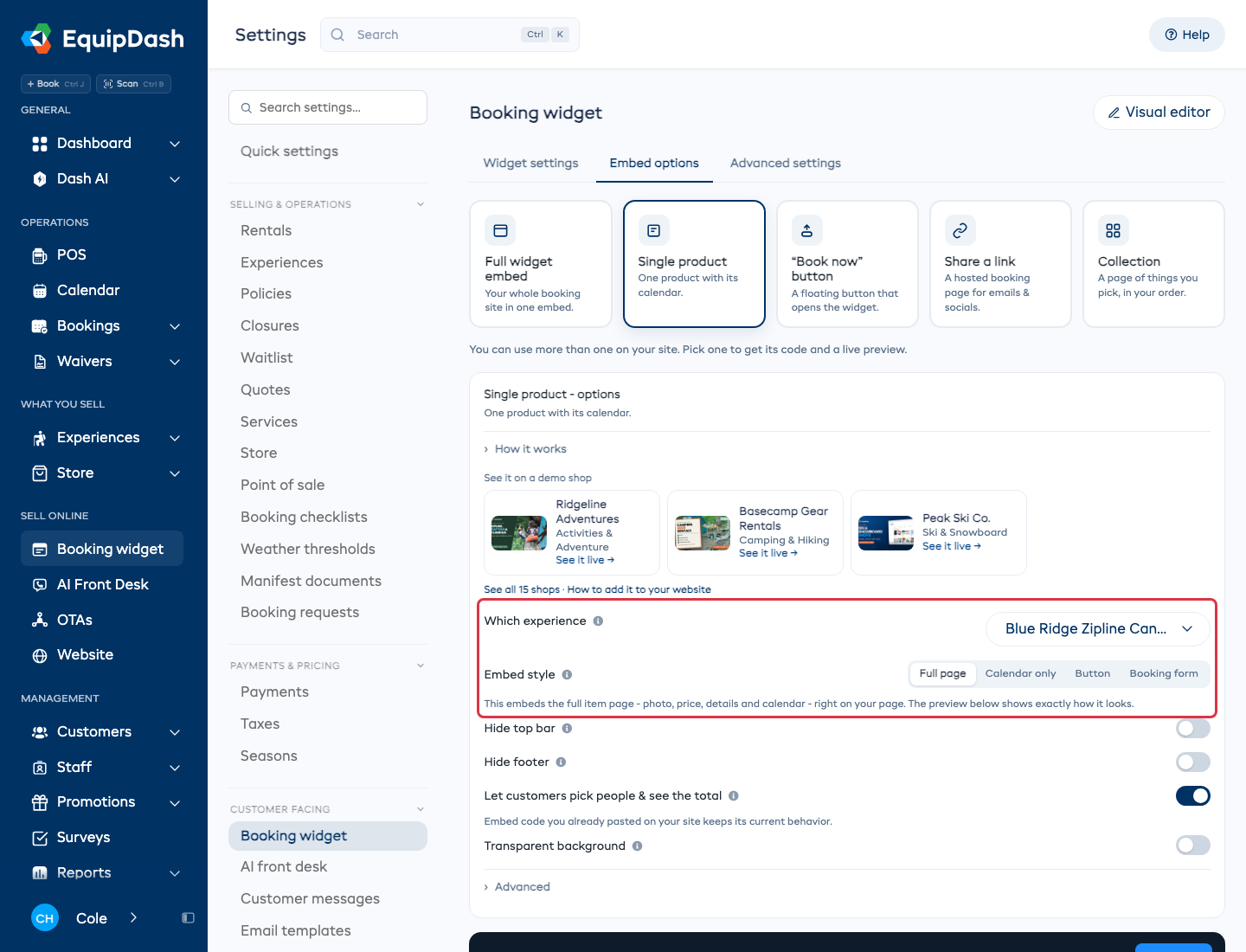
- Choisissez Un seul produit.
- Afficher : Locations ou Expériences.
- Quelle location ou Quelle expérience : commencez à saisir pour rechercher, puis sélectionnez-la.
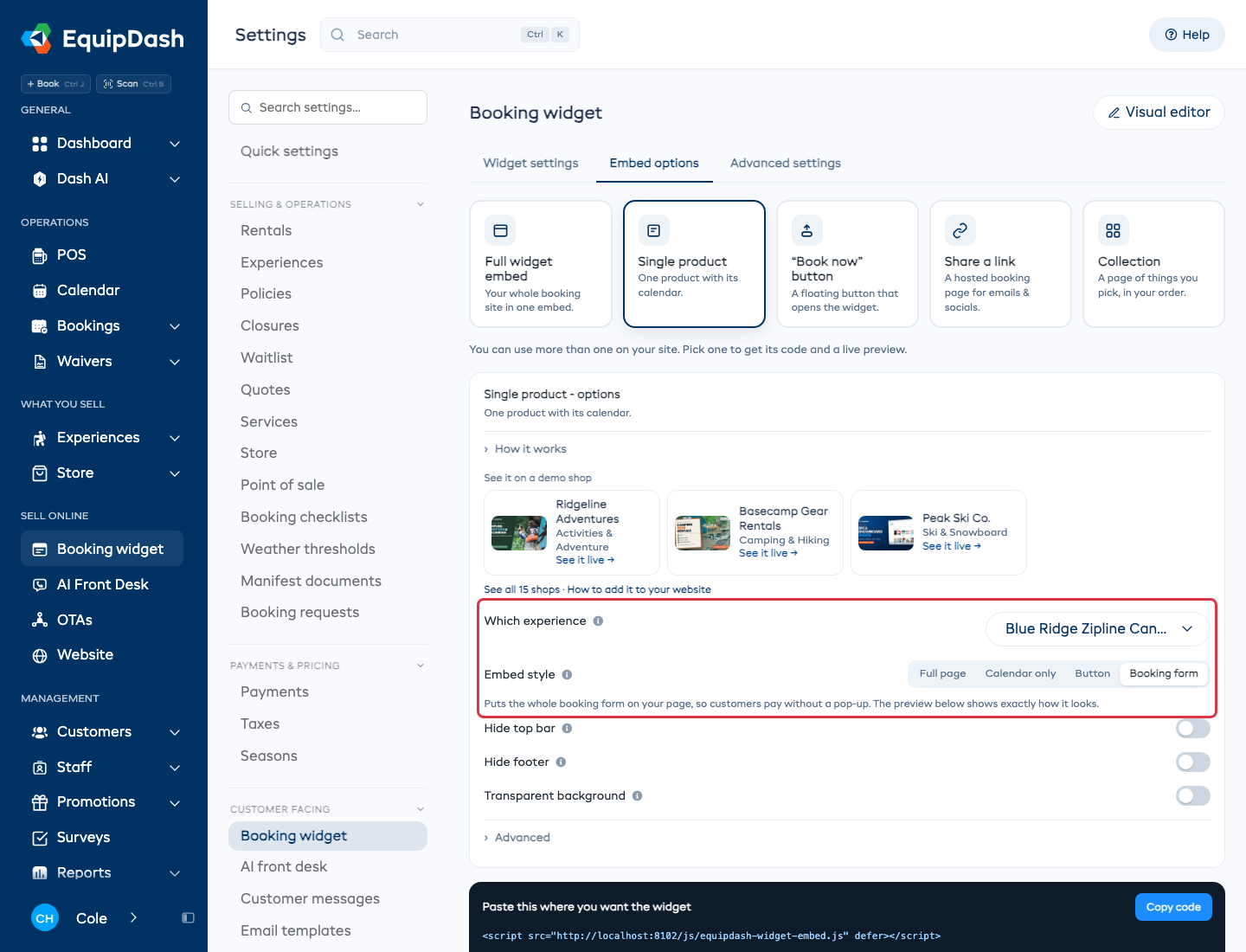
- Style d'intégration : Page complète (toute la page de l'article : photo, prix, détails et calendrier), Calendrier seulement (uniquement le calendrier de réservation, idéal si votre page présente déjà les détails de l'article), Bouton ou, pour une expérience, Formulaire de réservation.
- Avec Page complète ou Formulaire de réservation, vous pouvez aussi activer Masquer la barre supérieure et Masquer le pied de page. Une intégration en page complète n'affiche jamais Retour aux annonces, puisqu'elle se trouve dans votre propre page.
- Cliquez sur Copier le code et collez-le à l'endroit où vous voulez l'afficher.
Avec Page complète ou Calendrier seulement, un client qui touche un horaire réserve dans une fenêtre contextuelle, comme vous l'avez réglé dans Comment les clients réservent.
Un formulaire de réservation dans votre propre page
Choisissez Formulaire de réservation sous Style d'intégration pour placer dans votre page tout le formulaire de réservation d'une expérience : date et heure, nombre de participants, leurs coordonnées et le paiement. Il n'y a pas de fenêtre contextuelle, et le cadre s'agrandit avec le formulaire : votre page n'affiche donc jamais une deuxième barre de défilement.
- Le formulaire s'ouvre sur le prochain horaire disponible de l'expérience. Vos clients peuvent choisir une autre date dans le formulaire.
- La réservation se fait toujours sur une seule page. Si Comment les clients réservent est réglé sur Tout sur une seule page, tout s'affiche en même temps ; sinon, chaque étape s'ouvre à tour de rôle.
- Il suit vos réglages de la page Formulaire de réservation de l'éditeur de page de réservation : l'ordre des parties, ce qui est masqué et vos titres.
- Formulaire de réservation n'est proposé que pour les expériences. Si l'expérience permet aux clients de choisir eux-mêmes la date et l'heure, ou si elle n'a aucun horaire disponible, le code affiche à la place sa page complète.
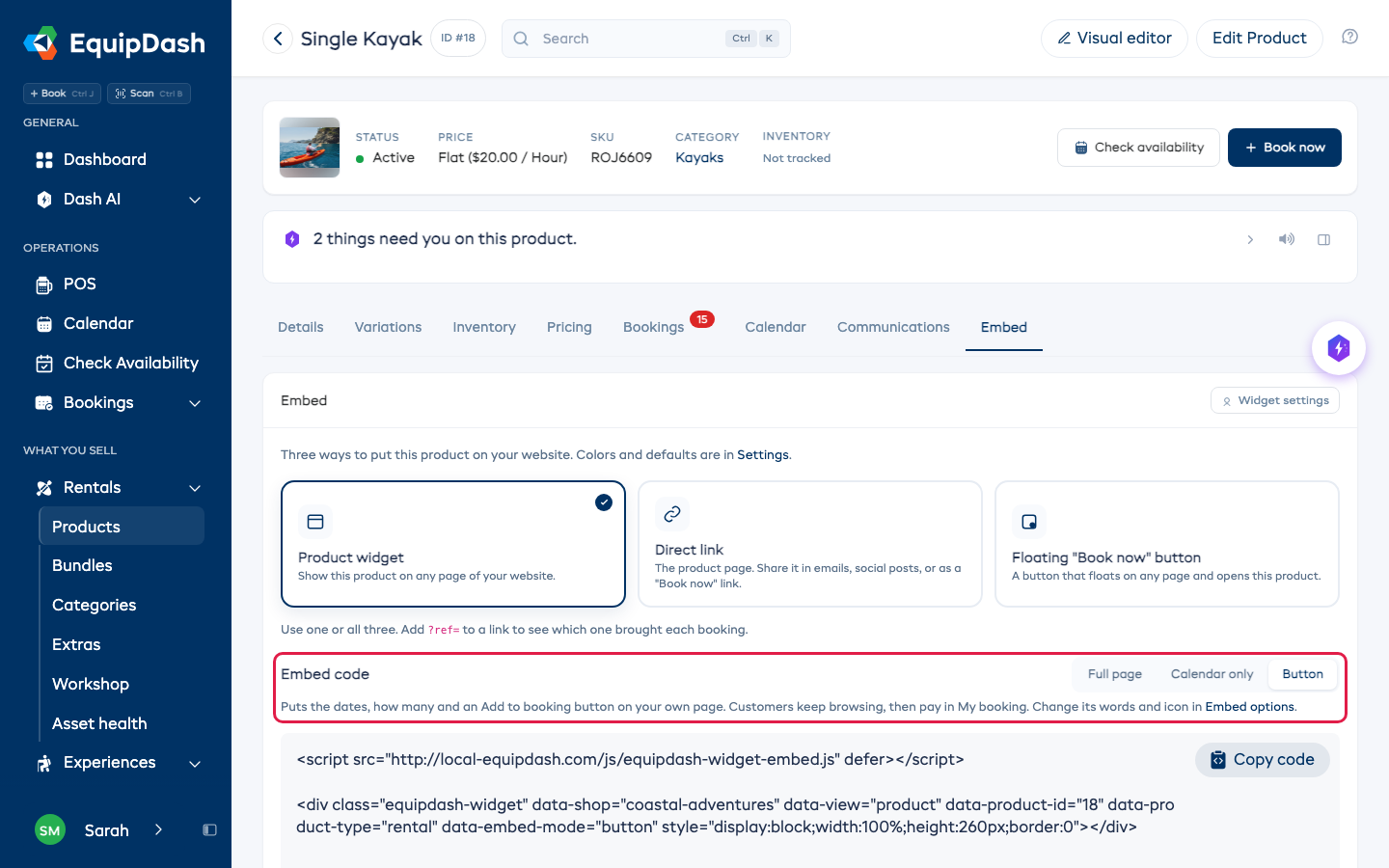
Un bouton Ajouter à la réservation sur la page de votre produit
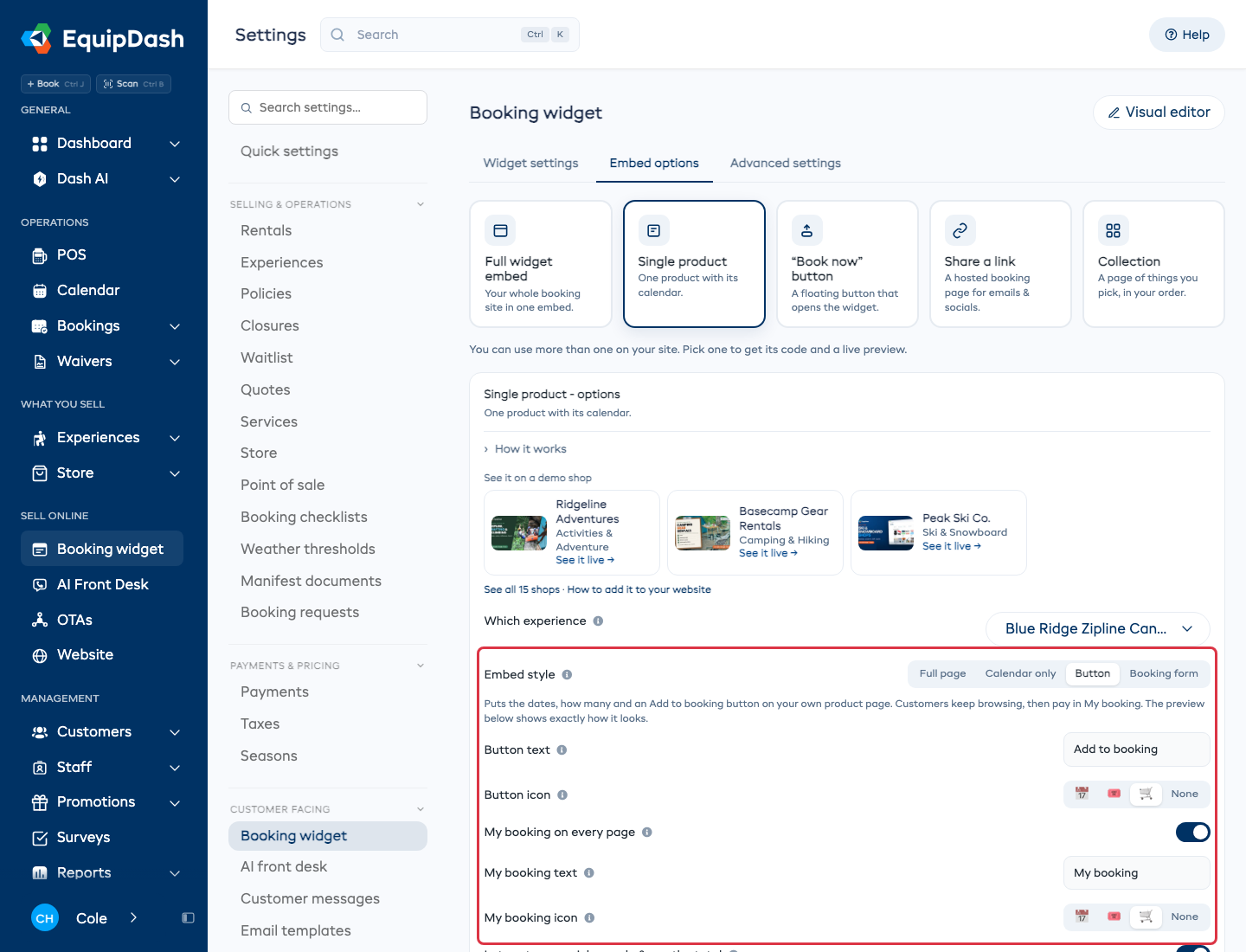
Choisissez Bouton sous Style d'intégration pour placer le formulaire de réservation de l'article sur une page qui le décrit déjà : les dates, les horaires et la quantité nécessaire, ainsi qu'un bouton Ajouter à la réservation. Vos clients continuent de parcourir votre site et paient quand ils sont prêts.
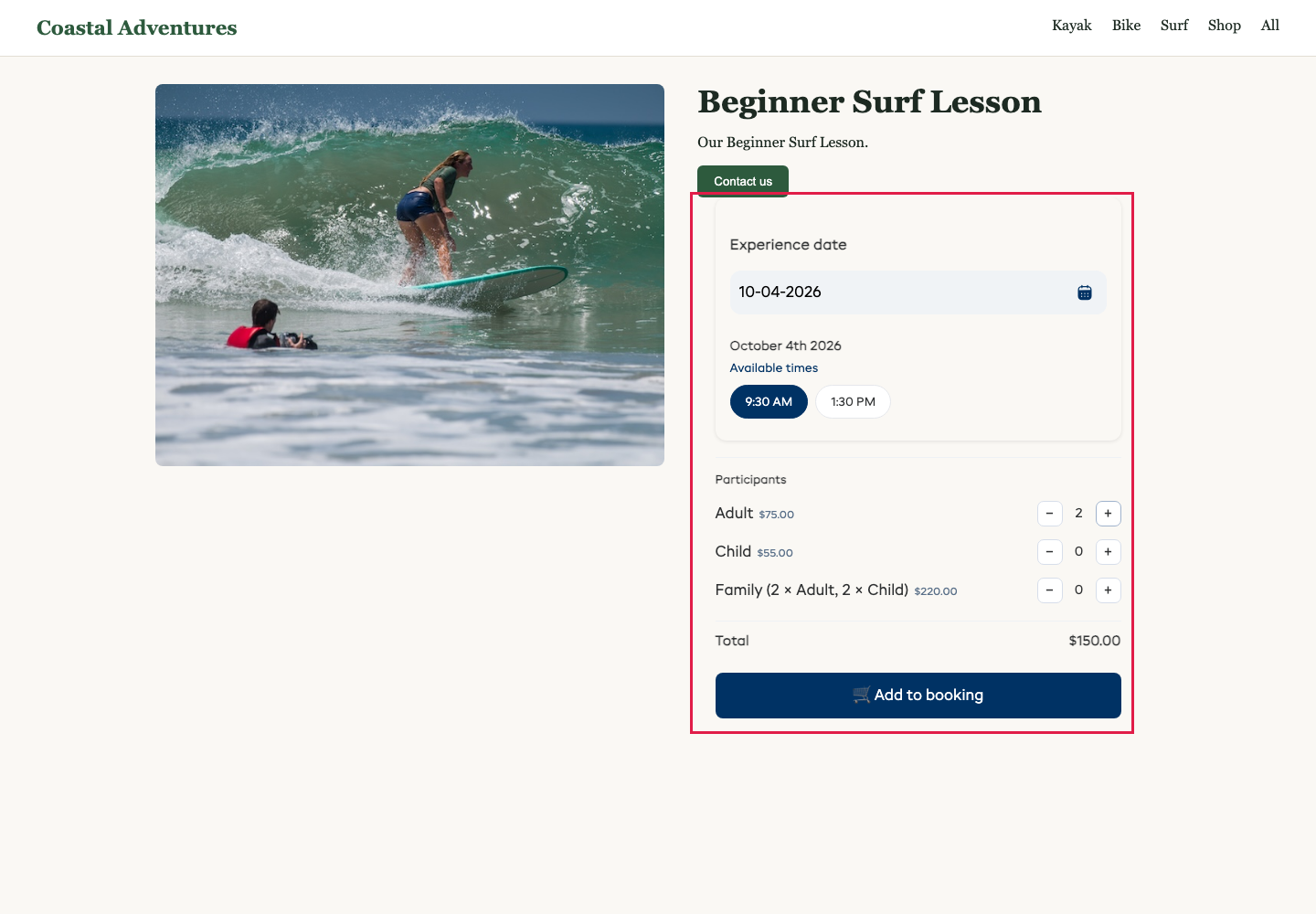
- Le formulaire s'adapte à la configuration de l'article : une location à la journée demande des dates, une location à l'heure demande une heure de début et une durée, et une expérience demande un horaire et le nombre de personnes pour chaque tarif. Ajouter à la réservation place directement ces choix dans Ma réservation, et tout ce dont l'expérience a encore besoin est demandé au moment du paiement.
- Un forfait ou un programme affiche plutôt Réserver, qui ouvre tout l'article dans une fenêtre contextuelle.
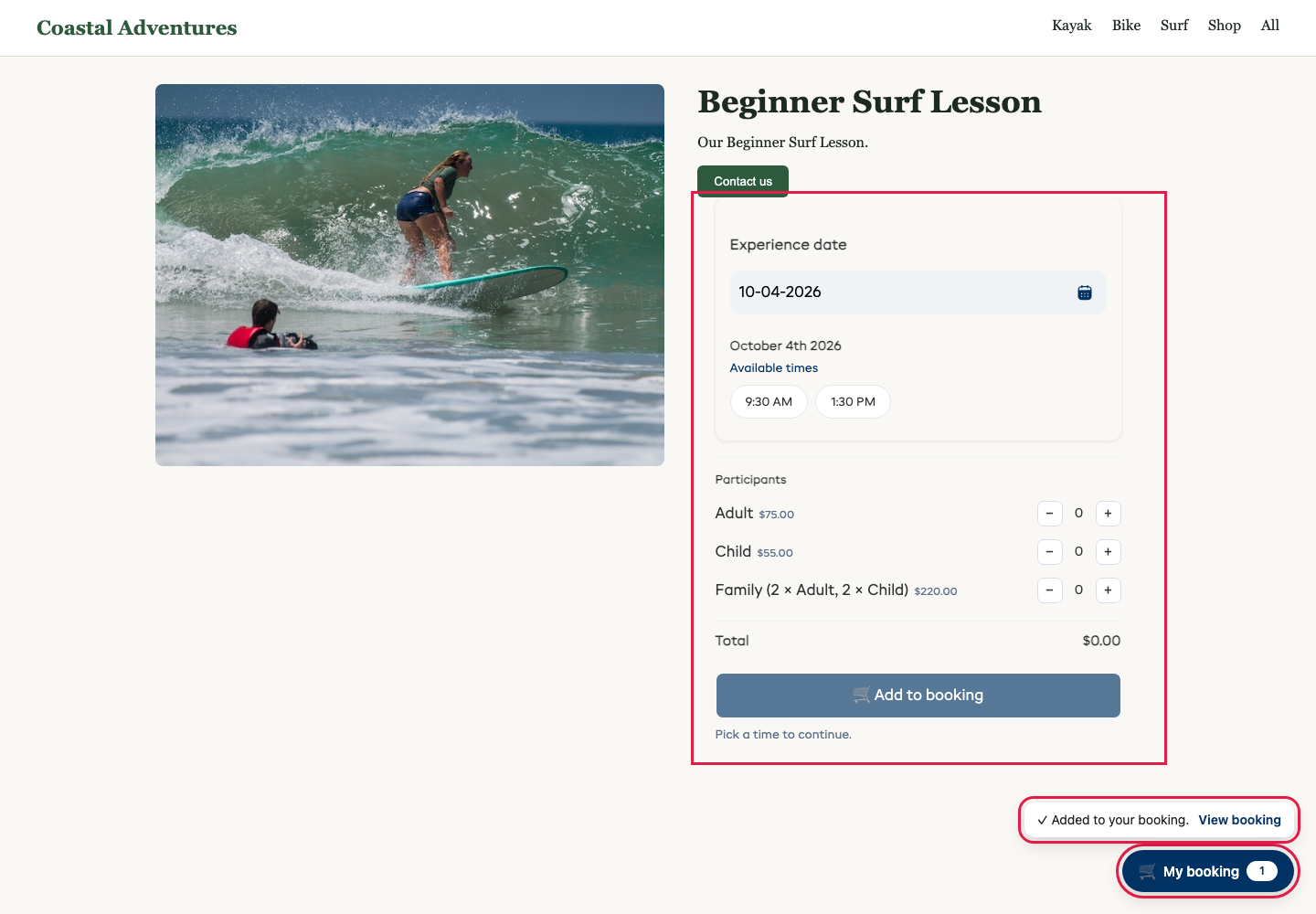
- Dès qu'un article est ajouté, un bouton Ma réservation apparaît dans un coin de chaque page qui contient votre code EquipDash. Il ouvre Ma réservation dans une fenêtre contextuelle.
- Vous pouvez modifier le texte et l'icône du bouton, désactiver Ma réservation ou changer son texte et son icône, juste sous Style d'intégration.
Vous pouvez aussi copier le code du bouton depuis l'onglet Intégration de n'importe quel article.
Laisser les clients choisir le nombre de personnes directement dans l'intégration
Pour une expérience unique avec des tarifs nommés (comme Adulte et Enfant), vous pouvez laisser vos clients choisir combien de personnes de chaque tarif participent, et voir un total en temps réel, directement dans l'intégration, avant même d'ouvrir la fenêtre de réservation.
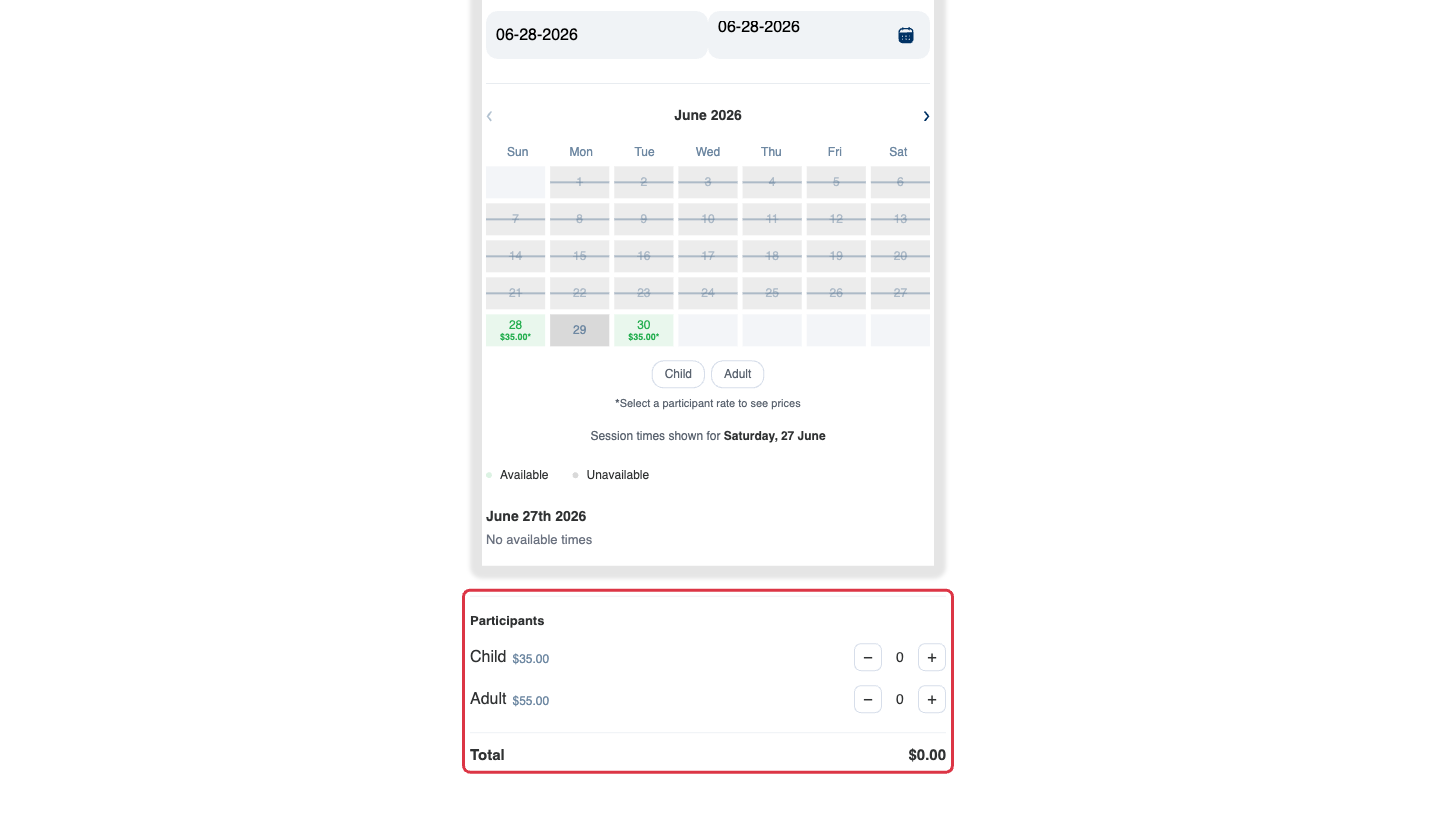
- Dans Paramètres → Widget de réservation, activez Laisser les clients choisir les personnes et voir le total dans les intégrations d'un seul article.
- Copiez le code Un seul produit comme ci-dessus (avec une expérience sélectionnée). L'aperçu en direct, à droite, affiche tout de suite les sélecteurs de personnes.
Lorsque le client clique sur Réserver, la réservation s'ouvre avec le nombre de personnes déjà rempli : moins de clics pour réserver. (Les options supplémentaires et les autres choix se font à l'étape suivante.) Cela concerne les expériences qui ont des tarifs par participant ; une expérience à prix unique affiche simplement son calendrier habituel et Réserver.
Ce réglage n'apparaît pas lorsque le Style d'intégration est Formulaire de réservation, puisque le formulaire demande lui-même qui vient.
Bouton « Réserver »
Un bouton flottant placé dans un coin de chaque page, qui ouvre le widget dans une fenêtre contextuelle.
- Choisissez Bouton « Réserver ».
- S'ouvre sur : Principal, Locations, Expériences ou Boutique.
- Réglez le Texte du bouton, la Position (en bas à droite / en bas à gauche) et l'Icône.
- Cliquez sur Copier le code et collez-le avant la balise
</body>sur chaque page (ou dans une zone de pied de page ou de code personnalisé valable pour tout le site).
Consultez Bouton flottant Réserver pour plus de détails.
Partager un lien
Une page de réservation hébergée : aucun code, juste un lien.
- Choisissez Partager un lien.
- Cliquez sur Copier le lien.
- Utilisez-le où vous voulez : un élément de menu « Réserver », un e-mail, la bio d'un compte Instagram, un code QR. Les résultats enrichis de Google (prix, disponibilité) sont ajoutés automatiquement.
Intégrer un seul article depuis sa propre page
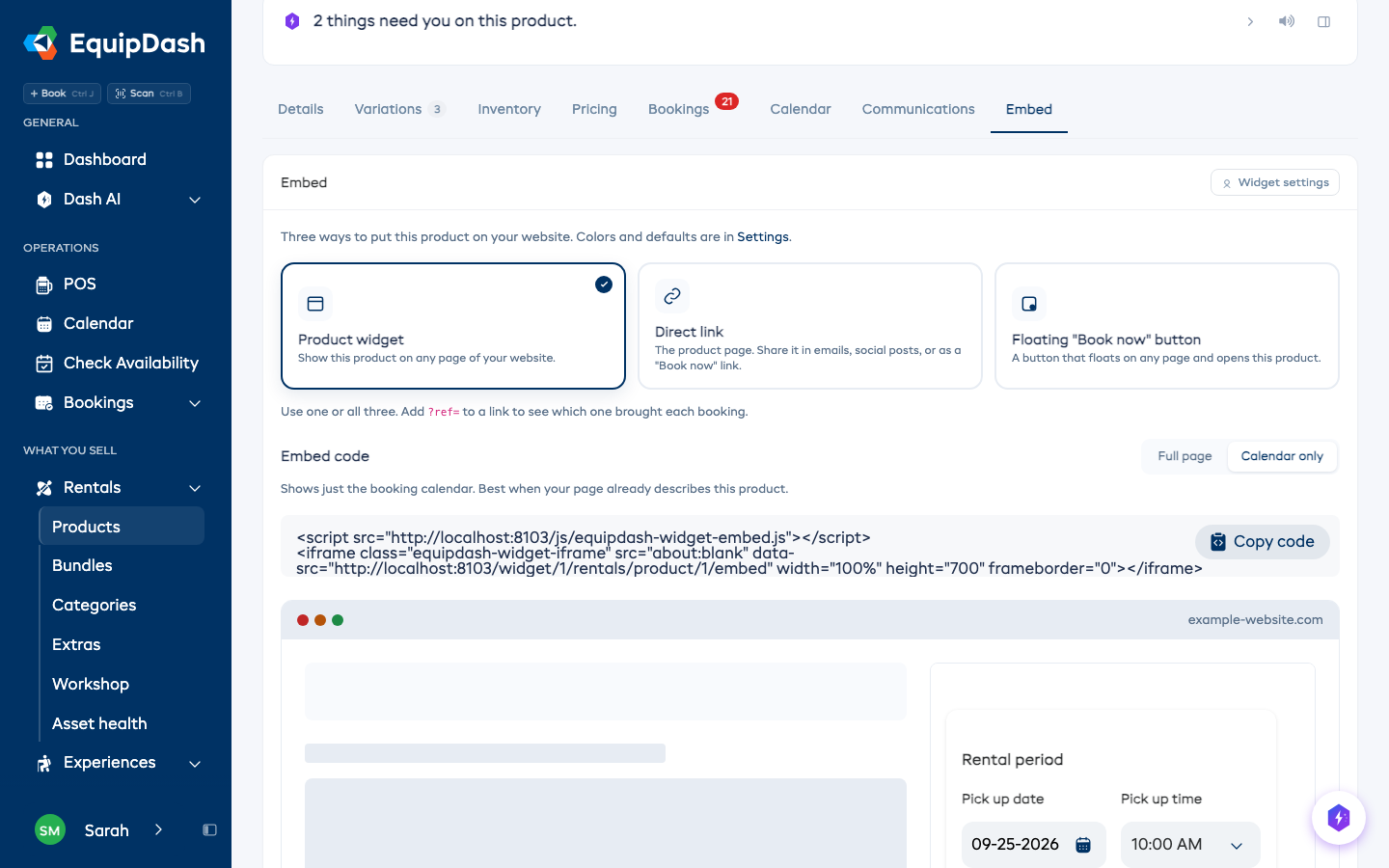
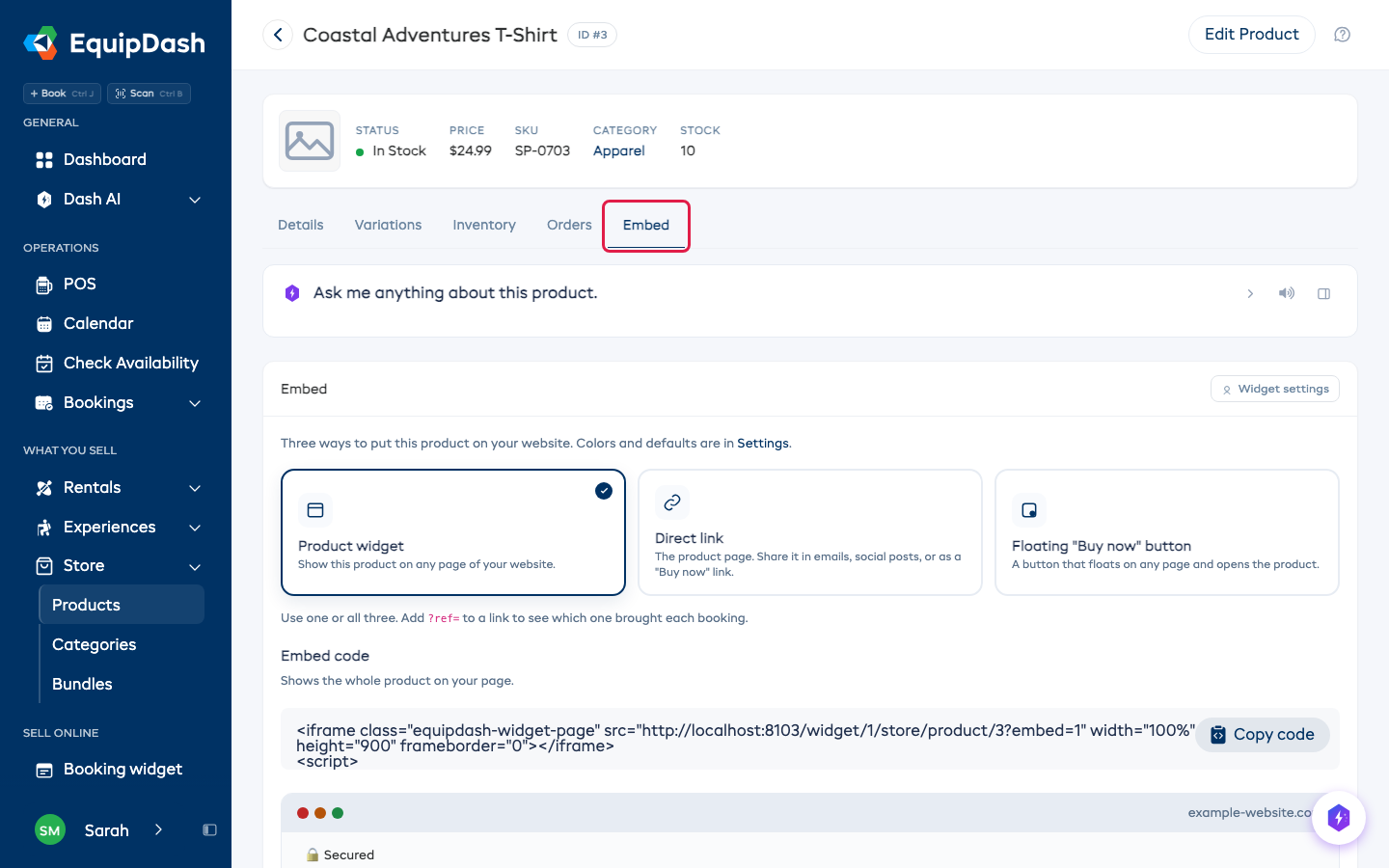
Vous n'avez pas besoin de passer par les Paramètres pour intégrer un article que vous vendez. Les locations, les expériences, les produits de la boutique, les forfaits et les programmes ont chacun un onglet Intégration avec les mêmes options, déjà réglées sur cet article.
- Ouvrez l'article : une location (Locations > votre produit), une expérience, un produit de la boutique (Boutique > Produits), un forfait ou un programme.
- Cliquez sur l'onglet Intégration.
- Choisissez comment l'afficher sur votre site :
- Widget de produit (ou Widget d'expérience, Widget de forfait, Widget de programme) : cet article dans votre page. Les locations et les expériences peuvent afficher la page complète ou seulement le calendrier.
- Lien direct : la page de réservation de cet article, pour des e-mails, des publications sur les réseaux sociaux ou un lien « Réserver ».
- Bouton flottant : un bouton, sur n'importe quelle page, qui ouvre l'article dans une fenêtre contextuelle. Il affiche Réserver, ou Acheter pour les produits de la boutique et les cartes cadeaux.
- Cliquez sur Copier le code (ou copiez le lien) et collez-le sur votre site. L'Aperçu en direct en dessous montre le rendu.
Les produits de la boutique fonctionnent de la même façon :
Si vos clients ne peuvent pas encore acheter l'article (il est désactivé, ou un programme n'est pas vendu en ligne), l'onglet l'indique au-dessus des codes.
Cartes cadeaux et services
Les cartes cadeaux et les services ont chacun une seule page pour toute votre boutique ; leurs codes se trouvent donc là où vous les gérez :
- Cartes cadeaux : Promotions > Bons, puis cliquez sur Action > Intégrer sur votre site web en haut de la page.
- Services : Paramètres > Services, puis cliquez sur Intégrer au-dessus de votre liste de services.
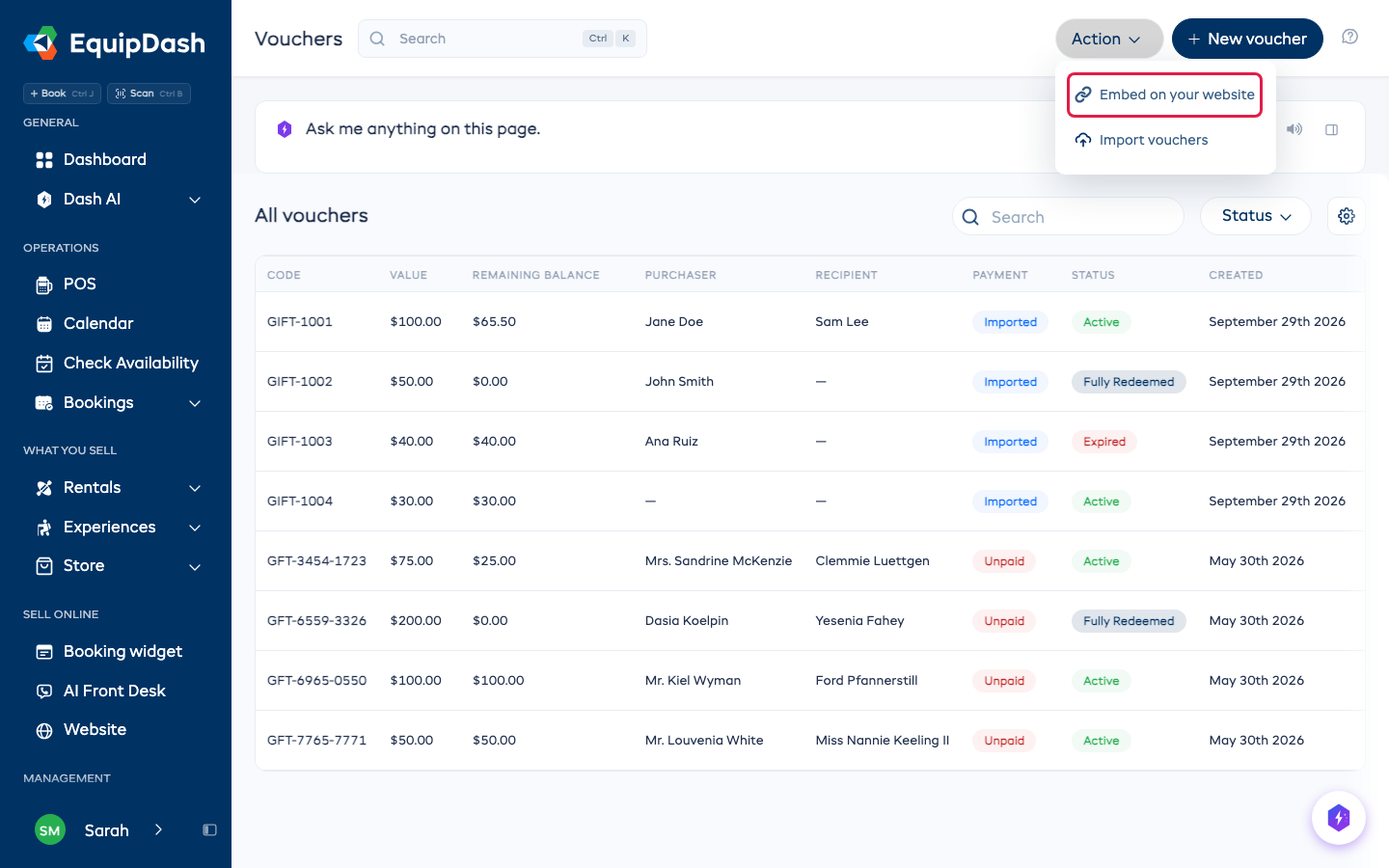
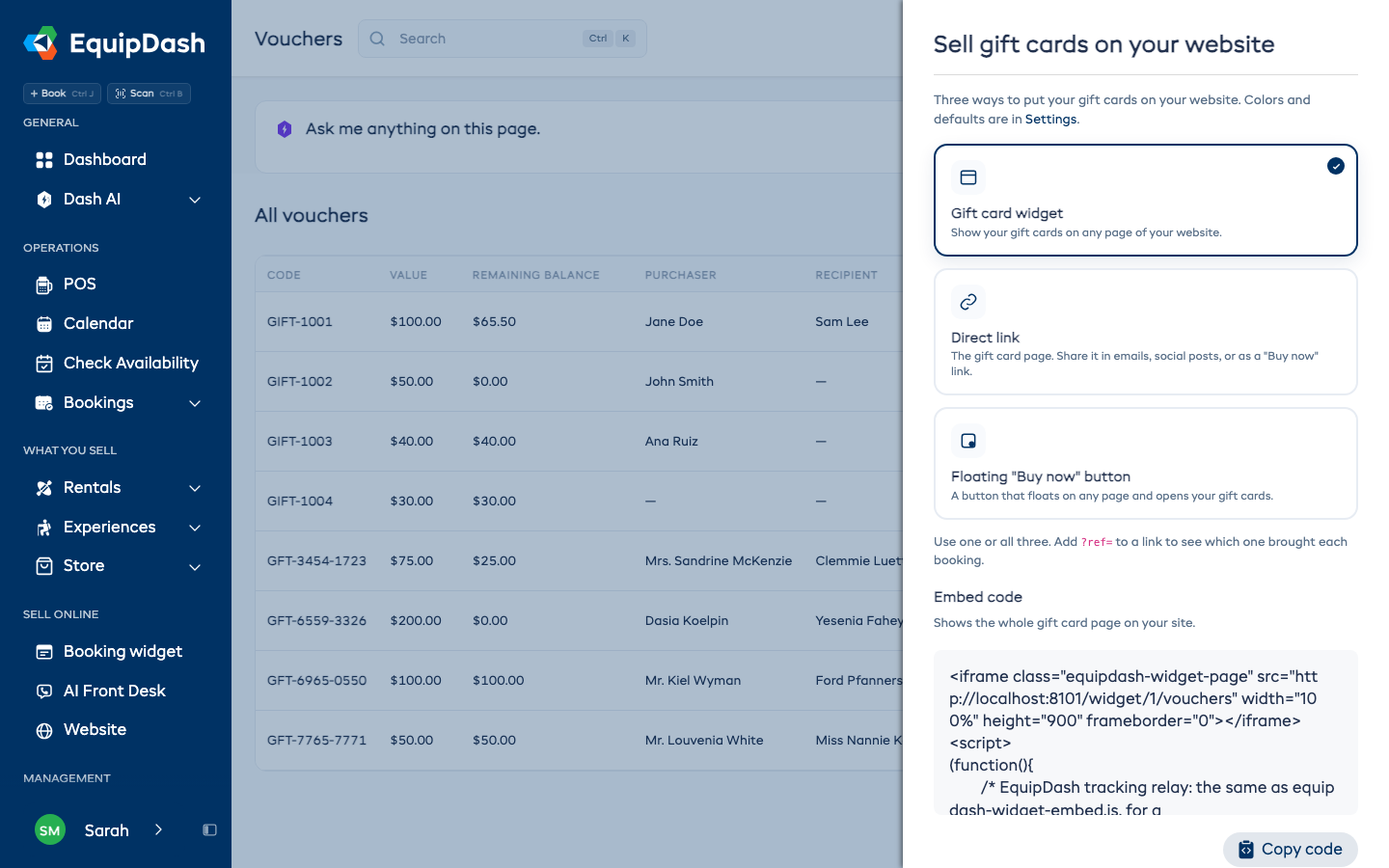
Ajoutez ?ref= et un nom court à n'importe lequel de ces liens (par exemple ?ref=summer-flyer), et la réservation l'affiche comme Étiquette du lien. Consultez Suivi dans Google Analytics et Meta.
Intégrer une catégorie depuis sa propre page
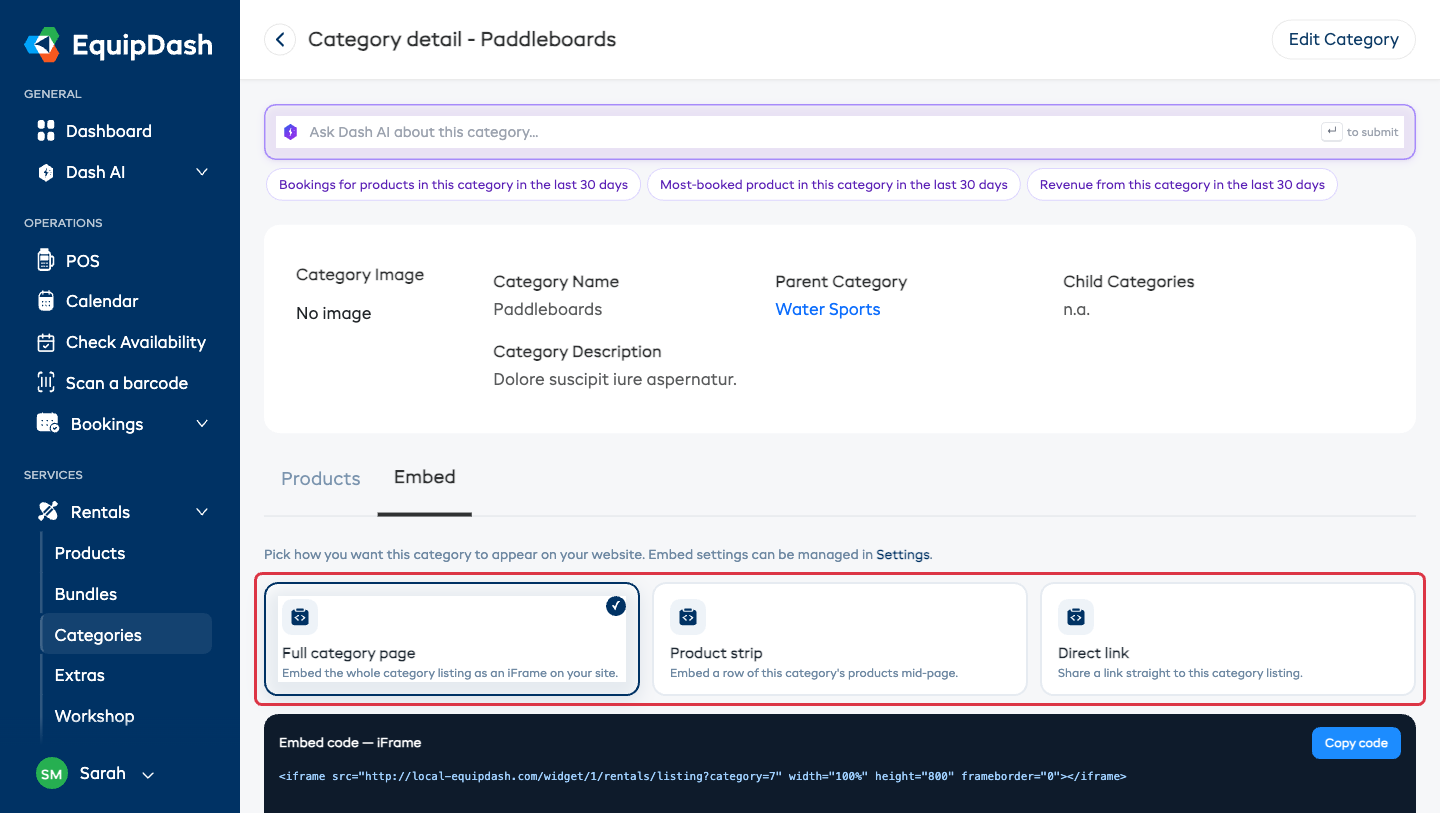
Vous voulez afficher toute une catégorie (par exemple tous vos paddles ou toutes vos visites guidées) sur une page de votre site ? Chaque catégorie a aussi son propre onglet Intégration.
- Ouvrez une catégorie (Locations > Catégories > votre catégorie, ou Expériences > Catégories > votre catégorie).
- Cliquez sur l'onglet Intégration.
- Choisissez comment l'afficher sur votre site :
- Page complète de la catégorie : toute la liste de la catégorie, dans un iFrame sur votre site.
- Bandeau de produits (pour les catégories de locations) ou Bandeau d'expériences (pour les catégories d'expériences) : une rangée des articles de cette catégorie, placée au milieu de la page, parfaite pour une section « À la une ».
- Lien direct : un lien qui mène directement à la liste de cette catégorie.
- Cliquez sur Copier le code (ou copiez le lien) et collez-le à l'endroit voulu.
La page complète de la catégorie respecte vos choix Masquer la barre supérieure, Masquer le logo et Masquer le pied de page sous Paramètres > Widget de réservation > Options d'intégration. Activez-les avant de copier le code. Un bandeau n'a ni barre supérieure ni pied de page au départ.
Les catégories d'expériences fonctionnent de la même façon : ouvrez la catégorie et cliquez sur Intégration :
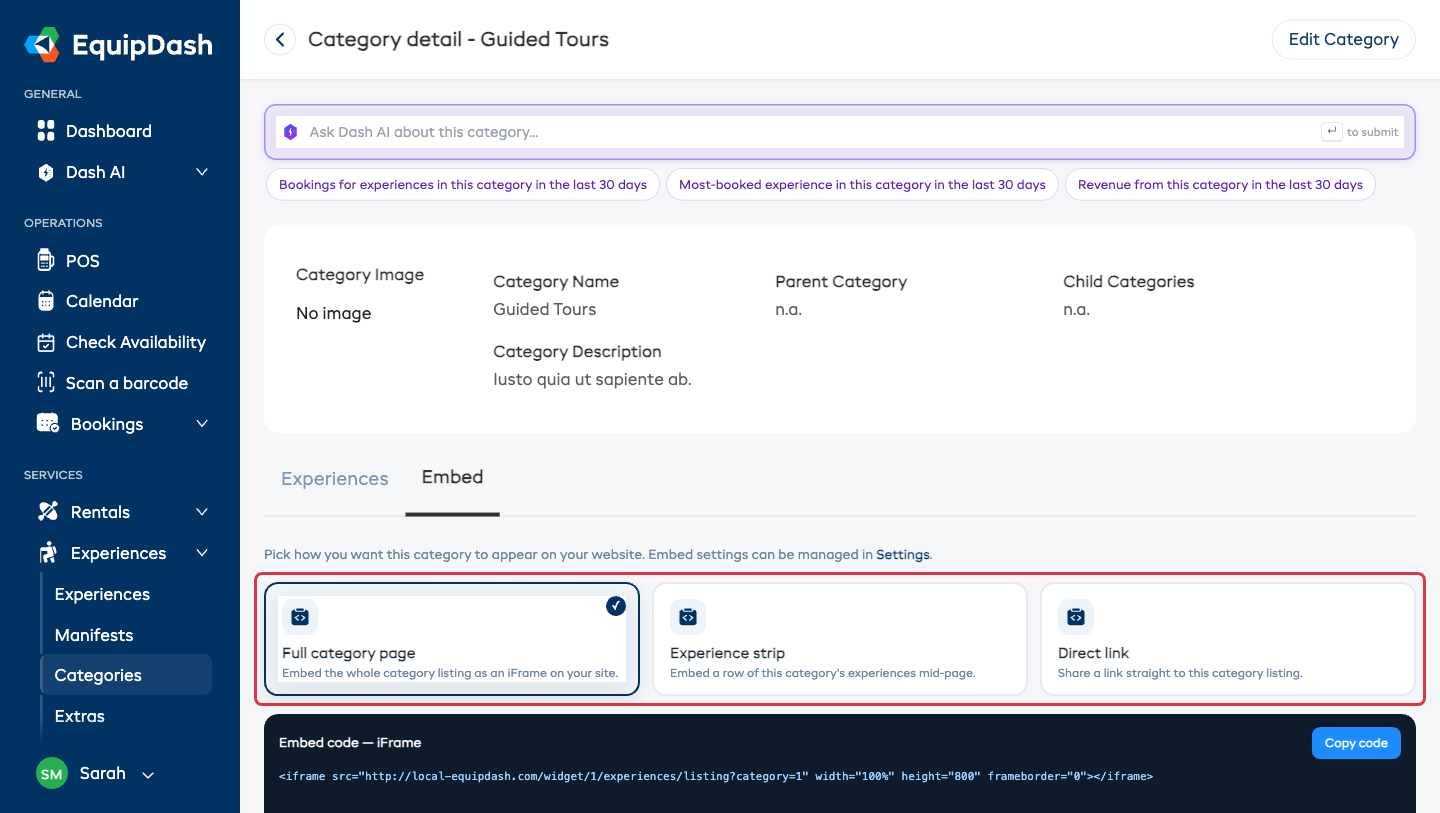
Un bandeau reprend les articles qui se trouvent dans la catégorie à ce moment précis. C'est un moyen simple de mettre un groupe en avant : « Locations de vélos » sur une page, « Visites guidées » sur une autre. Pour un mélange choisi à la main, utilisez une collection.
Votre propre icône de panier
Si le menu de votre site web a déjà une icône de panier, elle peut ouvrir Ma réservation et afficher le nombre d'articles qu'elle contient.
Vous gardez votre icône, votre image ou votre texte. EquipDash a seulement besoin de savoir quel lien est le panier. Pour une image, ajoutez la classe au lien qui l'entoure, pas à l'image elle-même.
-
Allez dans Paramètres > Widget de réservation > Options d'intégration et choisissez Intégration du widget complet ou Bouton « Réserver ».
-
Sous Votre propre icône de panier, copiez le Lien de l'icône de panier. La section Comment ça marche reprend aussi ces étapes.
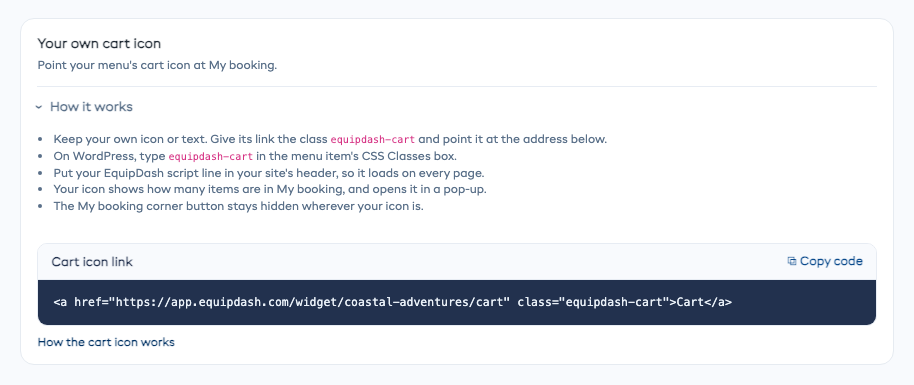
-
Faites pointer le lien de votre icône de panier vers cette adresse et donnez-lui la classe
equipdash-cart. Sur WordPress, ajoutez un Lien personnalisé dans Apparence > Menus et saisissezequipdash-cartdans sa zone Classes CSS. -
Placez votre ligne de script EquipDash dans l'en-tête de votre site, pour qu'elle se charge sur toutes les pages. La plupart des outils de création de site ont un réglage « code sur chaque page » pour cela.
Votre icône ouvre alors Ma réservation dans une fenêtre contextuelle sur n'importe quelle page, et affiche le nombre d'articles qu'elle contient dès que quelque chose est ajouté. Le bouton d'angle Ma réservation reste masqué partout où votre propre icône est présente.
Où coller le code
Chaque outil de création de site a son propre emplacement pour cela. Choisissez le vôtre pour obtenir les instructions pas à pas :
- WordPress (avec notre extension gratuite)
- Shopify
- Wix, Squarespace, Webflow, GoDaddy, Square Online, Weebly, Joomla, Framer
- Tout autre site web
Collez les deux lignes (le script et la balise <div>) ensemble. Si votre outil n'autorise pas le HTML personnalisé, utilisez plutôt Partager un lien.
Conseils pour une bonne intégration
- Utilisez plusieurs types : un widget complet sur votre page « Réserver » et un bouton flottant partout ailleurs vous permettent de recevoir le plus de réservations.
- Accordez les couleurs : réglez la couleur de votre marque sous Paramètres > Widget de réservation > Paramètres du widget pour que le widget s'intègre bien à votre site.
- Faites un aperçu avant de coller : l'Aperçu en direct dans une maquette de navigateur montre exactement le rendu (et la fenêtre qui s'ouvre) sur le site d'un client.
- Testez sur mobile : le widget s'adapte à tous les écrans ; utilisez les boutons d'appareil dans l'aperçu pour vérifier le rendu sur téléphone et sur tablette.