Dash sur vos pages Growth+This feature requires the Growth+ plan or higher
Vous n'avez pas besoin d'ouvrir une conversation pour obtenir l'aide de Dash. Les pages et le menu restent les mêmes, et la plupart des pages s'ouvrent sur une carte Dash en haut, qui indique ce qui demande votre attention.
La carte Dash
La première ligne de la carte compte ce qui demande votre attention sur la page, par exemple « Une chose demande votre attention dans Réservations. » ou « 3 choses demandent votre attention dans Produits. ». Sur une page calme, elle affiche plutôt « Posez-moi une question sur Réservations. »
Sous cette ligne, la carte affiche jusqu'à trois lignes. Chaque ligne correspond à une tâche, avec son propre bouton, par exemple Envoyer un SMS aux 4, Envoyer 2 liens de paiement ou Les examiner. Cliquez dessus et Dash fait la tâche. Une fois que vous avez fait une tâche à la main, la ligne propose En faire un bot pour que Dash la gère seul la prochaine fois.
Sous les lignes :
- Zone de question : posez une question sur la page, par exemple « Qui n'a pas payé cette semaine ? »
- Suggestions : jusqu'à trois questions toutes prêtes pour cette page.
- Bots : vos bots, pour voir ce qui est en cours d'exécution. Cliquez sur l'un d'eux pour l'ouvrir.
Pour masquer une ligne dont vous n'avez pas besoin, cliquez sur le × de cette ligne. Elle ne revient que si le problème s'aggrave nettement. Les boutons en haut à droite de la carte permettent de la réduire à une seule ligne, de la lire à voix haute ou d'ouvrir Dash à côté de la page.
La carte s'affiche sur des pages comme Tableau de bord, Réservations, Clients, Personnel, Produits, Expériences, Calendrier, Demandes, Liste d'attente, Devis, Atelier, Promotions, Boutique, Rapports, Sondages, Programmes et l'aperçu des Paramètres. Une réservation, un client, un produit, une expérience et un membre du personnel ont chacun une carte consacrée à cette fiche.
Le tableau de bord
Sur le tableau de bord, la carte liste tout ce qui attend dans votre entreprise, avec une ligne par type de tâche :
| Ligne | Bouton |
|---|---|
| Demandes de réservation en attente de votre accord | Y répondre |
| Retours en retard | Envoyer un SMS à tous |
| Réservations à venir non payées | Envoyer les liens de paiement |
| Modifications en attente de votre accord (paiements, messages aux clients, suppressions) | Les examiner |
| Modifications courantes préparées par Dash | Tout appliquer |
Cliquez sur une ligne pour voir les personnes concernées, puis sur Tout afficher pour ouvrir la liste complète.
La liste des réservations
- Ouvrez Réservations.
- La colonne Dash indique ce que Dash a fait pour chaque réservation, par exemple un rappel envoyé ou une relance de lien de paiement. Elle se trouve à côté de Statut du paiement, et vous pouvez la masquer depuis le gestionnaire de colonnes, comme n'importe quelle autre colonne.
- Cliquez sur À traiter dans la rangée de filtres pour ne voir que les réservations que Dash n'a pas pu terminer seul. Le nombre affiché indique combien il y en a. Le filtre n'apparaît que si au moins une réservation demande votre attention.
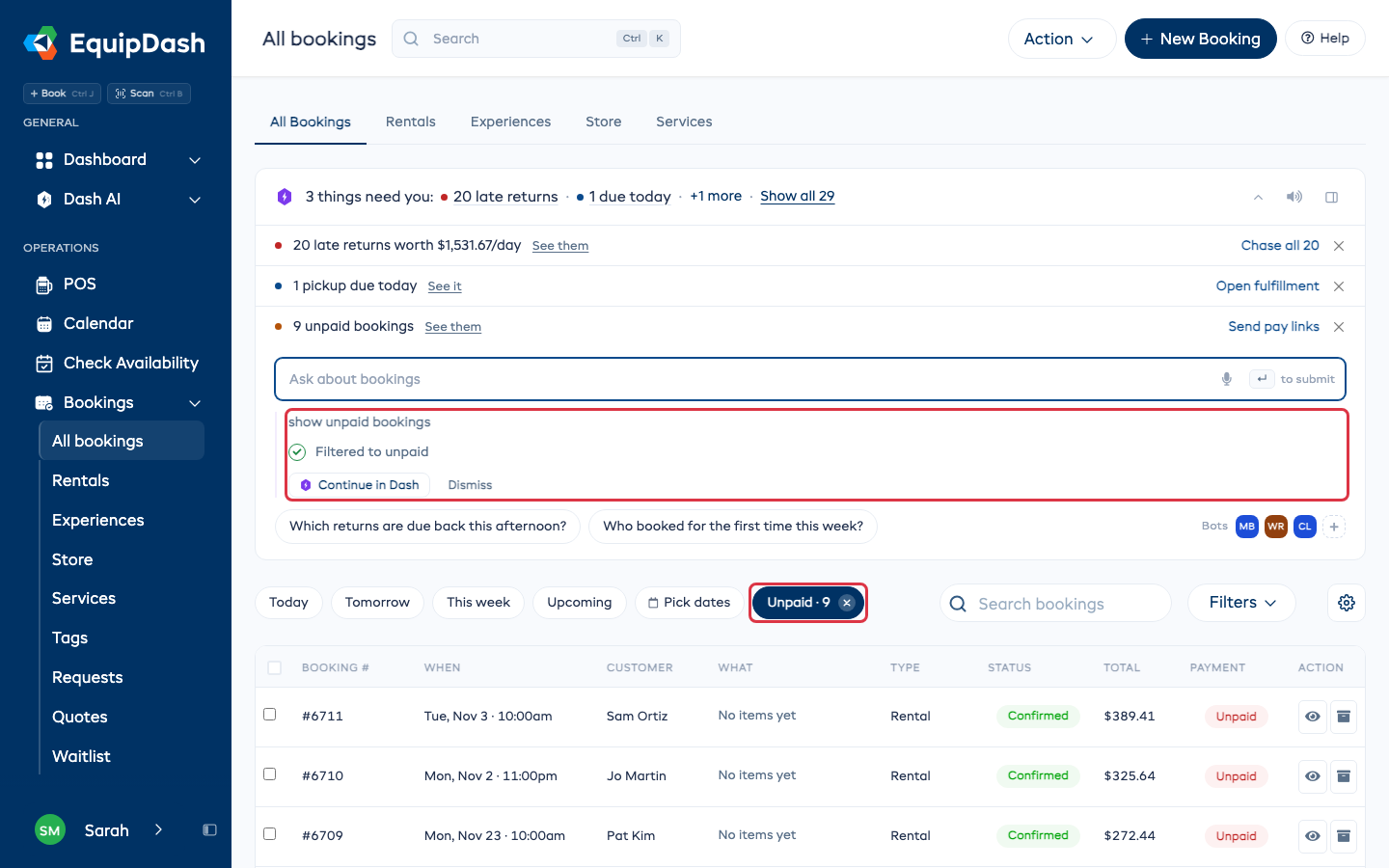
- Demandez une liste à la carte Dash, par exemple « afficher les réservations impayées ». La liste en dessous se réduit directement, une pastille dans la rangée de filtres indique ce qui est affiché et combien, par exemple Impayées · 9, et Dash répond Filtré sur les impayées. Cliquez sur le × de la pastille pour revoir toutes les réservations.
Une réservation, un client, un produit
- Réservation : la carte indique qui est le client et s'il doit de l'argent sur d'autres réservations. La carte client de la réservation liste Ce que Dash sait sur cette personne.
- Client : une demande de réservation ouverte apparaît sur la fiche avec Approuver et débiter (ou Approuver et envoyer le lien de paiement quand aucune carte n'est enregistrée) et Refuser. Ce que Dash sait se trouve dans la carte de contact.
- Produit : la carte au-dessus des onglets liste ce que Dash observe dans vos réservations pour ce produit, par exemple des week-ends complets ou des unités à l'atelier. Quand certains paramètres du produit sont encore vides, une ligne les liste et Les remplir les renseigne d'après le déroulement de vos réservations.
Le calendrier
Dans la vue multi-jours du calendrier des locations, chaque jour peut afficher des pastilles comme « 2 en retard », « 3 demandes en attente » ou « 4 sur la liste d'attente ». Elles s'affichent quand la colonne du jour est assez large pour les contenir.
Modifier les paramètres en le demandant
Dans l'aperçu des Paramètres, tapez la modification dans la carte Dash : « Mettre notre téléphone au 555 0100 » ou « Passer le délai d'annulation à 48 heures ». Dash affiche le paramètre avant et après, et rien ne change tant que vous n'avez pas cliqué sur Appliquer. Laisser tomber annule la modification, et Ouvrir la page vous mène au formulaire si vous préférez modifier le paramètre à la main.
La désactiver
- Allez dans Paramètres > Assistant IA.
- Désactivez Afficher Dash sur vos pages.
Vos pages retrouvent leur aspect d'avant, sans la carte. Demander à Dash, le panneau Dash et la page Bots continuent de fonctionner.