Creazione di una prenotazione
Il modo più veloce per creare una prenotazione è tramite il Punto Vendita (POS). Questa guida illustra il flusso generale — per la procedura completa del POS, consulti Creazione di una prenotazione POS.
Prima di iniziare
Si assicuri di avere:
- Almeno un prodotto a noleggio o un'esperienza configurati
- I prezzi configurati
- Un metodo di pagamento collegato (se desidera accettare pagamenti con carta)
Apertura del POS
Può aprire il POS da diversi punti:
- Fare clic su POS nella barra laterale.
- Fare clic sul pulsante + Nuova prenotazione in qualsiasi pagina con tabella delle prenotazioni (Noleggi, Esperienze o Negozio).
Entrambi la portano alla stessa pagina Nuova prenotazione.
Come si presenta il POS
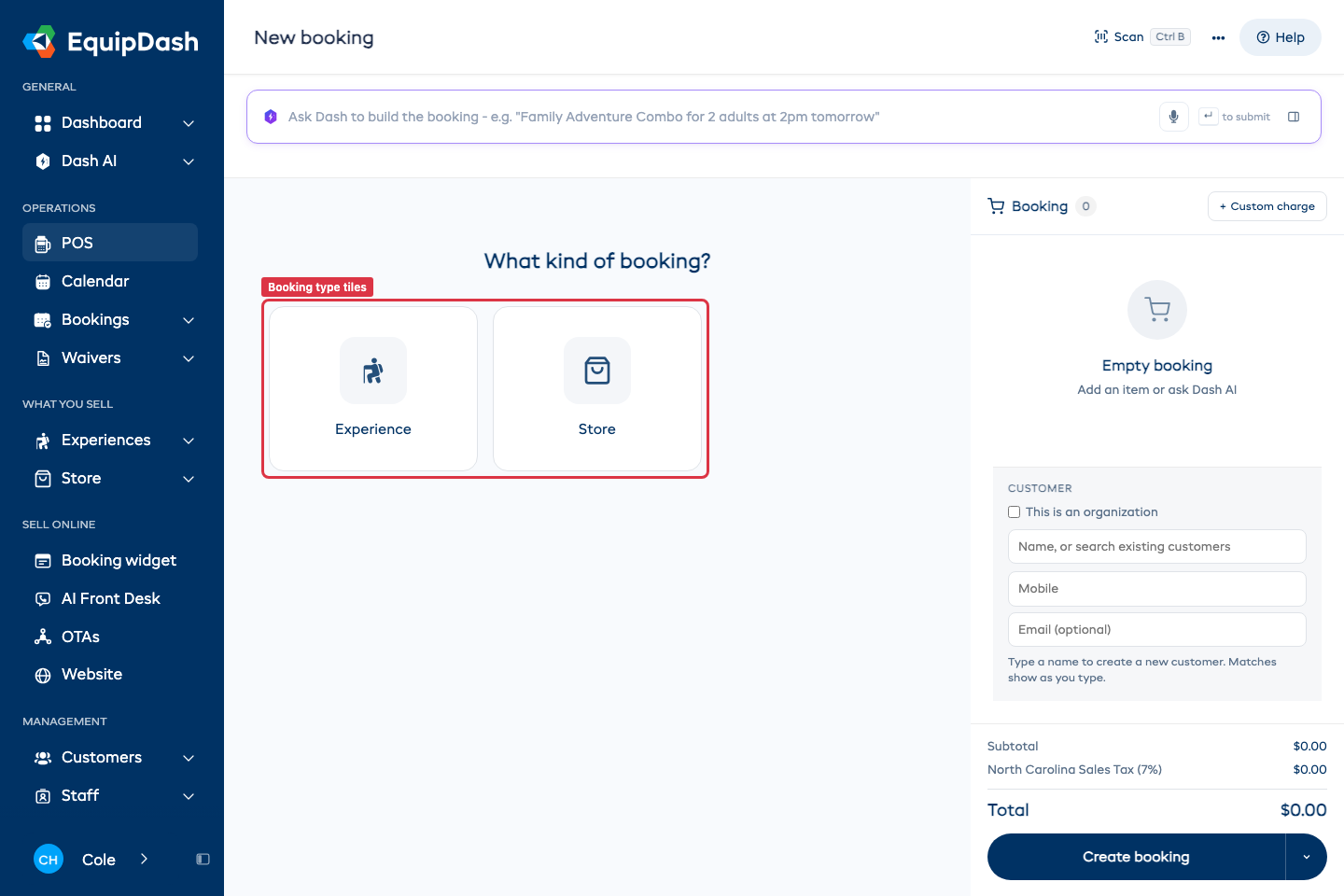
- Una barra Dash AI in alto per costruire una prenotazione a partire da una descrizione in linguaggio semplice.
- Un selettore del tipo di prenotazione (o riquadri nello stato vuoto) per scegliere Noleggio, Esperienza o Negozio.
- Un'area di lavoro centrale per date, prodotti e opzioni.
- Un carrello Prenotazione sulla colonna destra che si riempie man mano che aggiunge articoli, con sezioni per Cliente, Tag, Note, Rettifiche e Crea prenotazione in fondo.
Creazione di una prenotazione a noleggio
- Fare clic sul riquadro (o selettore) Noleggio.
- Impostare le date — Scegliere una data/ora di Ritiro e una data/ora di Riconsegna. Attivare Stesso giorno per un noleggio di un giorno.
- Trovare il prodotto — Usare la ricerca, il filtro per categoria, oppure scorrere la griglia dei prodotti. Passare alla scheda Pacchetti per sfogliare i pacchetti, oppure a Negozio per i prodotti da negozio nella stessa vendita.
- Aggiungere al carrello — Fare clic su una scheda prodotto. Impostare la quantità nel pannello espanso inline. Fare clic su Aggiungi N alla prenotazione.
- Aggiungere il cliente — Il riquadro cliente nel carrello è già aperto. Digitare un nome per cercare, quindi fare clic su una corrispondenza, oppure aggiungere Cellulare ed Email (facoltativa) del nuovo cliente.
- Creare — Fare clic su Crea prenotazione.
Creazione di una prenotazione per un'esperienza
- Fare clic sul riquadro (o selettore) Esperienza.
- Scegliere una data — Fare clic sul selettore della data sopra la griglia. Si apre il calendario mensile con Oggi, Domani e Prossimo sabato in alto. Ogni scheda esperienza mostra gli orari di quel giorno, raggruppati per Mattina, Pomeriggio e Sera nei giorni più affollati.
- Scegliere una sessione — fare clic su un orario (o su Seleziona orario). La scheda si espande inline mostrando i selettori numerici per categoria tariffaria.
- Impostare le quantità per categoria tariffaria (Adulto, Bambino, ecc.). Fare clic su Aggiungi N alla prenotazione.
- Registrare i dati dei partecipanti (quando necessario) — aprire la freccetta Partecipanti · N/M assegnati nel carrello per i campi inline per singolo posto.
- Aggiungere il cliente e creare — come per i noleggi.
Applicazione degli sconti
La sezione Rettifiche nel carrello gestisce gli sconti:
- Codice promozionale / Buono — incollare il codice e fare clic su Applica.
- Sconto — attivare per applicare una percentuale o un importo fisso personalizzati.
- Prezzi al banco — compare solo se il suo negozio applica un prezzo diverso al banco. Disattivarlo per addebitare i prezzi online. Vedere Prezzi al banco.
Cosa succede dopo la conferma
Dopo aver fatto clic su Crea prenotazione:
- Lo stato della prenotazione viene impostato su Confermata.
- L'inventario viene riservato (noleggi) o i posti vengono bloccati (esperienze).
- Al cliente viene inviata un'email di conferma (se le notifiche via email sono attive).
- Se il carrello conteneva un articolo che richiede una liberatoria e l'opzione Invia il link della liberatoria via email al cliente era attiva, l'email della liberatoria parte automaticamente.
- La prenotazione compare nel suo Calendario e nella tabella delle prenotazioni.