Groupes enregistrés
Si vous réservez régulièrement pour les mêmes personnes (une équipe, un cours, un groupe d'habitués), un groupe enregistré vous permet de créer la liste une seule fois et de la réutiliser autant de fois que vous le souhaitez. Associez le groupe à une réservation et ses membres deviennent aussitôt les participants de cette réservation.
Créer un groupe
- Dans le menu latéral, allez dans Clients → Groupes.
- Cliquez sur + Nouveau groupe.
- Donnez un nom au groupe (par exemple Équipe du mardi).
- Si vous le souhaitez, choisissez l'organisation à laquelle il appartient (voir Clients de type organisation).
- Ajoutez les membres :
- Rechercher des clients à ajouter… : trouvez des clients existants et cliquez dessus pour les ajouter.
- Ajouter une nouvelle personne : ouvrez cette section pour créer un nouveau client directement dans la liste.
- Cliquez sur Créer le groupe.
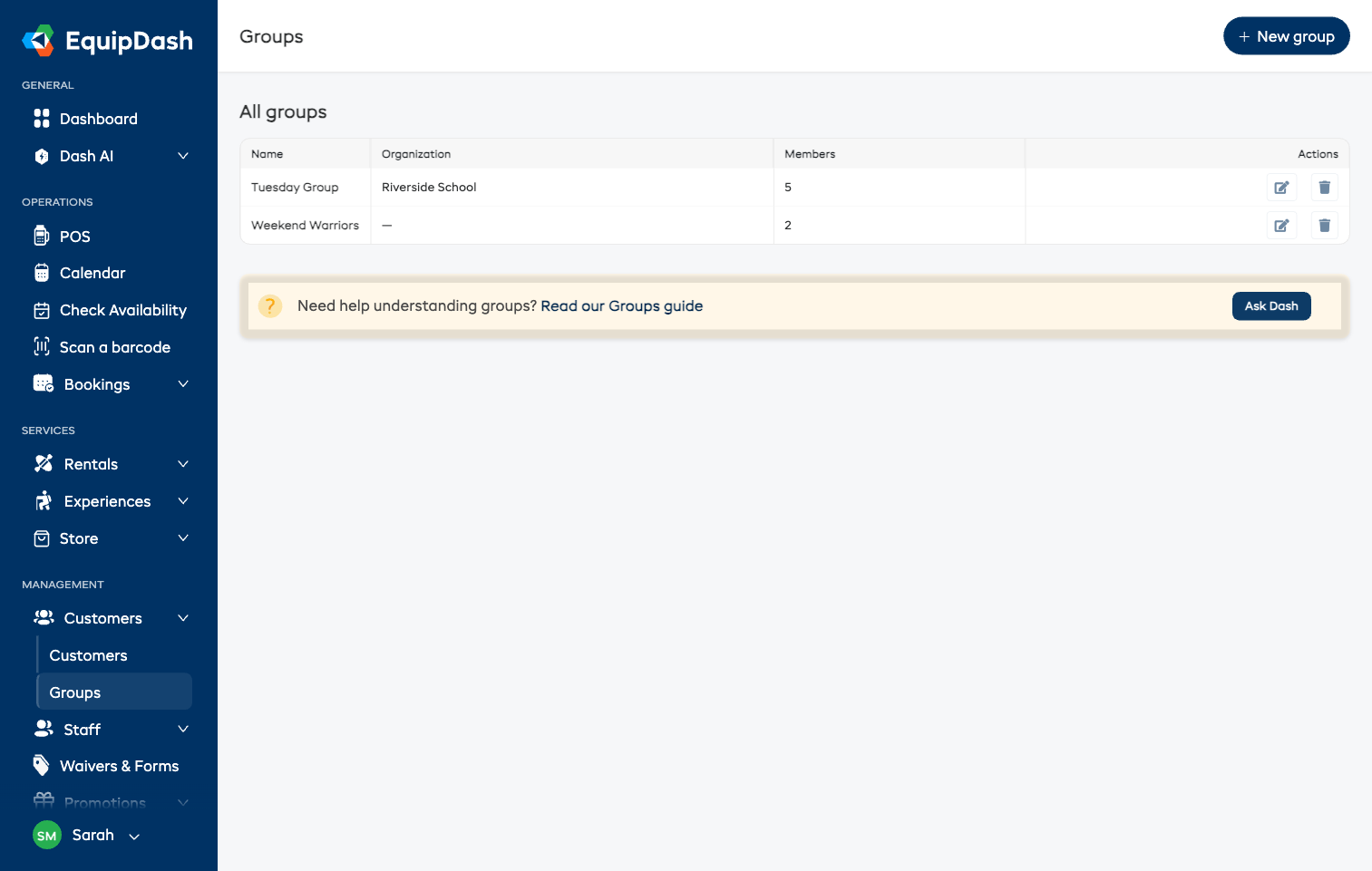
Chaque groupe de la liste est un lien : cliquez n'importe où sur une ligne pour l'ouvrir.
La page du groupe
Cliquez sur un groupe pour ouvrir sa page. Elle comporte deux onglets : Détails du groupe et Réservations.
Détails du groupe
Le tableau Membres est votre liste de participants. Pour chaque personne, vous voyez son nom, son adresse e-mail et son numéro de téléphone. Vous pouvez aussi renseigner :
- Contact d'urgence et Téléphone d'urgence : la personne à appeler pour ce participant le jour de l'activité.
- Notes : tout ce que l'équipe doit savoir (allergies, niveau d'expérience, etc.).
Ces informations s'enregistrent automatiquement pendant que vous écrivez. Il suffit de cliquer en dehors du champ. Le nom de chaque membre est un lien vers sa fiche client complète.
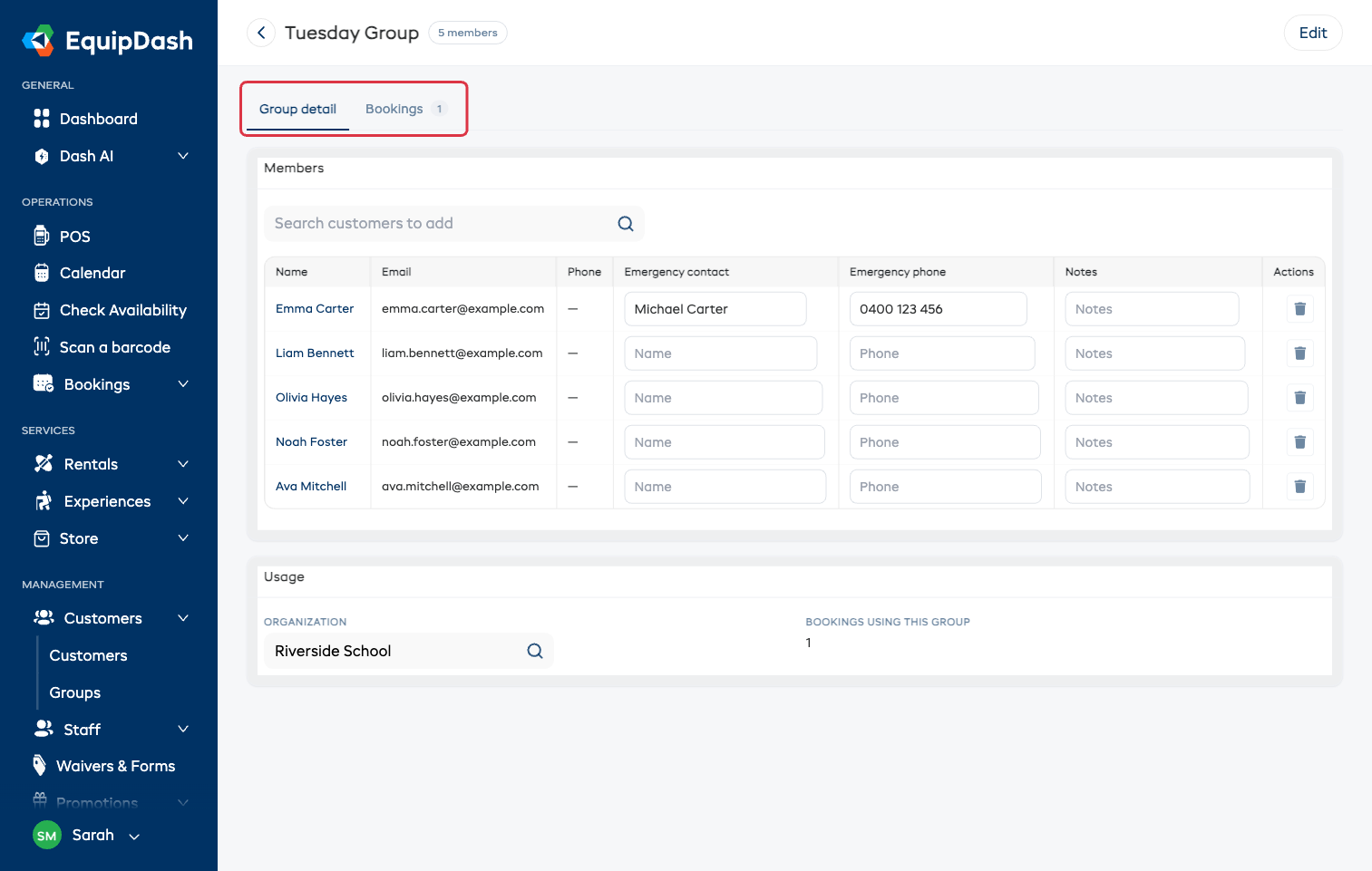
- Ajouter des personnes : utilisez Rechercher des clients à ajouter au-dessus du tableau, puis cliquez sur un résultat.
- Retirer une personne : cliquez sur l'icône de corbeille sur sa ligne. Cette action ne modifie jamais les réservations que vous avez déjà faites.
- Organisation : sous Utilisation, si vous prenez des réservations pour des organisations, vous pouvez relier le groupe à l'organisation à laquelle il appartient. Réservations utilisant ce groupe indique le nombre de réservations auxquelles la liste a été ajoutée.
Pour renommer le groupe, utilisez le bouton Modifier en haut à droite.
Réservations
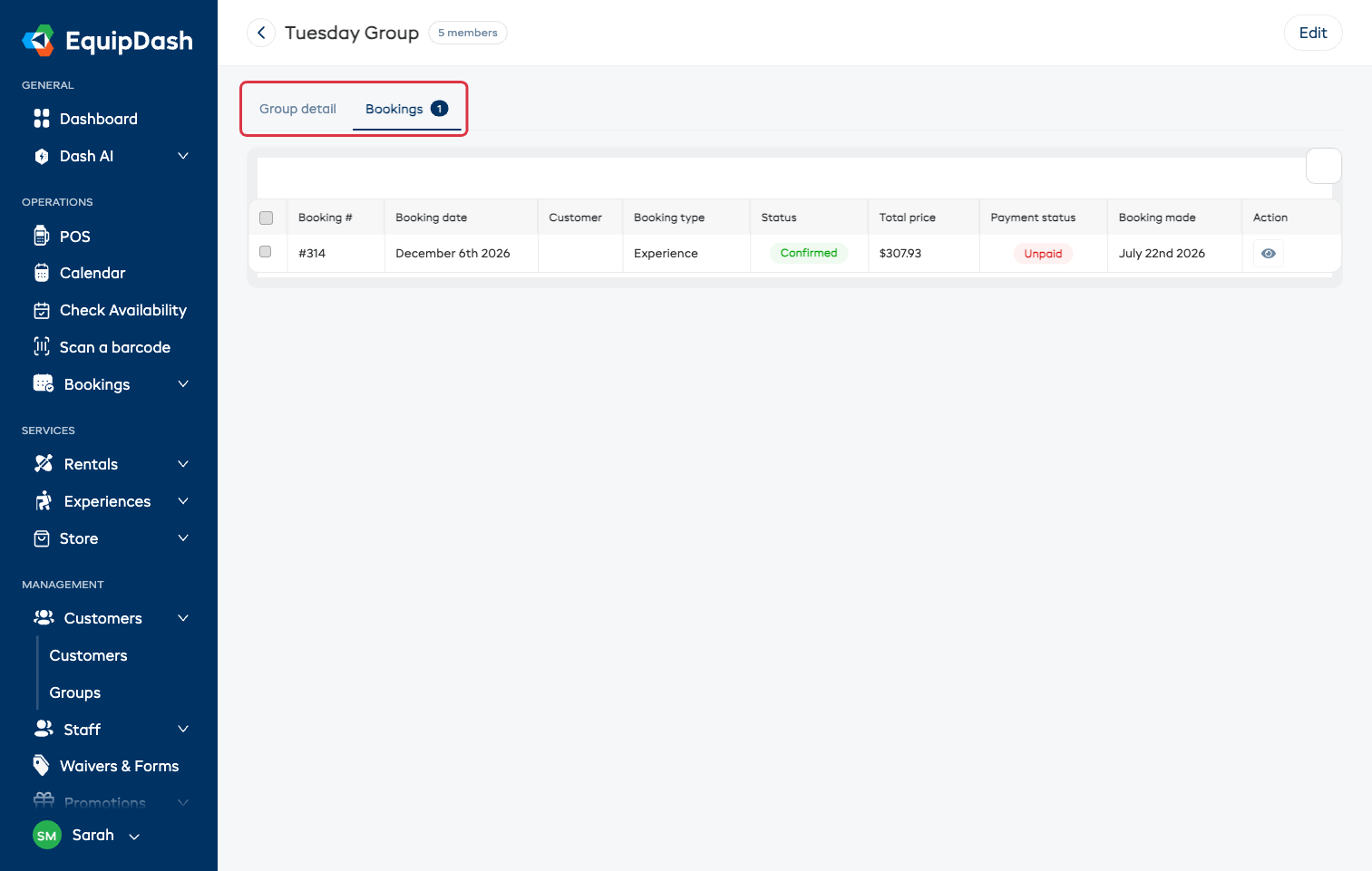
L'onglet Réservations affiche toutes les réservations auxquelles ce groupe a été ajouté. Vous voyez ainsi tout l'historique de la liste au même endroit.
Voir les groupes d'un client
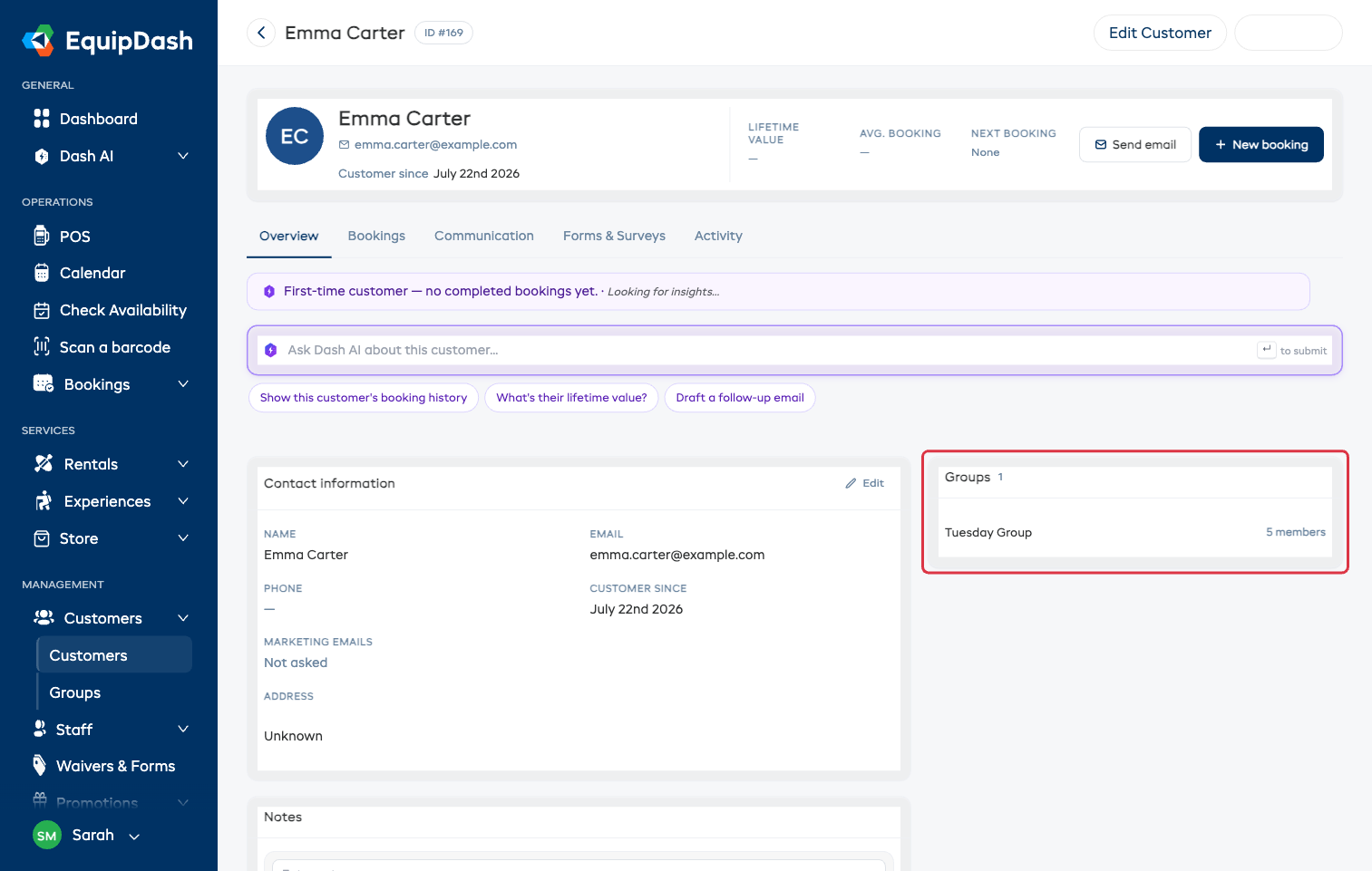
Ouvrez la fiche d'un client : les groupes auxquels il appartient apparaissent dans une carte Groupes de son onglet Aperçu. Chaque groupe est un lien vers sa page.
Utiliser un groupe dans une réservation
Lorsque vous créez une réservation dans le point de vente (POS) pour une activité qui nécessite des participants :
- Ouvrez le panneau Participants sur la ligne du panier.
- Cliquez sur le menu des actions groupées (le bouton ⋮), choisissez Ajouter depuis un groupe…, puis sélectionnez votre groupe.
- Si la session n'a qu'un seul type de billet, les places vides sont remplies avec les membres du groupe. Les places déjà occupées ne changent pas.
- Si la session propose plusieurs types de billets (par exemple Adulte et Enfant), EquipDash ne peut pas savoir qui doit recevoir quel billet. Les membres sont ajoutés à la réservation, et le message suivant s'affiche : « Enregistrez la réservation, puis attribuez les membres du groupe à leurs billets. » Enregistrez la réservation, puis attribuez chaque personne à son billet dans la liste des participants de la réservation.
Enregistrer avant que tout le monde soit nommé
Une réservation qui utilise un groupe enregistré peut être enregistrée alors que certaines places n'ont pas encore de nom. Vous n'avez donc pas à attendre les derniers noms. Les noms sont nécessaires à l'enregistrement à l'arrivée (check-in) : lorsqu'une expérience demande les informations de chaque personne, l'enregistrement est refusé tant que toutes les places n'ont pas un prénom et un nom. Le message ressemble à ceci : « Sunrise Session nécessite 2 participants nommés de plus avant l'enregistrement. » Ajoutez les noms manquants dans la réservation, puis effectuez l'enregistrement. Voir Feuilles de session.
Vous pouvez aussi associer un groupe grâce à l'API REST ou en le demandant à l'assistant IA (« associe Équipe du mardi à la réservation 123 »).
Bon à savoir
- Les réservations sont des copies figées. Une fois le groupe associé, la réservation garde sa propre copie de la liste. Modifier ou supprimer le groupe par la suite ne change jamais les réservations déjà faites, et supprimer un groupe ne supprime jamais les clients qu'il contient.
- Les doublons sont évités automatiquement. Si une personne du groupe est déjà participante à la réservation, elle n'est pas ajoutée une deuxième fois.
- Les membres sont de vrais clients. Les membres d'un groupe apparaissent dans votre liste de clients comme tous les autres, avec leur propre historique, leurs décharges et leurs coordonnées.