Grupos guardados
Si reserva una y otra vez para el mismo conjunto de personas —un equipo, una clase, un grupo habitual—, un grupo guardado le permite crear el listado una sola vez y reutilizarlo siempre. Adjunte el grupo a una reserva y sus miembros pasan a ser los participantes de la reserva al instante.
Crear un grupo
- Vaya a Clientes → Grupos en el menú lateral.
- Haga clic en + Nuevo grupo.
- Asigne un nombre al grupo (p. ej., Equipo de los martes).
- Opcionalmente, elija la organización a la que pertenece (consulte Clientes de organización).
- Añada miembros:
- Buscar clientes para añadir…: busque clientes existentes y haga clic para añadirlos.
- Añadir a alguien nuevo: despliéguelo para crear un cliente completamente nuevo directamente en el listado.
- Haga clic en Crear grupo.
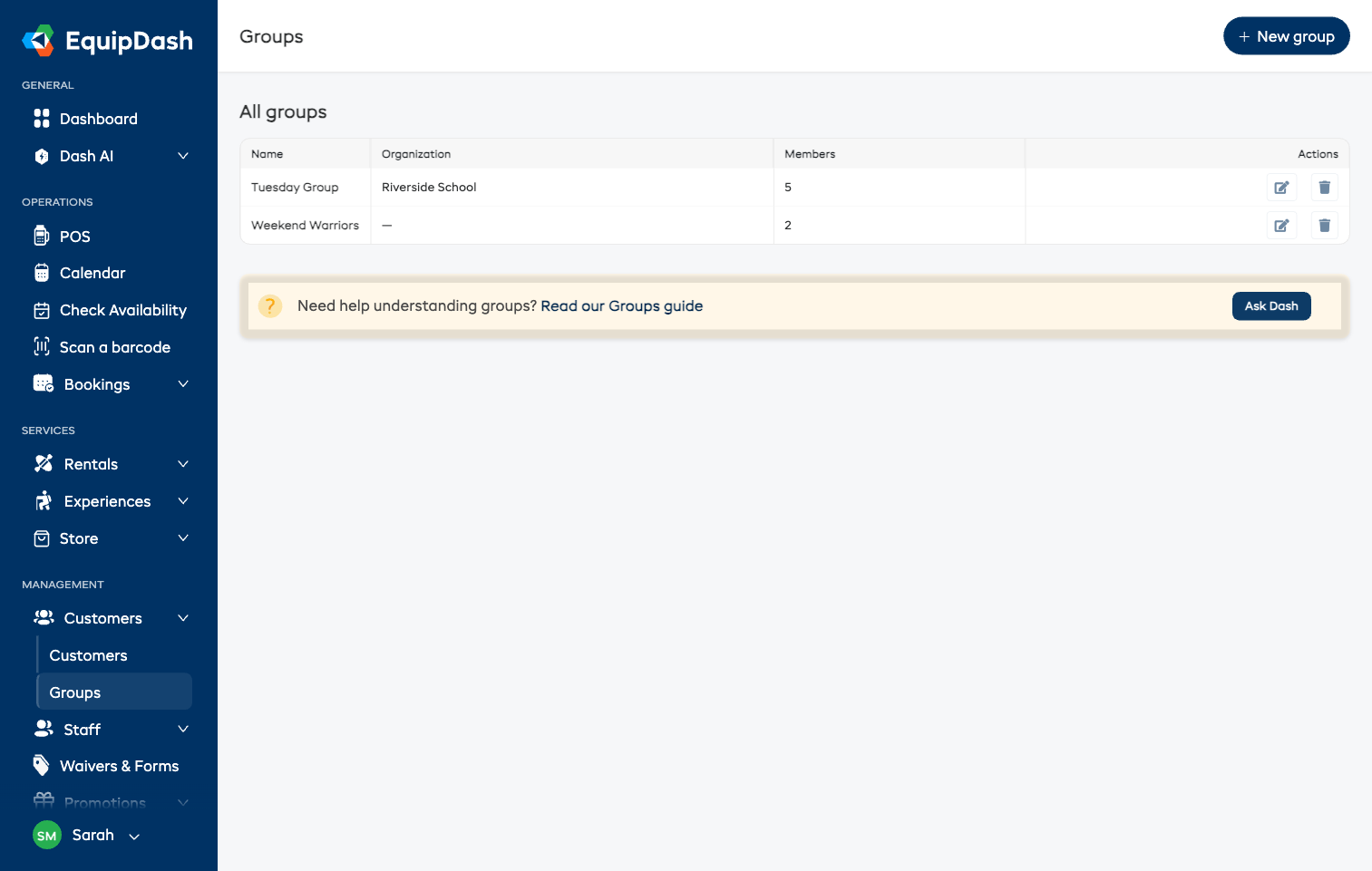
Cada grupo de la lista es un enlace: haga clic en cualquier parte de la fila para abrirlo.
La página del grupo
Haga clic en un grupo para abrir su propia página. Tiene dos pestañas: Detalle del grupo y Reservas.
Detalle del grupo
La tabla de Miembros es su listado. Para cada persona verá su nombre, correo electrónico y teléfono, y podrá completar:
- Contacto de emergencia y Teléfono de emergencia: a quién llamar por esa persona el día de la actividad.
- Notas: cualquier dato que el equipo deba conocer (alergias, nivel de experiencia, etc.).
Estos campos se guardan automáticamente mientras escribe; solo tiene que salir del campo. El nombre de cada miembro es un enlace a su ficha completa de cliente.
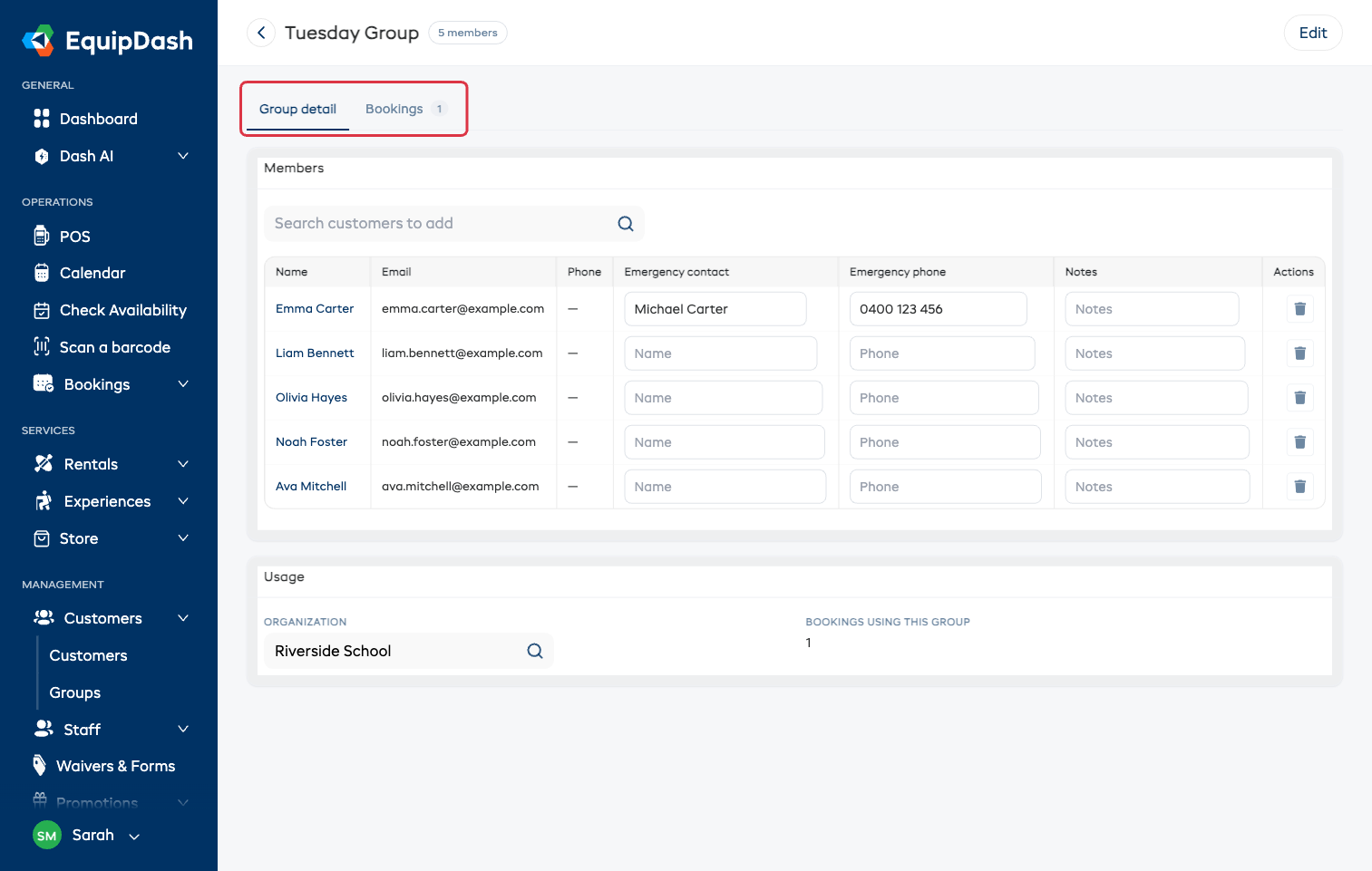
- Añadir personas: use Buscar clientes para añadir encima de la tabla y haga clic en un resultado.
- Quitar a alguien: haga clic en el icono de papelera de su fila. Quitar a alguien aquí nunca afecta a las reservas que ya haya realizado.
- Organización: en Uso, si gestiona reservas de organizaciones, puede vincular el grupo a la organización a la que pertenece. Reservas que usan este grupo muestra en cuántas reservas se ha añadido el listado.
Para cambiar el nombre del grupo, use el botón Editar en la parte superior derecha.
Reservas
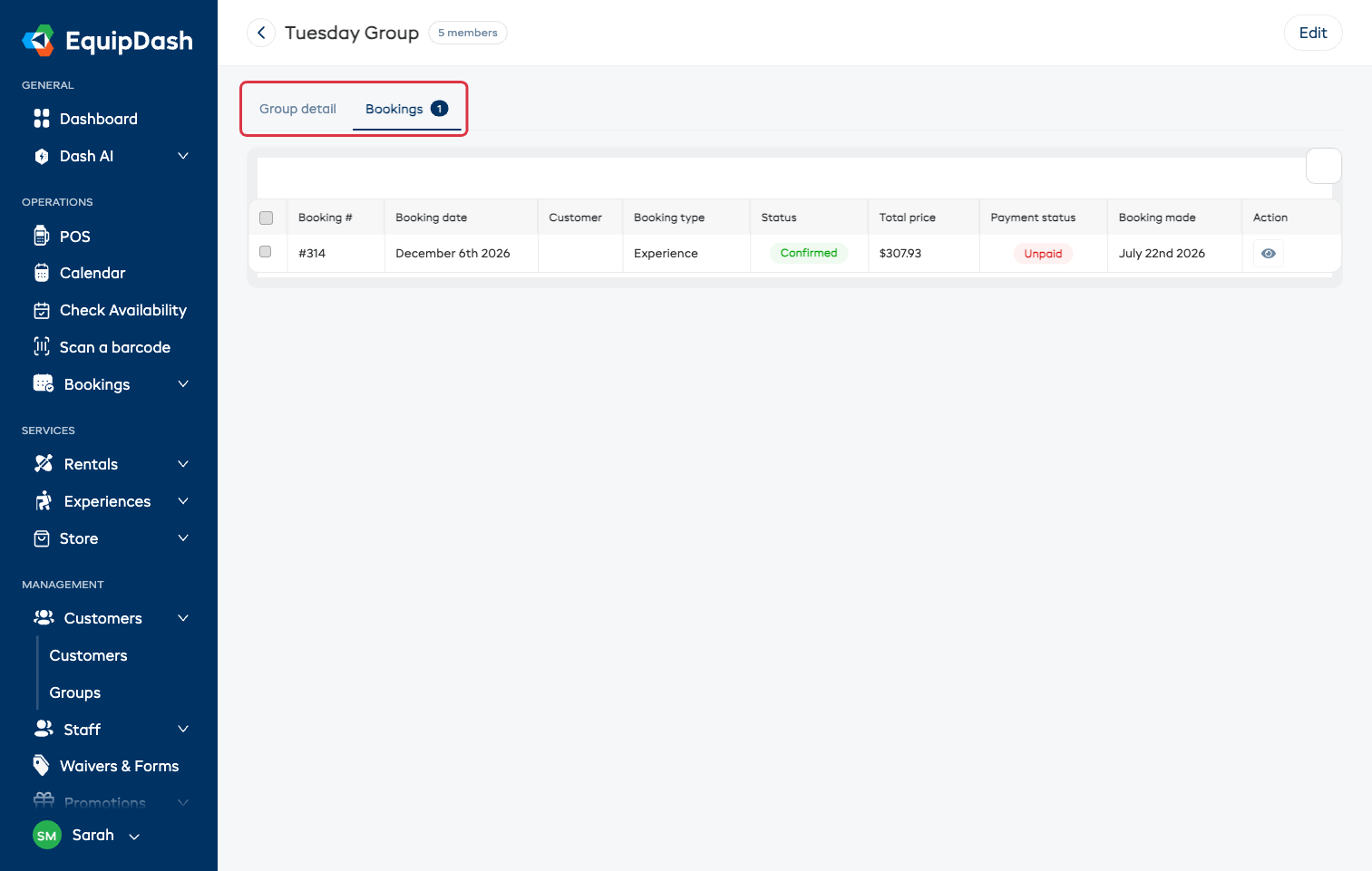
La pestaña Reservas muestra todas las reservas en las que se ha añadido este grupo, de modo que puede ver todo el historial del listado en un solo lugar.
Ver los grupos de un cliente
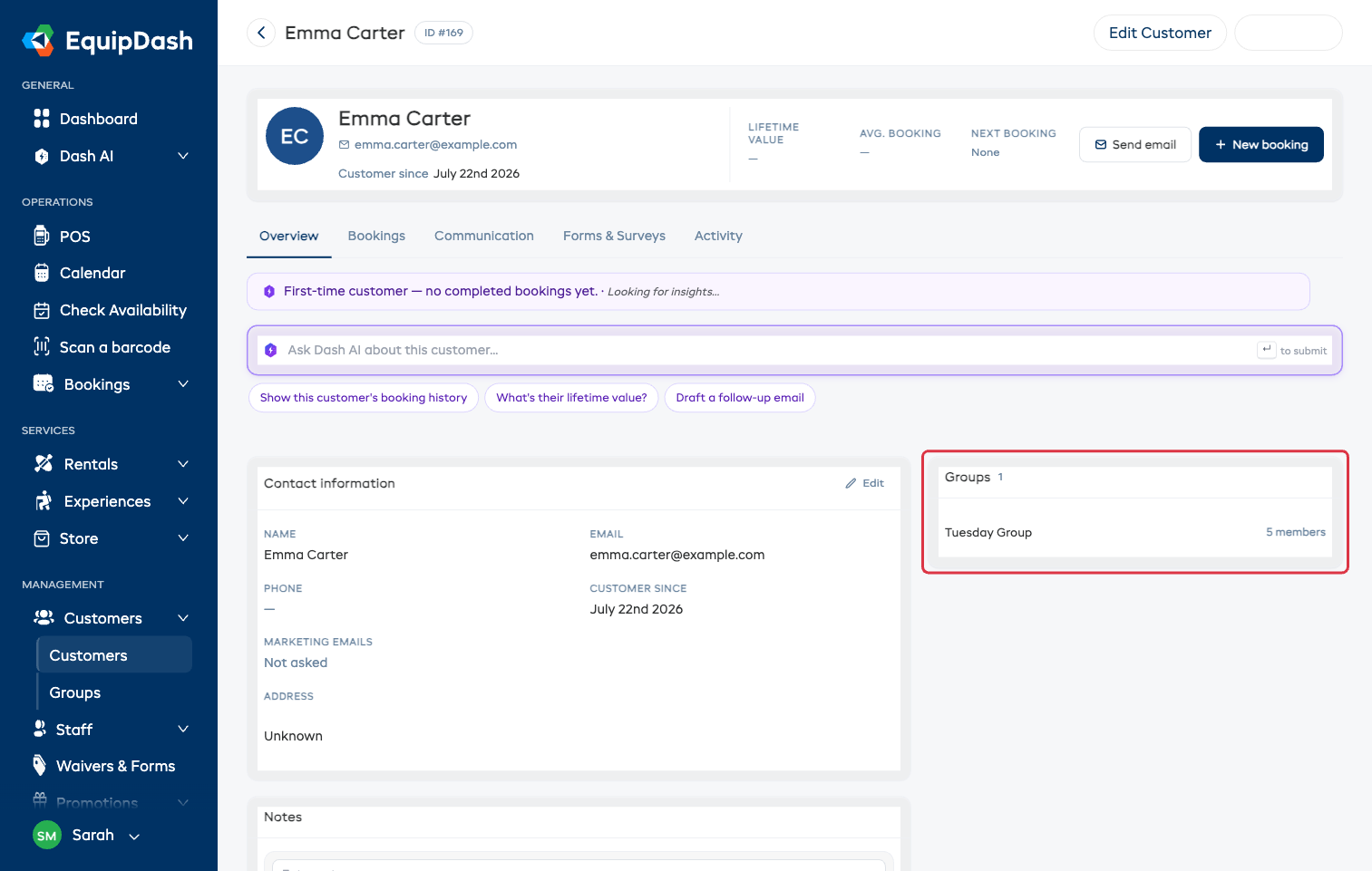
Abra la ficha de cualquier cliente y los grupos a los que pertenece aparecerán en una tarjeta de Grupos en su pestaña Resumen. Cada uno enlaza directamente a la página del grupo.
Usar un grupo en una reserva
Al crear una reserva en el TPV para algo que necesita participantes:
- Abra el panel de Participantes en la línea del carrito.
- Haga clic en el menú de acciones masivas (el botón ⋮), elija Añadir desde grupo… y, después, elija su grupo.
- Cuando la sesión tiene un solo tipo de entrada, las plazas vacías se completan con los miembros del grupo y las plazas ya ocupadas se dejan tal cual.
- Cuando la sesión tiene más de un tipo de entrada (por ejemplo, Adulto y Niño), EquipDash no puede saber quién va en cada entrada. Los miembros se añaden a la reserva y aparece el mensaje «Guarde la reserva y, después, asigne a los miembros del grupo a sus entradas». Guárdela y, luego, coloque a cada persona en su entrada en la lista de participantes de la reserva.
Guardar antes de nombrar a todos
Una reserva que usa un grupo guardado se puede guardar aunque algunas plazas aún no tengan nombre, para que no tenga que esperar a los últimos nombres. El momento del check-in es cuando se necesitan los nombres: cuando una experiencia requiere los datos de cada persona, no se permite el check-in hasta que todas las plazas tengan un nombre y un apellido, con un mensaje como «Sunrise Session necesita 2 participantes más con nombre antes del check-in». Añada los nombres que falten en la reserva y, después, haga el check-in. Consulte Listados de sesión.
También puede adjuntar un grupo mediante la API REST o pidiéndoselo al asistente de IA («añade Tuesday Crew a la reserva 123»).
Es bueno saberlo
- Las reservas son instantáneas. Una vez que se adjunta un grupo, la reserva conserva su propia copia del listado. Editar o eliminar el grupo más adelante nunca cambia las reservas que ya ha hecho, y eliminar un grupo nunca elimina a los clientes que lo forman.
- Se eliminan duplicados automáticamente. Si alguien del grupo ya es participante en la reserva, no se añadirá dos veces.
- Los miembros son clientes reales. Los miembros del grupo aparecen en su lista de clientes como cualquier otro, con su propio historial, exenciones de responsabilidad y datos de contacto.