Creazione delle categorie
Le categorie La aiutano a raggruppare prodotti correlati, rendendo più facile sia per Lei sia per i Suoi clienti trovare ciò di cui hanno bisogno. Le categorie compaiono nel widget di prenotazione come sezioni sfogliabili e nella dashboard come opzioni di filtro.
Creazione di una nuova categoria
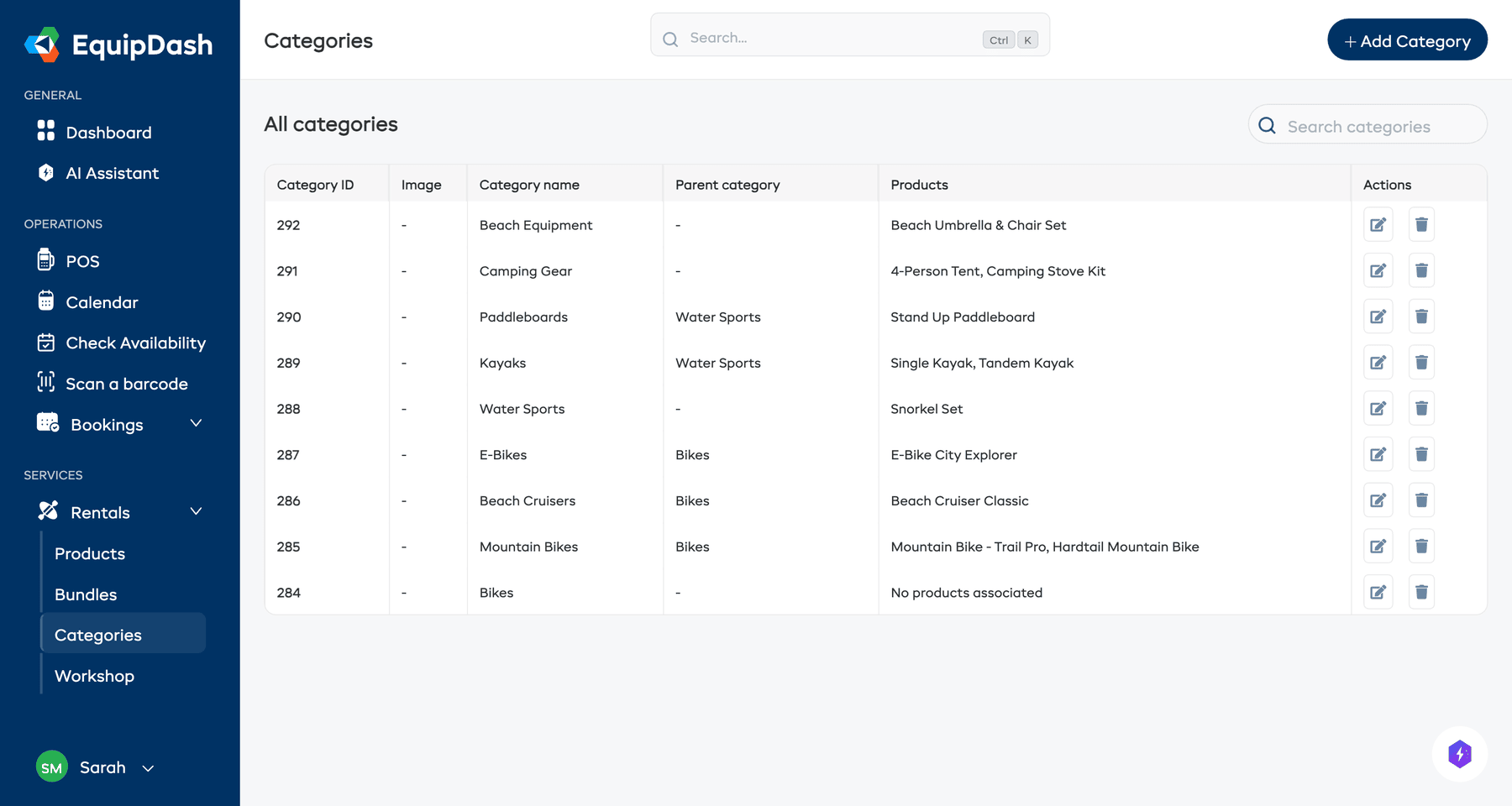
- Vada su Rentals > Categories nella barra laterale sinistra.
- Faccia clic sul pulsante + Add Category.
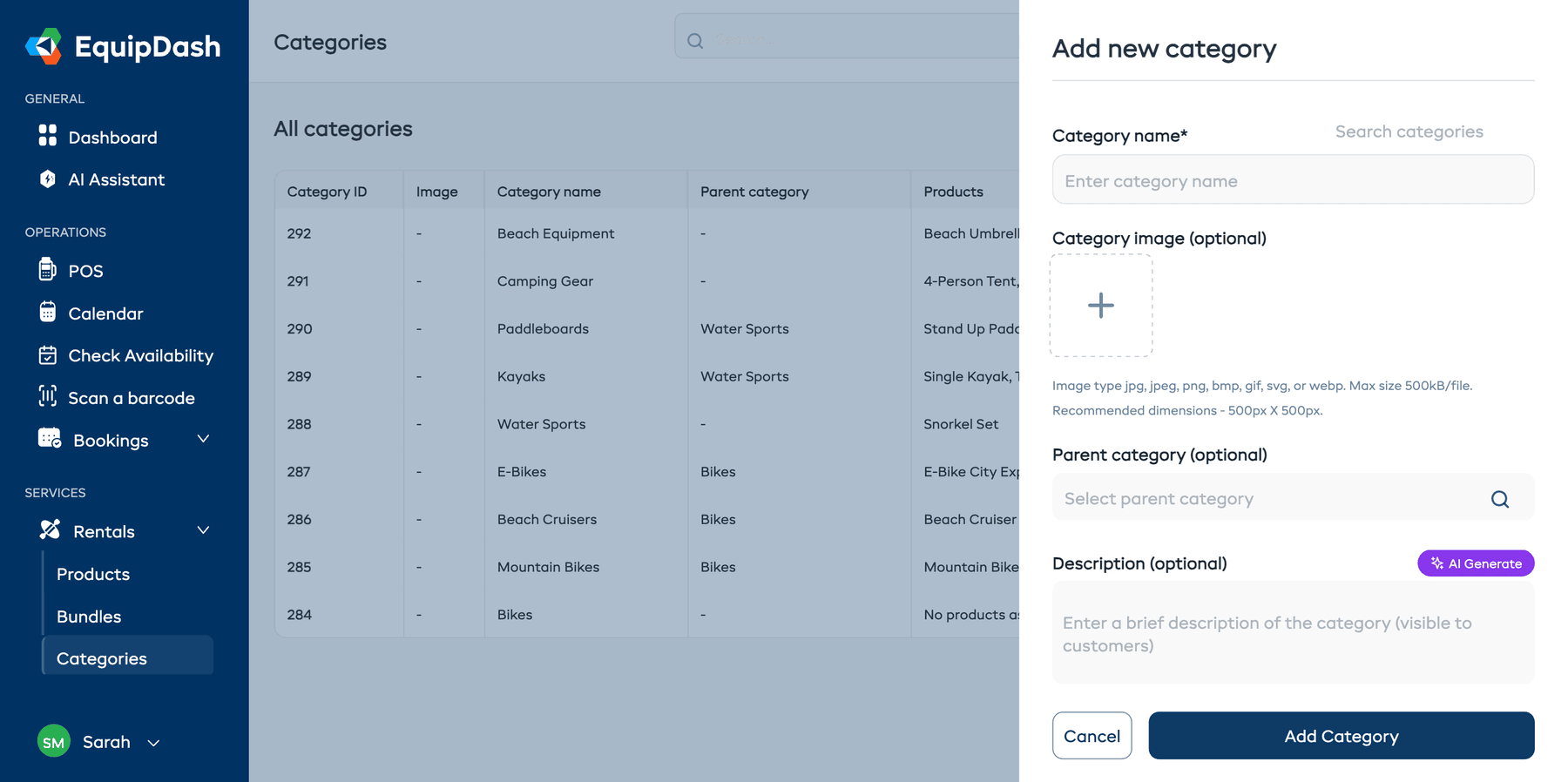
- Nel pannello Add new category, compili i seguenti campi:
- Category name (obbligatorio) -- Il nome visualizzato per questa categoria (ad esempio "Sport acquatici", "Attrezzatura da campeggio", "Attrezzatura fotografica").
- Category image (facoltativo) -- Carichi un'immagine per la categoria. Formati accettati: jpg, jpeg, png, bmp, gif, svg o webp (massimo 500 kB, dimensione consigliata 500 px x 500 px).
- Parent category (facoltativo) -- Usi il menu a tendina con ricerca per selezionare una categoria principale se questa deve essere una sotto-categoria.
- Description (facoltativo) -- Inserisca una breve descrizione della categoria (visibile ai clienti). Può fare clic sul pulsante verde AI Generate per generare automaticamente una descrizione.
- Faccia clic su Add Category.
Usare una categoria in Rentals, Experiences e Store
Se vende in più di una tipologia di prenotazione — ad esempio noleggi e esperienze, oppure noleggi e un negozio — spesso vuole la stessa categoria in ciascuna. Un gruppo "Sport acquatici" che comprende i Suoi noleggi di kayak, i Suoi tour guidati in pagaia e gli accessori del Suo negozio dovrebbe essere un'unica categoria, non tre categorie separate da tenere sincronizzate a mano.
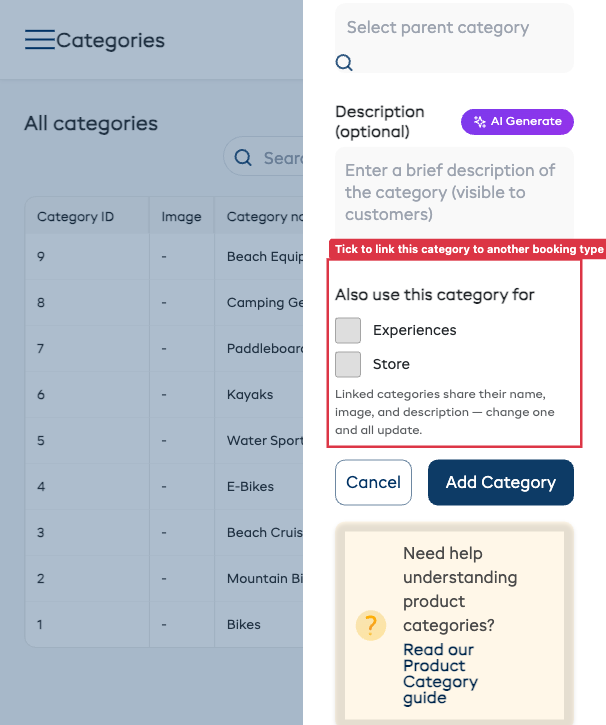
Quando aggiunge o modifica una categoria, cerchi la riga Also use this category for vicino alla parte inferiore del pannello. Mostra una casella di spunta per ogni altra tipologia di prenotazione che ha attivato:
- Su una categoria di rental, vedrà le caselle di spunta per Experiences e Store (a seconda di quali ha abilitato).
- Selezioni una casella e la stessa categoria viene creata in quella tipologia di prenotazione e collegata a questa.
Lo modifichi una volta, si aggiorna ovunque
Le categorie collegate condividono nome, immagine e descrizione. Rinomini "Sport acquatici" in "Sull'acqua" sul lato rentals, e le versioni in experiences e store si rinominano automaticamente. Cambi l'immagine una volta e ogni copia collegata si aggiorna. Gestisce la categoria in un solo posto e questa resta coerente in tutto il Suo widget.
Ogni tipologia di prenotazione mantiene comunque il proprio elenco di elementi: una categoria "Sport acquatici" collegata contiene i Suoi noleggi di kayak in Rentals, i Suoi tour in pagaia in Experiences e la Sua cera e gli accessori in Store. La parte condivisa è l'etichetta (nome, immagine, descrizione), non il contenuto.
Ha già una categoria corrispondente? Si collega invece di duplicare
Se esiste già una categoria con lo stesso nome nell'altra tipologia di prenotazione e non è ancora collegata, selezionando la casella si collega a quella categoria esistente anziché crearne una duplicata. Non si ritroverà con due categorie "Sport acquatici" affiancate.
Rimuovere il collegamento in seguito
Se modifica una categoria collegata e deseleziona una delle caselle, il collegamento viene rimosso. Ciò che succede all'altra categoria dipende da se c'è ancora qualcosa che la utilizza:
- Nulla la utilizza più (nessun prodotto, esperienza o sotto-categoria) -- l'altra categoria viene eliminata.
- C'è ancora qualcosa che la utilizza -- viene mantenuta come categoria autonoma in quella tipologia di prenotazione, semplicemente non più collegata a questa.
La conferma di salvataggio Le indica quale di questi casi si verificherà prima di confermare, quindi non ci sono sorprese.
Eliminare una categoria collegata rimuove solo quella categoria. Le copie collegate nelle altre tipologie di prenotazione restano esattamente come erano.
Categorie principali e secondarie
Può creare una gerarchia di categorie annidandole:
- Parent category -- Un gruppo di primo livello (ad esempio "Sport acquatici").
- Child category -- Un sotto-gruppo all'interno di una categoria principale (ad esempio "Kayak" sotto "Sport acquatici").
Quando filtra per una categoria principale, tutti i prodotti nelle sue categorie secondarie vengono inclusi automaticamente.
Esempio di gerarchia
Water Sports
  ├── Kayaking
  ├── Surfing
  └── Paddleboarding
Camping
  ├── Tents
  └── Cooking
Modifica di una categoria
- Nella tabella delle categorie, faccia clic sull'icona a forma di matita sulla riga della categoria.
- Aggiorni Category name, Category image, Parent category o Description secondo necessità.
- Faccia clic su Save.
Eliminazione di una categoria
- Faccia clic sull'icona del cestino sulla riga della categoria.
- Confermi l'eliminazione nella finestra di dialogo.
Per eliminarne diverse contemporaneamente, le selezioni e faccia clic su Delete nella barra sopra la tabella. Le sotto-categorie vengono eliminate prima della loro categoria principale, quindi può selezionare una categoria principale insieme alle sue sotto-categorie.
Una categoria che contiene ancora prodotti, o una sotto-categoria che non sta eliminando insieme ad essa, viene mantenuta. Sposti prima i suoi prodotti in un'altra categoria. La conferma Le indica quante ne resteranno.
Guide correlate
- Organizzazione dei prodotti per categoria -- Assegnazione dei prodotti alle categorie e relativo ordinamento.
- Creazione di un prodotto -- Assegnazione di una categoria durante la creazione del prodotto.
- Gestione dei prodotti -- Filtraggio dei prodotti per categoria.