Come funziona l'Officina Growth+This feature requires the Growth+ plan or higher
L'Officina è un sistema di gestione della manutenzione integrato in EquipDash. Quando un articolo a noleggio ha bisogno di riparazione, pulizia o manutenzione, Lei lo invia in officina. Durante questo periodo, l'articolo viene automaticamente rimosso dall'inventario disponibile, così non può essere prenotato. Il Suo team può seguire checklist standardizzate, aggiungere note e monitorare l'avanzamento. Una volta completato il lavoro, Lei contrassegna l'articolo come completato e questo torna in circolazione.
Perché usare l'Officina
- Prevenire le doppie prenotazioni -- Gli articoli in officina sono automaticamente non prenotabili, così i clienti non riceveranno mai un articolo guasto.
- Tenere traccia della cronologia di manutenzione -- Ogni intervento in officina viene registrato, creando uno storico completo per ogni articolo.
- Standardizzare le ispezioni -- Alleghi checklist in modo che ogni membro del team segua gli stessi passaggi, ogni volta.
- Individuare problemi di sicurezza -- Gli elementi critici della checklist possono impedire la restituzione di un articolo finché non superano il controllo.
- Rimanere organizzati -- Veda a colpo d'occhio quali articoli sono in riparazione, quali sono in ritardo e quali sono pronti per il noleggio.
Concetti dell'Officina
Registro officina
Ogni volta che invia un articolo in officina, viene creata una voce di registro officina (chiamata anche intervento officina). Il registro riporta:
- Quale articolo è stato inviato
- Quando è stato inviato
- Il motivo dell'intervento in officina
- Le note della persona che lo ha inviato
- I membri del personale assegnati
- Le checklist allegate e il loro stato di completamento
- Quando il lavoro è stato completato (una volta terminato)
Stati dell'Officina
Gli articoli in officina passano attraverso queste fasi:
| Stato | Significato |
|---|---|
| In Officina | L'articolo è attualmente in manutenzione o riparazione |
| Programmato | L'articolo è programmato per un futuro intervento in officina |
| In Ritardo | L'orario di fine previsto per l'intervento in officina è trascorso senza che il lavoro sia stato completato |
| Uscito dall'Officina | Il lavoro è terminato e l'articolo è tornato nell'inventario disponibile |
Schede riepilogative
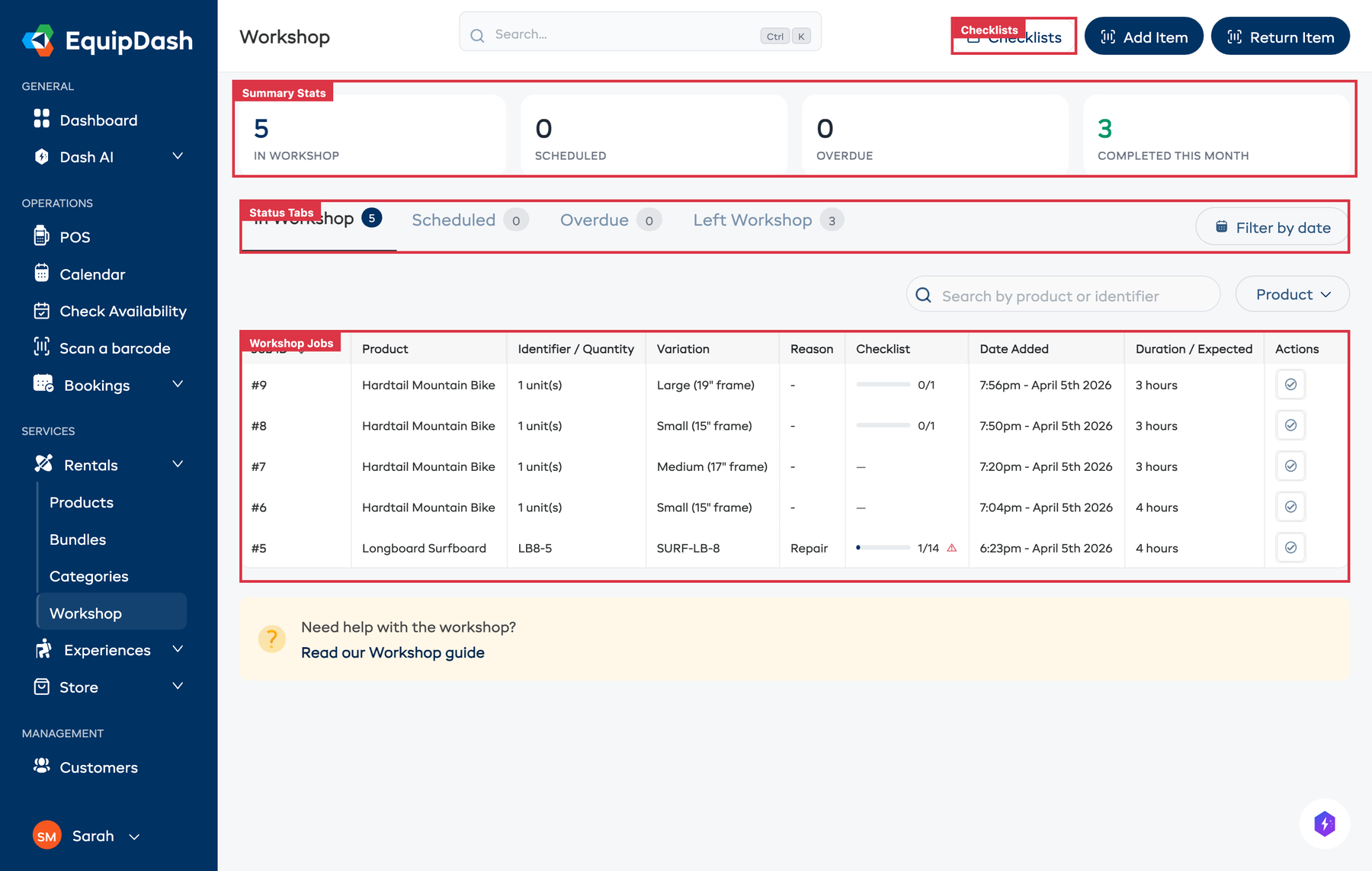
Nella parte superiore della pagina Officina, quattro schede riepilogative offrono una panoramica immediata dell'attività dell'officina:
- In Officina -- Il numero di articoli attualmente in lavorazione.
- Programmato -- Il numero di articoli programmati per un futuro intervento.
- In Ritardo -- Il numero di articoli oltre la data di completamento prevista.
- Completati Questo Mese -- Il numero di articoli che sono passati dall'officina e sono stati restituiti questo mese.
Clicchi su una scheda qualsiasi per passare direttamente a quella scheda.
Schede dell'Officina
La pagina Officina ha quattro schede:
- In Officina -- Mostra tutti gli articoli attualmente in lavorazione. L'etichetta della scheda mostra il conteggio.
- Programmato -- Mostra gli articoli programmati per un futuro intervento in officina.
- In Ritardo -- Mostra gli articoli il cui orario di fine previsto è trascorso senza essere stati completati.
- Uscito dall'Officina -- Mostra la cronologia degli articoli che sono passati dall'officina e sono stati restituiti.
Avanzamento checklist
Quando un intervento in officina ha checklist allegate, nella tabella compare una colonna di avanzamento checklist che mostra quanti elementi sono stati completati (ad esempio, "4/12") insieme a una barra di avanzamento. Se un elemento critico della checklist non ha superato il controllo, accanto all'avanzamento compare un'icona di avviso.
Le checklist sono facoltative. Può usare l'officina per un monitoraggio semplice senza alcuna checklist, oppure allegare checklist quando ha bisogno di ispezioni strutturate.
Accedere all'Officina
- Vada su Noleggi > Officina nella barra laterale sinistra.
- Vedrà la tabella dell'officina con le schede riepilogative in alto e i Suoi articoli attuali in basso.
Instradamento automatico in Officina dai resi danneggiati
Quando un membro del personale contrassegna un articolo come Danneggiato durante il processo di reso, l'articolo viene inviato automaticamente in officina. Non è necessaria alcuna azione manuale: il sistema crea un intervento in officina con il motivo Reso Danneggiato, include le note sulle condizioni inserite dal membro del personale e rimuove immediatamente l'articolo dall'inventario disponibile.
Questo significa che il Suo team può concentrarsi sulla documentazione del danno al momento del reso, con la certezza che l'articolo non verrà noleggiato per errore prima di essere riparato.
Come questo influisce sulla disponibilità
Quando un articolo viene inviato in officina:
- Lo stato della sua unità di inventario cambia in In Officina.
- L'unità viene esclusa dai calcoli di disponibilità.
- Gli eventuali report di disponibilità mostreranno l'articolo come "In Officina" anziché "Disponibile".
- Il numero di unità disponibili del prodotto diminuisce in base al numero di unità in officina.
Quando l'articolo è completato:
- Il suo stato torna a Disponibile.
- L'unità viene nuovamente inclusa nei calcoli di disponibilità.
- Il numero di unità disponibili torna a salire.
Officina con codici a barre
Se ha i codici a barre abilitati, può scansionare il codice a barre di un articolo per inviarlo rapidamente in officina o farlo tornare indietro. Questo è particolarmente utile in un negozio con molto movimento.
- Clicchi sul pulsante Aggiungi Articolo per scansionare un articolo in entrata.
- Clicchi sul pulsante Restituisci Articolo per scansionare un articolo completato in uscita.
Ricerca e filtri
La tabella dell'officina include diversi strumenti per aiutarLa a trovare ciò che Le serve:
- Ricerca -- Digiti per cercare per nome prodotto, identificativo o ID intervento.
- Filtro prodotto -- Filtri la tabella per mostrare solo gli articoli di un prodotto specifico.
- Filtro data -- Filtri per intervallo di date per restringere i risultati.
Guide correlate
- Invio articoli in Officina -- Come inviare un articolo per la riparazione.
- Completamento articoli in Officina -- Contrassegnare gli articoli come riparati.
- Checklist dell'Officina -- Usare le checklist per ispezioni standardizzate.
- Registro attività Officina -- Visualizzare la cronologia dell'officina.
- Unità di inventario -- Gestire i singoli articoli di inventario.
- Evasione delle prenotazioni -- Registrare le condizioni al ritiro e alla restituzione.