Creazione di un prodotto
Aggiungere un nuovo prodotto a EquipDash richiede solo pochi minuti grazie alla procedura guidata di creazione prodotto. La procedura guidata è un pannello laterale che la accompagna attraverso tre passaggi: Dettagli prodotto, Prezzi prodotto e Informazioni aggiuntive.
Apertura della procedura guidata
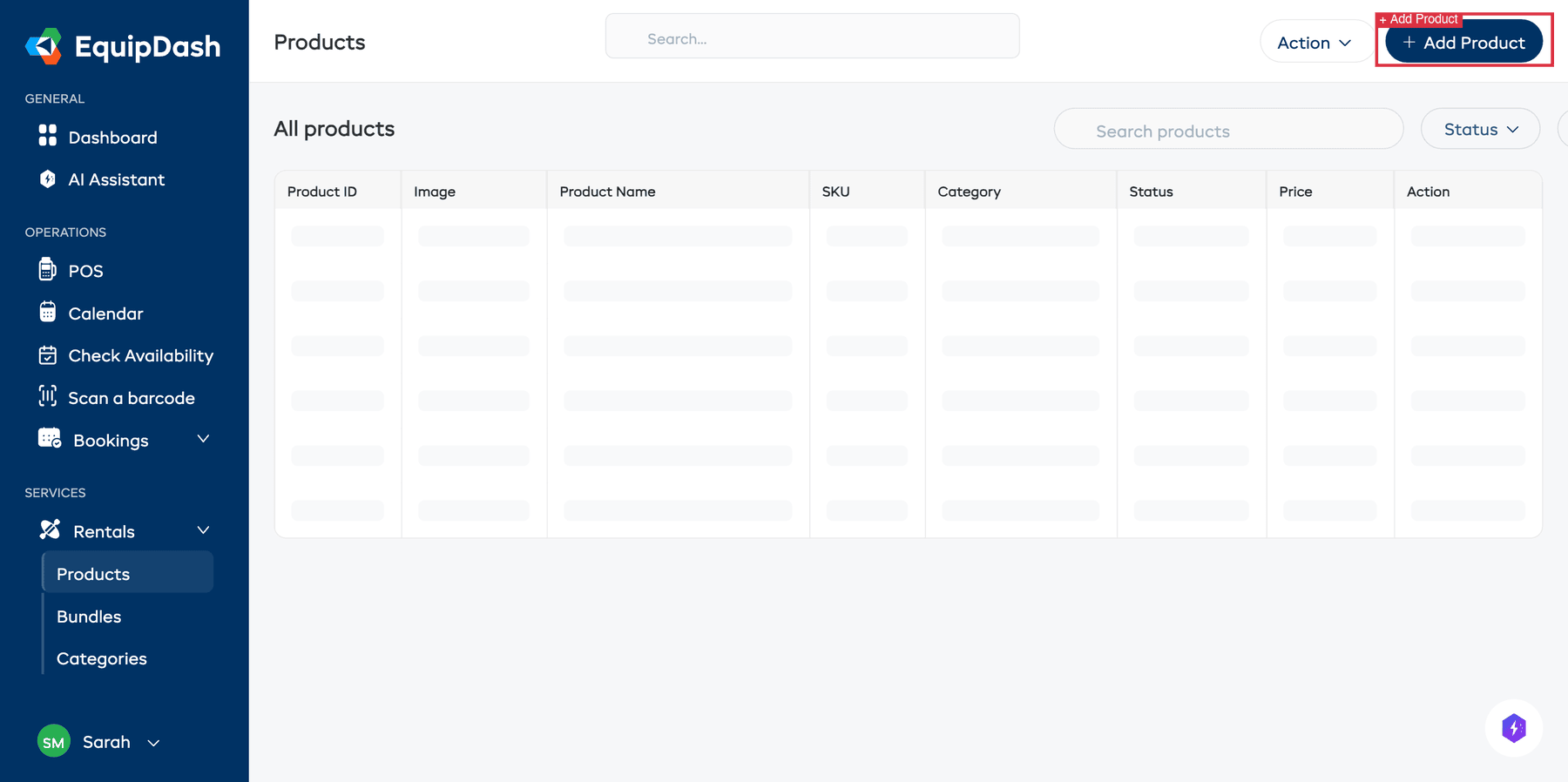
- Vada su Noleggi > Prodotti nella barra laterale sinistra.
- Faccia clic sul pulsante Aggiungi prodotto in alto a destra.
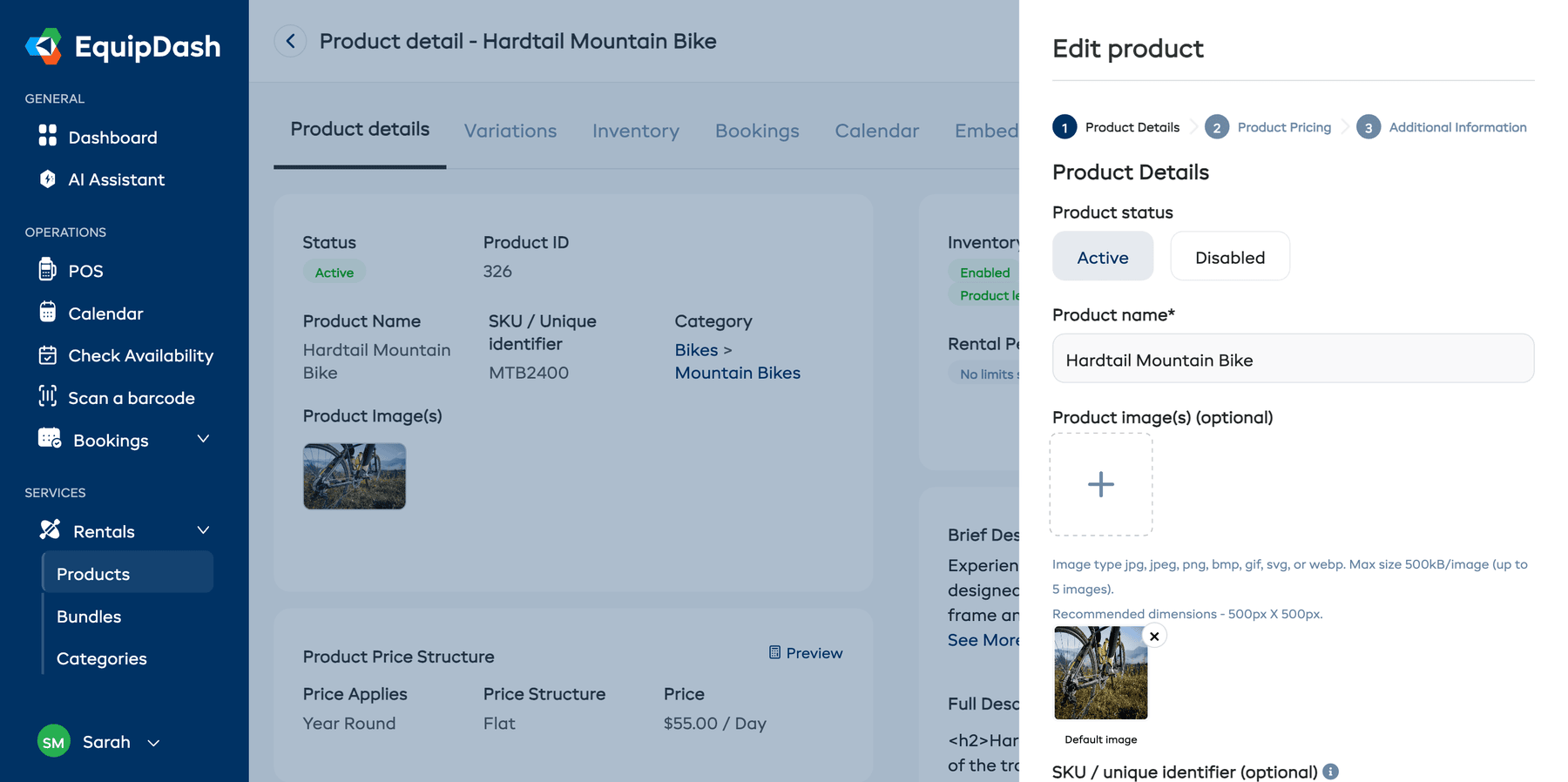
- Il pannello Aggiungi nuovo prodotto scorrerà dal lato destro dello schermo.
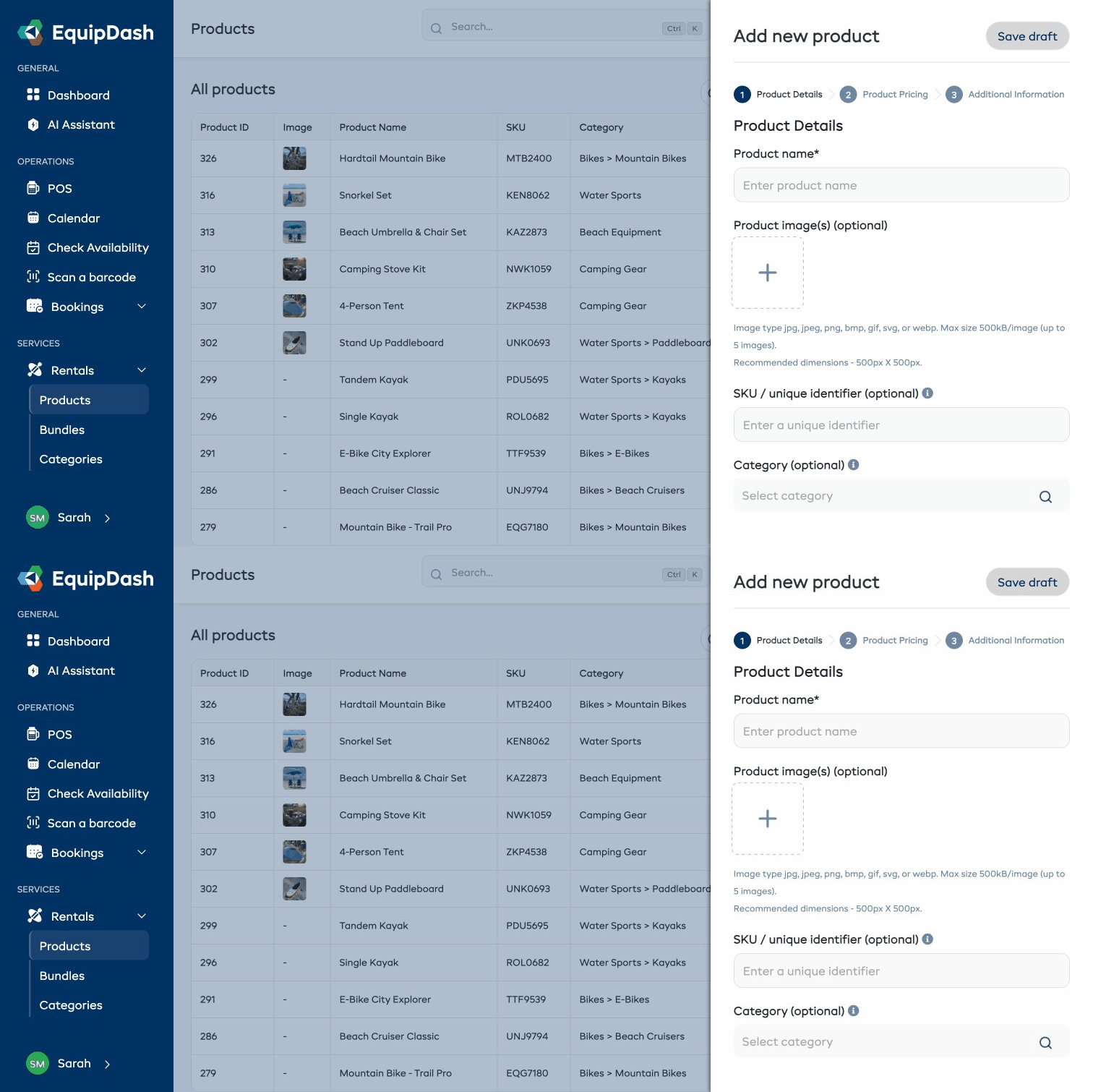
Nella parte superiore della procedura guidata vedrà un indicatore di avanzamento che mostra i tre passaggi: 1 Dettagli prodotto > 2 Prezzi prodotto > 3 Informazioni aggiuntive. In alto a destra del pannello è sempre disponibile il pulsante Salva bozza, che le consente di salvare un prodotto incompleto e riprenderlo in seguito.
Passaggio 1: Dettagli prodotto
Il primo passaggio raccoglie le informazioni principali sul prodotto.
-
Inserisca un Nome prodotto (obbligatorio) -- ad esempio, "Stand-up paddle".
-
Facoltativamente, carichi una o più Immagini del prodotto facendo clic sul pulsante + nell'area di caricamento immagini. Può caricare fino a 5 immagini. Formati accettati: jpg, jpeg, png, bmp, gif, svg o webp. La dimensione massima è 500 kB per immagine. Le dimensioni consigliate sono 500px x 500px.
-
Facoltativamente, inserisca uno SKU / identificativo univoco per uso interno.
-
Facoltativamente, aggiunga una o più Categorie dal campo di ricerca — ognuna appare come un elemento rimovibile, e un prodotto può appartenere a più categorie contemporaneamente. Se non ha ancora creato categorie, può saltare questo passaggio e assegnarle in seguito.
-
Faccia clic su Avanti per procedere al passaggio 2, oppure su Annulla per chiudere la procedura guidata senza salvare.
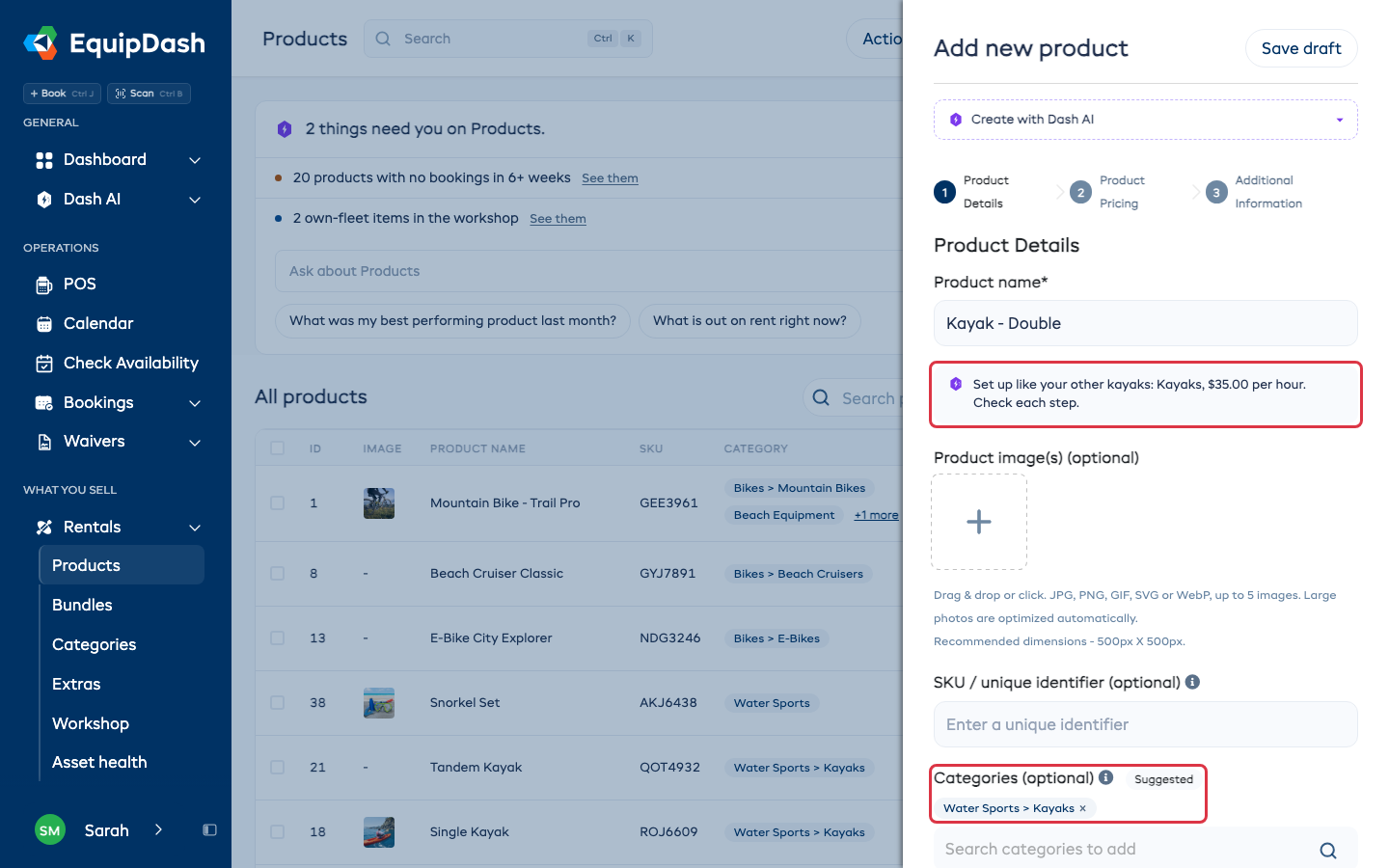
Quando il nome è simile a uno che ha già
Digiti un nome simile a quello di prodotti che già vende e clicchi fuori dal campo. Una riga di Dash sotto il nome indica cosa ha copiato, ad esempio "Impostato come i suoi altri kayak: Kayak, $35,00 all'ora. Controlli ogni passaggio." La procedura guidata compila ciò che questi prodotti hanno in comune: la categoria e, nei passaggi successivi, l'impostazione del prezzo, la cauzione e gli extra. Ogni campo compilato automaticamente è contrassegnato come Suggerito. Modificandone uno, il contrassegno scompare. Nulla viene salvato finché non salva il prodotto.
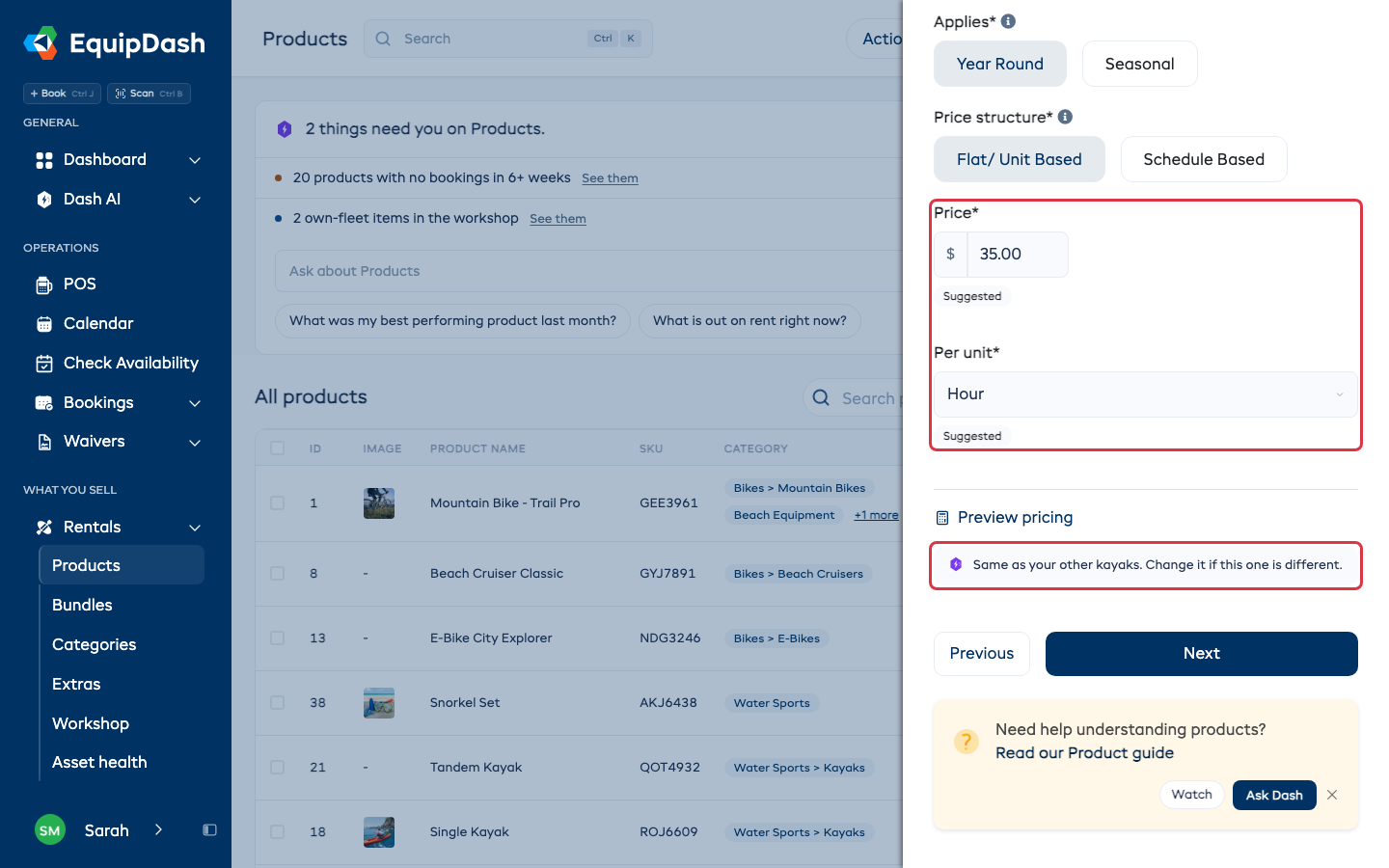
In fondo a ogni passaggio troverà un link: "Serve aiuto per capire i prodotti? Legga la nostra guida sui prodotti". Lo clicchi per aprire questa documentazione in una nuova scheda.
Passaggio 2: Prezzi prodotto
In questo passaggio definisce quanto costa noleggiare il prodotto. I prezzi hanno due impostazioni: quando si applicano (tutto l'anno o stagionali) e come vengono calcolati (fissi o a scaglioni).
Lasci che Dash suggerisca i prezzi per lei
In cima al passaggio 2 vedrà un pulsante Suggerisci prezzi. Lo clicchi e Dash AI analizzerà i prezzi della concorrenza nella sua zona, poi suggerirà una tariffa competitiva — compresa la struttura di prezzo (fissa, a scaglioni, stagionale) che ritiene più adatta in base a ciò che fanno altre attività.
Può esaminare le fonti utilizzate da Dash, quindi fare clic su Applica al modulo per inserire direttamente i valori suggeriti nei campi prezzo sottostanti. Dash cambierà automaticamente le opzioni Si applica a e Struttura prezzo se la sua raccomandazione è diversa dalla selezione attuale.
Consulti la guida completa: Suggerire prezzi con Dash AI.
Applicazione del prezzo
- Scelga quando si applica il prezzo usando i pulsanti di selezione Si applica a:
- Tutto l'anno (predefinito) -- Un solo gruppo di prezzi vale per tutto l'anno.
- Stagionale -- Prezzi diversi per stagioni diverse (ad es., tariffe più alte in estate). Richiede che le stagioni siano configurate prima in Impostazioni > Stagioni.
Struttura del prezzo
- Scelga la Struttura prezzo usando i pulsanti di selezione:
- Fisso / per unità (predefinito) -- Un unico prezzo per unità di tempo. Ad esempio, 10 $/ora o 50 $/giorno.
- A scaglioni -- Prezzi personalizzati per durate diverse. Ad esempio, 10 $ per 1 ora, 19 $ per 2 ore, 25 $ per 3 ore.
Prezzi fissi / per unità
Se ha selezionato Fisso / per unità:
- Inserisca l'importo del Prezzo nel campo valuta.
- Selezioni l'unità di tempo dal menu a tendina Per unità: 15 minuti, Mezz'ora, Ora, Giorno o Settimana.
Prezzi a scaglioni
Se ha selezionato A scaglioni:
- Selezioni dal menu a tendina la voce su cui si basa l'Addebito: Ore, Giorni o Settimane.
- Aggiunga le fasce di prezzo -- ogni riga ha una durata e un prezzo. Faccia clic su +Aggiungi un'altra per aggiungerne altre.
- Facoltativamente, attivi l'opzione Addebito aggiuntivo per [unità] per impostare una tariffa per il tempo oltre l'ultima fascia.
Dopo aver configurato il prezzo, apparirà un link Anteprima prezzi. Lo clicchi per verificare come viene calcolato il prezzo per diverse durate di noleggio.
- Faccia clic su Avanti per procedere al passaggio 3, oppure su Indietro per tornare al passaggio 1.
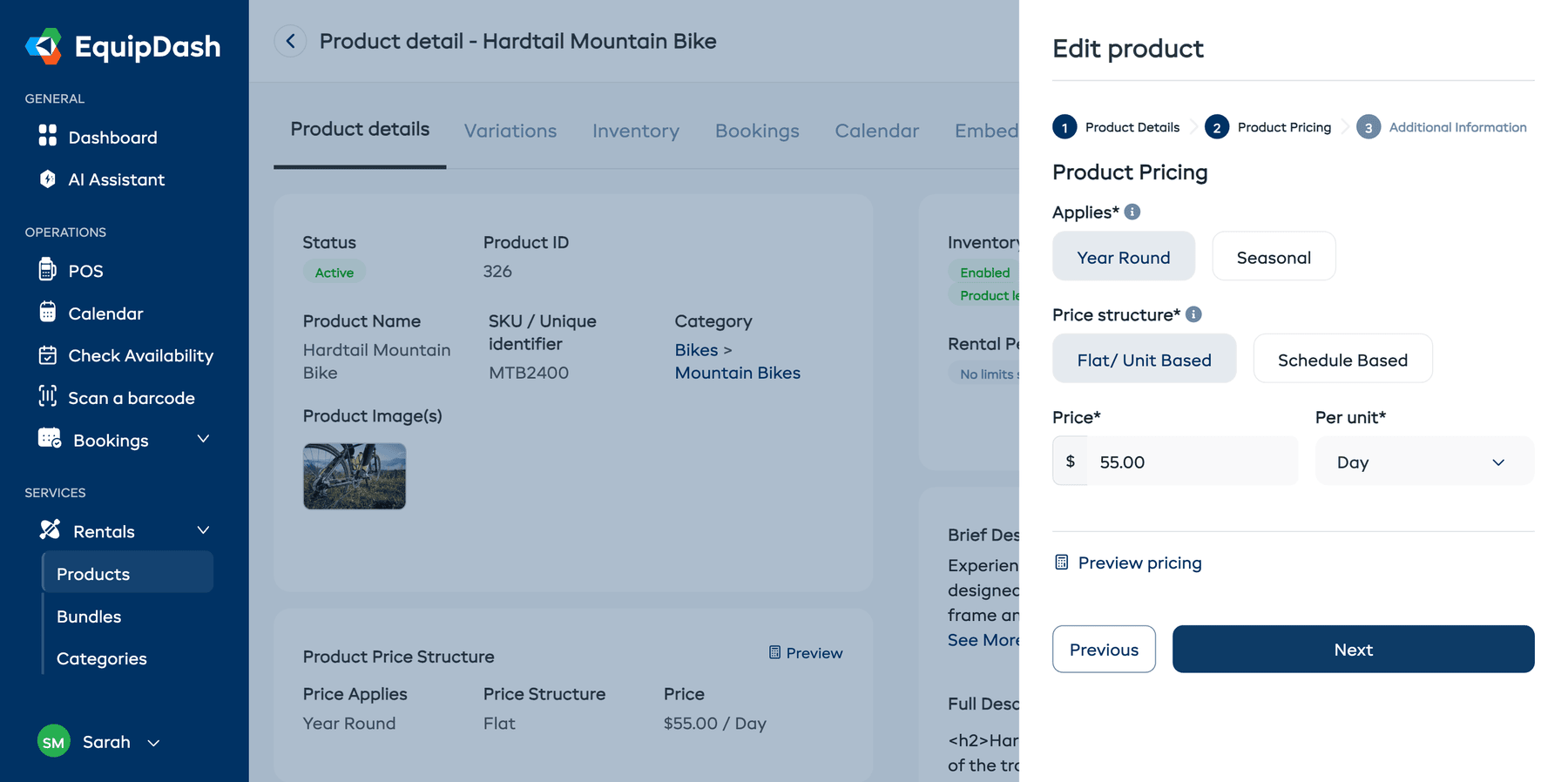
Per approfondire le opzioni di prezzo, consulti Prezzi prodotto.
Passaggio 3: Informazioni aggiuntive
L'ultimo passaggio le consente di aggiungere descrizioni e configurare impostazioni facoltative del prodotto.
Descrizioni
- Facoltativamente, inserisca una Descrizione breve -- un riassunto fino a 100 parole che appare negli elenchi dei prodotti. Faccia clic sul pulsante verde Genera con AI per farla scrivere a EquipDash.
- Facoltativamente, scriva una Descrizione completa usando l'editor di testo formattato. L'editor supporta grassetto, corsivo, sottolineato, link, elenchi numerati, elenchi puntati e rimozione della formattazione. Faccia clic sul pulsante verde Genera con AI per generare automaticamente una descrizione completa.
Impostazioni facoltative
Le seguenti opzioni le consentono di attivare funzionalità aggiuntive per questo prodotto. Ognuna è disattivata per impostazione predefinita. Le attivi per configurarne i dettagli:
| Opzione | Descrizione |
|---|---|
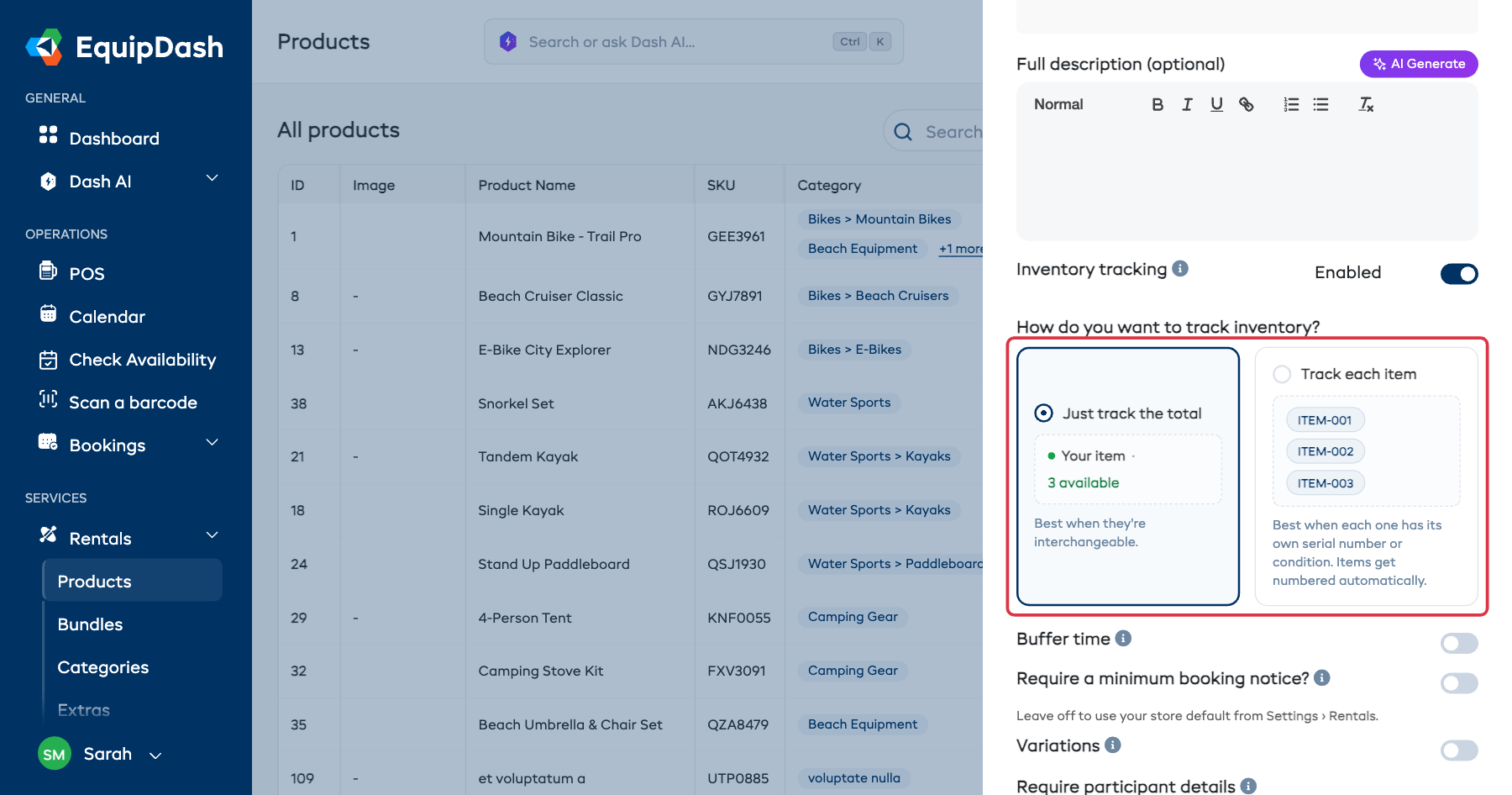
| Tracciamento inventario | Conti ciò che possiede. La attivi ed EquipDash le chiederà come desidera tracciarlo, con due schede che mostrano un'anteprima di cosa ottiene: Tenga traccia solo del totale (un conteggio unico) o Tenga traccia di ogni articolo (ogni unità ha un proprio codice numerato). Può cambiare la sua risposta solo finché il prodotto non ha scorte. Vedi Unità di inventario. |
| Limiti periodo di noleggio | Imposti durate minime e/o massime di noleggio per questo prodotto. |
| Preavviso minimo di prenotazione | Richieda un tempo di anticipo prima che un noleggio possa iniziare (ad es. per la preparazione della consegna), oppure chiuda le prenotazioni dello stesso giorno a un orario stabilito con Le prenotazioni dello stesso giorno si chiudono alle. Sostituisce l'impostazione predefinita di Noleggi; la lasci disattivata per usare il valore predefinito. |
| Varianti | Offra versioni diverse, come taglie o colori. Digiti cosa cambia (Taglia) e le relative opzioni (S, M, L), e ogni combinazione diventerà una versione al salvataggio. Vedi Varianti prodotto. |
| Chi può prenotarlo | Tutti per impostazione predefinita. Solo staff lo nasconde dal suo sito di prenotazione ma lo mantiene nel POS e nell'app. Non autonomamente è per attrezzature che servono solo per i suoi tour: scompare dal widget, dal POS e dagli elenchi di noleggio nell'app, ma resta pienamente gestibile qui. Vedi Gestire tour con la propria flotta a noleggio. |
In Impostazioni avanzate in fondo al passaggio troverà le opzioni modificate raramente - cauzione, controllo del contenuto, pulizia, manutenzione, tipo di prodotto - oltre a:
Per un'imbarcazione, imposti Tipo di prodotto su Imbarcazioni per tracciarne l'ispezione e l'assicurazione. Vedi Tracciamento ispezioni e assicurazione imbarcazioni.
| Opzione | Descrizione |
|---|---|
| Tempo cuscinetto | Aggiunga un intervallo di tempo prima e/o dopo ogni prenotazione per pulizia, preparazione o trasporto. |
| Richiedi dati partecipanti | Raccolga le informazioni dei partecipanti (nome, età, ecc.) per ogni persona inclusa in una prenotazione di questo prodotto. Tre opzioni: Predefinito del negozio segue l'impostazione generale del negozio in Impostazioni → Noleggi, Attivo raccoglie sempre i dati, Disattivato non li raccoglie mai. Quando i dati non vengono raccolti, solo chi prenota viene interpellato (ed è l'unico a firmare eventuali liberatorie allegate). |
| Partecipanti per articolo | Appare solo quando i dati dei partecipanti vengono raccolti (Attivo, oppure Predefinito del negozio quando l'impostazione generale è attiva). Quante persone usano uno di questi articoli — imposti 2 per un kayak biposto o una bicicletta tandem. Al checkout il cliente potrà quindi aggiungere fino a quel numero di partecipanti; ciascuno fornisce i propri dati e firma eventuali liberatorie. Solo chi prenota è obbligatorio, gli altri sono facoltativi. Lasci 1 per attrezzature individuali. |
| Il cliente deve inviare foto delle condizioni al ritiro | Il cliente fotografa l'attrezzatura dal proprio telefono tramite un link nelle email di prenotazione, e l'invio completa il ritiro — senza bisogno di passare al banco. Appare solo quando il portale clienti è attivo. Vedi Foto delle condizioni da parte del cliente. |
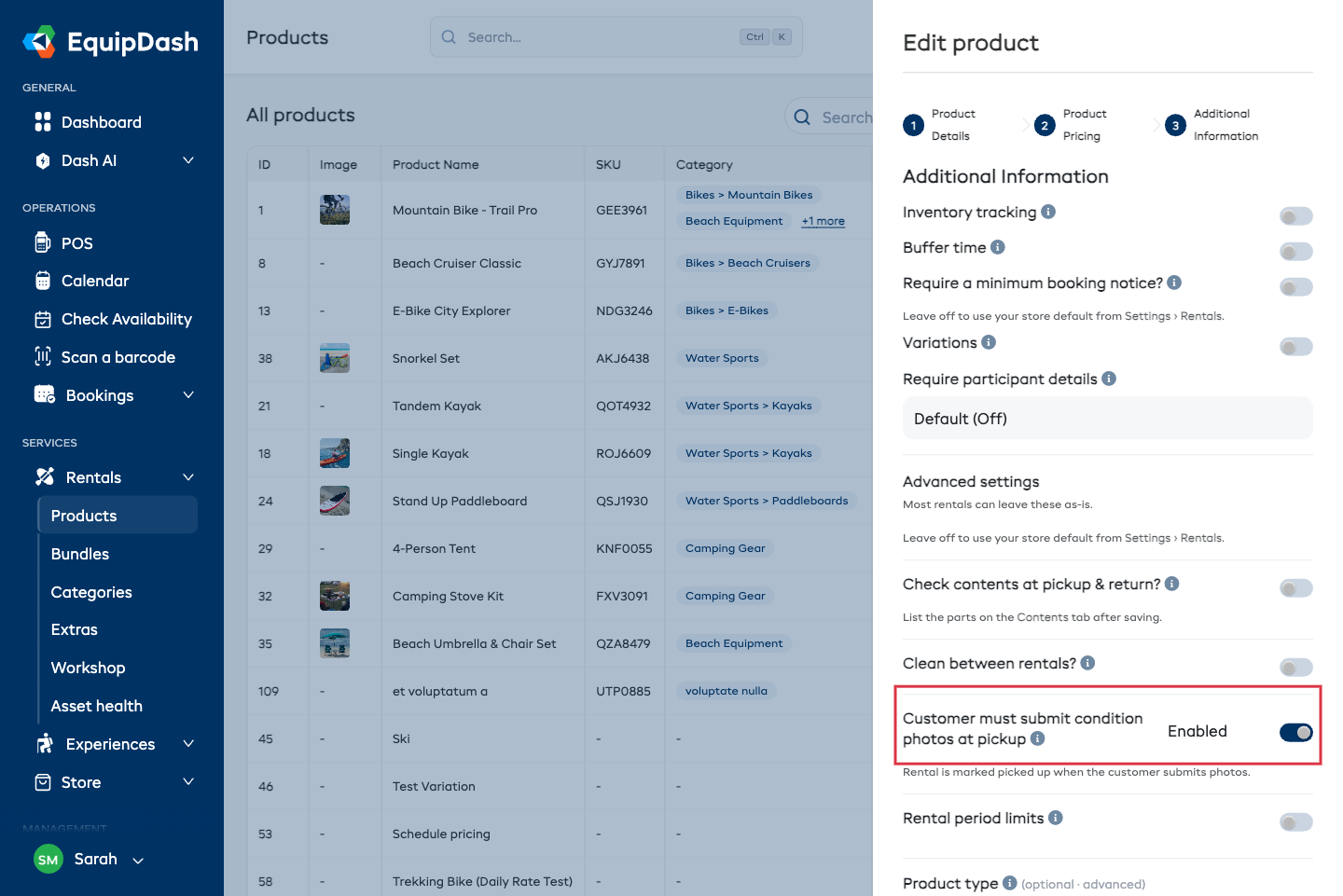
- Faccia clic su Aggiungi prodotto per creare il prodotto, oppure su Indietro per tornare al passaggio 2.
Premendo Invio passa al passaggio successivo ma non salva mai il prodotto, e facendo clic fuori dal pannello non lo si chiude una volta che ha iniziato a digitare qualcosa. Usi Annulla per chiuderlo.
Dopo aver creato un prodotto
Dopo la chiusura del pannello, trovi il nuovo prodotto nell'elenco Prodotti e apra la relativa pagina Dettagli prodotto. Usi Cerca prodotti se si trova in un'altra pagina.
Se è il suo primo prodotto con tracciamento dell'inventario attivo, EquipDash apre automaticamente la pagina di dettaglio sulla scheda Inventario e indica + Aggiungi inventario, così può inserire quante unità possiede prima che i clienti provino a prenotarle. Prema Capito per chiudere l'indicatore. Viene mostrato solo una volta.
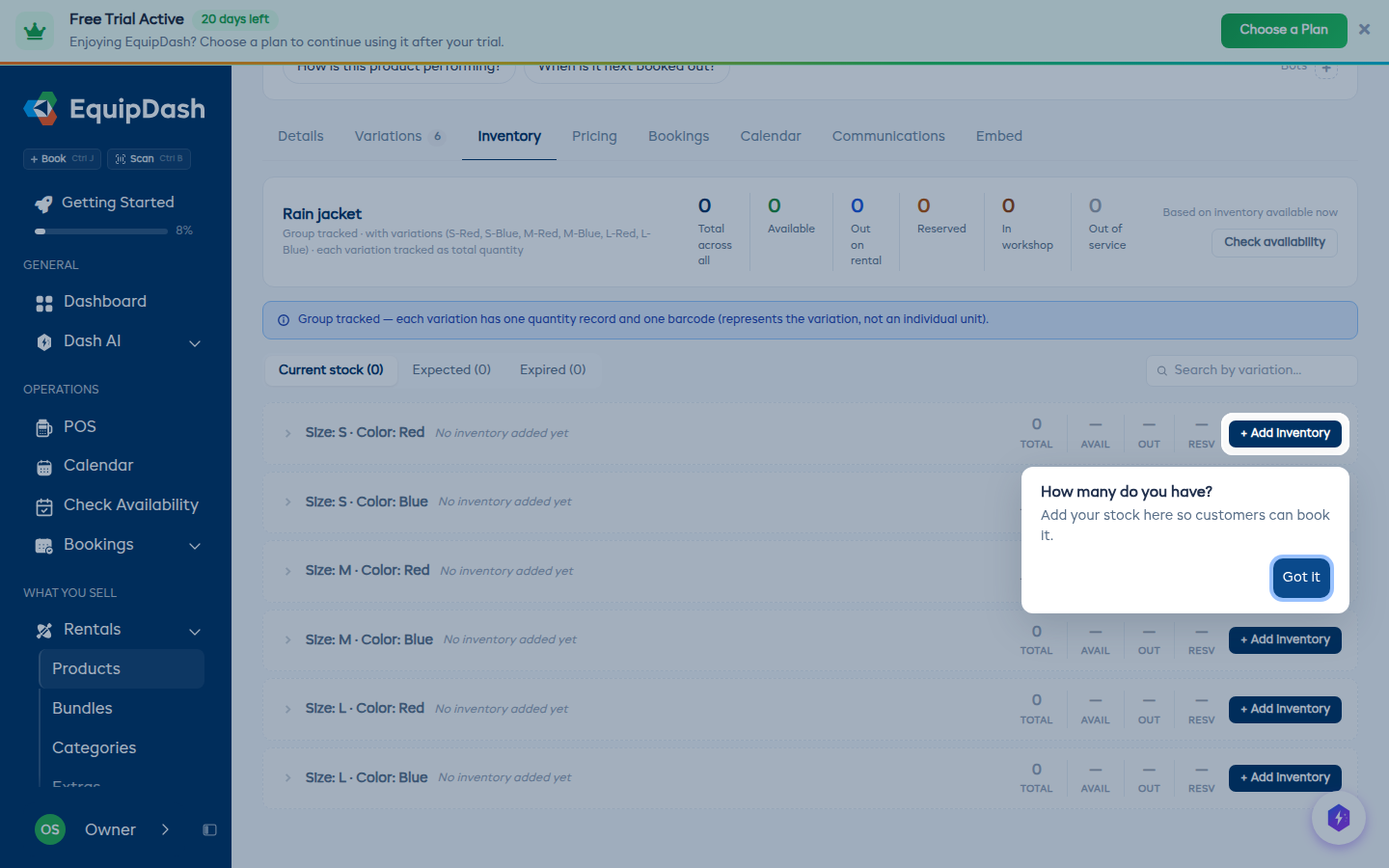
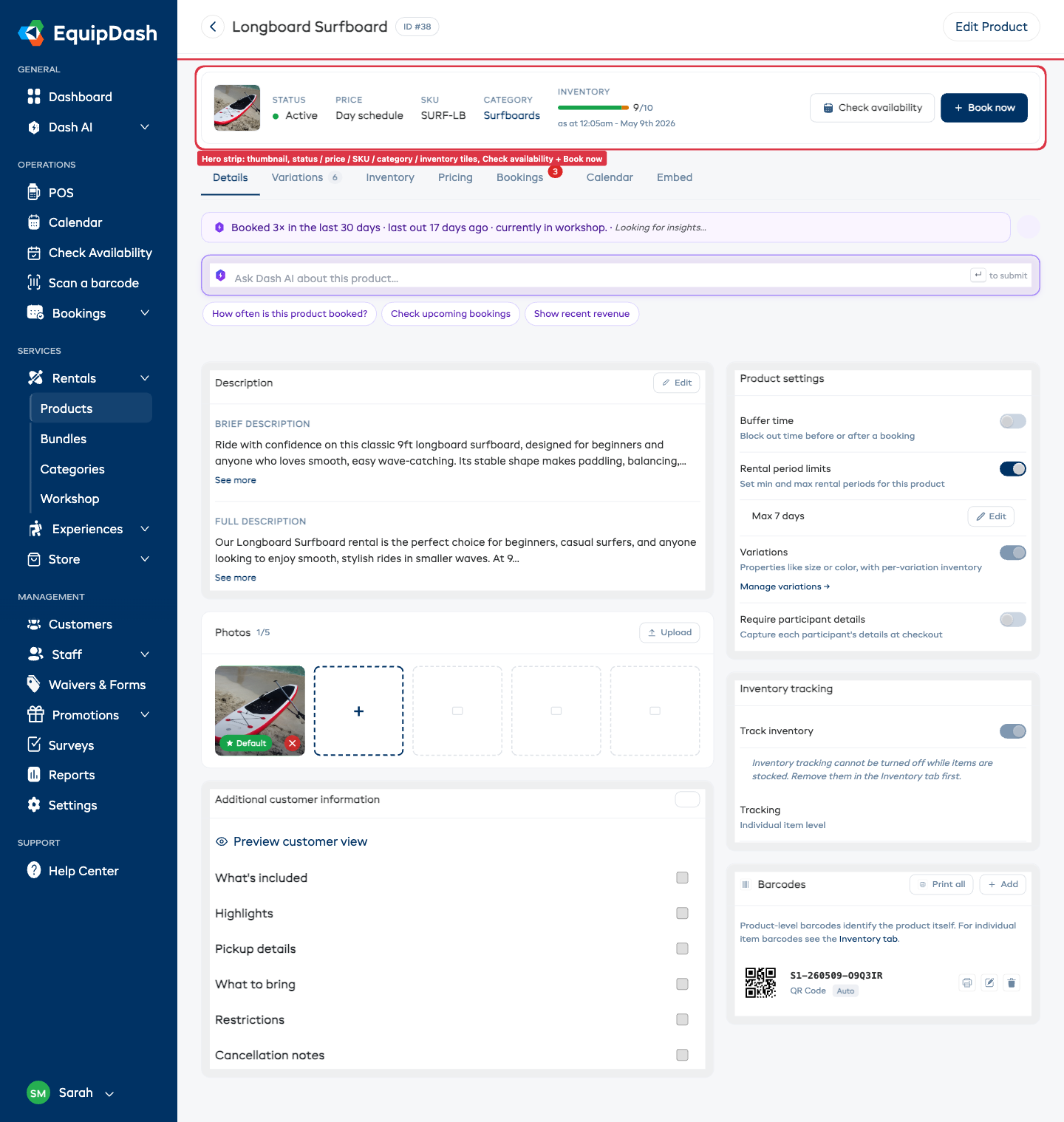
Da qui può passare tra le schede Dettagli, Varianti, Inventario, Prezzi, Prenotazioni, Calendario, Incorpora e Cronologia per:
- Aggiungere unità di inventario (se il tracciamento inventario è attivo) — scheda Inventario
- Perfezionare i prezzi o applicare un modello di prezzo — scheda Prezzi
- Aggiungere o modificare le varianti — scheda Varianti
- Effettuare una prenotazione di prova di 30 secondi — pulsante + Prenota ora nella barra principale
- Ottenere il codice da incorporare per il suo sito web — scheda Incorpora
- Vedere chi ha modificato l'articolo e cosa è cambiato - scheda Cronologia (maggiori informazioni)
Guide correlate
- Gestione dei prodotti -- Modifica, archiviazione e duplicazione dei prodotti.
- Prezzi prodotto -- Guida approfondita alle opzioni di prezzo.
- Varianti prodotto -- Aggiunta di taglie, colori e altre opzioni.
- Unità di inventario -- Gestione dei singoli articoli fisici.
- Immagini e descrizioni del prodotto -- Consigli per ottimi elenchi di prodotti.
- Suggerire prezzi con Dash AI -- Lasci che Dash analizzi i prezzi della concorrenza e precompili il passaggio 2.