Creazione di un Pacchetto Growth+This feature requires the Growth+ plan or higher
Un pacchetto raggruppa più elementi in un'unica offerta che il cliente prenota in un solo passaggio, di solito a un prezzo migliore rispetto a prenotare ogni elemento separatamente. Un pacchetto può combinare:
- Noleggi - ad esempio una mountain bike, un kayak, una tenda.
- Esperienze - un tour guidato o una lezione (Growth+, se gestisce esperienze).
- Prodotti aggiuntivi dello store - extra fisici come cera o una sacca stagna (se gestisce uno store).
Un pacchetto che include noleggi ed esperienze è un pacchetto misto - consulti Pacchetti Noleggio + Esperienza per questa variante. Questa pagina descrive come creare un pacchetto da zero.
Apertura della pagina Pacchetti
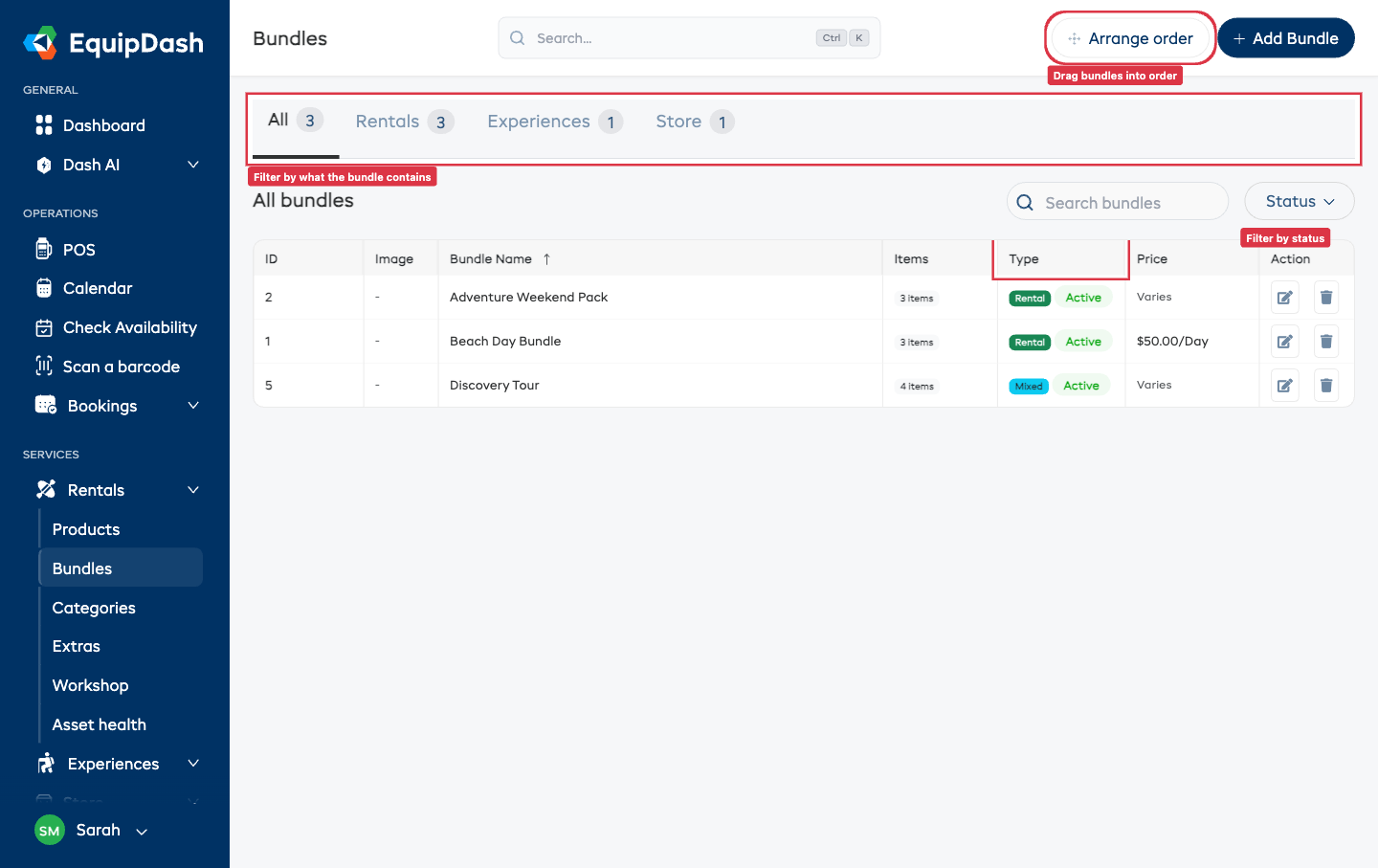
- Vada su Noleggi → Pacchetti nella barra laterale sinistra. (I pacchetti compaiono anche sotto Esperienze e Store nella barra laterale - è la stessa pagina, pre-filtrata.)
- Vedrà l'elenco dei pacchetti con il loro Tipo (Noleggio, Esperienza, Store o Misto), quanti Elementi contengono, il loro stato e il loro prezzo.
Passaggio 1 - Crei il pacchetto
- Clicchi su + Aggiungi Pacchetto nell'angolo in alto a destra. Si apre il pannello Aggiungi nuovo pacchetto.
- Inserisca un Nome Pacchetto (obbligatorio) - ad esempio "Pacchetto Weekend Avventura".
- Facoltativamente aggiunga una Descrizione Breve e una Descrizione Completa. Genera con AI può scriverle entrambe per lei - una volta che il pacchetto contiene elementi, l'AI legge anche il loro contenuto per descriverlo.
- Facoltativamente carichi un'Immagine del Pacchetto (massimo 500 kB, consigliato 500×500 px). Nessuna immagine? Il pacchetto mostra automaticamente un ordinato collage delle foto dei suoi elementi.
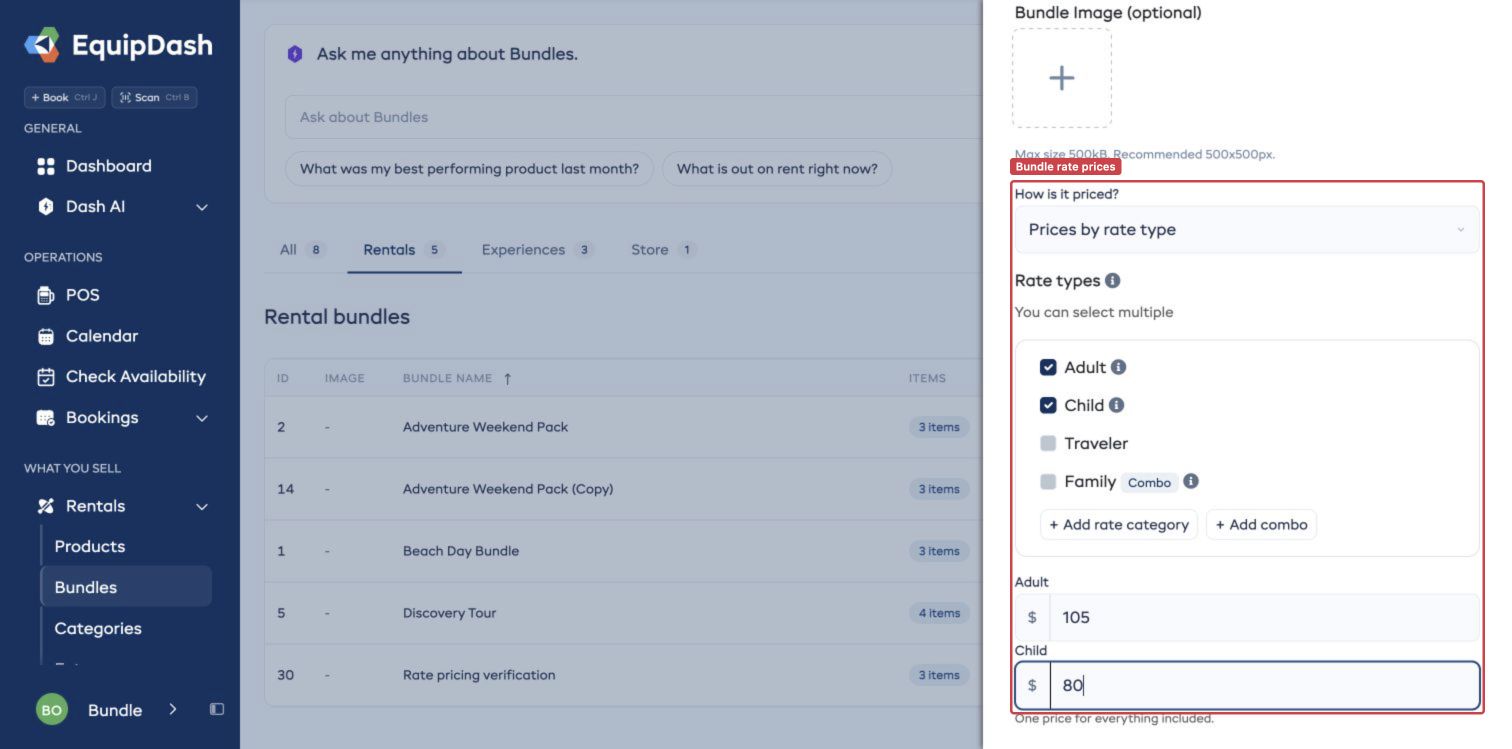
- Scelga Come viene calcolato il prezzo?
- Somma degli elementi (con sconti) - il prezzo è la somma di ogni elemento per le date del cliente, meno gli sconti impostati. Ideale quando il prezzo dipende dalla durata del noleggio.
- Prezzo fisso unico - un unico prezzo fisso per l'intero pacchetto, qualunque sia la scelta del cliente.
- Prezzi per tipo di tariffa - imposta un prezzo dell'intero pacchetto per ogni tariffa selezionata, ad esempio Adulto e Bambino.
- Per Prezzi per tipo di tariffa, selezioni le tariffe esistenti e inserisca un prezzo del pacchetto accanto a ciascuna. Una tariffa gratuita può avere prezzo zero. Se il suo ruolo lo consente, può creare una tariffa direttamente qui.
- Clicchi su Crea Pacchetto. Verrà indirizzato alla pagina Dettaglio Pacchetto.
Passaggio 2 - Aggiunga il contenuto del pacchetto
Usi Dettagli per il prezzo e Cosa è incluso per costruire il pacchetto. In Cosa è incluso, usi questi due pulsanti:
- Aggiungi elemento incluso standard - qualcosa che ogni cliente riceve (ad esempio una sacca stagna sempre inclusa nel pacchetto). Scelga il tipo dal menu a tendina - noleggio, esperienza o prodotto aggiuntivo dello store (compaiono solo i tipi che gestisce).
- Aggiungi una scelta del cliente (ne scelga uno) - un gruppo di alternative tra cui il cliente ne sceglie una (ad esempio "scelga la sua imbarcazione: Kayak Singolo o Kayak Tandem"). Dia alla scelta un nome in parole semplici che il cliente possa leggere.
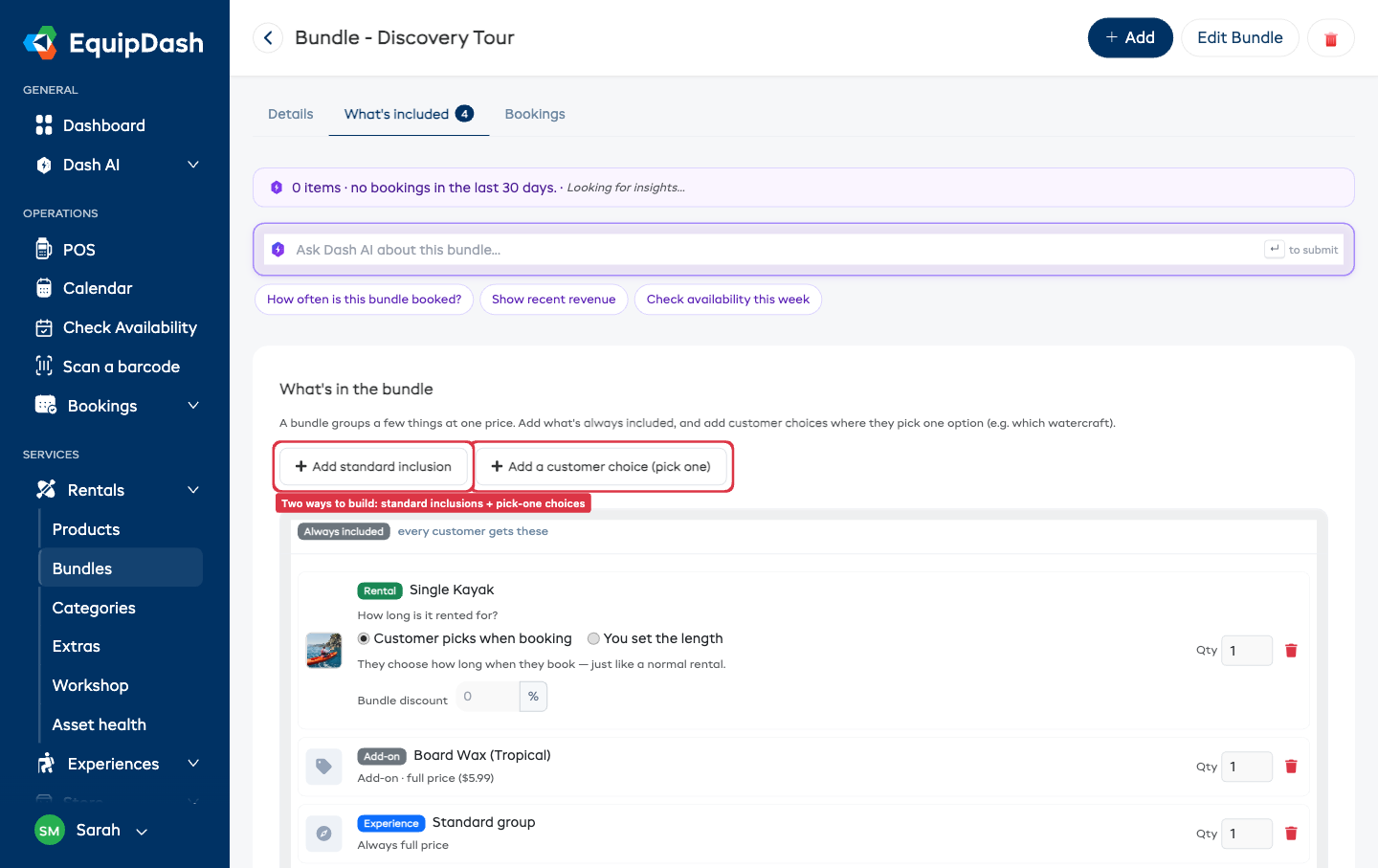
Aggiunga tutti gli elementi inclusi e le scelte che desidera. Un pacchetto richiede almeno 2 elementi prima che i clienti possano prenotarlo.
Imposti la durata del noleggio
Per ogni noleggio nel pacchetto, scelga per quanto tempo viene noleggiato:
- Il cliente sceglie al momento della prenotazione - sceglie la durata alla cassa, come in un normale noleggio.
- Lei imposta la durata - definisce le durate esatte offerte (ad esempio 30 minuti, 2 ore, 1 giorno) e il cliente sceglie tra queste.
In un gruppo "ne scelga uno", un controllo Per quanto tempo viene noleggiato? si trova in cima al gruppo - lo imposti una volta e ogni opzione della scelta lo eredita, così non deve ripeterlo per ogni elemento. Deve differire per un elemento specifico? Apra quell'opzione e imposti una durata diversa solo per essa (un link Usa la durata del gruppo la riporta a seguire quella del gruppo).
Imposti le quantità dell'attrezzatura per i prezzi per tariffa
Per Prezzi per tipo di tariffa, ogni esperienza richiesta deve offrire le tariffe del pacchetto. I clienti scelgono le quantità una sola volta, poi selezionano una partenza per ogni esperienza. Quelle quantità riservano le stesse persone su ogni partenza inclusa.
Per ogni noleggio o prodotto dello store:
- Imposti Si applica a su Tutti o su una delle tariffe del pacchetto.
- Imposti La quantità è per su Ogni persona o L'intera prenotazione.
- Inserisca la Qtà. Due per ogni persona riserva sei elementi per tre persone; due per l'intera prenotazione ne riserva due.
I prezzi per tariffa di esperienze e pacchetti misti coprono tutto il contenuto una sola volta. Imposti le durate di noleggio offerte su ogni elemento noleggio. Ogni durata offerta ha lo stesso prezzo per tariffa del pacchetto.
Venda un elemento solo in un pacchetto
Ogni noleggio nel pacchetto ha un interruttore Può essere prenotato anche da solo. Lo disattivi e l'elemento scompare dal suo sito di prenotazione, dal POS e dall'app come noleggio singolo - i clienti possono ottenerlo solo prenotando questo pacchetto (o qualsiasi altro pacchetto che lo includa).
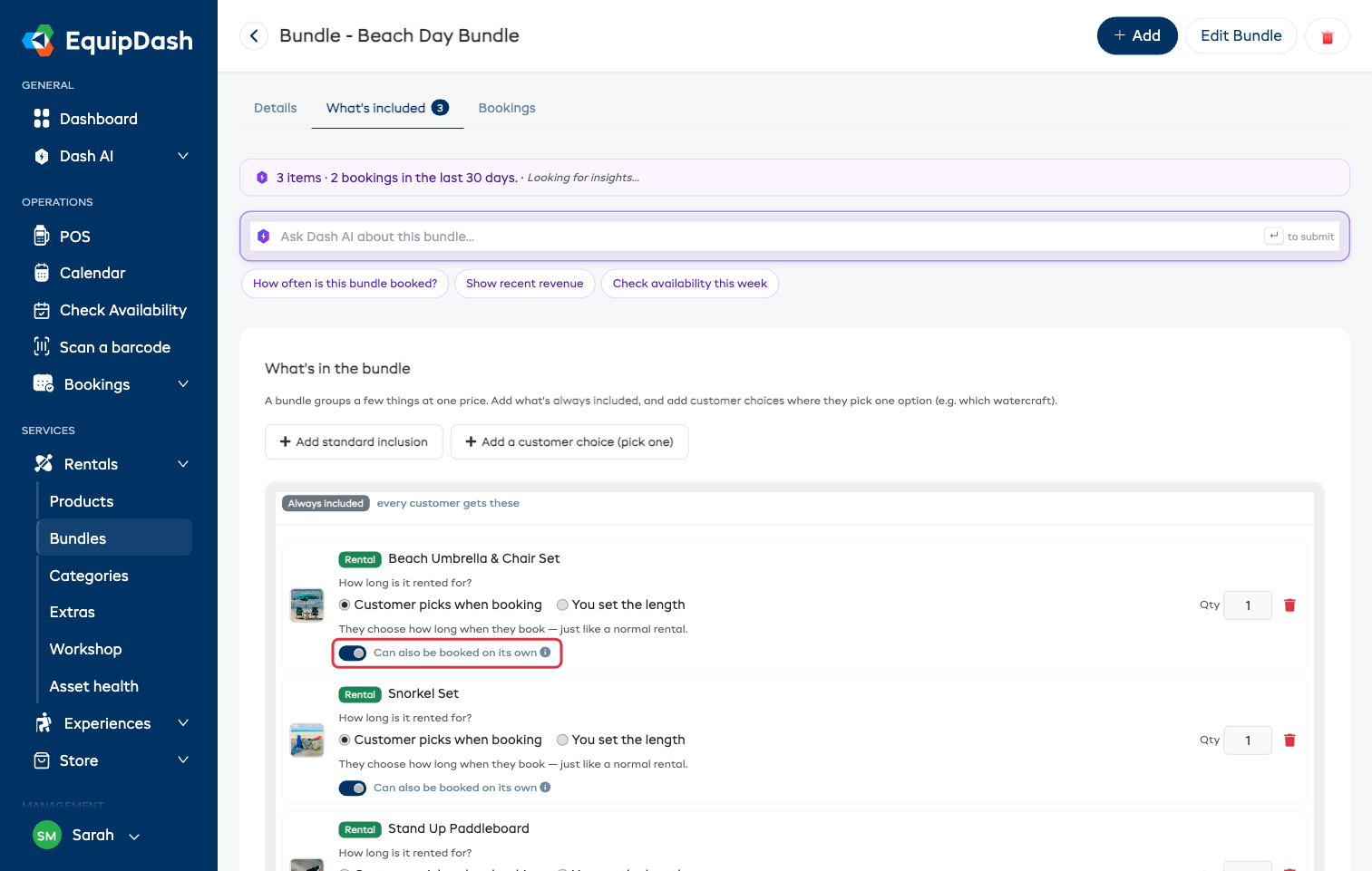
Lo usi per attrezzatura che offre solo come parte di un'offerta combinata - ad esempio un casco sempre incluso con il pacchetto bici, o un kit di accessori che non vale la pena noleggiare da solo.
- La stessa impostazione si trova nella pagina del prodotto come Chi può prenotarlo: Non da solo.
- Disattivarla non tocca mai le prenotazioni esistenti, e ogni pacchetto che include l'elemento continua a venderlo.
- Lo riattivi in qualsiasi momento per offrire di nuovo l'elemento da solo.
Applichi uno sconto a un noleggio
Se ha scelto il prezzo Somma degli elementi (con sconti), ogni elemento ha un campo % di sconto pacchetto - noleggi, esperienze e prodotti aggiuntivi dello store allo stesso modo. Imposti la percentuale di sconto, e su un noleggio con durate fisse può impostare uno sconto diverso per ogni durata (ad esempio 20% su un noleggio di 2 ore, 15% su uno di 4 ore). Lasci un elemento vuoto per mantenerlo a prezzo pieno.
Per una scelta "ne scelga uno", imposti Sconto per qualsiasi scelta una sola volta in cima al gruppo e ogni opzione lo eredita - poi lo sovrascriva su una sola opzione se desidera una tariffa diversa per essa.
La percentuale che digita rimane dietro le quinte. I clienti vedono solo il totale del pacchetto e i dollari risparmiati (ad esempio "Risparmi $54").
Passaggio 3 - Prezzo, cauzione e foto (scheda Dettagli)
Nella scheda Dettagli può, tutto in linea:
- Modificare la descrizione - clicchi per modificarla, si salva automaticamente.
- Modificare il prezzo - scelga Somma degli elementi (con sconti), Prezzo fisso unico per l'intero pacchetto o Prezzi per tipo di tariffa, poi clicchi su Salva.
- Impostare la cauzione - scelga tra sommare la cauzione di ogni elemento oppure una cauzione unica forfettaria per l'intero pacchetto (una sola pre-autorizzazione invece di diverse).
- Impostare una politica di cancellazione - per impostazione predefinita un pacchetto usa la politica più restrittiva tra i suoi elementi; può sovrascriverla qui.
- Caricare una foto - oppure lasciare il collage automatico.
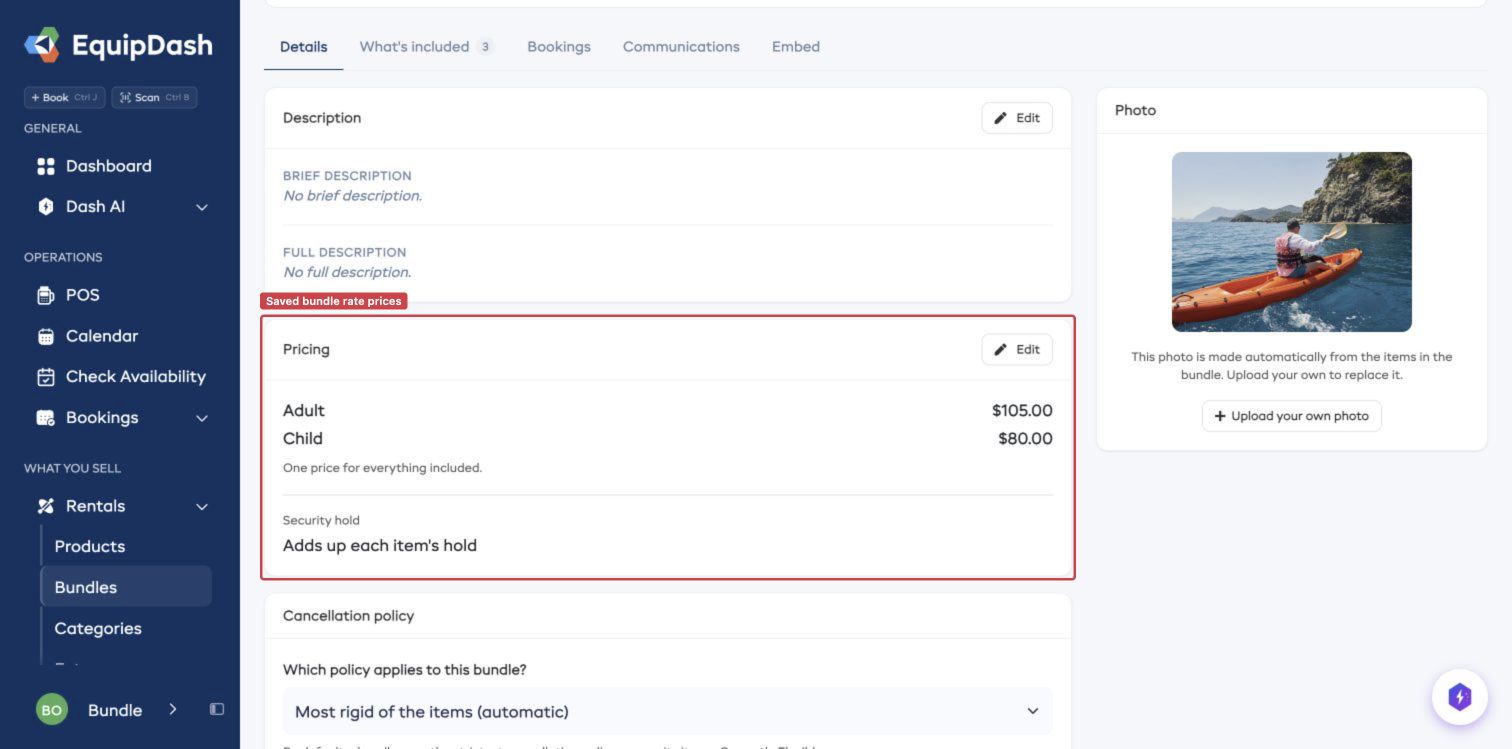
I pacchetti di soli noleggi con Prezzi per tipo di tariffa offrono anche Addebita per: Una volta, Ora o Giorno in Dettagli > Prezzo. I prezzi per tariffa di esperienze e pacchetti misti addebitano una sola volta. Le prenotazioni precedenti mantengono i prezzi di vendita originali quando modifica il pacchetto. Nel widget, nel POS e nell'app mobile, scelga le quantità per tariffa una sola volta per il pacchetto, poi scelga la partenza di ogni attività.
Per il Prezzo fisso unico, i pacchetti di sole esperienze mostrano l'importo dell'intero pacchetto senza indicazione di ora o giorno. I pacchetti di noleggi e misti mantengono il loro addebito orario o giornaliero esistente.
Disponibilità del pacchetto
Un pacchetto è prenotabile solo quando tutti gli elementi scelti dal cliente sono disponibili per le sue date - l'attrezzatura giusta è in stock e ogni esperienza ha un orario futuro. Se un elemento scelto è esaurito (o un'esperienza non ha partenze future), il pacchetto non può essere aggiunto finché il cliente non sceglie un'opzione disponibile.
Guide correlate
- Pacchetti Noleggio + Esperienza - come creare un pacchetto misto con un'esperienza guidata.
- Gestione dei Pacchetti - l'elenco, i filtri, lo stato, l'ordinamento e l'eliminazione.
- Creazione di un Prodotto - i noleggi che compongono i pacchetti.
- Come Funzionano i Prezzi - il modello di prezzo alla base degli sconti.