Creazione di una liberatoria o di un modulo Growth+This feature requires the Growth+ plan or higher
Creare una liberatoria o un modulo in EquipDash richiede solo pochi minuti. Le basta assegnargli un nome, scegliere a cosa si applica — oppure renderlo un modulo indipendente non collegato a nulla di ciò che vende — e poi progettare il layout nel generatore di moduli.
Passo dopo passo: creazione di un nuovo modulo
- Fare clic su Liberatorie nella barra laterale sinistra, poi su Liberatorie e moduli.
- Fare clic sul pulsante + Nuova liberatoria/modulo nell'angolo in alto a destra.
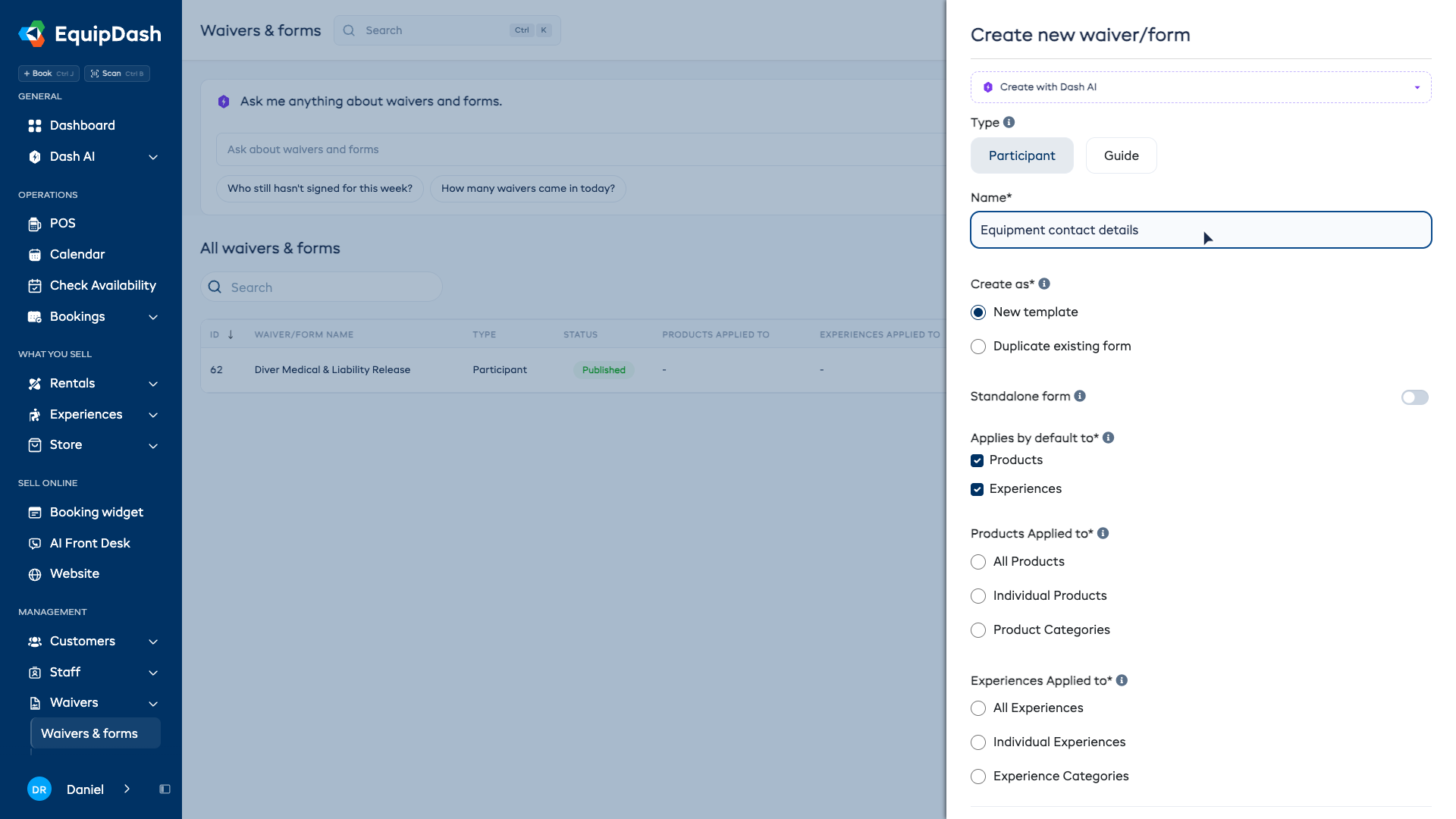
- Si apre un pannello laterale intitolato "Crea nuova liberatoria/modulo".
-
Inserire un Nome per il modulo (ad esempio "Liberatoria di responsabilità", "Questionario sanitario", "Modulo contatto d'emergenza").
-
In Crea come, scegliere una delle opzioni:
- Nuovo modello — Partire da un modulo vuoto.
- Duplica modulo esistente — Copiare il layout di un modulo esistente. Selezionando questa opzione, appare un menu a tendina in cui è possibile cercare e selezionare il modulo da duplicare.
-
Lasciare disattivato Modulo indipendente a meno che questo modulo non sia collegato a nulla di ciò che vende. Attivandolo, la sezione Si applica per impostazione predefinita a scompare del tutto — vedere Moduli indipendenti più sotto.
-
In Si applica per impostazione predefinita a, selezionare le caselle relative a dove questo modulo deve essere usato:
- Prodotti — Se selezionata, scegliere come applicarlo: Tutti i prodotti, Prodotti singoli o Categorie di prodotti, poi selezionare gli elementi specifici.
- Esperienze — Se selezionata, scegliere come applicarlo: Tutte le esperienze, Esperienze singole o Categorie di esperienze, poi selezionare gli elementi specifici.
noteCompaiono solo le opzioni relative ai moduli abilitati. Se ha abilitato solo Noleggi o solo Esperienze, quell'opzione viene preselezionata automaticamente.
-
Fare clic su Crea (apri generatore di moduli).
Verrà indirizzato al generatore di moduli, dove potrà iniziare ad aggiungere campi.
Moduli indipendenti — non collegati a nulla di ciò che vende
La maggior parte dei moduli è collegata a ciò che vende, quindi viene inviata automaticamente insieme alla prenotazione. Alcuni non sono collegati a nulla — un consenso fotografico, una domanda di iscrizione, un contratto che invia via email quando qualcuno lo richiede. Questo è un modulo indipendente.
Attivando Modulo indipendente nel pannello di creazione, la sezione Si applica per impostazione predefinita a scompare — non c'è nulla da selezionare, perché il modulo non è collegato a un prodotto o a un'esperienza. A nessuno viene inviato automaticamente. Decide Lei chi lo riceve, e quando:
- Inviare il link ogni volta che serve — ogni modulo pubblicato ha un link condivisibile e un codice QR. Vedere Condivisione dei link dei moduli.
- Allegarlo a un preventivo come accordo — il cliente lo firma prima di poter accettare il preventivo. Vedere Accordi su un preventivo.
Alcune cose da sapere:
- L'interruttore è disattivato per impostazione predefinita, quindi nulla cambia nei moduli esistenti.
- Nel generatore di moduli, il riquadro Assegnato a mostra "Modulo indipendente — inviato autonomamente" invece di elencare prodotti ed esperienze.
- Può cambiare idea in qualsiasi momento. Aprire il riquadro Assegnato a, disattivare Modulo indipendente e scegliere a cosa si applica — oppure attivarlo per scollegare un modulo da tutto ciò a cui è attualmente associato. Vedere Assegnazione dei moduli.
- Un modulo indipendente salta le Impostazioni avanzate (validità della firma e firma per conto di terzi), perché entrambe descrivono il comportamento di una firma su una prenotazione.
Aggiunta di campi al modulo
Una volta nel generatore di moduli, trascini i campi dal pannello Elementi del modulo a sinistra sull'area del modulo a destra. Per una guida completa a tutti i tipi di campo disponibili e al funzionamento del generatore, vedere Campi e generatore di moduli.
Assegnazione a prodotti ed esperienze
Le assegnazioni a prodotti ed esperienze impostate durante la creazione possono essere modificate in qualsiasi momento dal generatore di moduli. Fare clic sull'icona di modifica (matita) nel riquadro Assegnato a, in alto a sinistra nel generatore di moduli, per aggiornare le assegnazioni. Vedere Assegnazione dei moduli per maggiori dettagli.
Pubblicazione del modulo
Quando il modulo è pronto per i clienti:
- Fare clic sul pulsante Pubblica nell'angolo in alto a destra del generatore di moduli.
- Una volta pubblicato, il pulsante diventa Condividi. Lo usi per riaprire le opzioni di condivisione.
- Si apre una finestra con il link condivisibile e il codice QR del modulo.
I moduli pubblicati possono essere condivisi con i clienti tramite link o codice QR. Vedere Condivisione dei link dei moduli.
Firma per conto del partecipante
A volte la persona che deve firmare non è quella che può farlo — un minore a carico, un membro di un gruppo, chiunque abbia bisogno che un adulto autorizzato firmi per lui. Attivando Consenti la firma per conto del partecipante nelle impostazioni del modulo, la pagina pubblica del modulo mostra una sezione "Chi sta firmando?":
- Chi firma sceglie Il partecipante (l'opzione predefinita — nulla cambia) oppure Un adulto autorizzato.
- Per un adulto autorizzato, EquipDash acquisisce nome, email e relazione con il partecipante (genitore, tutore, assistente, partner o altro) prima che possa inviare il modulo.
- La risposta registra quindi chi ha firmato e la relazione con il partecipante, visibile nella vista della risposta e nel PDF firmato — una chiara tracciabilità.
Alcune cose da sapere:
- Una firma copre un solo partecipante. Per una prenotazione con più partecipanti, ciascuno deve avere una propria risposta firmata — una prenotazione è completa solo quando tutti hanno firmato.
- L'impostazione è disattivata per impostazione predefinita; i moduli funzionano esattamente come prima finché non la attiva.
Richiedere la firma di un adulto in base all'età
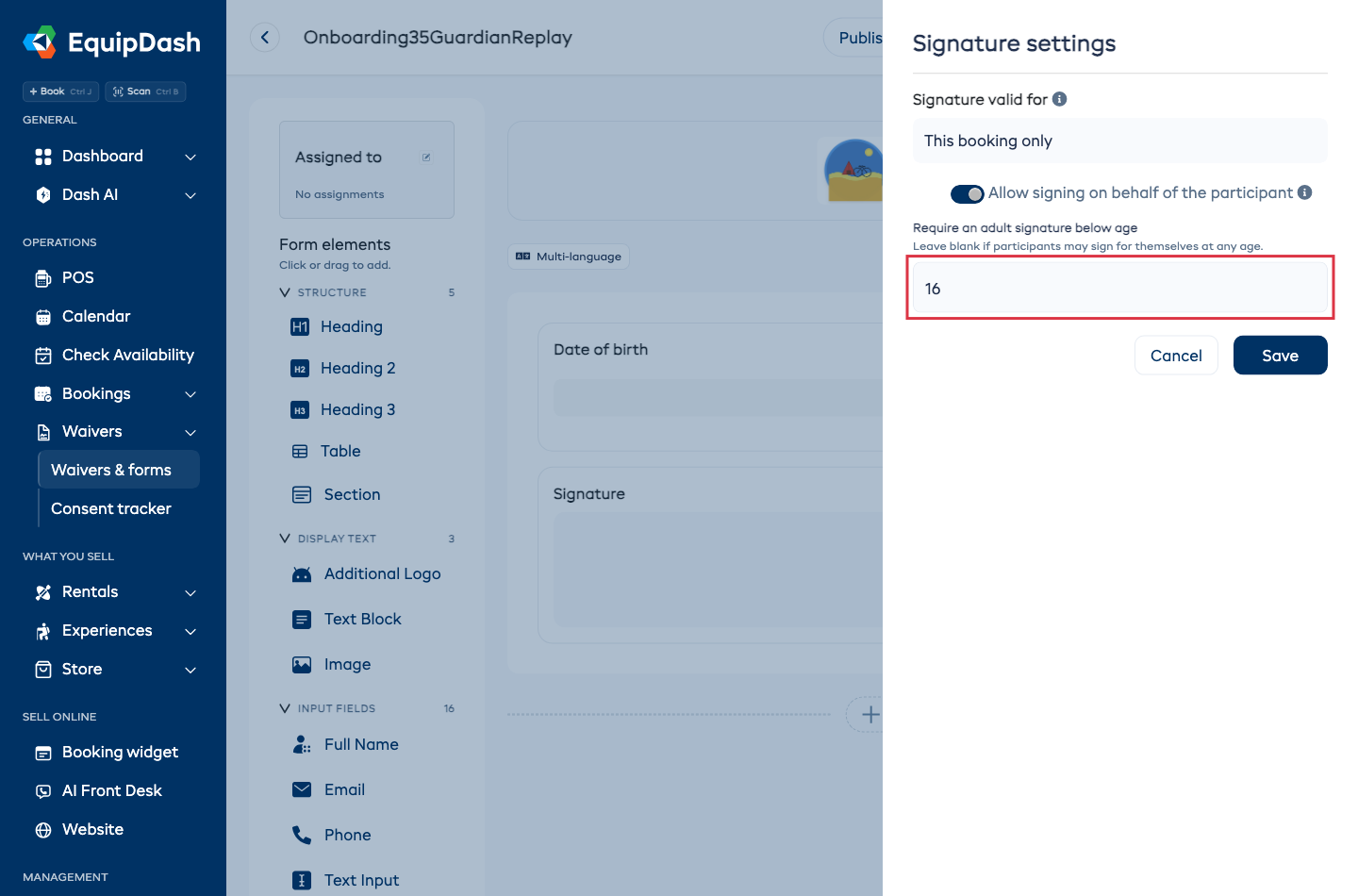
Aprire Impostazioni firma e attivare Consenti la firma per conto del partecipante. In Richiedi la firma di un adulto sotto l'età di, inserire l'età, ad esempio 16. Lasciare il campo vuoto se i partecipanti possono firmare da soli a qualsiasi età.
Il modulo richiede una data di nascita. Un partecipante al di sotto di quell'età deve scegliere un adulto autorizzato che firmi e fornirne nome, email e relazione. Questo vale al momento del pagamento, tramite i link di firma inviati via email e durante la firma sul telefono dello staff. Chi ha raggiunto quell'età può firmare da solo.
Consenso archiviato — mantenere le firme valide per un periodo
Se gli stessi clienti tornano più volte, chiedere loro di firmare ogni singola volta diventa presto fastidioso. Impostando Firma valida per sul modulo, una firma resta valida per quel periodo — 3 mesi, 6 mesi o 12 mesi — invece che per una sola prenotazione.
Finché la firma è valida:
- La prenotazione successiva del cliente mostra la liberatoria come Archiviata fino al … invece di chiedere una nuova firma.
- Al cliente non viene reinviata la richiesta di liberatoria e non riceve promemoria di consenso.
- La scheda Liberatorie del profilo cliente mostra la validità di ogni firma, con un badge Archiviata o Scaduta.
Quando il periodo scade, al cliente viene semplicemente chiesto di firmare di nuovo alla prenotazione successiva. L'impostazione predefinita, Solo questa prenotazione, mantiene il comportamento attuale — ogni prenotazione richiede una firma nuova.
Anteprima del modulo
Prima di pubblicare, può vedere in anteprima come apparirà il modulo ai clienti:
- Fare clic sul pulsante Anteprima modulo nell'angolo in alto a destra del generatore di moduli.
- Si apre un pannello di anteprima che mostra il modulo esattamente come lo vedranno i clienti.
- Chiudere l'anteprima per tornare al generatore.
Prossimi passi
Dopo aver creato il modulo, in genere vorrà:
- Aggiungere e disporre i campi nel generatore di moduli. Vedere Campi e generatore di moduli.
- Assegnarlo a prodotti o esperienze se non lo ha già fatto durante la creazione. Vedere Assegnazione dei moduli.
- Condividere un link indipendente se vuole che i clienti lo compilino autonomamente. Vedere Condivisione dei link dei moduli.