Campi del modulo e creazione guidata Growth+This feature requires the Growth+ plan or higher
Il generatore di moduli è lo strumento con cui progetta la struttura delle sue liberatorie e dei suoi moduli. Può aggiungere, disporre e configurare i campi per raccogliere esattamente le informazioni di cui la sua attività ha bisogno.
L'interfaccia del generatore
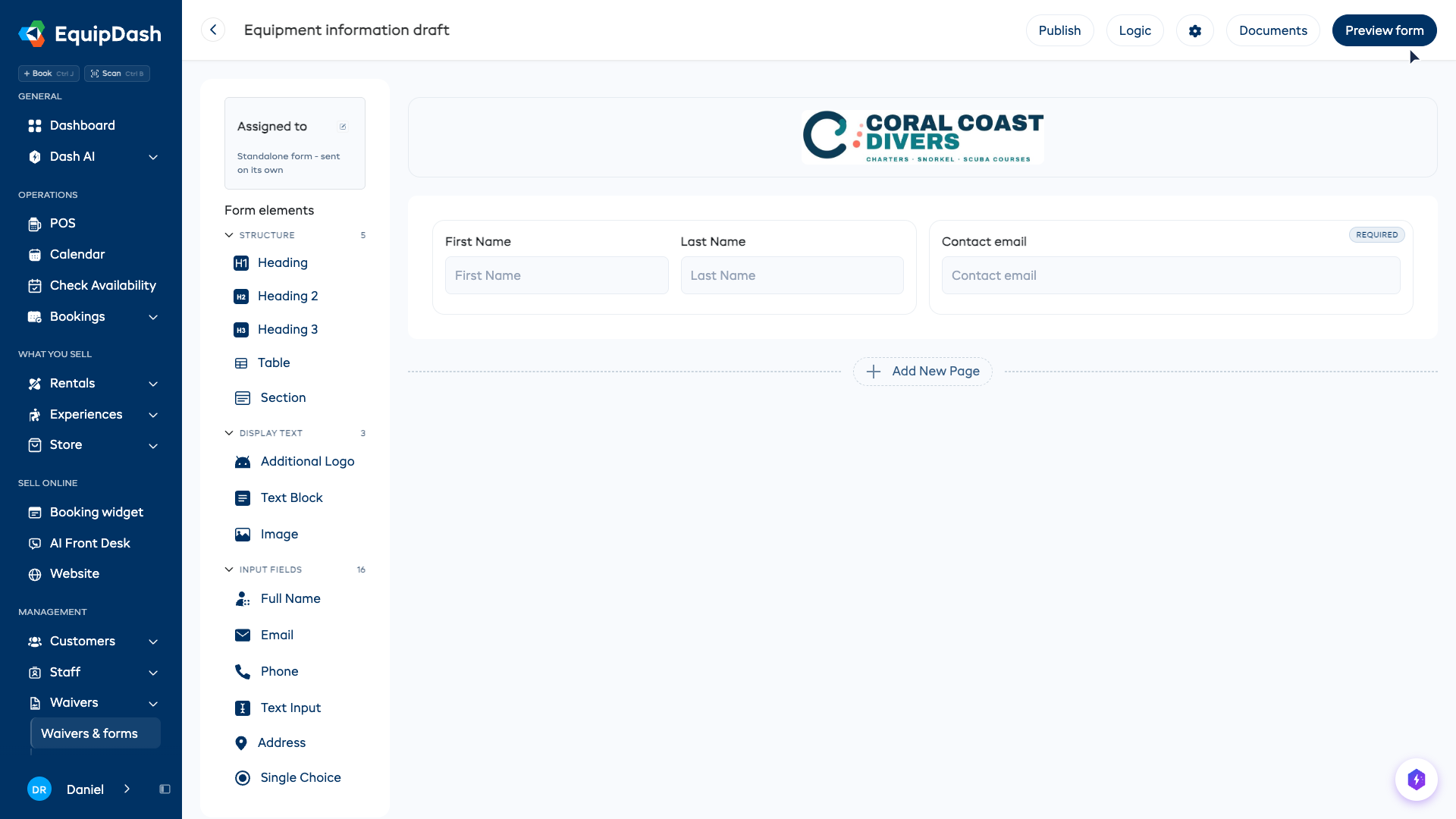
Il generatore di moduli è diviso in diverse aree:
-
Barra superiore — Mostra il nome del modulo (con una freccia indietro), oltre ai pulsanti Pubblica (o Condividi, una volta che il modulo è attivo), Logica, Documenti e Anteprima modulo.
-
Assegnato a (in alto a sinistra) — Mostra a quali prodotti ed esperienze il modulo è attualmente assegnato, con un'icona di modifica per cambiare le assegnazioni.
-
Pannello degli elementi del modulo (barra laterale sinistra) — Tutti gli elementi che può aggiungere, raggruppati sotto quattro intestazioni per rendere l'elenco facile da scorrere:
- Struttura — Titolo, Titolo 2, Titolo 3, Tabella, Sezione
- Testo visualizzato — Logo aggiuntivo, Blocco di testo, Immagine
- Campi di input — tutto ciò che il cliente compila (Nome e cognome, Email, Selettore data, Scelta singola, e così via)
- Firme — Firma, Iniziali
Clicchi su un'intestazione per nascondere quel gruppo. EquipDash ricorda quali gruppi ha nascosto, così l'elenco apparirà uguale la prossima volta che aprirà il generatore.
-
Area di lavoro del modulo (al centro) — L'area principale dove il suo modulo prende forma. I campi appaiono qui nell'ordine in cui i clienti li vedranno. Il logo della sua attività viene mostrato in alto.
Tipi di campo disponibili
Nel pannello Elementi del modulo sono disponibili i seguenti elementi:
| Elemento | Descrizione | Caso d'uso |
|---|---|---|
| Titolo | Un titolo grande con un sottotitolo facoltativo, per organizzare le sezioni del modulo | Separare le sezioni del modulo (es. "Dati personali", "Informazioni sanitarie") |
| Titolo 2 | Un'intestazione di sottosezione di dimensione media | Sottosezioni sotto un titolo principale (es. "In acqua") |
| Titolo 3 | Un'intestazione di sottosezione più piccola | Sottosezioni più dettagliate (es. "2.1 Limiti di velocità") |
| Nome e cognome | Un campo combinato per nome e cognome | Raccogliere il nome completo del cliente |
| Un campo di testo con convalida dell'email | Raccogliere indirizzi email | |
| Telefono | Un campo di testo per numeri di telefono | Numeri di contatto |
| Firma | Un riquadro per la firma digitale | Liberatorie, contratti di noleggio, esoneri di responsabilità |
| Campo di testo | Un'area di testo su più righe | Commenti, richieste particolari, note mediche, testo legale |
| Indirizzo | Un campo indirizzo strutturato con più sotto-campi | Raccogliere indirizzi postali completi |
| Scelta singola | Un insieme di opzioni mostrate come pulsanti di opzione, di cui si può selezionare solo una | Domande sì/no, livello di abilità, taglia della maglietta |
| Scelta multipla | Un insieme di opzioni di cui se ne possono selezionare più di una | Interessi, esigenze alimentari, attrezzatura necessaria |
| Menu a tendina | Un elenco a discesa da cui il cliente sceglie un'opzione — più ordinato dei pulsanti di opzione quando le scelte sono numerose. Configuri l'elenco delle opzioni | Rapporto con un contatto d'emergenza, come vi ha conosciuto, paese |
| Logo aggiuntivo | Aggiunge un logo o un'immagine extra al modulo | Branding, loghi di partner |
| Selettore data | Un campo per la selezione di una data | Data di nascita, data di arrivo |
| Selettore orario | Un campo per un orario della giornata | Orario di partenza previsto, orario di rientro, orario di ritiro |
| Iniziali | Un campo breve per le iniziali del cliente, mostrate in maiuscolo. Ne inserisca una dopo ogni sezione che il cliente deve siglare | Presa visione sezione per sezione delle clausole di rischio, delle condizioni contrattuali |
| Testo breve | Un campo di testo su una sola riga | Nomi, risposte brevi, numeri di riferimento |
| Testo lungo | Un'area di testo più ampia su più righe | Descrizioni dettagliate, informazioni aggiuntive |
| Valutazione a stelle | Un selettore di valutazione da 1 a 5 stelle | Valutazioni sul feedback, valutazioni dell'esperienza |
| Blocco di testo | Un blocco di testo formattato che non è un campo del modulo. Usi la barra degli strumenti per grassetto, corsivo, sottolineato, elenchi puntati e numerati, e link | Istruzioni, condizioni di noleggio, codici di comportamento, clausole legali |
| Accettazione | Una singola casella da spuntare per accettare. Imposti la dichiarazione che il cliente deve accettare | "Accetto le condizioni di noleggio", presa visione del codice di comportamento |
| Caricamento file | Un campo per caricare immagini (JPG, PNG, HEIC, WEBP) o PDF, fino a 10 MB | Foto della patente di guida, certificazioni di sicurezza nautica o sub, prova di assicurazione |
| Tabella | Una griglia di righe e colonne. Ogni cella contiene parole digitate da lei oppure una domanda trascinata al suo interno — vedi Creare una tabella | Liste di controllo attrezzatura, griglie sullo stato dei mezzi, una riga per persona, fogli firma |
| Immagine | Un'immagine caricata da lei da mostrare nel modulo — solo decorativa, non qualcosa che il cliente compila. Allineata a sinistra, al centro o a destra | Il logo di un partner, uno schema di sicurezza, un banner di uno sponsor, una mappa |
Aggiungere un campo
- Trascini il tipo di campo dal pannello Elementi del modulo a sinistra nell'area di lavoro del modulo. Il campo appare dove lo rilascia.
- Oppure clicchi sul tipo di campo (tocchi su uno smartphone, o prema Invio quando ha il focus da tastiera). Viene aggiunto alla fine del modulo, evidenziato, e la pagina scorre fino ad esso.
- Passi il mouse sul campo nell'area di lavoro. A sinistra appaiono Sposta su e Sposta giù; a destra appaiono Modifica, Duplica, Colonne ed Elimina.
Modificare un campo
- Clicchi su un campo nell'area di lavoro del modulo per selezionarlo.
- Clicchi sull'icona di modifica (matita) che appare a destra.
- Si apre il pannello laterale Modifica campo con le impostazioni per quel campo.
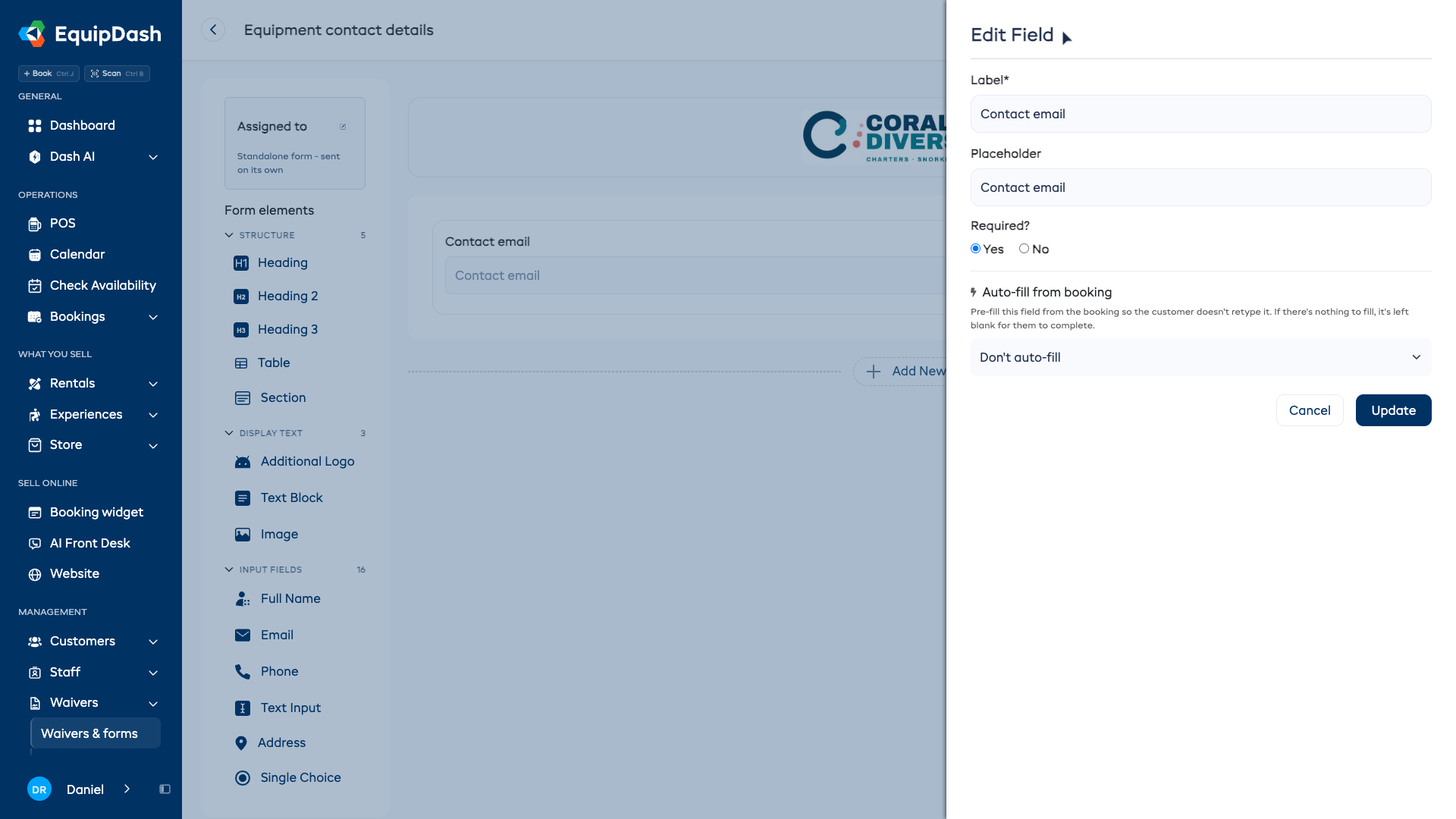
Le impostazioni più comuni comprendono:
- Etichetta — La domanda o l'etichetta mostrata al cliente (es. "Nome e cognome", "Ha condizioni mediche particolari?").
- Testo segnaposto — Il testo suggerito dentro il campo prima che il cliente scriva. Mentre digita l'Etichetta, il Testo segnaposto si aggiorna automaticamente di conseguenza — quindi di solito non deve toccarlo. Nel momento in cui scrive un Testo segnaposto personalizzato, smette di seguire l'etichetta, e ricomincia a seguirla se lo cancella.
- Obbligatorio? — Scelga Sì o No per stabilire se il campo deve essere compilato prima che il modulo possa essere inviato.
- Opzioni — Per i campi Scelta singola e Scelta multipla, inserisca l'elenco delle scelte.
- Contenuto — Per un Blocco di testo, scriva il testo nell'editor di formattazione (grassetto, corsivo, sottolineato, elenchi puntati e numerati, e link). Tenga i testi lunghi in un Blocco di testo e lo abbini a una breve casella di Accettazione sotto.
- Testo di accettazione — Per un campo Accettazione, inserisca la dichiarazione che il cliente spunta per accettare. Le accettazioni sono obbligatorie per impostazione predefinita, quindi il cliente deve spuntare la casella prima di inviare.
- Clicchi su Aggiorna per salvare le modifiche, oppure su Annulla per scartarle.
Posizionare due campi affiancati (colonne)
Per impostazione predefinita, ogni campo occupa l'intera larghezza del modulo, impilato uno sopra l'altro. Può mettere due campi affiancati sulla stessa riga per rendere il modulo più corto e ordinato — per esempio una breve "Città" accanto a un "CAP", oppure una data accanto a un numero di riferimento.
Per impostarlo:
- Clicchi su un campo nell'area di lavoro del modulo per selezionarlo.
- Clicchi sull'icona colonne (due barre) che appare a destra. Il campo si riduce a metà larghezza e accanto ad esso appare un riquadro vuoto "Trascini qui un campo".
- Trascini un campo in quel riquadro vuoto — sia un nuovo campo dal pannello Elementi del modulo a sinistra, sia un campo già presente nel modulo. I due campi ora si trovano affiancati sulla stessa riga.
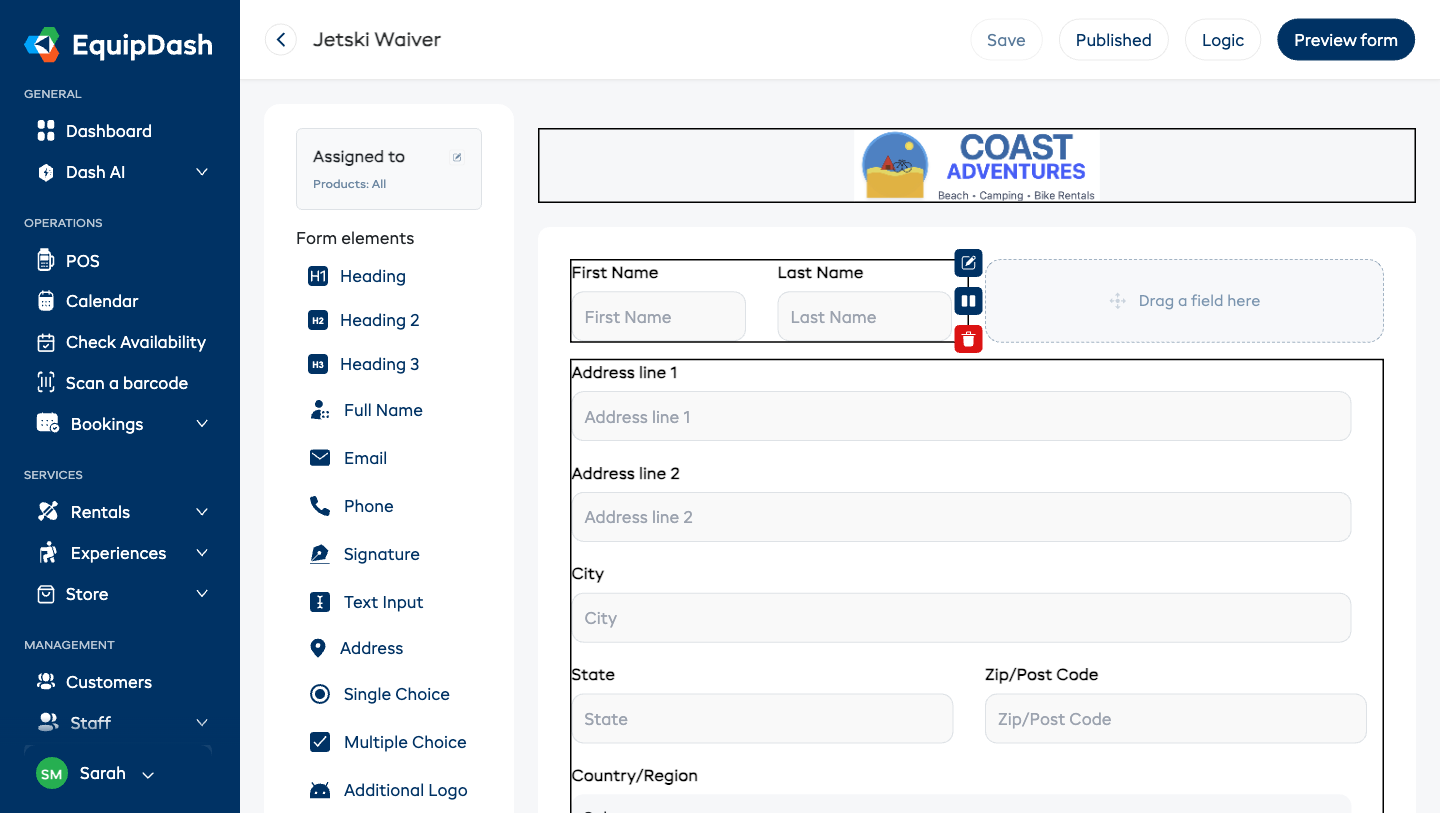
Per tornare alla larghezza piena, selezioni uno dei due campi affiancati e clicchi di nuovo sull'icona colonne — la riga si separa e entrambi i campi tornano a larghezza piena, impilati.
Alcune cose da sapere:
- Due colonne, non tre. Una riga contiene al massimo due campi affiancati. Se trasforma un terzo campo in colonna, inizia una nuova riga.
- Sugli smartphone i campi affiancati si impilano. I clienti su uno schermo piccolo vedono sempre un campo per riga, così niente viene schiacciato.
- Una seconda colonna vuota non mostra mai uno spazio vuoto. Se divide un campo ma lascia vuota la seconda colonna, i clienti vedono semplicemente quel campo a larghezza piena, come di consueto.
Riordinare i campi con le frecce
Trascinare va bene per un modulo breve, ma su uno lungo è scomodo — soprattutto su un tablet. Ogni campo ha le frecce sposta su e sposta giù tra i pulsanti che appaiono al passaggio del mouse, così può spostarlo di una posizione alla volta.
- Le frecce spostano un campo all'interno del proprio elenco. Una domanda dentro una sezione si sposta tra le domande di quella sezione; tutto il resto si sposta tra i campi della pagina.
- Una Sezione si sposta come un blocco unico — le sue domande si spostano con essa.
- La freccia su è nascosta sul primo campo e la freccia giù sull'ultimo, così non c'è mai un pulsante che non fa nulla.
Per spostare una domanda dentro o fuori da una sezione, la trascini — è un tipo di spostamento diverso, e le frecce di proposito lo ignorano.
Creare una tabella
Una Tabella dispone una griglia nel modulo. Ogni cella contiene parole digitate da lei oppure una domanda a cui il cliente risponde — così può creare una lista di controllo attrezzatura, una griglia sullo stato dei mezzi, o una riga per persona, invece di un lungo elenco di domande separate.
Per aggiungerne una:
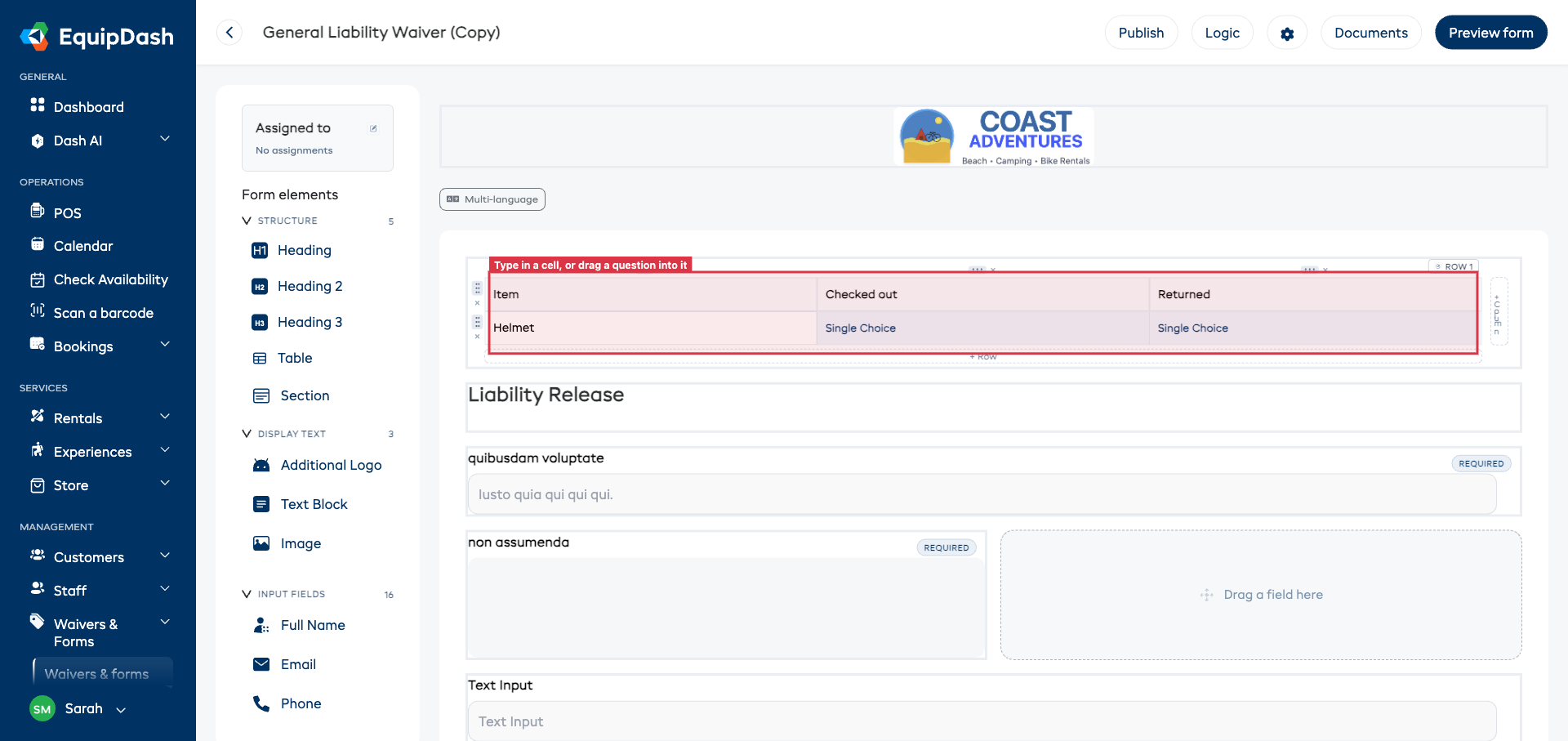
- Trascini Tabella da Struttura nell'elenco degli elementi sul modulo. Ottiene una piccola griglia con la prima riga in grassetto.
- Clicchi su una cella e digiti per inserirvi delle parole — intestazioni di colonna come "Articolo", "Consegnato", "Restituito".
- Trascini una domanda in una cella dall'elenco degli elementi. Quella cella diventa qualcosa che il cliente compila.
- Passi il mouse sulla tabella per mostrare i suoi controlli:
- + Riga lungo il bordo inferiore e + Colonna lungo il bordo destro.
- Una maniglia sopra ogni colonna e accanto a ogni riga — la trascini per spostare l'intera riga o colonna.
- Una × accanto a ogni maniglia per eliminare quella riga o colonna.
- Riga 1 (in alto a destra) per attivare o disattivare la prima riga in grassetto.
Alcune cose da sapere:
- Non tutti gli elementi stanno in una cella. Una cella contiene una domanda o del testo, quindi Nome e cognome, Indirizzo, una Sezione o un'altra Tabella non possono entrarci. Se ne trascina uno sopra una tabella, la griglia diventa rossa per avvisarla prima che lo rilasci — l'elemento non viene aggiunto da nessuna parte, ed EquipDash indica il nome di quello rifiutato.
- Eliminare una riga o colonna chiede conferma se contiene qualcosa. Una vuota viene eliminata subito.
- Anche le tabelle possono essere a metà larghezza — usi il pulsante colonne, esattamente come qualsiasi altro campo.
- Sugli smartphone la tabella scorre lateralmente invece di schiacciarsi, così le colonne restano leggibili.
- Ogni domanda in una cella è una domanda a sé stante. Conserva la propria etichetta, la propria impostazione Obbligatorio e la propria risposta — la tabella è solo il modo in cui sono disposte.
Inserire dettagli della prenotazione nel testo
Può inserire un dettaglio dinamico della prenotazione direttamente nel testo — il nome del cliente, l'organizzazione per cui ha prenotato, le date, il saldo — ed EquipDash lo compila quando apre il modulo.
- Clicchi dentro un Blocco di testo, o una cella di tabella che sta digitando.
- Clicchi su Inserisci un dettaglio della prenotazione.
- Scelga il valore desiderato. Appare come un piccolo riquadro blu nella sua frase.
Per esempio: "Questo accordo è stipulato tra noi e Nome organizzazione." — il cliente vede in quel punto il nome della propria organizzazione.
Alcune cose da sapere:
- Non deve mai digitare codici. Scelga dall'elenco ed EquipDash si occupa del resto.
- Nel generatore vede il riquadro; il cliente vede il valore. Anche l'anteprima mostra il riquadro, perché non c'è ancora una prenotazione reale da cui attingere.
- Se non c'è nulla da inserire, non viene mostrato nulla. Un cliente che non prenota per conto di un'organizzazione vede semplicemente la frase senza quel dettaglio — nessuno spazio vuoto, nessun codice residuo.
- Funziona ovunque funzioni il modulo — il link condiviso, il checkout, la risposta che legge in seguito, e il PDF firmato.
Raggruppare i campi in sezioni
Quando un modulo diventa lungo, può raggruppare le domande correlate in una Sezione — per esempio "Contatto d'emergenza", "Periodo di noleggio" o "Dati sanitari". Le sezioni rendono molto più semplice creare e riorganizzare un modulo lungo: può spostare un intero gruppo di domande in una volta sola e comprimere i gruppi su cui non sta lavorando.
Le sezioni sono solo uno strumento di creazione — i suoi clienti non vedono mai un riquadro "sezione". Il modulo che compilano è sempre un unico elenco ordinato di domande; le sezioni servono solo a lei per organizzarle e gestirle dietro le quinte.
Per aggiungere una sezione:
- Trascini l'elemento Sezione dal pannello Elementi del modulo sul modulo.
- Clicchi sul titolo della sezione per rinominarlo (es. "Contatto d'emergenza").
- Trascini le domande nell'area tratteggiata della sezione — sia domande già presenti nel modulo, sia un elemento completamente nuovo trascinato direttamente dal pannello Elementi del modulo.
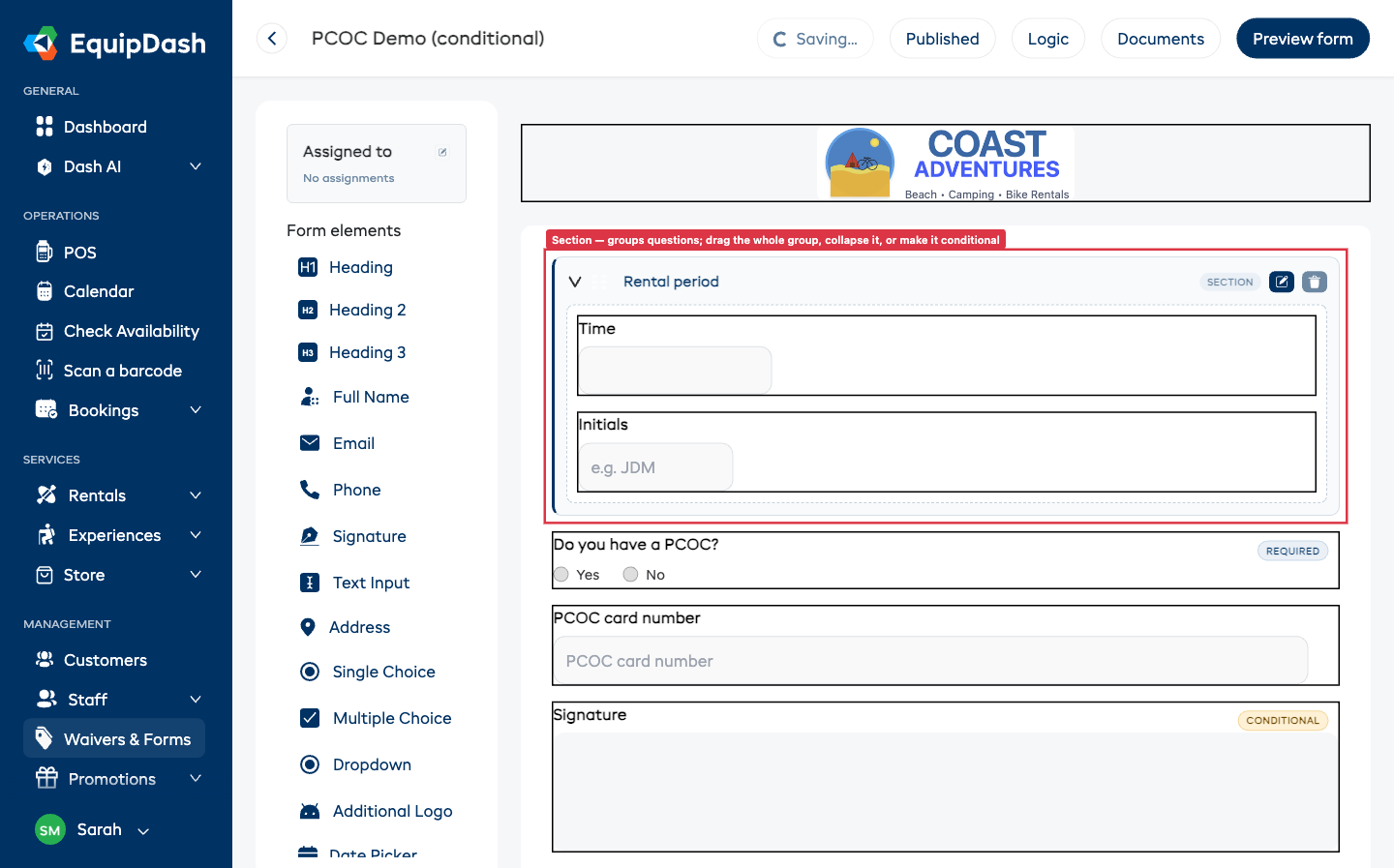
Per spostare l'intero gruppo, trascini la sezione dalla sua intestazione — ogni domanda al suo interno si sposta con essa. Per estrarre una domanda, la trascini fuori dall'area della sezione.
Alcune cose da sapere:
- I clienti non vedono mai le sezioni. Il modulo attivo, il PDF firmato e il checkout mostrano sempre un elenco piatto di domande — le sezioni esistono solo nel generatore.
- Eliminare una sezione conserva le sue domande. Rimuova una sezione (l'icona del cestino nella sua intestazione) e le domande al suo interno diventano semplicemente non raggruppate — restano nel modulo.
- Due domande a metà larghezza possono stare affiancate anche dentro una sezione — usi il pulsante colonne su ciascuna, proprio come altrove nel modulo.
Mostrare o nascondere un'intera sezione
Può far apparire un'intera sezione solo quando una risposta precedente corrisponde a una certa condizione — utile quando un intero blocco di domande si applica solo in certi casi (es. mostrare la sezione "Dettagli PCOC" solo se il cliente ha dichiarato di averne uno).
- Clicchi sull'icona a matita nell'intestazione della sezione.
- Spunti "Mostra questa domanda solo se…" e costruisca la regola — scelga la domanda precedente, il confronto e la risposta da far corrispondere.
- Clicchi su Aggiorna.
Ora l'intera sezione — ogni domanda al suo interno — resta nascosta finché la risposta del cliente non corrisponde, e appare tutta insieme quando ciò accade. Una sezione con una regola mostra un'etichetta Condizionale nella sua intestazione.
Comprimere una sezione durante la creazione
Clicchi sulla freccetta a sinistra dell'intestazione di una sezione per comprimerla — le domande al suo interno si ripiegano e l'intestazione mostra quanti campi contiene (es. "3 campi"). Questo serve solo a mantenere ordinato un modulo lungo mentre lo crea; non ha alcun effetto su ciò che vedono i clienti. Clicchi di nuovo sulla freccetta per espanderla.
Etichette dei campi: obbligatorio e condizionale
Nel generatore, ogni domanda mostra piccole etichette nell'angolo in alto a destra, così può vedere la sua configurazione a colpo d'occhio:
- Un'etichetta Obbligatorio significa che il cliente deve rispondere prima di inviare.
- Un'etichetta Condizionale significa che la domanda appare solo quando una risposta precedente corrisponde (vedi Mostrare un campo solo quando serve sopra).
Una domanda può mostrare entrambe le etichette contemporaneamente. Modifichi ciascuna impostazione dal pannello Modifica campo della domanda (l'icona a matita).
Duplicare un campo
Per riutilizzare la configurazione di una domanda, passi il mouse su di essa e clicchi sull'icona di duplicazione (due quadrati sovrapposti) a destra. Una copia esatta — stessa etichetta, stesse opzioni, stessa impostazione obbligatorio, e qualsiasi regola — viene aggiunta subito sotto l'originale, pronta per essere modificata. Questo è il modo più rapido per creare diverse domande simili (es. una per ogni partecipante).
Funziona anche sugli elementi più grandi:
- Duplicando una Sezione ottiene l'intero gruppo — la sezione e ogni domanda al suo interno.
- Duplicando una Tabella ottiene la stessa griglia: le stesse righe e colonne, le parole digitate e le domande nelle rispettive celle.
Duplicare un intero modulo
Per creare un nuovo modulo partendo da uno già realizzato, usi Duplica sulla riga in Liberatorie e moduli. La copia è un modulo completo e indipendente — lo modifichi quanto vuole e l'originale resta invariato.
Tutto viene riportato: le sezioni e le domande al loro interno, le tabelle con le loro righe, colonne e contenuti delle celle, qualsiasi regola Mostra questo solo se… (che punta alle domande della copia, non dell'originale), e qualsiasi dettaglio della prenotazione inserito nel testo — questi restano dinamici, quindi la copia li compila a partire dalle proprie prenotazioni.
Aggiungere immagini e allinearle
Può inserire proprie immagini su un modulo a scopo decorativo — il logo di un partner, uno schema di sicurezza, un banner di uno sponsor. Sono solo visive: i clienti le vedono ma non compilano nulla, e non compaiono mai nelle risposte inviate dal cliente né nel PDF firmato.
- Trascini l'elemento Immagine dal pannello Elementi del modulo sul modulo.
- Clicchi sul riquadro di caricamento (l'area tratteggiata con un +) e scelga un file JPG o PNG.
- Con l'immagine selezionata, appare in alto una piccola barra degli strumenti sinistra / centro / destra — clicchi per allineare l'immagine.
- Ridimensionarla: passi il mouse sull'immagine e trascini il piccolo quadrato nell'angolo in basso a destra verso l'alto o il basso per renderla più piccola o più grande — esattamente come il logo.
- Vuole due immagini affiancate? Usi il pulsante colonne (come per i campi) e rilasci una seconda Immagine accanto alla prima.
Due immagini nell'intestazione (logo + una seconda immagine)
Il logo in cima funziona allo stesso modo. Lo selezioni e clicchi sull'icona colonne — il logo si sposta nella metà sinistra e appare un riquadro "Carica un'immagine" a destra. Carichi lì una seconda immagine per mostrare, ad esempio, il suo logo a sinistra e quello di un partner a destra. Ciascuna può essere allineata a sinistra, al centro o a destra e ridimensionata (trascinando il piccolo quadrato nell'angolo in basso a destra) in modo indipendente.
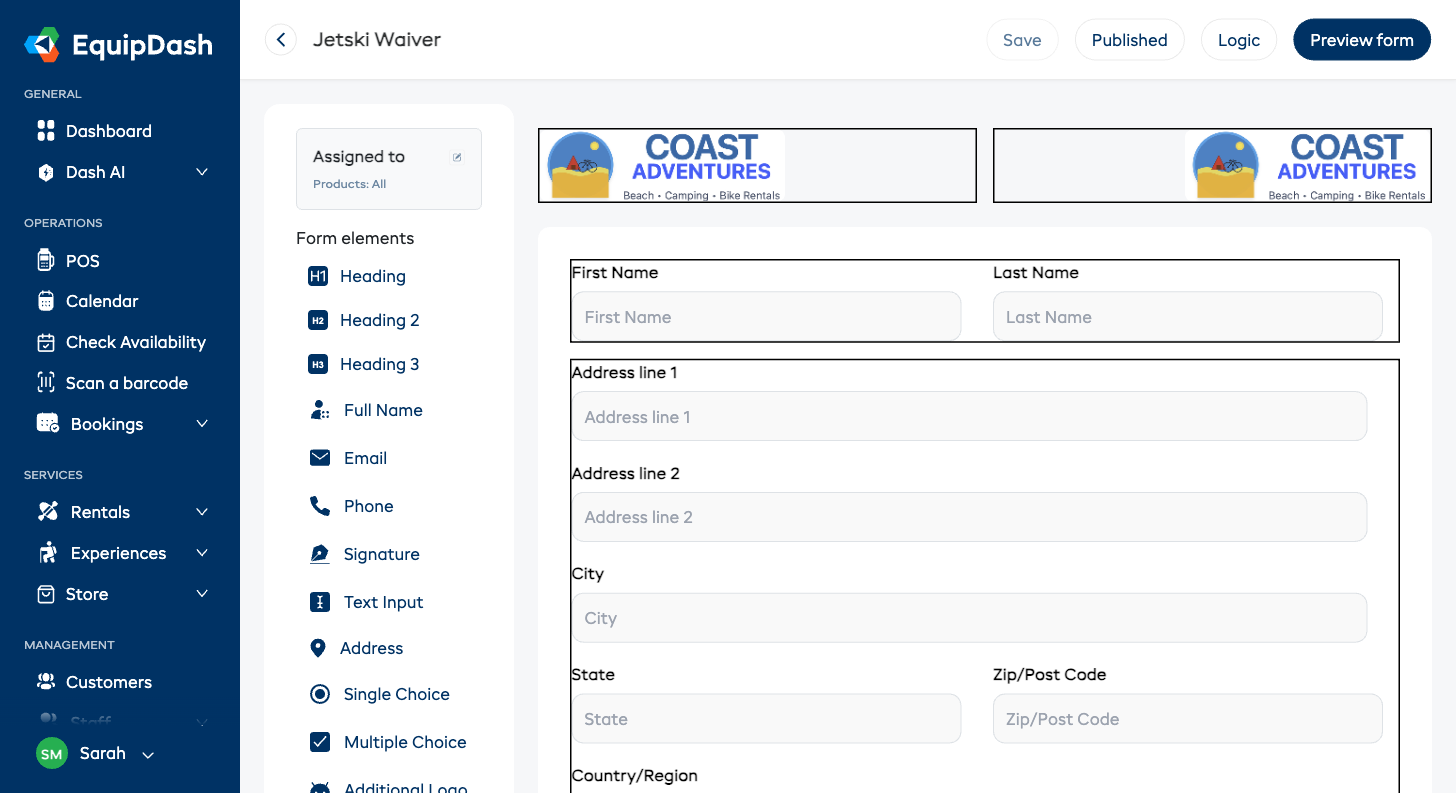
Alcune cose da sapere:
- Le risposte salvate dei suoi clienti e i PDF restano invariati. Le immagini decorative servono solo per l'aspetto del modulo — non vengono mai registrate come risposta.
- Sugli smartphone, le immagini affiancate si impilano così niente viene schiacciato.
- Il logo, le email e la liberatoria stampata usano ancora il logo principale della sua attività impostato in Impostazioni — aggiungere qui una seconda immagine nell'intestazione cambia solo l'aspetto del modulo stesso.
Mostrare un campo solo quando serve (logica condizionale)
A volte una domanda ha senso solo in base a una risposta precedente. Per esempio, ha bisogno che il cliente carichi il proprio PCOC (patente nautica) solo se ha risposto "Sì" al possesso di una. La logica condizionale le permette di tenere nascosto un campo finché una risposta precedente non corrisponde — così i clienti vedono sempre e solo le domande che li riguardano.
Per impostarla:
- Aggiunga il campo che vuole mostrare in modo condizionale (es. un Caricamento file per il PCOC).
- Aggiunga la domanda da cui dipende sopra di esso (es. una Scelta singola "Ha un PCOC?" con opzioni Sì/No).
- Apra il pannello Modifica campo del campo condizionale e spunti "Mostra questa domanda solo se…".
- Costruisca la regola in linguaggio semplice: scelga la domanda precedente, il confronto (è, non è, è almeno, ecc.) e la risposta da far corrispondere.
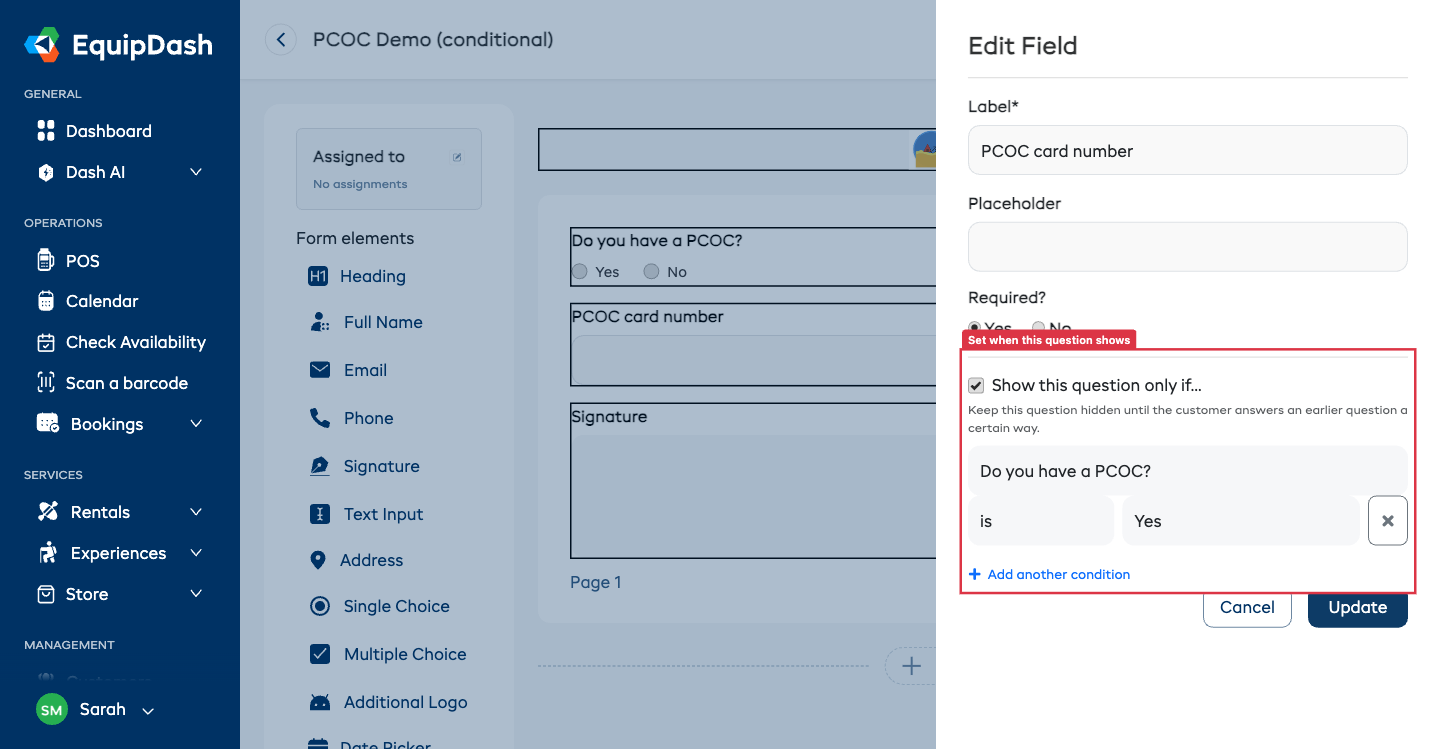
Il campo resta nascosto finché la risposta del cliente non corrisponde alla sua regola — e appare immediatamente quando ciò accade. Ecco cosa vede il cliente una volta risposto "Sì":
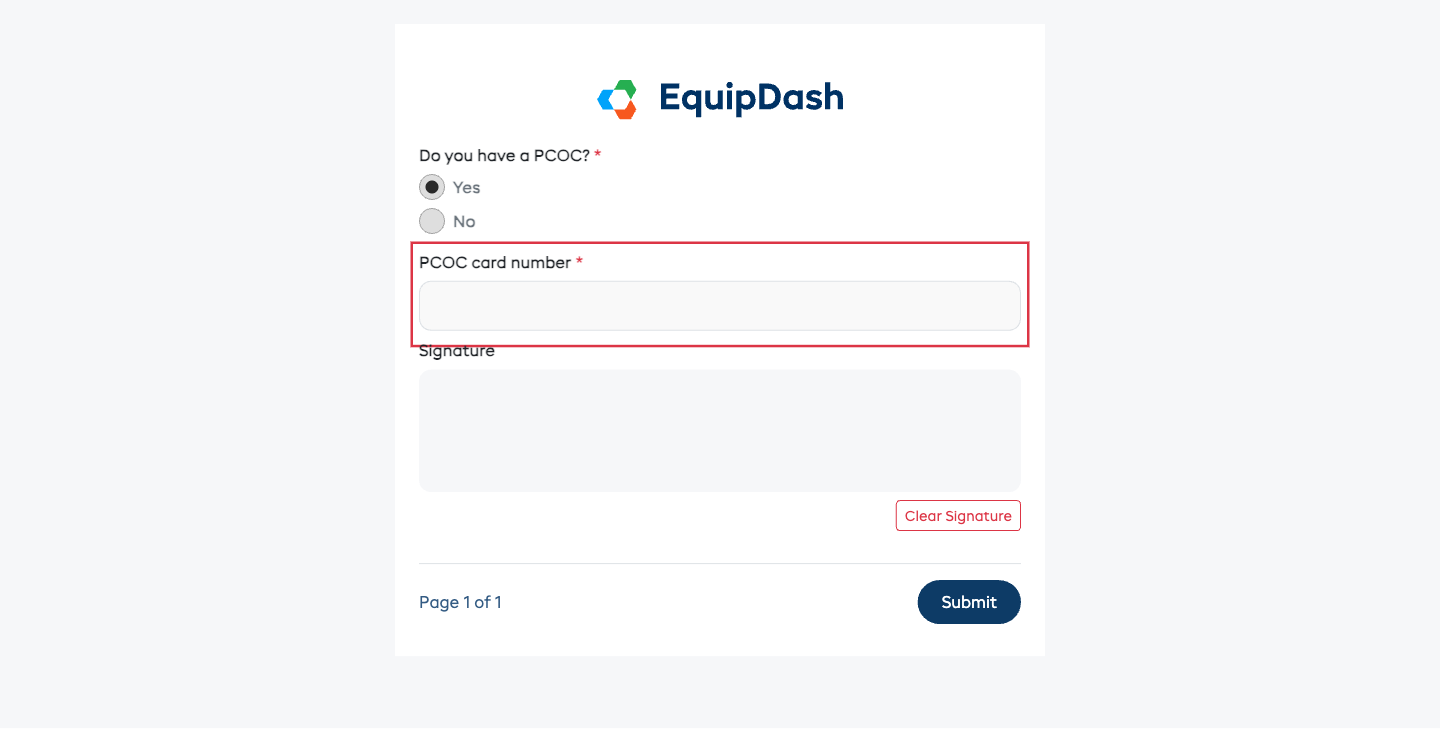
Alcune cose da sapere:
- Può dipendere solo da domande precedenti. Il menu a tendina delle domande elenca i campi che compaiono prima di questo, il che mantiene chiara la logica del modulo e previene i cicli.
- Aggiunga più di una condizione. Clicchi su Aggiungi un'altra condizione per aggiungere una seconda regola. Appare un'opzione Corrisponde a tutte / a qualsiasi così può richiedere che tutte le regole corrispondano oppure che ne basti una qualsiasi.
- Le domande nascoste non sono mai obbligatorie. Se un campo è nascosto, il cliente può inviare il modulo senza compilarlo — anche se è contrassegnato come Obbligatorio — e non viene salvata alcuna risposta per una domanda che non ha mai visto.
- Funziona ovunque. La logica condizionale si applica sul link del modulo condiviso, al checkout del widget e nelle domande dei sondaggi — la stessa regola, ovunque.
Mostrare o nascondere più campi con un'unica regola (logica)
L'impostazione per singolo campo descritta sopra è perfetta per una sola domanda. Quando vuole che una risposta controlli un intero gruppo di campi, usi invece il pannello Logica — imposti la condizione una volta sola e scelga tutti i campi che deve mostrare o nascondere.
Un esempio classico: quando un partecipante ha meno di 14 anni, vuole nascondere contemporaneamente le domande sul conducente, i caricamenti della patente e la firma dell'adulto.
Per impostarla:
- Clicchi su Logica in alto nel generatore di moduli.
- Clicchi su Aggiungi una regola.
- Sotto SE, scelga la domanda, il confronto (è al massimo, è, include, ecc.) e la risposta — per esempio Età è al massimo 13.
- Sotto ALLORA, scelga Nascondi questi campi (oppure Mostra questi campi).
- Sotto CAMPI, aggiunga ogni campo che la regola deve riguardare. Ciascuno appare come un riquadro rimovibile con la ×.
- Clicchi su Salva.
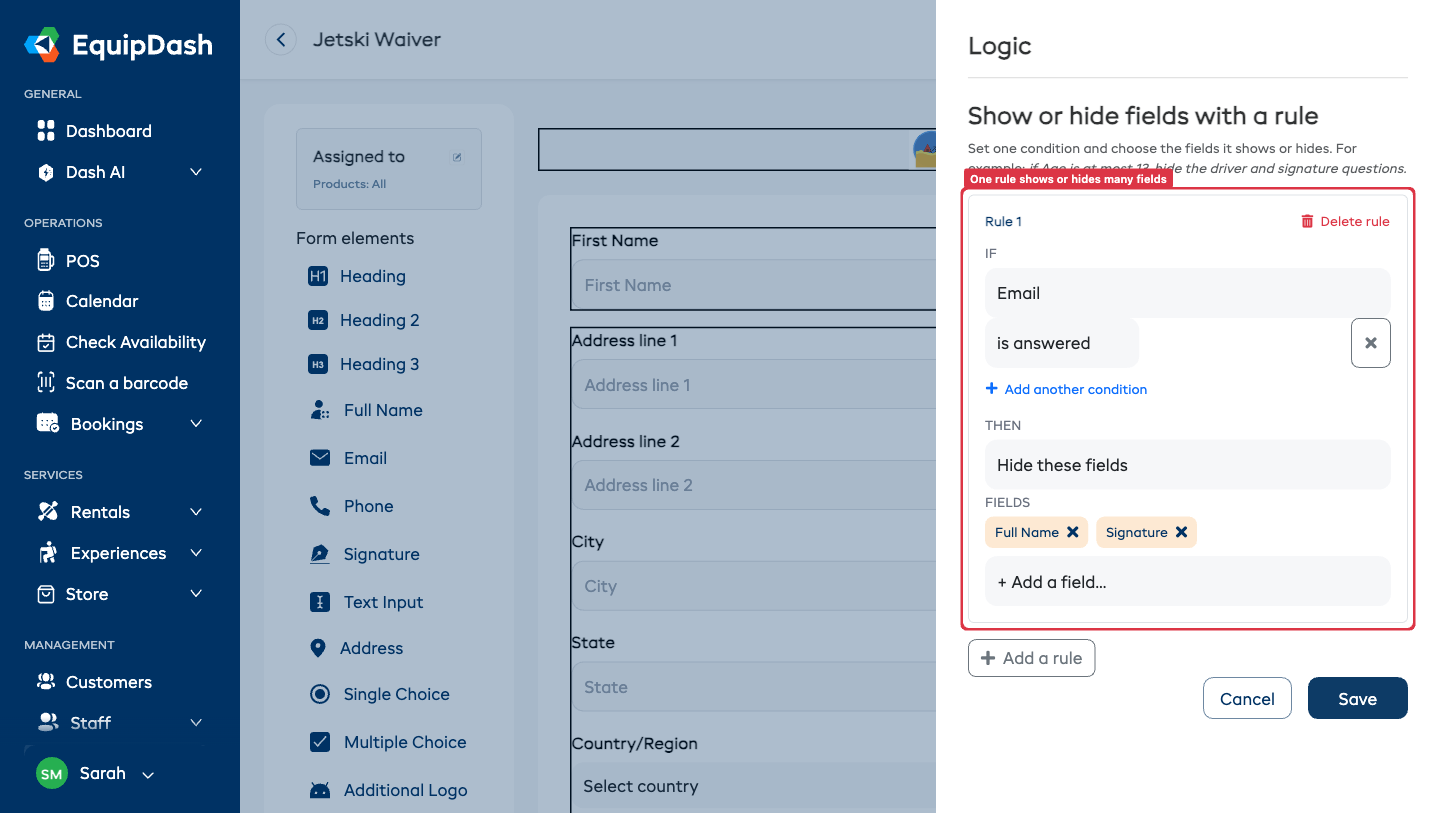
Fatto — ogni campo scelto ora segue la stessa regola. Un campo controllato da una regola mostra una nota "La visibilità di questa domanda è controllata da una regola" nel proprio pannello Modifica campo, così sa sempre dove modificarla: di nuovo in Logica.
Alcune cose da sapere:
- Nascondi o mostra. Scelga Nascondi questi campi per rimuovere i campi quando la risposta corrisponde (il caso più comune), oppure Mostra questi campi per rivelarli solo quando corrisponde.
- Una regola, molti campi. Aggiunga quanti campi vuole a una singola regola. Per separarli in seguito, rimuova un riquadro o aggiunga un'altra regola.
- Aggiunga più di una condizione. Proprio come per la logica a livello di singolo campo, una regola può combinare condizioni con Corrisponde a tutte / a qualsiasi.
- Stesso motore, ovunque. Le regole di logica si applicano sul link del modulo condiviso, al checkout del widget, e tramite l'API e l'assistente IA — in modo identico all'impostazione per singolo campo.
Compilare automaticamente un campo dalla prenotazione
Quando una liberatoria viene inviata per una prenotazione specifica — al checkout, oppure tramite un link collegato a una prenotazione — può far sì che i campi si pre-compilino con ciò che già sa sul cliente, così non deve riscriverlo.
- Nome ed email si compilano automaticamente. Un campo Nome/Cognome o Email si compila dalla prenotazione senza bisogno di configurazione.
- Lo stesso vale per data di nascita, contatto d'emergenza e telefono, quando il campo è denominato in questo modo. Un campo Data chiamato "Data di nascita", un campo di testo chiamato "Nome del contatto d'emergenza" o "Telefono del contatto d'emergenza", e un campo Telefono chiamato "Telefono" o "Cellulare" si compilano con quanto fornito dal partecipante al checkout. Il selettore Compila automaticamente dalla prenotazione prevale comunque, e Non compilare automaticamente lo disattiva. Anche un campo Nome e cognome si compila per impostazione predefinita con i dati del partecipante, ma il suo pannello Modifica campo ha un selettore Compila automaticamente dalla prenotazione così può puntarlo al partecipante (la persona che firma), al referente della prenotazione (chi ha prenotato), al contatto d'emergenza del partecipante, oppure a Non compilare automaticamente (per un nome che deve digitare lui stesso).
- Associ qualsiasi altro campo a un dettaglio della prenotazione. Apra il pannello Modifica campo di un campo di testo, telefono, numero o data e usi Compila automaticamente dalla prenotazione per scegliere cosa deve attingere. Le fonti sono raggruppate in:
- Partecipante — la persona che firma: il suo nome/cognome/nome completo, email, data di nascita, telefono, nome e telefono del contatto d'emergenza, e commenti.
- Referente della prenotazione — la persona che ha effettuato la prenotazione: il suo nome, email, telefono e indirizzo.
- Prenotazione — la data di inizio, la data di fine o la data odierna della prenotazione, oltre a qualsiasi campo personalizzato della prenotazione.
- I campi indirizzo utilizzano come predefinito il suo paese. In un campo Indirizzo, il menu a tendina del Paese preseleziona il paese della sua attività (impostato in Impostazioni → Dati aziendali), così la maggior parte di chi firma non deve scorrere l'elenco — può comunque cambiarlo.
Per impostarlo:
- Aggiunga il campo (es. un campo Testo breve con etichetta "Nome dell'hotel", oppure un campo Data). I campi denominati come quelli sopra si compilano automaticamente.
- Apra il suo pannello Modifica campo e, sotto Compila automaticamente dalla prenotazione, scelga il dettaglio da attingere (oppure lo lasci su Non compilare automaticamente).
Alcune cose da sapere:
- È un punto di partenza, non un vincolo. I valori precompilati possono comunque essere modificati da chi firma — utile se un dettaglio è cambiato dopo la prenotazione.
- Vuoto resta vuoto. Se non c'è nulla nella prenotazione con cui compilare un campo, viene lasciato vuoto — quindi un campo obbligatorio deve comunque essere compilato prima della firma.
- Nessuna prenotazione, nessuna compilazione automatica. Una liberatoria aperta da sola (non collegata a una prenotazione) mostra semplicemente i campi vuoti come di consueto.
Opzioni di firma
Apra il pannello Modifica campo di un campo Firma o Iniziali e troverà tre impostazioni facoltative. Tutte e tre sono disattivate finché non le attiva, così i moduli esistenti continuano a comportarsi esattamente come sempre.
Registrare la data della firma
Attivi Registra la data della firma e la data viene timbrata nel momento in cui la persona firma, e stampata sotto la firma ovunque venga mostrato il modulo firmato — il visualizzatore delle risposte, il PDF, e la copia allegata a un preventivo.
La data proviene dal fuso orario della sua attività, ed è timbrata da EquipDash anziché digitata da qualcuno — quindi non può essere retrodatata.
Chiedere il loro nome
Attivi Chiedi il loro nome e accanto alla firma appare una casella Nome. Utile quando una firma scarabocchiata non basta da sola e serve il nome in lettere leggibili — approvazioni aziendali, contratti, qualsiasi cosa che poi debba essere ricondotta a una persona.
La casella può compilarsi automaticamente dalla prenotazione, esattamente come qualsiasi altro campo: usi Compila automaticamente dalla prenotazione nello stesso pannello per puntarla al partecipante, al referente della prenotazione, e così via. Chi firma può comunque modificarla.
Richiede firma interna ProThis feature requires the Pro plan
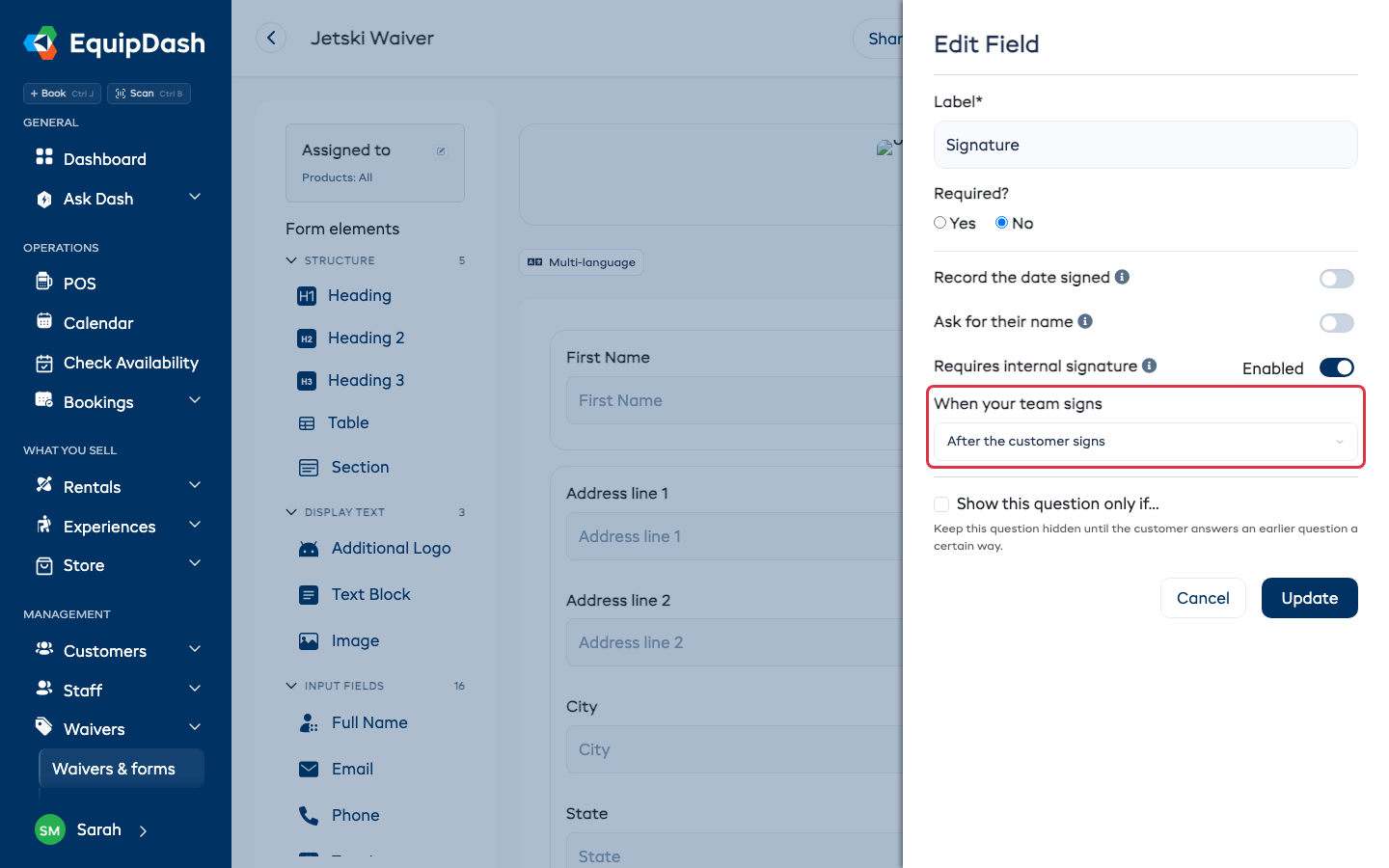
Attivi Richiede firma interna quando la firma appartiene alla sua attività, non al cliente — un direttore che approva un contratto, un responsabile che autorizza una prenotazione di gruppo.
- Sulla copia del cliente la casella è bloccata, con una breve nota che lo informa che quella parte verrà firmata da voi. Non blocca mai il suo invio — firma le proprie parti e prosegue.
- Lei firma poi personalmente tramite un link, senza toccare la copia del cliente. Entrambe le firme finiscono sullo stesso documento completato.
Quando un modulo di questo tipo viene allegato a un preventivo, salvare il preventivo chiede chi lo firmerà da parte sua e gli invia via email il suo link — vedi Accordi su un preventivo.
Quando firma il suo team
Sotto l'interruttore, scelga quando viene coinvolto il suo lato:
- Allo stesso tempo del cliente - il link viene inviato non appena il preventivo viene salvato. Usi questa opzione quando chi firma per lei può occuparsene con i propri tempi.
- Dopo la firma del cliente - non viene inviata alcuna email finché il cliente non ha firmato la propria parte. Usi questa opzione quando non ha senso firmare un contratto che il cliente non ha ancora accettato.
In entrambi i casi può inviare il link in anticipo. La riga relativa al suo lato nella pagina del preventivo ha un pulsante Invia ora.
Eliminare un campo
- Clicchi sul campo nell'area di lavoro del modulo per selezionarlo.
- Clicchi sull'icona di eliminazione (cestino rosso) che appare a destra.
- Il campo viene rimosso dal modulo.
Moduli su più pagine
Può suddividere i moduli più lunghi in più pagine:
- Scorra fino in fondo all'area di lavoro del modulo.
- Clicchi su Aggiungi nuova pagina per creare una nuova pagina.
- Aggiunga i campi a ciascuna pagina secondo necessità.
- Ogni pagina mostra un'intestazione "Pagina X" e un pulsante Elimina pagina (se c'è più di una pagina).
I clienti vedranno una pagina alla volta e potranno spostarsi tra loro.
Consigli per creare moduli efficaci
- Lo mantenga breve. Chieda solo le informazioni di cui ha davvero bisogno. I moduli lunghi portano a tassi di completamento più bassi.
- Usi titoli e blocchi di testo. Suddivida i moduli più lunghi in sezioni logiche così risultano meno impegnativi.
- Contrassegni come obbligatori i campi giusti. I campi essenziali come nome e firma dovrebbero essere obbligatori, ma i campi facoltativi (come "eventuali commenti?") non dovrebbero esserlo.
- Visualizzi l'anteprima prima di pubblicare. Usi sempre il pulsante Anteprima modulo per vedere come appare il modulo ai clienti.