Conventions sur un devis ProThis feature requires the Pro plan
Une convention est un document que le client signe pour accepter le devis lui-même : conditions de réservation, contrat de location, convention de réservation de groupe. Vous la joignez lorsque vous enregistrez le devis, le client la signe sur sa page de devis, et le devis ne peut pas être accepté tant que toutes les conventions ne sont pas signées.
Les conventions ne sont pas les décharges liées aux articles de la réservation. Une convention est signée avant que le client accepte, dans le cadre de son accord sur le devis. Les décharges liées aux articles, par exemple les décharges de responsabilité par participant, sont envoyées comme d'habitude une fois que le devis devient une réservation. Consultez Waivers & Forms Overview.
Joindre des conventions
Dans le panneau Save as quote, ouvrez Agreements to sign et cochez les documents souhaités. Tout document de décharge ou de formulaire publié peut être joint, et un devis peut contenir plusieurs conventions à la fois.
Un contrat de location ou une convention de réservation de groupe n'est généralement lié à aucun produit en particulier. Créez-le donc comme formulaire autonome : il n'a alors aucun champ « s'applique à » et n'est jamais envoyé automatiquement avec une réservation. Il apparaît tout de même ici pour que vous puissiez le joindre.
Suivre les signatures
La page du devis contient une carte Agreements qui affiche chaque document joint et son état. L'en-tête en fait le décompte (0 of 2 signed, All signed) :
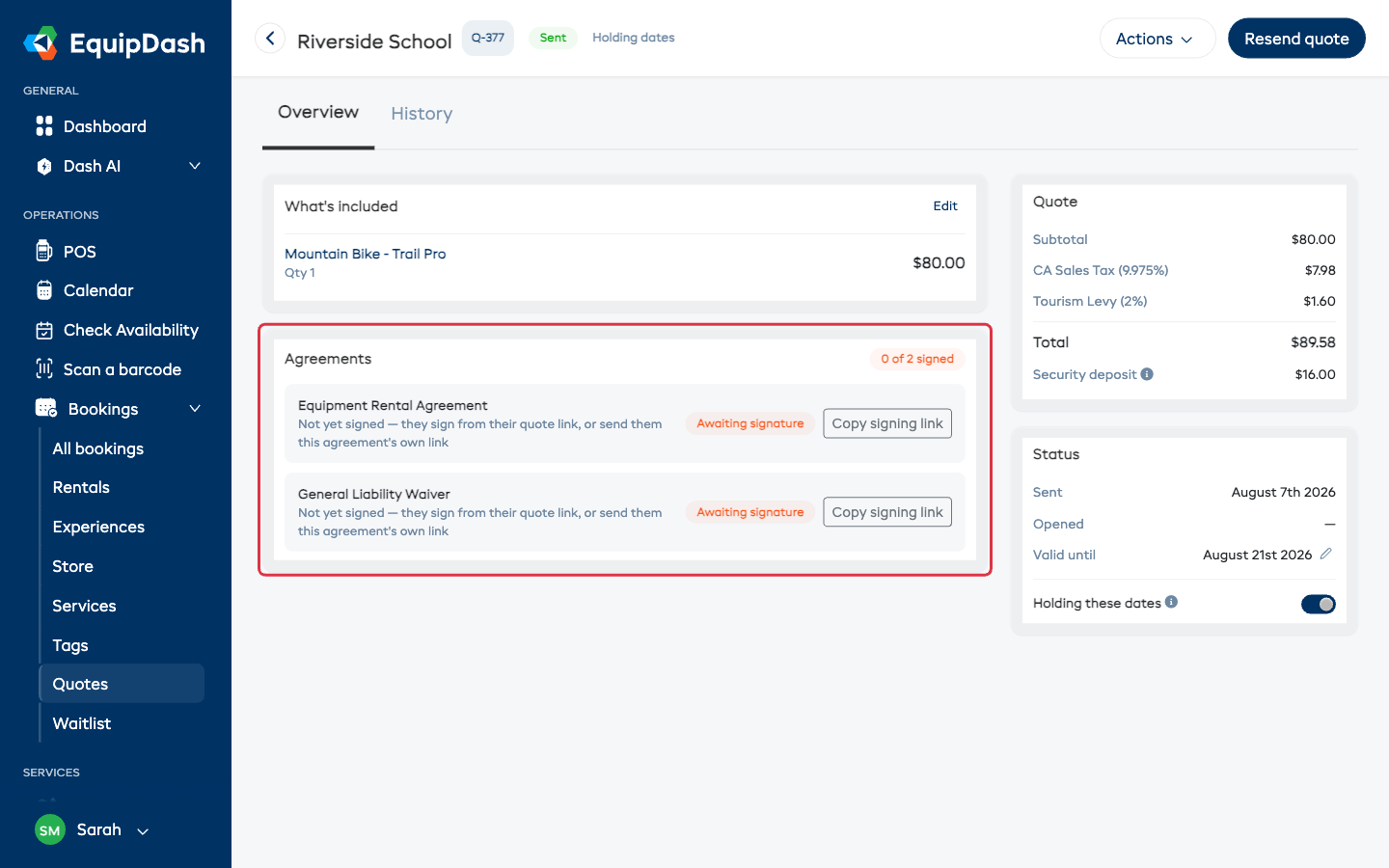
Chaque convention a son propre lien de signature :
- Le client peut tout signer depuis le lien principal de son devis, sans aucune étape supplémentaire.
- Vous pouvez aussi cliquer sur Copy signing link pour une convention et envoyer ce lien à la personne qui doit signer uniquement ce document. C'est pratique, par exemple, lorsqu'un responsable administratif approuve le devis, mais qu'un directeur signe le contrat.
Lorsque quelqu'un signe depuis le lien propre à une convention, il est ramené à la page du devis, où la signature apparaît comme cochée.
Ajouter votre propre signature
Certaines conventions demandent aussi une signature de votre côté : un directeur qui approuve un contrat, un responsable qui autorise une réservation de groupe. EquipDash s'en charge sans que le client ait jamais à vous attendre.
1. Indiquer que la signature est la vôtre
Dans le créateur de formulaires, ouvrez le champ de signature qui revient à votre entreprise et activez Requires internal signature. Consultez Signature Options.
Sur la copie du client, cette case est verrouillée et accompagnée d'une courte note indiquant que vous signerez. Le client signe ses propres parties et envoie le document comme d'habitude : votre signature ne le retarde jamais.
2. Indiquer qui signe lors de l'enregistrement du devis
Lorsque vous cochez une convention qui comporte l'une de ces signatures, le panneau Save as quote vous demande qui la signe en interne : un nom et une adresse e-mail, avec le nom du document dans le libellé.
Enregistrez le devis : cette personne reçoit par e-mail un lien qui ouvre uniquement sa partie, c'est-à-dire le devis concerné, un bouton Read the full agreement et une case de signature.
Si la signature est réglée sur After the customer signs (dans le créateur de formulaires, sous Requires internal signature), aucun e-mail n'est envoyé pour l'instant. Le lien part automatiquement dès que le client signe sa partie. Vous pouvez tout de même l'envoyer plus tôt avec Send now sur le devis.
L'e-mail part à l'adresse que vous indiquez : un directeur qui ne se connecte jamais, un responsable des opérations, le contact de votre assureur. Cette personne n'a pas besoin de compte EquipDash, seulement du lien.
3. Suivre la signature sur le devis
La carte Agreements affiche une seconde ligne pour votre côté, juste sous la convention elle-même :
- Not sent yet : enregistrée, mais l'e-mail n'est pas encore parti.
- After the customer signs : en attente de la signature du client, avec le nom de la personne à qui le lien sera envoyé ensuite.
- Waiting to sign : envoyée, avec la date d'envoi et le destinataire.
- Signed : avec le nom du signataire et la date.
Tant que la signature est en attente, deux boutons sont disponibles : Copy their link, pour coller le lien dans une conversation ou un autre e-mail, et Resend, pour le renvoyer s'il est passé inaperçu.
Quel que soit l'ordre dans lequel les deux signatures sont apposées, elles se retrouvent sur la même convention finalisée. View signed response affiche donc un document complet, et non deux moitiés.
Après la signature
Les conventions signées affichent un badge vert Signed avec la date, et View signed response ouvre le document signé complet, soit le même enregistrement signé que pour n'importe quelle réponse à une décharge ou à un formulaire.
Vous devez aussi y apposer votre signature ? Si la convention comporte un champ de signature marqué Requires internal signature, suivez la procédure ci-dessus : elle est suivie sur le devis et les deux signatures figurent sur un seul document. Pour un document configuré pour être contresigné après coup, la contre-signature fonctionne comme pour tout autre document signé : ouvrez la réponse et contresignez-la à partir de là.
Ce qui est conservé dans la réservation
Lorsque le client accepte, les conventions signées restent rattachées au dossier : la réservation issue du devis conserve tout l'historique des signatures, et vous n'avez jamais à chercher « où est le contrat de cette réservation ».
Et comme les conventions ne concernent que le devis lui-même, les décharges habituelles liées aux articles sont toujours demandées avec la confirmation de réservation, exactement comme pour une réservation que vous auriez créée directement.