Visualizzazione delle risposte Growth+This feature requires the Growth+ plan or higher
Ogni volta che un cliente compila uno dei Suoi moduli o firma una liberatoria, la risposta viene salvata in EquipDash. Può visualizzare tutte le risposte per ciascun modulo, esaminare le singole risposte, collegarle alle prenotazioni e modificarle se necessario.
Come arrivare alla pagina Risposte
- Clicchi su Liberatorie e moduli nella barra laterale sinistra, poi su Liberatorie e moduli.
- Clicchi su una qualsiasi riga della tabella (tranne la colonna Azione).
- Verrà indirizzato alla pagina Risposte di quel modulo.
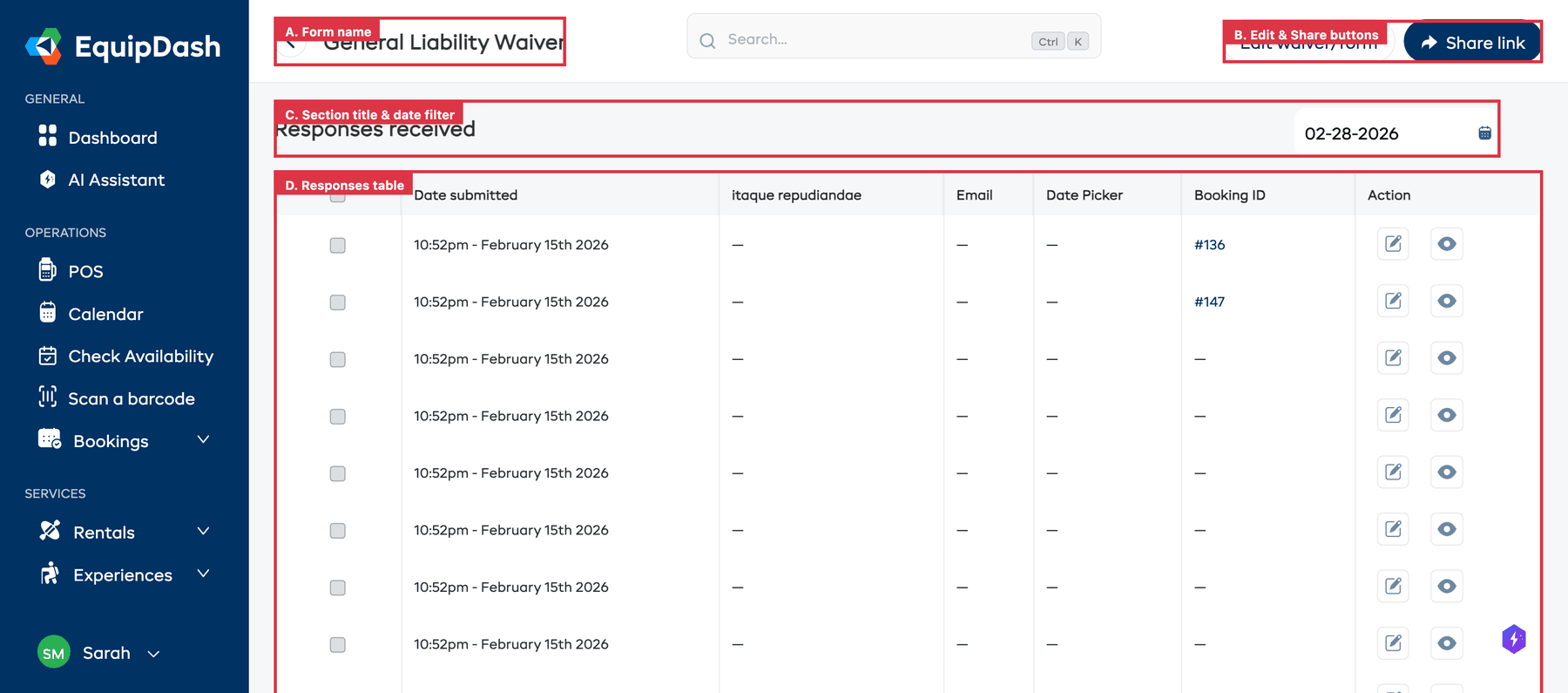
La pagina mostra il nome del modulo nell'intestazione con una freccia per tornare indietro, e due pulsanti in alto a destra: Modifica liberatoria/modulo (per passare al generatore di moduli) e Condividi link (per aprire la finestra di condivisione).
Capire la tabella delle risposte
La sezione si intitola "Risposte ricevute" e ha un filtro per data nell'angolo in alto a destra.
| Colonna | Cosa mostra |
|---|---|
| Casella di selezione | Seleziona le risposte per le azioni di massa |
| Data di invio | La data e l'ora in cui è stata inviata la risposta (es. "22:52 - 15 febbraio 2026") |
| Colonne dinamiche dei campi | Fino a 3 colonne che mostrano le risposte ai campi del modulo (i nomi delle colonne corrispondono alle etichette dei campi del Suo modulo). Le domande a scelta (scelta singola, scelta multipla, menu a tendina) mostrano l'opzione scelta per nome — ad es. "Autista" oppure, per la scelta multipla, "Pneumatici, Freni" — non un numero |
| ID prenotazione | Il riferimento alla prenotazione collegata (es. "#136") come link cliccabile, o una lineetta se non collegata |
| Azione | Pulsanti Modifica (icona matita), Visualizza (icona occhio) e Scarica PDF (icona download) |
Clicchi sull'icona a forma di ingranaggio vicino alla parte superiore della tabella per personalizzare le colonne. Selezioni una colonna in Colonne disponibili per mostrarla, deselezioni una in Colonne attive per nasconderla, e trascini le colonne nell'ordine che preferisce. La disposizione viene salvata e condivisa con tutto il Suo team.
Visualizzare una singola risposta
- Clicchi sull'icona di visualizzazione (occhio) nella colonna Azione della risposta che desidera vedere.
- Si apre un pannello laterale con i dettagli della risposta.
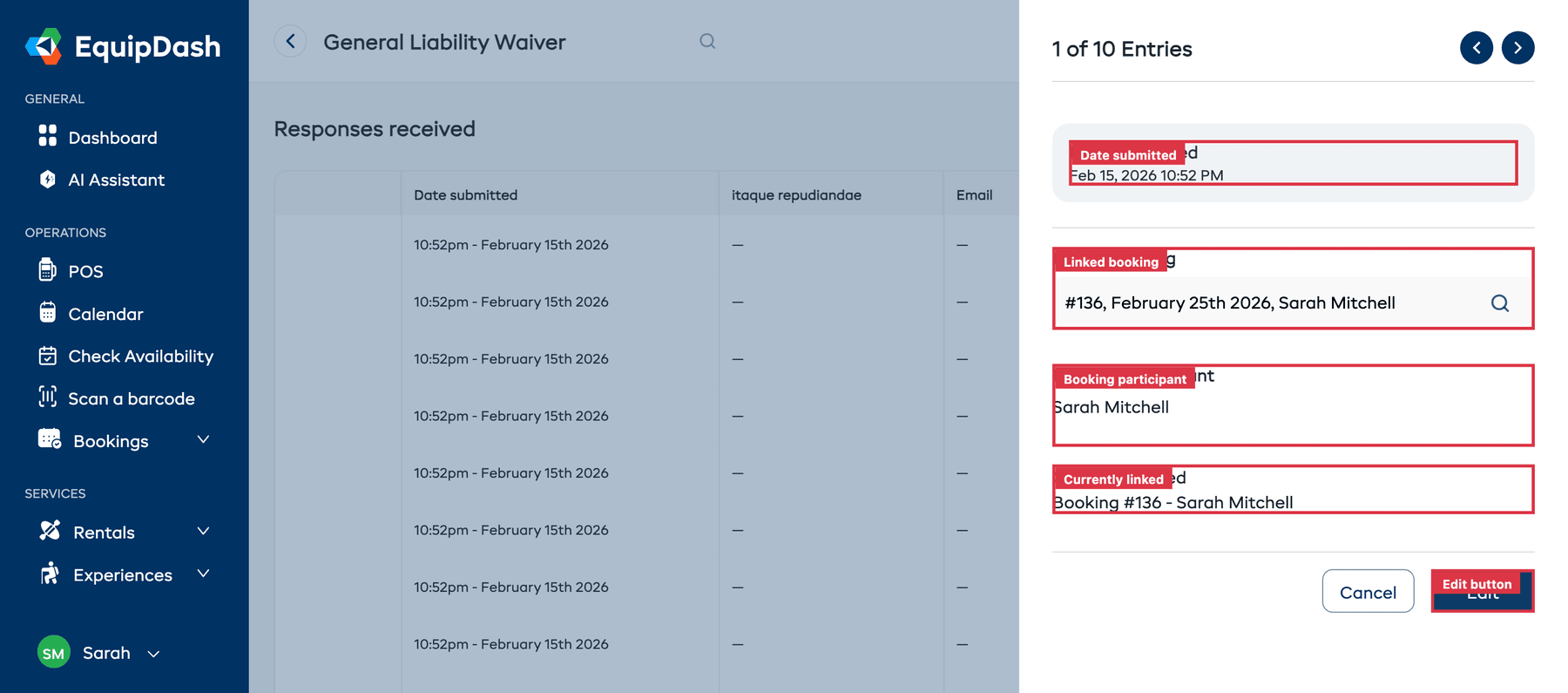
Il pannello mostra:
- Contatore delle voci — ad es. "1 di 10 voci" con frecce a sinistra/destra per spostarsi tra le risposte.
- Data di invio — Quando è stata inviata la risposta.
- Dati della risposta — Le risposte del cliente a ciascun campo del modulo.
- Prenotazione collegata — Un menu a tendina con ricerca che mostra a quale prenotazione è collegata questa risposta. Può cercare per ID prenotazione o nome cliente per collegarla o ricollegarla.
- Partecipante della prenotazione — Il nome del partecipante della prenotazione collegata.
- Attualmente collegata a — Mostra il collegamento attuale alla prenotazione (es. "Prenotazione #136 - Sarah Mitchell").
- Clicchi su Annulla per chiudere, su Scarica PDF (in basso a sinistra) per salvare una copia della risposta firmata, oppure su Modifica per passare alla modalità di modifica e aggiornare i dati della risposta.
Scaricare una risposta in PDF
Può scaricare qualsiasi risposta come PDF pulito e personalizzato con il Suo marchio, con ogni domanda mostrata accanto alla risposta del cliente, inclusa la sua firma. È perfetto per conservare un contratto firmato o per inviarne una copia a un cliente.
Ci sono due modi per farlo:
- Dalla tabella delle risposte — clicchi sull'icona di download nella colonna Azione di qualsiasi riga.
- Dal pannello di visualizzazione — clicchi su Scarica PDF in basso a sinistra nel pannello laterale della risposta.
Il PDF riporta il nome della Sua attività, il logo e i dati di contatto in alto, elenca ogni domanda con la relativa risposta, mostra l'immagine della firma e include l'ID della risposta e la data della firma nel piè di pagina.
I clienti ricevono automaticamente una copia firmata
Quando un cliente completa una liberatoria, EquipDash gli invia automaticamente via email una copia del PDF firmato insieme all'email di conferma — nessuna azione richiesta da parte Sua. È la prova di ciò che ha accettato e un comodo registro per Lei.
I sondaggi non includono una copia in PDF (sono feedback, non un accordo firmato).
Modificare una risposta
- Clicchi sull'icona di modifica (matita) nella colonna Azione, oppure clicchi su Modifica nel pannello di visualizzazione.
- Il pannello laterale passa alla modalità di modifica, dove può aggiornare i valori dei campi della risposta.
- Clicchi su Aggiorna per salvare le modifiche.
Collegare una risposta a una prenotazione
Dal pannello di visualizzazione/modifica, può collegare o modificare la prenotazione associata a una risposta:
- Apra la risposta (clicchi sull'icona di visualizzazione o di modifica).
- Nel campo Prenotazione collegata, usi il menu a tendina con ricerca per trovare una prenotazione per ID o nome cliente.
- Se la prenotazione ha più partecipanti, selezioni il Partecipante della prenotazione corretto dal menu a tendina.
- Clicchi su Aggiorna per salvare il collegamento.
Filtrare le risposte per data
Usi il filtro per data nell'angolo in alto a destra della pagina Risposte:
- Clicchi sul campo del selettore di data.
- Selezioni una data o un intervallo di date.
- La tabella si filtra per mostrare solo le risposte inviate in quella data o prima.
- Clicchi su Cancella filtri per ripristinare.
Eliminare più risposte contemporaneamente
Per eliminare più risposte contemporaneamente:
- Selezioni le caselle a sinistra delle righe che desidera eliminare.
- Comparirà un pulsante "Elimina X voci".
- Lo clicchi e confermi l'eliminazione.
Le risposte eliminate vengono rimosse definitivamente e non possono essere recuperate.
Verificare il completamento da una prenotazione
Può anche verificare il completamento dei moduli dal lato prenotazione:
- Apra la pagina dei dettagli di una prenotazione e scorra fino a Partecipanti della prenotazione.
- L'intestazione della scheda mostra l'avanzamento complessivo della prenotazione, ad es. 1 di 2 firmati, e ogni persona mostra il proprio conteggio.
- Sotto ogni persona, una riga per modulo: Firmato, Già registrato (firmato in precedenza e ancora valido) o In attesa.
- Accanto a una riga firmata, clicchi sull'icona di download per ottenere il PDF firmato di quel partecipante senza uscire dalla prenotazione. Accanto a una in attesa, copi il link di firma o clicchi su Apri per compilarlo sul momento.
- Clicchi sull'icona della cronologia accanto al nome di qualcuno per vedere il suo registro completo — cosa è stato inviato, se lo ha aperto e quando è previsto il prossimo promemoria.
Questo collegamento bidirezionale rende semplice verificare che un cliente abbia completato i moduli richiesti prima dell'inizio della prenotazione — e recuperare subito il suo contratto firmato. Consulti Seguire il consenso di una persona per il quadro completo.
Suggerimenti
- Usi le frecce di navigazione delle voci. Quando visualizza una risposta, usi le frecce a sinistra/destra nell'intestazione per scorrere rapidamente tutte le risposte senza chiudere il pannello.
- Colleghi le risposte alle prenotazioni. Collegare le risposte alle rispettive prenotazioni rende semplice verificare che un cliente abbia completato i moduli richiesti prima dell'inizio della prenotazione.
- Colleghi le risposte indipendenti alle prenotazioni. Se i clienti compilano i moduli tramite link condivisi prima di prenotare, colleghi in seguito le risposte alle loro prenotazioni in modo che tutto sia collegato.
- Riveda le risposte prima della data della prenotazione. Per le liberatorie fondamentali, verifichi che tutti i partecipanti abbiano inviato le loro risposte prima dell'inizio dell'attività o del noleggio.
- Controlli la colonna ID prenotazione. Le risposte con una prenotazione collegata mostrano un riferimento cliccabile (es. "#136") che La porta direttamente alla pagina dei dettagli di quella prenotazione.
- Conservi i contratti firmati. Usi Scarica PDF per salvare una liberatoria firmata come documento personalizzato con il Suo marchio — utile in caso di contestazioni, per l'assicurazione o per i Suoi archivi.
- Elimini i dati di prova. Usi l'eliminazione di massa per rimuovere eventuali risposte di prova inviate durante la configurazione dei moduli.