Configurazione del contratto
Tutto ciò che riguarda il testo si trova in un unico posto: Impostazioni → Noleggi → Contratto.
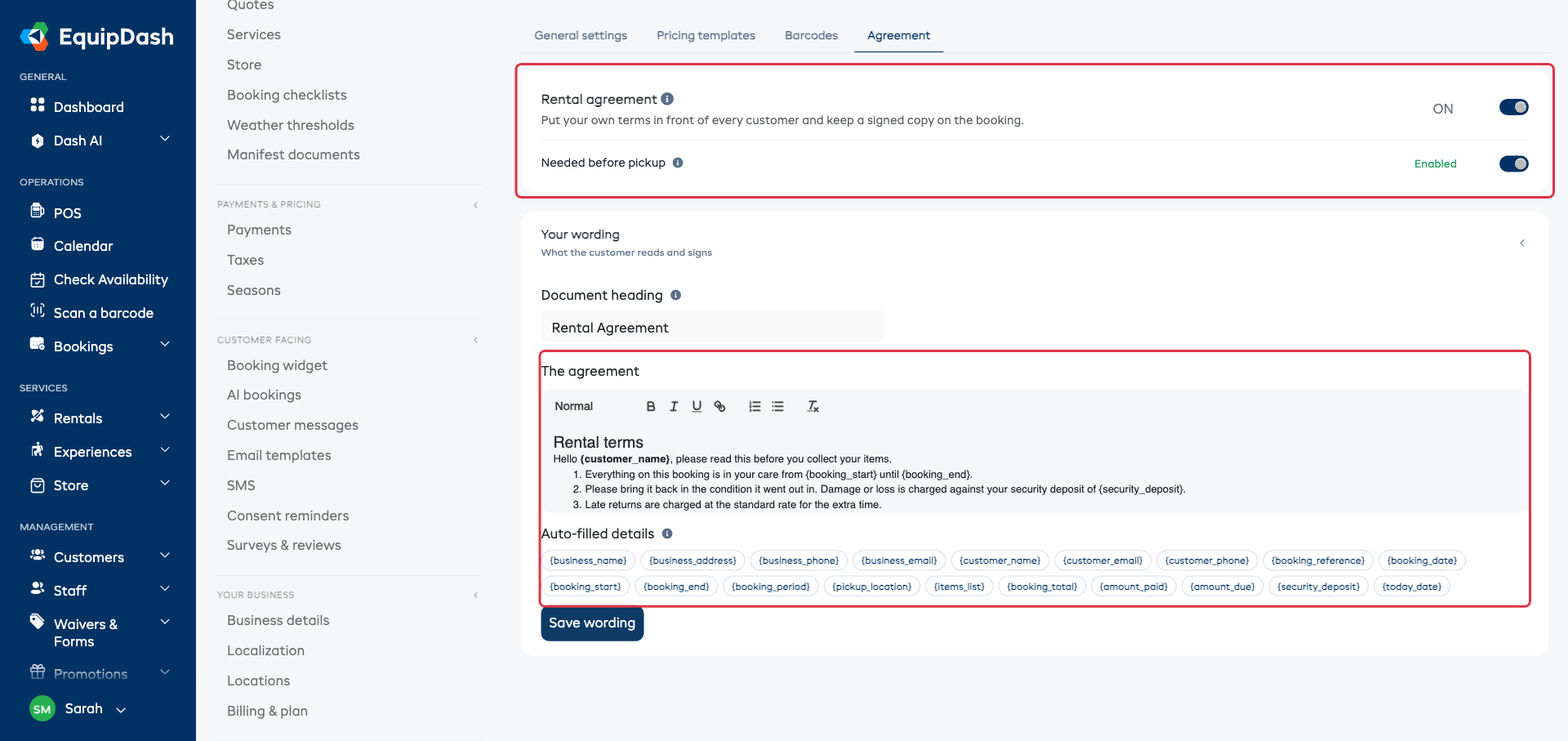
Prima lo attivi
Imposti Contratto di noleggio su ON. È questo che apre la casella del testo qui sotto: finché il contratto è disattivato non c'è nulla da scrivere, quindi la casella resta nascosta.
Per ora il cliente non vede ancora nulla. Finché non avrà scritto e salvato il testo, vedrà una riga che le ricorda che ai clienti viene chiesto di firmare solo quando il testo è pronto. Nel frattempo le prenotazioni proseguono esattamente come prima.
Se in seguito lo disattiva, il contratto scompare ovunque. Nulla di già firmato viene eliminato, e un cliente che ha già firmato può comunque aprire la propria copia.
Scrivere il testo
Il contratto parte vuoto. Queste sono le sue condizioni, quindi le parole sono sue: non ne inseriamo nessuna per lei e non esiste un testo standard a cui fare riferimento.
- Imposti l'Intestazione del documento. Viene stampata in cima al contratto e usata come oggetto dell'email. "Contratto di noleggio" va bene per la maggior parte delle attività.
- Scriva le sue condizioni nella casella Il contratto, oppure incolli un testo fornito dal suo legale.
- Clicchi su Salva testo.
La casella è un vero editor, lo stesso che usa per la descrizione di un prodotto. Può rendere il testo grassetto, corsivo o sottolineato, aggiungere un titolo, creare elenchi puntati o numerati e inserire un link. Il testo incollato mantiene la propria formattazione.
EquipDash non fornisce consulenza legale e non fornisce alcun testo. Se il suo contratto deve avere validità in un contesto specifico, si faccia scrivere o rivedere il testo da una persona qualificata.
Tag che si compilano da soli
Tutto ciò che è tra parentesi graffe, come {customer_name}, è un tag. Quando viene creato un contratto per una prenotazione, ogni tag viene sostituito con il dato reale di quella prenotazione.
Clicchi su un tag sotto Dettagli compilati automaticamente per inserirlo dove si trova il cursore.
I tag disponibili:
| Cosa vuole indicare | Tag |
|---|---|
| Il nome della sua attività | {business_name} |
| Il suo indirizzo, telefono, email | {business_address}, {business_phone}, {business_email} |
| Il nome del cliente | {customer_name} |
| La sua email e il suo telefono | {customer_email}, {customer_phone} |
| Il numero di riferimento della prenotazione | {booking_reference} |
| La data in cui è stata effettuata | {booking_date} |
| Inizio / fine | {booking_start}, {booking_end} |
| Entrambi insieme, su una riga | {booking_period} |
| Il luogo indicato nella prenotazione | {pickup_location} |
| Tutto ciò che è stato prenotato, una riga per voce | {items_list} |
| Il totale della prenotazione | {booking_total} |
| Importo pagato finora / ancora dovuto | {amount_paid}, {amount_due} |
| Il deposito cauzionale rimborsabile | {security_deposit} |
| La data odierna | {today_date} |
Non è obbligatorio usarli: gli articoli, le date e gli importi sono già stampati sopra le sue condizioni su ogni contratto. I tag servono quando vuole citare qualcosa all'interno di una frase.
Contrassegnarlo come necessario prima del ritiro
Necessario prima del ritiro si trova nella stessa casella dell'interruttore on/off, e compare solo quando il contratto è attivo. Fa in modo che un contratto non firmato risalti nella prenotazione, così nessuno consegna nulla senza averlo fatto firmare. È un promemoria per il suo team, non un blocco: una consegna non viene mai impedita.
Modificare il testo in seguito
Modificare il testo qui riguarda solo i nuovi contratti. Un contratto già inviato a un cliente conserva il testo che gli è stato mostrato, così nessuno firma una cosa e se la vede cambiare in seguito.
Ha bisogno di una modifica una tantum per una singola prenotazione? Consulti Far firmare il contratto.
Chi può fare cosa
Tre permessi distinti, così la reception può raccogliere una firma senza poter riscrivere le sue condizioni:
| Permesso | Cosa consente di fare |
|---|---|
| Visualizzare i contratti di noleggio | Vedere il contratto in una prenotazione e leggerlo |
| Inviare contratti e raccogliere firme | Inviare il link via email e far firmare al banco |
| Modificare il testo del contratto | Cambiare le condizioni in Impostazioni e adattarle su una singola prenotazione |
Imposti questi permessi per ciascuna persona in Impostazioni → Team.
L'email che viene inviata
L'email "firma qui" è modificabile come tutte le altre email per i clienti: Impostazioni → Modelli email → Contratto da firmare. Può modificare l'oggetto e il testo intorno al pulsante; i dettagli della prenotazione e il pulsante stesso restano invariati.